الفيروسات الحاسوبية: دليل شامل لمفهومها ، الإزالة، والحماية
دليل EFHM الشامل: أنواع البرمجيات الخبيثة، آليات العدوى، أمثلة حالة (Emotet، Ransomware، Malvertising)، خطوات تنظيف Windows بالتفصيل، واستراتيجية حماية عملية .
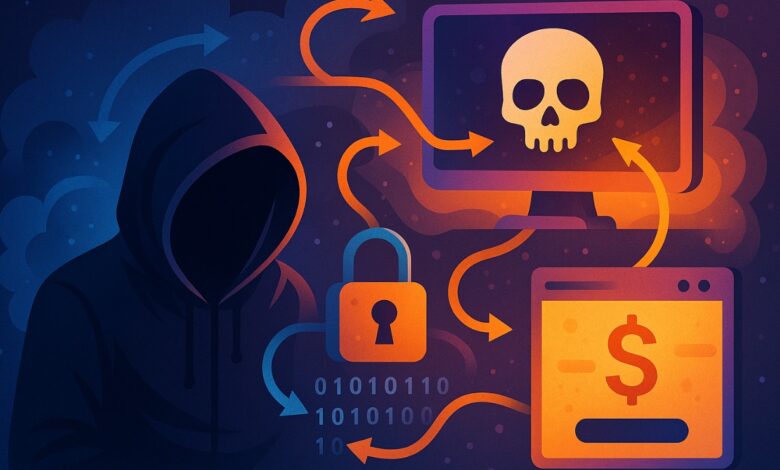
الفيروسات الحاسوبية: كيف تعمل، كيف تُنظَّف، وكيف تحمي نظامك — الدليل الشامل
مقدمة
تخيل أن جهاز الكمبيوتر مدينة: الشوارع (الملفات)، المصانع (البرامج)، والمخدمات (الخوادم).
الفيروس أو البرمجية الخبيثة لا يدخل المدينة بالطائرة فجأة، بل يتسلل متنكرًا في زي عامل توصيل، أو يفتح فتحة عبر باب خلفي يتركه أحدهم بدون علم. منذ عقود تغيّرت دوافع ومهارات صُنّاع البرمجيات الخبيثة — من فضول تقني إلى صناعة منظمة تحقق أرباحًا بالمليارات، وتعمل لصالح مجرمي معلومات وحكومات وحتى مجموعات تخريبية.
هذا الدليل المعمق يشرح كل ما تحتاجه عن الفيروسات: تعريفًا، آليات عمل، سلاسل إصابة فعلية (مع أمثلة)، خطوات عملية للتشخيص والتنظيف، واستراتيجية كاملة للحماية والاحتواء والتعافي.
جدول المحتويات
- تعريفات أساسية: ماذا نعني بـ«فيروس» و«مالوير»؟
- تصنيف البرمجيات الخبيثة (تفصيلي)
- كيف تصل العدوى إلى جهازك؟ قنوات الدخول الشائعة
- دورة حياة العدوى: من التنفيذ إلى الهدف النهائي
- آليات الاختفاء والمُراوغة (Evasion techniques)
- أمثلة حقيقية لمسارات إصابة (Emotet، Ransomware، Malvertising) — حالات مُحلّلة خطوة بخطوة
- لماذا تُصنع البرمجيات الخبيثة؟ دوافع المهاجمين
- كيفية تشخيص الإصابة: أدوات وإشارات (Indicators of Compromise — IoCs)
- خطوات عملية لإزالة العدوى (من المنزل إلى الشركة) — دليل تفصيلي بدون فورمات متى أمكن
- خطة التعافي والوقاية: سياسات، نسخ احتياطي، وإدارة نقاط الدخول
- دليل مختصر للحماية: إعدادات ويندوز، شبكات، ونصائح متقدمة
- قائمة فحص ما قبل/بعد النشر
- مصطلحات ومراجع سريعة (Glossary + Resources)
- FAQ أسئلة متكررة
1. تعريفات أساسية
- البرمجية الخبيثة (Malware): أي برنامج مُصمم للتسبب بأذى أو سرقة أو تعطيل نظم/بيانات. تشمل فيروسات، طروادات (Trojans)، برمجيات فدية (Ransomware)، ديدان (Worms)، برامج تجسس (Spyware)، وبرمجيات بلا ملف (Fileless).
- الفيروس (Virus) — بالمعنى الدقيق: برنامج يلتحم بملف مضيف وينتشر عند نسخه أو تشغيله. لكن المصطلح يُستخدم الآن عمومًا لأي تهديد برمجي.
- حصان طروادة (Trojan): يبدو مشروعًا لكنه يحوي حمولة خبيثة. لا ينتشر بذاته كالديدان.
- Fileless: يعمل مباشرة في الذاكرة عبر أدوات النظام (PowerShell, WMI) دون كتابة ملفات ثابتة على القرص، ما يصعّب اكتشافه.
- IOC (Indicator of Compromise): آثار تدل على وجود اختراق — ملفات، اتصالات شبكة، مفاتيح سجل (Registry keys)، أسماء عمليات مشبوهة.
2. تصنيف البرمجيات الخبيثة (تفصيلي)
| الفئة | وصف تفصيلي | مثال شائع | ملاحظة |
|---|---|---|---|
| فيروس (Virus) | يلتصق بملفات تنفيذية أو مستندات ويعتمد على نقلها للانتشار | قديم: Elk Cloner | نادر اليوم لكنه موجود في بعض السيناريوهات |
| دودة (Worm) | تنتشر تلقائيًا عبر الشبكات/خدمات ضعيفة | WannaCry (استغلال SMB) | تنتشر بسرعة كبيرة |
| حصان طروادة (Trojan) | يدخل متنكرًا في برنامج شرعي ليؤدي وظائف خبيثة | Emotet (قواعد البريد) | غالبًا البوابة لهجمات أكبر |
| رانسوموير (Ransomware) | يشفّر ملفات الضحية ويطلب فدية | Ryuk, Conti | الأضرار مادية فادحة للمؤسسات |
| برنامج تجسس/keylogger | يسجل ضغطات المفاتيح وينقلها للمهاجم | Stealer Families | يستهدف سرقة بيانات الدخول |
| Rootkit/Bootkit | يخفي وجوده عبر تعديل النواة أو محمّل الإقلاع | TDSS/ZeroAccess | صعب الكشف ويحتاج أدوات متقدمة |
| Fileless | يستخدم PowerShell/WMI/Office Macros | بعض حملات Emotet/TrickBot | مقاوم لمضادات الفيروسات التقليدية |
3. كيف تصل العدوى إلى جهازك؟ (قنوات الدخول الشائعة)
- الهندسة الاجتماعية (Phishing / Spear-phishing)
- بريد مزيف يحاكي جهة موثوقة، مرفق ملف Word/Excel مع ماكرو خبيث أو رابط لصفحة مزروعة.
- التنزيل من مواقع غير موثوقة
- مواقع الكراكات، التورنت، أو مواقع التحميل المشبوهة تحمل برامج مُعدلة.
- الإعلانات الخبيثة (Malvertising)
- شبكة إعلانية تُعرض إعلانات تحتوي سكربت يستغل ثغرة المتصفح — إصابة بدون تفاعل المستخدم.
- استغلال خدمات ضعيفة (RDP, SMB, VPN)
- فتح منافذ RDP مكشوفة أو أنظمة غير محدثة تُستغل آليًا.
- وسائط خارجية (USB)
- نسخ تلقائية أو تشغيل ملفات مُصمّمة لاستغلال Autorun أو ثغرات معالج المستندات.
- سلسلة التوريد (Supply chain)
- تحديثات خبيثة من برامج طرف ثالث شرعية (حادثات مثل SolarWinds مثالًا صارخًا).
4. دورة حياة العدوى (Life Cycle)
- الاستطلاع (Reconnaissance): الحصان الطروادي أو البريد يجمع معلومات أولية.
- الولوج الأولي (Initial Access): تنفيذ المرفق، استغلال ثغرة، أو زرع عبر تحديث.
- الزراعة (Implantation): حفظ ملفات/تحميل برمجية في مجلدات استراتيجية (AppData, ProgramData).
- التحصين (Persistence): إضافة مفاتيح Registry، جدولة مهمة، خدمة Windows، أو تثبيت سائق (driver).
- التنقل الجانبي (Lateral Movement): مسح الشبكة، استخدام بروتوكولات RDP/SMB، سرقة بيانات الاعتماد.
- التشغيل النهائي (Action on Objective): تشفير الملفات، استخراج بيانات، زرع بوابة خلفية.
- التخفي/التهرب (Evasion): تعطيل مضاد الفيروسات، إزالة السجلات، أو استخدام Rootkit.
5. آليات الاختفاء والمُراوغة (Evasion techniques)
- تغيير أسماء العمليات: استخدام أسماء شرعية (svchost.exe) لكن من مسار غير صحيح.
- حقن الذاكرة (DLL/Process Injection): تشغيل الحمولة داخل عملية نظام لتجنّب الكشف.
- تشفير الحمولة أثناء النقل: الاتصالات إلى C2 تكون مشفرة أو عبر بروكسيات لتضليل المراقبة.
- العمل في الذاكرة (Fileless): لا يترك آثارًا على القرص، صعب الاكتشاف.
- محليًا تعطيل الأدلة (Log tampering): حذف أو تعديل سجلات الأحداث لإخفاء الأثر.
- مؤشرات الزمن المزيفة (Timestamping): تعديل أوقات الملفات لتبدو قديمة أو عادية.
6. أمثلة عملية ومحلَّلة (سلاسل إصابة)
6.1 Emotet → TrickBot → Ransomware (سلسلة نموذجية)
- البداية: بريد احتيالي يحتوي Attachment.docx.
- المرحلة الأولى: المستند يطلب تفعيل الماكروز، ما يؤدي إلى تنزيل Emotet.
- التحول: Emotet يعمل كبوابة لتحميل TrickBot، الذي يجمع بيانات الاعتماد من متصفحات وخوادم محلية.
- التوسع: TrickBot ينشر نفسه داخل الشبكة عبر SMB/RDP لعمل اختراقات جانبية.
- الضربة النهائية: مهاجمون يديرون حملة رانسوموير (مثل Ryuk/Conti) لتشفير الأنظمة.
الدرس: مجرد فتح مستند يمكن أن يحدث سلسلة كارثية، خصوصًا عندما تجمع الأدوات سوية.
6.2 Malvertising + Exploit Kit (سلسلة بدون تفاعل)
- إعلان مزروع على موقع مشروع/محترم.
- سكربت الإعلان يكشف ثغرة في المتصفح/مكوّناته (Flash سابقًا، اليوم: بعض إضافات PDF أو مكتبات برمجية).
- Exploit Kit يستغل الثغرة ويحمّل حمولة خبيثة تلقائيًا.
- المستخدم لم يضغط زرًا واحدًا.
7. لماذا تُصنع البرمجيات الخبيثة؟ (الدوافع)
- ربحيًا: طلب فدية، سرقة بيانات بنكية وبيعها في السوق السوداء، تعدين عملات رقميّة.
- تجسسيًا: مراقبة أهداف صناعية أو حكومية.
- سياسيًا/تخريبيًا: تعطيل خدمات أو بنى تحتية.
- تكوينيًا/تجريبيًا: باحثون أو هاكرز مبتدئين يطورون برمجيات لأهداف افتراضية.
- خدمات RaaS: منصات تؤجر برامج الفدية مُجهزة للهجوم مقابل عمولة.
8. كيف تُشخّص الإصابة؟ (Indicators of Compromise — IoCs)
إشارات سطحية:
- بطء غير مبرر في الأداء أو ارتفاع استهلاك المعالج/الذاكرة.
- صفحات متصفح تُعاد توجيهها دون إذنك، إعلانات مفاجئة، أو تغيُّر صفحة البداية.
- ملفات مشبوهة في مجلدات نظامية (مثلاً ملف .exe داخل
C:\Windows\System32باسمٍ غير مألوف). - رسائل فدية أو تغيّر امتدادات الملفات المفاجئ.
إشارات متقدمة:
- اتصالات إلى نطاقات خارجية غير مألوفة (C2 servers).
- عمليات تشغيل من مسارات مؤقتة (Temp/AppData) بأسماء عشوائية.
- مفاتيح Registry جديدة في
HKLM\Software\Microsoft\Windows\CurrentVersion\Runأو مهام مجدولة مشبوهة. - تعديلات على إعدادات DNS محليًا.
أدوات تشخيص موصى بها:
- Sysinternals Suite (Process Explorer, Autoruns, TCPView).
- Windows Event Viewer لفحص الأخطاء والإنذارات الأمنية.
- Wireshark لمراقبة الشبكة إن كنت محترفًا.
- أدوات مكافحة البرمجيات الخبيثة (Malwarebytes, Kaspersky KVRT, ESET Online Scanner).
9. خطوات عملية لإزالة العدوى — دليل مفصل (منزلي → مؤسسي)
التنبيه: في بعض إصابات Rootkit أو Bootkit قد تكون إعادة تركيب النظافة (clean install) أسلم. لكن اتبع التسلسل التالي لتجربة تنظيف من دون فورمات أولًا.
9.0 تحذيرات أولية
- افصل الجهاز من الشبكة فورًا لتجنّب الانتشار أو تسرّب بيانات إضافية.
- لا تغيّر كلمات المرور من نفس الجهاز قبل تنظيفه، فقد تكون مسروقة؛ استخدم جهازًا آمنًا لتغيير كلمات المرور لاحقًا.
9.1 الخطوة الأولى — الإنعاش والاحتواء
- فصل الإنترنت (physically unplug or disable NIC).
- عمل صورة احتياطية للقرص (disk image) قبل التلاعب إن كنت في بيئة تحقيق جنائي.
- تدوين ملاحظات: متى بدأت الأعراض؟ ملفات مشبوهة، رسائل فدية، أسماء عمليات.
9.2 الخطوة الثانية — الفحص في وضع آمن / Rescue Environment
- أعد التشغيل إلى Safe Mode with Networking أو استخدم Rescue USB (Kaspersky/Bitdefender/Avast Rescue Disk).
- نفّذ فحصًا كاملاً باستخدام Malwarebytes وواحد أو اثنين من Live Rescue Tools.
- استخدم Autoruns من Sysinternals للتدقيق في كل نقاط التشغيل التلقائي وحذف الإدخالات المشبوهة بعد التحقق.
- افتح Autoruns كمسؤول، ازل علامة الاختيار من الإدخالات غير الموثوقة.
- راجع Task Scheduler بحثًا عن مهام غريبة.
- فحص الشبكة: شغل TCPView لرصد الاتصالات الخارجة المشبوهة.
9.3 الخطوة الثالثة — إزالة جذور الإصابة
- بعد تحديد ملفات/مفاتيح Registry، احذف الملفات من نظام التشغيل أو من بيئة Rescue.
- إن كان هناك إدخالات Driver أو Bootkit، استعن بأدوات متخصصة (مثل GMER, Kaspersky TDSSKiller).
- تحقق من سلامة البوت لودر: إذا كان Bootkit، قد تحتاج إلى إعادة تثبيت MBR/Bootloader أو إجراء استعادة النظام.
- Windows recovery example:
bootrec /fixmbrوbootrec /fixboot(كن حذرًا وفقط عند التأكد).
- Windows recovery example:
- إن كانت هناك تغييرات في إعدادات DNS محليًا (مثلاً في
C:\Windows\System32\drivers\etc\hosts) عدِّلها.
9.4 الخطوة الرابعة — التحقق والتأمين (Post-clean)
- شغّل فحصًا نهائيًا متعدد المحركات.
- غيّر كلمات المرور من جهاز آمن.
- فعّل المصادقة الثنائية (2FA) حيثما أمكن.
- حدّث Windows وSoftware و Drivers فورًا.
- استرجع الملفات من النسخ الاحتياطية إن لزم، وتحقق من عدم إعادتها مُلوَّثة.
9.5 حالة الرانسوموير
- إذا تعرَّضت للـRansomware: لا تدفع الفدية كقاعدة عامة (طبعًا هناك استثناءات عملية حسب حساسية البيانات وقرارات العمل). اتصل بخبير استجابة حوادث، وابحث عن Decryption Tools (No More Ransom Project). بعد التنظيف واستعادة النسخ الاحتياطية — حرِّك الجهاز خارج الشبكة.
10. خطة التعافي والوقاية (مستوى المؤسسة)
مكوّنات خطة فعّالة:
- نسخ احتياطية دورية (3-2-1 rule): ثلاثة نسخ، على الأقل، في مكانين مختلفين، واحدة منفصلة كليًا (offline/air-gapped).
- سياسة تحديث Patch Management: جدول دورات تصحيح يومية/أسبوعية بالنسبة لأنظمة هامة.
- مراقبة مستمرة (EDR / SIEM): أدوات ترصد الأنماط الشاذة وتدفع تنبيهات فورية.
- تقسيم الشبكة (Network Segmentation): تقليل مساحة الانتشار lateral movement.
- نقاط نهاية محصنة (Hardened endpoints): قنوات RDP محمية، منع استخدام حسابات إدارية للعاملين.
- اختبارات اختراق وحملات محاكاة phishing: التثقيف والتحقق الدوري.
- خطة استجابة للحوادث (IR Plan): أدوار ومسؤوليات، قناة اتصال طوارئ، جهات خارجية متعاقدة لاستجابة الحادث.
11. كيف تحمي جهاز ويندوز — إرشادات عملية سريعة
إعدادات أساسية:
- Windows Update مفعل (Auto).
- Defender + Microsoft Defender for Endpoint (إن أمكن).
- SmartScreen مفعل.
- Controlled Folder Access لصد رانسوموير.
- تشغيل BitLocker لتشفير القرص.
- استخدام حساب غير إداري كحساب افتراضي للعمل اليومي.
شبكات:
- استخدم DNS آمن (Quad9: 9.9.9.9 أو Cloudflare: 1.1.1.1) مع منع نطاقات سيئة.
- قم بتأمين الراوتر: تعطيل UPnP إن لم تكن بحاجة له، تغيير كلمة المرور الافتراضية، وتحديث firmware.
ممارسات المستخدم:
- فحص المرفقات قبل الفتح، لا تفعل Macros إلا إذا كنت متأكدًا.
- لا تستخدم نسخ مقرصنة من البرامج.
- اعتمد كلمة مرور قوية ومدير كلمات مرور (Password Manager).
- فعّل 2FA/OTP على خدماتك الحيوية.
أدوات موصى بها (فردي ومؤسسي):
- Malwarebytes Premium (فردي).
- Windows Defender + EDR (مؤسسي).
- Sysinternals Suite للمراجعة اليدوية.
- CrowdStrike/Carbon Black/Microsoft Defender for Endpoint (مؤسسات كبيرة).
12. قائمة فحص سريعة
- Windows و التطبيقات محدثة.
- برامج الأمن مفعلة ومحدثة.
- حسابات المستخدمين غير إدارية.
- نسخ احتياطية متوفرة وتعمل (Test Restore).
- جدار ناري (Firewall) مفعل ومقنّن.
- سياسة كلمات مرور قوية ومثبتة.
- تعليمات منع تشغيل ماكروز/ملفات تنفيذية عبر البريد.
- مراقبة السلوك (EDR/SIEM) موجودة إن أمكن.
13. مصطلحات سريعة وموارد مفيدة
- C2 (Command & Control): خادم تحكم المهاجم.
- Foothold: نقطة دخول أولية للمهاجم.
- Pivoting: التنقل داخل الشبكة بعد الوصول.
- موارد: موقع NoMoreRansom، Malwarebytes، Kaspersky, Microsoft Security Blog، NIST guidelines.
14. FAQ — أسئلة متكررة
س: هل يكفي Windows Defender لحماية جهازي؟
ج: Windows Defender قوي جدًا عند الإعداد الصحيح، لكنه لا يغني عن ممارسات أمنية صحيحة أو عن أدوات إضافية للحالات المتقدمة مثل Fileless أو Rootkits. في بيئات حساسة استخدم EDR متقدّمًا.
س: لو ظهرت رسالة فدية هل أدفع الفدية؟
ج: الدفع لا يضمن استعادة البيانات، وقد يمول المجرمين. استشر فريق استجابة حوادث وخبراء قانونيين، وحاول استعادة النسخ الاحتياطي أولًا.
س: هل فورمات الجهاز يحل كل المشاكل؟
ج: الفورمات عادة يزيل معظم التهديدات، لكن Rootkits/Bootkits قد تحتاج إجراءات أعمق مثل إعادة كتابة MBR أو استبدال القرص. كذلك تأكد من عدم استعادة ملفات مُلوثة من النسخ الاحتياطية.
س: كيف أتعامل مع USB مشكوك فيه؟
ج: استخدم أجهزة مسح بسعة منخفضة أو بيئة افتراضية؛ تعطيل Autorun والحد من التشغيل التلقائي.
15. أمثلة
- مثال 1 — رسالة احتيال تستهدف موظفي قطاع حكومي: بريد مموّه كرسالة داخلية يحوي مستند Word؛ فتح المستند وتفعيل الماكروز أدى لتنزيل برمجية سرقة بيانات بريدية. الدرس: تدريب الموظفين، فرض سياسة حظر الماكروز افتراضيًا.
- مثال 2 — شائعة تنزيل كراك على مواقع محلية: مستخدم ينزل برنامجًا من موقع عربي يُزعم أنه مُكرك؛ البرنامج يضم Stealer يرسل بيانات المصرف الإلكتروني. الدرس: الحث على تنزيل البرامج من المصادر الرسمية.
16. خاتمة
التهديدات الحديثة متعددة التشكيل: لا يكفي مجرد مضاد فيروسات واحد. تحتاج مزيجًا من الوعي، التحديثات الدورية، استراتيجيات النسخ الاحتياطي، وأدوات المراقبة. EFHM تذكّرك دائمًا: الوقاية تبدأ من سلوك المستخدم، وتعتمد على التصميم الآمن للأنظمة.