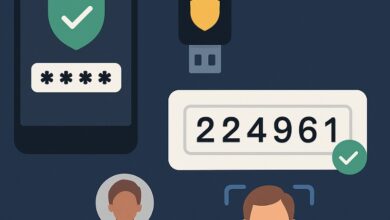
كيفية تفعيل المصادقة الثنائية (2FA): دليلك لحماية الحسابات من الاختراق
تعرف على كيفية تفعيل المصادقة الثنائية (2FA) لحماية حساباتك من الاختراق. شرح شامل للأنواع المختلفة مثل تطبيق المصادقة، الرسائل النصية، المفاتيح الأمنية، والمفاتيح الذكية (Passkeys).

🔐 كيف تُفعّل المصادقة الثنائية (Two-Factor Authentication) لحماية حساباتك؟
دليل شامل لتعزيز الأمان ومنع اختراق الحسابات الرقمية
🧩 المقدمة
في عصرٍ أصبحت فيه كلمة المرور وحدها غير كافية، تأتي المصادقة الثنائية (Two-Factor Authentication – 2FA) لتكون خط الدفاع الإضافي الذي يحمي بياناتك من الاختراق حتى لو تسربت كلمة المرور.
لكن، ما هي المصادقة الثنائية بالضبط؟ ولماذا تُعد ضرورة لكل مستخدم إنترنت اليوم؟ وكيف يمكنك تفعيلها بطريقة صحيحة وآمنة على كل حساب؟
في هذا الدليل الشامل، سنُجيب على كل هذه الأسئلة بخطوات عملية، ونوضح أنواع المصادقة الثنائية، مزاياها، ومخاطرها، مع مقارنة بين أشهر وسائلها.
🔑 ما هي المصادقة الثنائية (2FA)؟
المصادقة الثنائية هي طريقة لإضافة طبقة أمان ثانية إلى حسابك إلى جانب كلمة المرور.
بمعنى آخر، بعد إدخال كلمة المرور (التي تمثل “شيئًا تعرفه”)، يجب عليك إثبات هويتك بشيء آخر:
- 🔹 شيء تملكه: مثل الهاتف أو مفتاح الأمان (Security Key).
- 🔹 شيء تكونه: مثل بصمة الإصبع أو التعرف على الوجه.
📌 مثال بسيط: عند استخدام ماكينة الصراف (ATM)، تحتاج إلى بطاقتك البنكية (شيء تملكه) والرقم السري (PIN) (شيء تعرفه).
نفس المبدأ يُطبَّق على حساباتك الإلكترونية.
🌐 كيف تعمل المصادقة الثنائية على الإنترنت؟
عند تسجيل الدخول لأي موقع يُفعِّل 2FA، سيُطلب منك:
- إدخال كلمة المرور.
- تأكيد الهوية باستخدام العامل الثاني.
هذا العامل قد يكون:
- رمزًا مؤقتًا يُرسل عبر رسالة SMS.
- رمزًا دوّارًا (6 أرقام) يُنشئه تطبيق مصادقة مثل Google Authenticator أو Authy.
- إشعار (Push Notification) يصل إلى هاتفك لتأكيد أو رفض محاولة تسجيل الدخول.
- مفتاح أمان مادي (Security Key) يُوصَل عبر USB أو NFC.
📱 الأنواع الشائعة للمصادقة الثنائية
| النوع | مستوى الأمان | المزايا | العيوب |
|---|---|---|---|
| SMS (رمز عبر رسالة) | ضعيف إلى متوسط | سهل الاستخدام، لا يحتاج تطبيقات | عرضة للاعتراض أو سرقة الشريحة (SIM Swap) |
| تطبيق مصادقة (Authenticator App) | متوسط إلى قوي | أكثر أمانًا، لا يعتمد على الشبكة | خطر فقدان الرموز عند فقدان الهاتف |
| إشعار دفع (Push Notification) | قوي | سهل وسريع | لا يتوفر لكل الخدمات |
| مفتاح أمان مادي (Security Key) | الأقوى | مقاوم للتصيد | يحتاج لحمله دائمًا |
| المفاتيح الذكية (Passkeys) | الأقوى والأسهل | مقاومة للتصيد ومتكاملة مع الهاتف | جديدة نسبيًا وغير مدعومة في كل المواقع |
🧠 لماذا يجب تفعيل المصادقة الثنائية؟
- 🔒 تحمي حساباتك من الاختراق حتى لو عُرفت كلمة مرورك.
- 🧩 تمنع الدخول غير المصرح به إلى البريد الإلكتروني أو الشبكات الاجتماعية.
- 📁 تحمي بياناتك الحساسة من التسريب في حال حدوث اختراق شامل.
- 🚫 تحبط محاولات تسجيل الدخول من مواقع التصيد (Phishing Sites).
⚠️ تذكّر: المصادقة الثنائية لا تُغني عن استخدام كلمات مرور قوية وفريدة لكل موقع.
⚠️ التحديات والمخاطر المحتملة
رغم فوائدها الكبيرة، هناك بعض الأمور التي يجب الانتباه لها:
- إذا فقدت هاتفك أو مفتاح الأمان، قد تُقفل حساباتك مؤقتًا.
- قد تواجه صعوبة أثناء السفر أو عند تغيير رقم الهاتف.
- رسائل SMS 2FA يمكن اعتراضها من قبل المخترقين أو عبر هجمات SIM Swap.
- بعض التطبيقات قد تطلب رقم هاتفك، ما يُقلل من خصوصيتك.
✅ الحل: احتفظ دائمًا بنسخ رموز الاسترداد (Recovery Codes) في مكان آمن ومطبوع على ورق غير متصل بالإنترنت.
🧩 ما هي المفاتيح الذكية (Passkeys)؟ ولماذا هي المستقبل؟
المفتاح الذكي (Passkey) هو وسيلة تسجيل دخول جديدة تجمع بين الأمان والسهولة.
بدل إدخال كلمة المرور ورمز التحقق، يستخدم الموقع مفتاحًا مشفرًا محفوظًا على جهازك، مثل هاتفك أو حاسوبك.
كل مرة تسجل الدخول، يُطلب منك فقط إدخال بصمتك أو رقم قفل الشاشة.
✅ المميزات:
- مقاومة لهجمات التصيد بالكامل.
- لا يمكن سرقتها من قاعدة بيانات المواقع.
- لا تحتاج إلى حفظ كلمات مرور.
🛠️ خطوات تفعيل المصادقة الثنائية
💡 أولاً: استخدم مدير كلمات مرور (Password Manager) قبل البدء.
1. اختر الحساب الذي تريد تأمينه
ابدأ بالبريد الإلكتروني (Gmail، Outlook، Yahoo)، لأنه مفتاح لكل حساباتك الأخرى.
2. افتح إعدادات الأمان في الحساب
عادةً تحت خيار:
Security > Two-Factor Authentication / 2-Step Verification
3. اختر نوع المصادقة المفضل
- تطبيق مصادقة: امسح QR Code في الشاشة باستخدام Google Authenticator أو Authy.
- SMS: أدخل رقم هاتفك وتحقق من الرمز المرسل.
- مفتاح أمان: أدخله في منفذ USB أو فعّله عبر NFC.
- Passkey: اتبع التعليمات لتسجيل مفتاح الدخول على جهازك.
4. خزّن رموز الاسترداد (Backup Codes)
احفظها في ورقة مطبوعة أو ملف مشفّر (وليس على الهاتف نفسه).
🧩 نصيحة الخبراء
ابدأ بتفعيل المصادقة الثنائية على الحسابات التالية بالترتيب:
- البريد الإلكتروني الرئيسي (Gmail, Outlook, Yahoo).
- حسابات التخزين السحابي (Google Drive, iCloud, OneDrive).
- مواقع التواصل الاجتماعي (Facebook, X, Instagram, TikTok).
- خدمات الدفع والتجارة (PayPal, Amazon, eBay).
🧠 خلاصة المقال
| الميزة | الفائدة |
|---|---|
| طبقة حماية إضافية | تحمي الحسابات من الاختراق حتى مع تسريب كلمة المرور |
| دعم متنوع | تعمل مع معظم المواقع والتطبيقات |
| مقاومة للتصيد | عبر المفاتيح الأمنية أو المفاتيح الذكية |
| رموز الاسترداد | تضمن الوصول في حال فقد الهاتف |
| سهولة الاستخدام | خاصة مع إشعارات الدفع والمفاتيح الذكية |