هل أحتاج برنامج مقاومة فايروسات مع Windows 10 و11
من مكافحة الفيروسات إلى الذكاء الاصطناعي والعزل الافتراضي — تعرف على كيف أصبحت حماية Windows 10 و11 منظومة أمنية متكاملة متعددة الطبقات تحميك من الفيروسات وبرامج الفدية والهجمات الحديثة.
🧩 الجزء الأول تطوّر نظام الحماية في ويندوز 10 و11 + الحماية من الثغرات البرمجية
🟢 مقدّمة
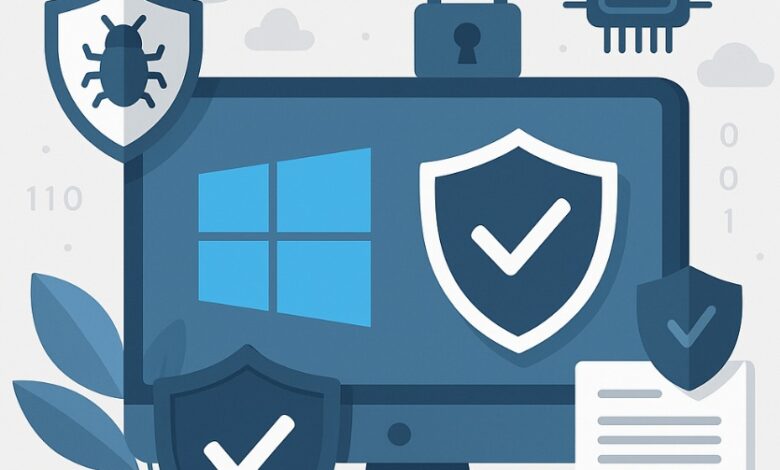
منذ ظهور نظام Windows 8، بدأت شركة Microsoft (مايكروسوفت) بإعادة بناء البنية الأمنية لنظام التشغيل من الصفر. ومع تطوّر الإصدارات التالية — Windows 10 ثم Windows 11 — تغيّر مفهوم الحماية كليًا، فلم تعد وظيفة النظام مقتصرة على “مكافحة الفيروسات (Antivirus)” فحسب، بل تحوّل إلى منظومة حماية متكاملة متعددة الطبقات (Multi-layered Security Architecture).
هذه المنظومة تجمع بين عناصر الأمان البرمجي (Software Security) والأمان العتادي (Hardware Security) والعزل الافتراضي (Virtualization-Based Security)، لتشكّل درعًا متكاملًا ضد التهديدات الحديثة مثل الفيروسات (Viruses)، وبرامج الفدية (Ransomware)، وأحصنة طروادة (Trojan Horses)، وهجمات الشبكات (Network Attacks)، واستغلال الثغرات (Exploits).
🧠 Windows 10 وWindows 11: عملية أمنية مستمرة ومتطورة
اتبعت مايكروسوفت إستراتيجية أمنية متدرجة، تهدف إلى تقليص سطح الهجوم (Attack Surface)، وتقييد استغلال الثغرات الأمنية، وتعزيز الدفاعات الافتراضية للنظام.
بدلاً من إدخال جميع تقنيات الحماية دفعة واحدة، يتم إطلاقها تدريجيًا عبر التحديثات الكبرى لكل إصدار من ويندوز.
يتضح هذا التطور بوضوح في دورة تطوير Windows 10، واستمر أكثر نضجًا في Windows 11، الذي يعتمد على بنية أمنية حديثة ترتكز على معايير المؤسسات الاحترافية (Enterprise-Grade Security).
تشمل هذه المنظومة الحديثة ميزات مثل:
- SmartScreen لحماية المستخدم من المواقع أو الملفات الخبيثة.
- Reputation-Based Protection للحكم على البرامج المجهولة.
- Secure Boot لحماية إقلاع النظام.
- VBS (Virtualization-Based Security) لعزل العمليات الحساسة داخل بيئة آمنة.
- Smart App Control وCredential Guard لحماية بيانات الدخول وهوية المستخدم.
💬 باختصار: أمن ويندوز لم يعد ثابتًا، بل أصبح عملية تطوير مستمرة تستجيب باستمرار للتهديدات الجديدة عبر ما يسمى بـ Hardening Process، أي “تقوية البنية الأمنية للنظام بمرور الوقت”.
🔐 الحماية من الثغرات البرمجية (Software Vulnerability Protection)
🧩 مقدّمة
تُعد الثغرات البرمجية من أخطر الوسائل التي يستغلها القراصنة لاختراق الأنظمة.
فبمجرد زيارة موقع خبيث، يمكن تثبيت برمجية ضارة (Malware) عبر ما يسمى Web Exploit — أو ما كان يعرف سابقًا بـ Drive-by Download Attacks.
رغم أن هذه الهجمات قلت بفضل تطوير متصفحات الويب، إلا أن حملات البريد الإلكتروني الضارة (Malicious Email Campaigns) أصبحت أكثر شيوعًا في السنوات الأخيرة.
لذلك تبقى تحديثات النظام والبرامج أمرًا أساسيًا في الحفاظ على الحماية.
🧱 آليات التخفيف من الثغرات (Mitigation Mechanisms)
قامت مايكروسوفت بإضافة مجموعة من تقنيات الحماية داخل نظام Windows Defender Exploit Guard للحد من استغلال الثغرات.
وهذه بعض أبرز الآليات التي تعمل في خلفية النظام دون تدخل المستخدم:
- User Mode Font Driver (UMFD)
- يسمح بتحميل تعريفات الخطوط ضمن بيئة آمنة تُعرف بـ App Container لتقليل الأخطاء والثغرات.
- يتم تشغيلها بواسطة العملية fontdrvhost.exe.
- Win32k Syscall Filtering
- يقلل عدد واجهات برمجة التطبيقات (APIs) المتاحة للتطبيقات، مما يحد من فرص الاستغلال.
- LPAC (Less Privileged App Container)
- آلية تقيد صلاحيات التطبيقات داخل الحاوية (Container) لمنع الوصول إلى موارد حساسة.
- SEHOP (Structured Exception Handling Overwrite Protection)
- تحمي النظام من استغلال أخطاء المعالجة الهيكلية في الذاكرة.
- ASLR (Address Space Layout Randomization)
- تُحمّل مكتبات النظام (DLLs) في عناوين ذاكرة عشوائية عند كل إقلاع لتصعيب عمليات الاستغلال.
- Heap Protections
- تمنع هجمات فيض الذاكرة (Heap Overflow Attacks) عبر استخدام عناوين عشوائية وصفحات حماية إضافية.
- Kernel Pool Protections
- توفر حماية إضافية لذاكرة نواة النظام (Kernel Memory) لمنع التلاعب بها.
- Control Flow Guard (CFG)
- يمنع استغلال الثغرات في تدفق الأوامر داخل التطبيقات المهيأة لاستخدامه مثل Microsoft Edge.
- Protected Processes
- تحظر تلاعب العمليات غير الموقّعة بالعمليات الحساسة (مثل برامج الحماية نفسها).
- Universal Windows Apps Protections
- تتحقق من مصداقية ناشري التطبيقات في Microsoft Store قبل السماح بالتثبيت.
🧰 حماية الاستغلال (Exploit Protection)
بدءًا من إصدار Windows 10 1709، أضافت مايكروسوفت ميزة “حماية الاستغلال” داخل Windows Defender Security Center.
هذه الميزة تراقب العمليات وتمنع أي سلوك يُحتمل أن يكون استغلالًا لثغرة أمنية، سواء في النظام نفسه أو في تطبيقاته.
يمكن للمستخدم التحكم في الإعدادات من:
Windows Security → App & Browser Control → Exploit Protection
وهي تعمل دون الحاجة إلى أدوات خارجية أو برامج مكافحة فيروسات إضافية.
🧭 حماية ضد برامج الفدية (Anti-Ransomware / Controlled Folder Access)
منذ إصدار Windows 10 (1709) المسمى Fall Creators Update، أضافت مايكروسوفت ميزة قوية داخل Microsoft Defender Antivirus لمواجهة برامج الفدية (Ransomware) التي تقوم بتشفير الملفات ومطالبة المستخدم بدفع فدية.
تُعرف هذه الميزة باسم Controlled Folder Access، ووظيفتها:
- منع أي برنامج غير موثوق من تعديل ملفات حساسة مثل “Documents” و”Pictures” و”Desktop”.
- عند محاولة برنامج غريب الوصول لهذه المجلدات، يتم حظر العملية فورًا وتنبيه المستخدم.
يمكن تفعيل الميزة من:
Windows Security → Virus & Threat Protection → Manage Ransomware Protection
ويمكن أيضًا:
- إضافة مجلدات مخصصة للحماية.
- السماح يدويًا لتطبيقات معينة بالوصول.
- الاستفادة من تحليل Microsoft Cloud لتحديد السلوك المشبوه بسرعة.
💡 معلومة مهمة:
الميزة غير مفعّلة افتراضيًا، لكنها موصى بها بشدة خاصة لمن يحتفظ ببيانات مهمة غير مُخزّنة في مكان آخر.
🧩 الجزء الثاني: تطوّر Windows Defender + الحماية الذكية في ويندوز
🛡️ أولًا: التطوّر المستمر لـ Windows Defender Antivirus
منذ بداية Windows 7، كان برنامج Windows Defender مجرد أداة بسيطة لمكافحة البرامج الضارة (Malware).
لكن مع تطور التهديدات الإلكترونية، قررت مايكروسوفت تحويله من أداة حماية بدائية إلى نظام أمني متكامل ومدعوم بالذكاء الاصطناعي، ليصبح الآن من أقوى أنظمة الحماية الأصلية في السوق دون الحاجة إلى برامج خارجية.
تطورت إمكانيات Defender بشكل واضح عبر إصدارات Windows 10 وWindows 11، حيث تم تعزيز أدائه ودقته في اكتشاف الفيروسات وسلوك البرمجيات المشبوهة.
وفيما يلي أبرز محطات هذا التطور:
📅 التطورات الرئيسية عبر الإصدارات
- Windows 10 – الإصدار 1703 (Creators Update – أبريل 2017):
- تقديم واجهة جديدة ضمن تطبيق Windows Security بدلًا من لوحة التحكم القديمة.
- إمكانية حظر التطبيقات غير المرغوب فيها (PUA/PUP) عبر PowerShell أو Group Policy.
- دمج Microsoft Defender Antivirus داخل منصة المؤسسات Windows Defender ATP (النسخة الاحترافية).
- Windows 10 – الإصدار 1709 (Fall Creators Update – أكتوبر 2017):
- إضافة ميزة Anti-Ransomware (Controlled Folder Access) لحماية الملفات الحساسة من التشفير.
- السماح للمستخدم بإضافة مجلدات أو تطبيقات مسموح بها يدويًا.
- Windows 10 – الإصدار 1803 (أبريل 2018):
- تعزيز الحماية السحابية (Cloud Protection) عبر منصة Microsoft Intelligent Security Graph.
- إدخال آليات الذكاء الاصطناعي (AI) للكشف السلوكي المبكر.
- إضافة ميزة Automatic Remediation لحذف التهديدات تلقائيًا دون تدخل المستخدم.
- Windows 10 – الإصدار 1903 (مايو 2019):
- إطلاق خاصية Reputation-Based Protection داخل الواجهة.
- تعزيز آلية SmartScreen لمنع تنفيذ الملفات غير الموثوقة.
- تطوير ميزة حظر البرامج غير المرغوب فيها (PUP) من واجهة المستخدم مباشرة.
- Windows 10 – الإصدار 2004 (مايو 2020):
- تقديم ميزة Tamper Protection التي تمنع تعديل إعدادات الحماية حتى من قِبل المستخدم نفسه أو أي برنامج ضار.
- الميزة مفعّلة افتراضيًا وتمنع التلاعب بالسجلات (Registry) أو الإعدادات.
- Windows 11 – الإصدار 22H2 (سبتمبر 2022):
- دمج ميزة Smart App Control لحظر التطبيقات غير الموثوقة تلقائيًا.
- تعزيز اكتشاف الهجمات التي لا تعتمد على ملفات (Fileless Attacks).
- تحسين إدارة الاستثناءات بواجهة أبسط وأكثر وضوحًا.
- Windows 11 – الإصدار 23H2 (سبتمبر 2023):
- إضافة خاصية Identity Theft Monitoring لمراقبة محاولات سرقة الهوية على حسابات Microsoft 365.
- تحسين آلية اكتشاف Trojan Remote Access (RAT) باستخدام الذكاء الاصطناعي والتحليل السلوكي.
🎯 كل هذه التطورات جعلت من Windows Defender منظومة أمان متكاملة تُنافس كبرى برامج الحماية التجارية من حيث الأداء والاستجابة والسرعة.
☁️ ثانيًا: الحماية السحابية والذكاء الاصطناعي (Cloud Antivirus & Machine Learning)
مع تضاعف عدد البرمجيات الضارة يوميًا، أصبح من الضروري أن تتطوّر أنظمة الحماية بسرعة تناسب هذا الكم الهائل من التهديدات.
ولهذا أطلقت مايكروسوفت ما يُعرف بـ Cloud Antivirus، وهي بنية ذكية تعتمد على خوادم سحابية لتحليل الفيروسات بشكل لحظي دون تحميل تعريفات جديدة على جهاز المستخدم.
🔍 كيف تعمل الحماية السحابية؟
- يقوم العميل المحلي (Local Client) من Windows Defender بإرسال بصمة رقمية (Hash) للملف المشبوه إلى سحابة مايكروسوفت.
- تُحلَّل هذه البصمة باستخدام خوارزميات الذكاء الاصطناعي (AI) والتعلّم الآلي (Machine Learning).
- في حال تأكد التهديد، يتم تحديث قاعدة البيانات السحابية فورًا، ليحصل جميع مستخدمي Windows على الحماية في الوقت الحقيقي.
هذه المنظومة تُسمى داخل مايكروسوفت بـ Microsoft Intelligent Security Graph (MISG)، وهي نفس التقنية التي تعتمد عليها خدمات Azure Security وMicrosoft 365 Defender.
💡 النتيجة: حماية فورية ضد البرمجيات الجديدة حتى قبل إضافتها إلى قاعدة بيانات الفيروسات التقليدية.
🌐 ثالثًا: SmartScreen — درع الحماية من الويب
يُعد SmartScreen أحد أبرز أدوات الأمان المدمجة في نظام ويندوز ومتصفح Microsoft Edge، حيث يعمل كجدار حماية ضد مواقع التصيد الاحتيالي (Phishing) والمواقع الضارة وملفات التحميل المشبوهة.
🧠 طريقة عمل SmartScreen
- عند محاولة المستخدم زيارة موقع جديد أو تحميل ملف، يقوم SmartScreen بفحص العنوان (URL) أو الملف.
- يُقارن هذه البيانات مع قاعدة بيانات ضخمة في سحابة مايكروسوفت تحتوي على عناوين معروفة بأنها آمنة أو خبيثة.
- في حال كان الموقع أو الملف مجهولًا أو مريبًا، تظهر رسالة تحذير للمستخدم، أو يتم حظر التحميل تلقائيًا.
يُستخدم SmartScreen أيضًا لحماية المستخدمين من خدع الدعم الفني الزائف (Tech Support Scams)، وهي هجمات اجتماعية تدّعي أن النظام مصاب بفيروس وتطلب الاتصال برقم مزيف.
🧩 الفائدة الأساسية: حماية المستخدم من أخطر أنواع الهجمات — الهندسة الاجتماعية (Social Engineering Attacks) — التي تعتمد على خداع الإنسان بدلًا من استغلال النظام.
🧱 رابعًا: Windows Defender Application Guard (WDAG)
ميزة Windows Defender Application Guard، التي كانت تُعرف سابقًا باسم Device Guard، هي واحدة من أقوى آليات العزل في نظام ويندوز.
تم تقديمها أول مرة في Windows 10 Enterprise (الإصدار 1507 – يوليو 2015)، وهدفها هو منع تشغيل أي تطبيق غير موثوق على الجهاز.
⚙️ مبدأ العمل
تعتمد WDAG على تقنيتين أساسيتين:
- Code Integrity (سلامة الشيفرة البرمجية):
تمنع تشغيل أي ملف تنفيذي (Executable) غير موقّع أو لم يتم التحقق منه ضمن سياسة الثقة المحددة (Trust Policy). - Virtualization-Based Security (VBS):
تستخدم بيئة افتراضية معزولة لحماية الوظائف الحساسة من التلاعب أو الاستغلال.
بفضل هذه التقنية، يمكن للمؤسسات قفل النظام بحيث لا يُسمح بتشغيل سوى التطبيقات التي تم اعتمادها رسميًا — وهو ما يُعرف بسياسة القائمة البيضاء (Whitelist Policy).
🌍 التكامل مع المتصفحات
تسمح WDAG بفتح مواقع غير موثوقة داخل حاوية افتراضية (Sandboxed Environment) في متصفح Edge أو Chrome أو Firefox، مما يمنع أي هجوم ويب من التأثير على النظام الأساسي.
ومنذ Windows 10 الإصدار 1803، أعيد دمج Device Guard ضمن إطار أوسع تحت اسم Windows Defender Application Control (WDAC)، وأصبح أكثر مرونة وأسهل في الإدارة.
🌟 خامسًا: الحماية القائمة على السمعة (Reputation-Based Protection)
تُعتبر هذه الميزة واحدة من أذكى ما قدمته مايكروسوفت في مجال الأمن السحابي.
بدأت في Windows 10 (الإصدار 1903)، وهي تتيح للنظام تقييم الملفات بناءً على سمعتها في السحابة قبل السماح بتشغيلها.
🧩 الفكرة ببساطة
- عندما تحاول تشغيل ملف تم تحميله من الإنترنت، يقوم ويندوز بالتحقق من سمعته لدى خوادم مايكروسوفت.
- إذا كان الملف نادر الاستخدام، أو حديث الإنشاء، أو غير موقّع رقميًا — فسيُعتبر مشبوهًا.
- في هذه الحالة، سيعرض النظام تحذيرًا للمستخدم أو يمنع تشغيله بالكامل حتى يتم التأكد من سلامته.
هذه التقنية تعتمد على التحليل السحابي (Cloud Analytics) وبيانات الملايين من مستخدمي ويندوز حول العالم.
بالتالي، تُساهم في اكتشاف البرمجيات الخبيثة الجديدة حتى قبل انتشارها الواسع.
🧩 الجزء الثالث: بنية الأمان الحديثة في ويندوز 10 و11
⚙️ أولًا: حظر التطبيقات غير المرغوبة (PUA / PUP Blocker)
ابتداءً من إصدار Windows 10 (2004)، أضافت مايكروسوفت خاصية Potentially Unwanted Application (PUA) Blocker مباشرة داخل واجهة Windows Defender، بعد أن كانت متاحة سابقًا فقط عبر أوامر PowerShell.
تهدف هذه الميزة إلى اكتشاف وحظر التطبيقات التي لا تُعتبر خبيثة صراحة، لكنها قد تُبطئ النظام أو تعرض إعلانات أو تُثبت برمجيات إضافية دون إذن المستخدم.
ومن أمثلتها: برامج التحميل الزائفة، وأدوات تحسين الأداء الوهمية، والإضافات الدعائية.
يمكن تفعيلها من خلال:
Windows Security → App & Browser Control → Reputation-Based Protection Settings
🧠 الفائدة: منع البرمجيات غير الضرورية من استهلاك موارد النظام أو فتح ثغرات أمنية مستقبلية.
🧩 ثانيًا: Smart App Control في Windows 11
قدّمت مايكروسوفت في تحديث Windows 11 22H2 ميزة جديدة تُعرف باسم Smart App Control، وهي من أبرز خصائص الجيل الحديث من الأمن في ويندوز.
🔍 فكرة الميزة
Smart App Control تعمل بمبدأ “الانعدام التام للثقة” (Zero Trust Model)؛ أي أن أي تطبيق غير معروف أو غير موقّع رقميًا يُعتبر مشبوهًا بشكل افتراضي.
بخلاف SmartScreen الذي يعرض تحذيرًا، تقوم Smart App Control بحظر التشغيل نهائيًا حتى يثبت أن التطبيق آمن.
⚙️ تعتمد الميزة على:
- تحليل السمعة السحابي (Cloud Reputation Analysis) لتحديد مدى أمان الملف.
- التحقق من التوقيع الرقمي (Digital Signature Verification) لضمان أن التطبيق صادر عن ناشر موثوق.
- ذكاء اصطناعي (AI) من خوادم مايكروسوفت لتحليل سلوك التطبيق قبل تنفيذه.
تُطبق الحماية على:
- الملفات التنفيذية المجهولة.
- السكربتات (مثل PowerShell أو Batch Files).
- الملفات غير الموقعة أو المعدّلة بعد التوقيع.
💬 باختصار، Smart App Control تمثل نقلة نوعية من الحماية التفاعلية إلى الحماية الاستباقية، فهي تمنع التهديد قبل أن يبدأ.
🧱 ثالثًا: البنية الأمنية العتادية الحديثة (VBS, TPM, Secure Boot, HVCI)
🧩 مفهوم Virtualization-Based Security (VBS)
يُعد VBS (الأمن القائم على المحاكاة الافتراضية) أحد أعمدة الحماية في Windows 11.
يعتمد على إمكانيات المعالجات الحديثة (Intel 8th Gen وما بعدها، وAMD Zen 2 وما بعدها) لإنشاء بيئة افتراضية معزولة داخل الذاكرة تقوم بحماية الوظائف الحساسة للنظام.
تعمل VBS عبر الـ Hypervisor — نفس التقنية المستخدمة لتشغيل الأنظمة الافتراضية — لكنها هنا تُستخدم لحماية النظام نفسه من داخله.
على سبيل المثال، يتم تشغيل مكونات حساسة مثل Credential Guard وKernel Integrity Check داخل هذه البيئة الآمنة.
🧱 مكونات البنية الأمنية العتادية في Windows 11
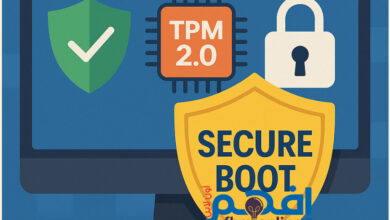
- TPM 2.0 (Trusted Platform Module):
- شريحة أمان مدمجة في اللوحة الأم.
- تُستخدم لتشفير البيانات، وتخزين مفاتيح الحماية، والتحقق من سلامة عملية الإقلاع (Measured Boot).
- Secure Boot:
- يمنع تحميل أي برنامج أو تعريف غير موقّع أثناء إقلاع الجهاز.
- يحمي النظام من Rootkits وBootkits التي تحاول السيطرة على النظام قبل بدء تشغيله.
- VBS (Virtualization-Based Security):
- يعزل المكونات الحساسة عن باقي النظام داخل بيئة محمية.
- يمنع البرمجيات الخبيثة حتى ذات صلاحيات المسؤول من الوصول إليها.
- HVCI (Hypervisor-Enforced Code Integrity):
- امتداد لتقنية VBS، يمنع تشغيل أي تعريف أو كود غير موثوق داخل نواة النظام (Kernel).
- يُستخدم لضمان أن جميع مكونات النظام تعمل ضمن بيئة آمنة وموقعة رقمياً.
🔒 النتيجة:
هذه التقنيات مجتمعة تجعل من Windows 11 أول نظام تشغيل من مايكروسوفت يُبنى بالكامل على بنية أمان “جذرها في العتاد” (Hardware Rooted Security).
🔑 رابعًا: Credential Guard — حماية بيانات الاعتماد
تُعتبر ميزة Windows Defender Credential Guard من أكثر ميزات الأمان تطورًا في ويندوز.
ظهرت أولًا في Windows 10 Enterprise، وأصبحت جزءًا أساسيًا في Windows 11 Pro / Enterprise / Education.
تعتمد على VBS لعزل بيانات الدخول الحساسة — مثل كلمات المرور، وتذاكر Kerberos، وملفات الجلسات — في مساحة ذاكرة محمية لا يمكن لأي برنامج الوصول إليها، حتى لو كان يمتلك صلاحيات عالية.
🧠 أهميتها:
تحمي النظام من هجمات Pass-the-Hash وPass-the-Ticket، وهما من أكثر أساليب الاختراق استخدامًا داخل الشبكات المؤسسية.
🧬 خامسًا: Secure Boot وELAM — حماية الإقلاع
منذ Windows 8، عززت مايكروسوفت أمان مرحلة الإقلاع لمنع البرمجيات الخبيثة التي تعمل قبل النظام (Pre-Boot Malware).
- Secure Boot:
يتحقق من التوقيعات الرقمية لجميع مكونات الإقلاع (Bootloader، Kernel، Drivers).
أي عنصر غير موقّع أو تم التلاعب به يتم منعه فورًا، مما يغلق سلسلة الثقة منذ أول لحظة تشغيل. - ELAM (Early Launch Anti-Malware):
برنامج حماية يُحمَّل في مراحل مبكرة جدًا قبل تعريفات النظام.
يقوم بفحص التعريفات الأخرى ويمنع أي ملف مشبوه من التحميل أثناء الإقلاع.
📊 في الإصدارات الأحدث من Windows 10 و11، تم دمج هذه الآليات مع:
- Measured Boot: لتسجيل جميع مكونات الإقلاع داخل شريحة TPM للتحقق من النزاهة.
- VBS/HVCI: لتأمين النواة بعد الإقلاع.
💪 النتيجة: منظومة إقلاع موثوقة (Trusted Boot Architecture) تمنع حتى الهجمات المتقدمة قبل بدء النظام.
🧩 سادسًا: PatchGuard — الحارس الخفي لنواة النظام
PatchGuard أو Kernel Patch Protection هي تقنية أمان مدمجة في أنظمة Windows 64-bit منذ Windows XP x64.
مهمتها الأساسية هي منع أي برنامج من تعديل نواة النظام (Kernel) بشكل مباشر، بما في ذلك أدوات التهكير أو حتى بعض برامج الحماية القديمة.
تقوم التقنية بمراقبة مستمرة لبنية الذاكرة الحساسة للنواة، وإذا اكتشفت أي تعديل غير مصرح به، فإنها توقف النظام تلقائيًا (BSOD) لحمايته من التلاعب.
في Windows 11، أصبح PatchGuard عنصرًا أساسيًا في نموذج Secured-Core PC، ويعمل جنبًا إلى جنب مع:
- VBS (Virtualization-Based Security)
- HVCI (Code Integrity Protection)
- Secure Boot
ومنذ عام 2024، عززت مايكروسوفت هذه التقنية عبر مبادرة Windows Resiliency Initiative، التي تمنع أي تطبيق — حتى برامج مكافحة الفيروسات أو أنظمة مكافحة الغش — من الوصول إلى النواة، لتبقى محمية تمامًا من أي تدخل خارجي.
📘 ملخص النقاط الأساسية
- ويندوز 10 و11 لم يعودا مجرد نظام تشغيل، بل أصبحا منظومة أمنية متعددة الطبقات تجمع بين العتاد والبرمجيات والسحابة.
- الحماية لم تعد تعتمد على مضاد الفيروسات فقط، بل على الذكاء الاصطناعي، والعزل الافتراضي، وتحليل السمعة.
- Smart App Control وVBS وCredential Guard هي أبرز معالم التحول نحو الحماية الاستباقية.
- البنية الأمنية الحديثة لويندوز تجعل النظام أقرب إلى معايير أمان المؤسسات الدفاعية (Enterprise & Government Level).
🏁 الخاتمة
من خلال سلسلة متكاملة من التحسينات والتقنيات الحديثة، أثبتت مايكروسوفت أن أنظمة التشغيل يمكن أن تكون ذكية وآمنة في الوقت نفسه.
لم يعد الأمان خيارًا إضافيًا، بل أصبح مكونًا أساسيًا من بنية النظام.
إن Windows 11 يمثل الجيل الجديد من الحماية الرقمية، المبنية على الثقة، العزل، والتحليل الذكي — ليُوفّر تجربة استخدام أكثر أمانًا ومرونة لملايين المستخدمين حول العالم.