كيف تقوم بتفعيل Secure Boot و TPM 2.0 على نظام Windows 10؟
دليل شامل يوضح كيفية تحويل نظام القرص من MBR إلى GPT، والتحويل من BIOS إلى UEFI، ثم تفعيل خصائص Secure Boot و TPM 2.0 على نظام Windows 10 لضمان التوافق مع متطلبات الألعاب والبرامج الحديثة.
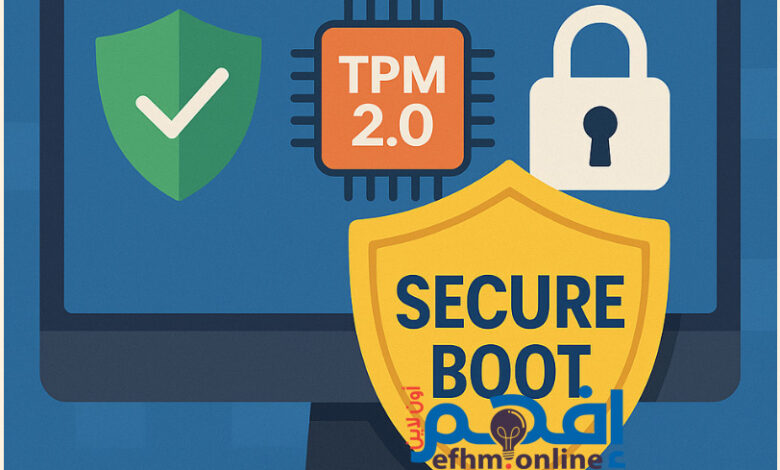
كيف يمكن تفعيل خاصيتي Secure Boot و TPM 2.0 على نظام Windows 10؟
في ظل تطور الألعاب الحديثة مثل Battlefield 6 وارتفاع متطلباتها الأمنية، يجد مستخدمو نظام ويندوز 10 (Windows 10) أنفسهم أمام ضرورة تفعيل بعض المزايا التقنية الأساسية، وعلى رأسها: التمهيد الآمن (Secure Boot) و وحدة النظام الأساسي الموثوق به الإصدار الثاني (Trusted Platform Module – TPM 2.0)، خصوصًا عند استخدام الأجهزة القديمة ذات أنظمة التشغيل التقليدية.
أهمية تفعيل Secure Boot و TPM 2.0
- الألعاب الحديثة، ومنها Battlefield 6، تشترط وجود هذه الخصائص لمكافحة الغش (Anti-Cheat Protection).
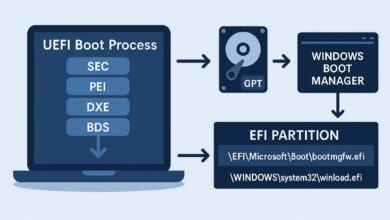
- لا يمكن تفعيل هذه المزايا إلا إذا كان الجهاز يعمل بنظام واجهة البرامج الثابتة القابلة للتطوير الموحد (Unified Extensible Firmware Interface – UEFI)، وليس نظام البيوس التقليدي (Legacy BIOS).
- بالنسبة لمستخدمي Windows 11، فالأمر لا يمثل عائقًا، لأن النظام يشترط وجود UEFI و TPM 2.0 منذ مرحلة التثبيت. أما مستخدمو Windows 10، فقد يواجهون صعوبات توافق مع الأجهزة القديمة، نظرًا لاعتمادها على BIOS الذي يفتقر لهذه المزايا.
التحدي الرئيسي مع الأجهزة القديمة
- أغلب الأجهزة القديمة تستخدم نظام BIOS مع أسلوب تقسيم الأقراص MBR (Master Boot Record).
- بينما يتطلب نظام UEFI أسلوب GPT (GUID Partition Table).
- لذلك، لتفعيل Secure Boot و TPM 2.0 يجب أولًا:
- تحويل القرص من MBR إلى GPT.
- تغيير نمط التشغيل من BIOS إلى UEFI.
- الدخول إلى إعدادات الـ Firmware لتفعيل TPM 2.0 و Secure Boot.
التحذير قبل البدء
- العملية غير مدمّرة (Non-destructive)، أي أنها لا تتطلب عادةً إعادة تثبيت النظام.
- لكن يُوصى بشدة بعمل نسخة احتياطية كاملة (Full Backup) لجهازك قبل التنفيذ، تحسبًا لوقوع أي خطأ قد يستدعي استرجاع البيانات أو النظام.
أدوات تساعدك في العملية
- على نظام Windows 10، يمكن استخدام أداة MBR2GPT المدمجة بالنظام لتحويل تقسيم القرص من MBR إلى GPT دون الحاجة لإعادة تثبيت النظام.
- إذا كان جهازك لا يدعم التبديل المباشر إلى UEFI مع الحفاظ على النظام، قد يكون الحل الأمثل هو إجراء تثبيت نظيف (Clean Installation) لنظام Windows 10.
- أما إذا كنت ترغب في الاحتفاظ بإعداداتك الحالية، فيمكن التحويل باستخدام MBR2GPT، مع الانتباه لاحتمالية ظهور مشاكل في بعض الحالات.
الشروط الواجب التأكد منها قبل التنفيذ
لضمان نجاح العملية وتقليل المخاطر:
- أن يكون جهازك داعمًا لـ UEFI Firmware.
- أن يكون نظام التشغيل لديك Windows 10 بالإصدار 1703 أو أعلى.
- تعطيل خاصية BitLocker Encryption قبل التنفيذ.
- التحقق من إدارة الأقراص (Disk Management) والتأكد من عدم وجود قسم فارغ بحجم 2MB RAW، وفي حال وجوده يُفضّل حذفه قبل متابعة الخطوات.
كيفية التحقق من نوع تقسيم القرص (MBR أو GPT)
- افتح قائمة Start.
- ابحث عن Disk Management واختر النتيجة الأولى لفتح نافذة إدارة الأقراص.
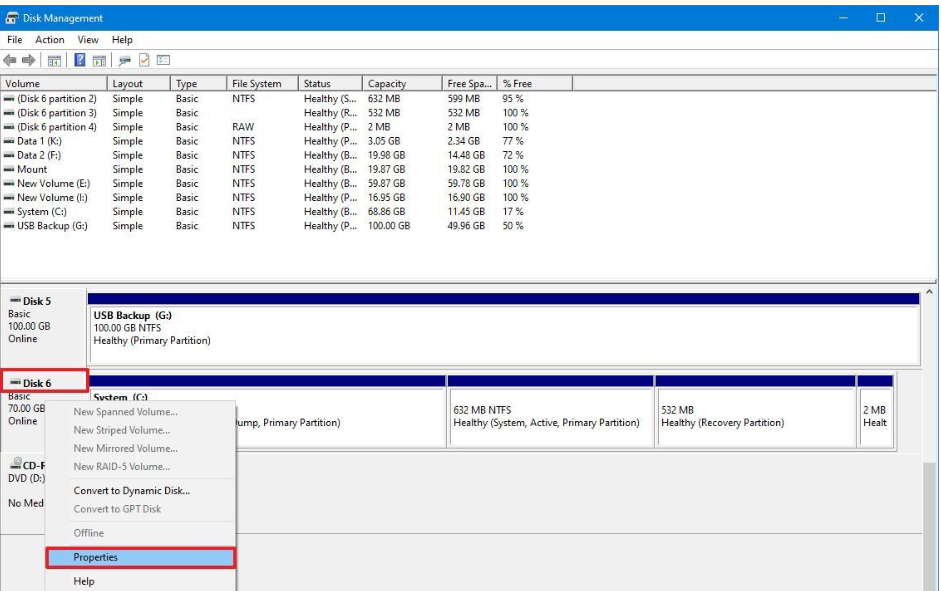
- اضغط بزر الفأرة الأيمن على القرص الذي يحتوي على نظام Windows 10، ثم اختر Properties (خصائص).
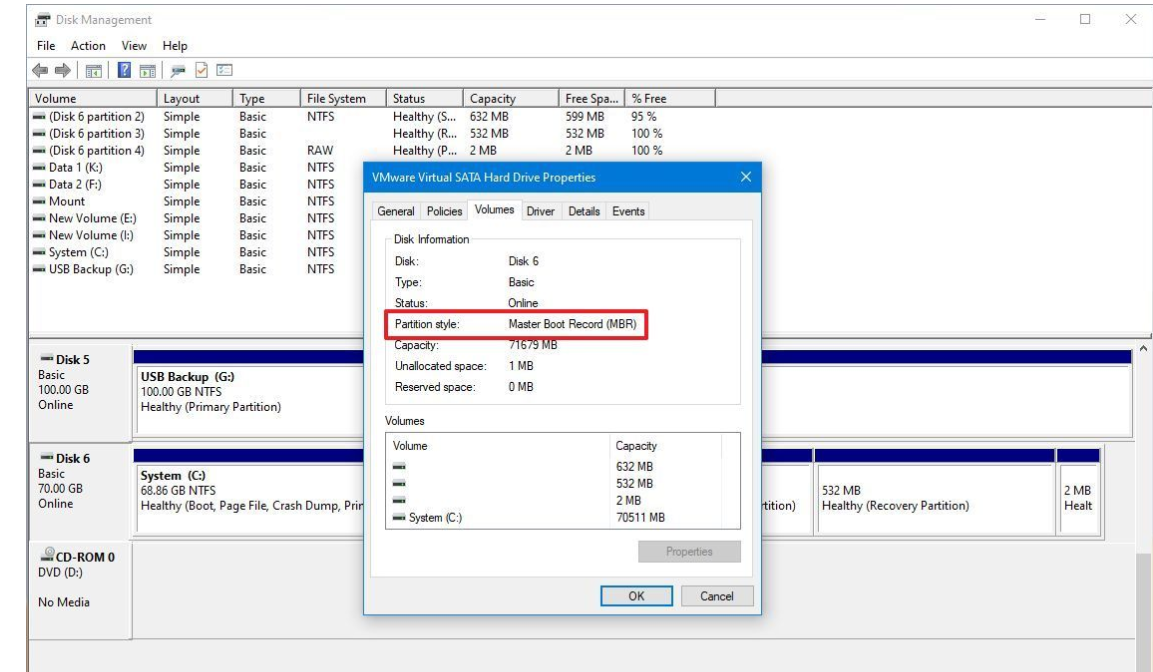
4.اضغط على تبويب Volumes (الأحجام).
5.بعد ذلك، انتقل إلى خانة Partition style (نمط التقسيم).
- إذا وجدت أن النمط هو GUID Partition Table (GPT)، فهذا يعني أن القرص لا يحتاج إلى أي تحويل.
- أما إذا ظهر أمامك خيار Master Boot Record (MBR)، فحينها سيكون من الضروري استخدام أداة التحويل المخصصة لتغيير النمط من MBR إلى GPT قبل متابعة تفعيل الخصائص المطلوبة.

6.اضغط على زر Cancel (إلغاء).
بعد الانتهاء من الخطوات السابقة، إذا كان القرص مُهيأً بنمط MBR (Master Boot Record)، فسيتعين عليك تحويله إلى GPT (GUID Partition Table).
ومن المهم قبل البدء بعملية التحويل التأكد من أن جهازك يدعم نظام UEFI. يمكنك التحقق من ذلك من خلال زيارة الموقع الرسمي للشركة المصنعة لجهازك وقراءة مواصفات العتاد (Hardware Specifications) الخاصة به.
تحويل نمط التقسيم (وضع Offline)
لتحويل نمط القرص من خلال بيئة استرداد ويندوز (Windows Recovery Environment – WinRE)، اتبع الخطوات التالية:
- افتح قائمة Settings (الإعدادات).
- اختر Update & Security (التحديث والأمان).
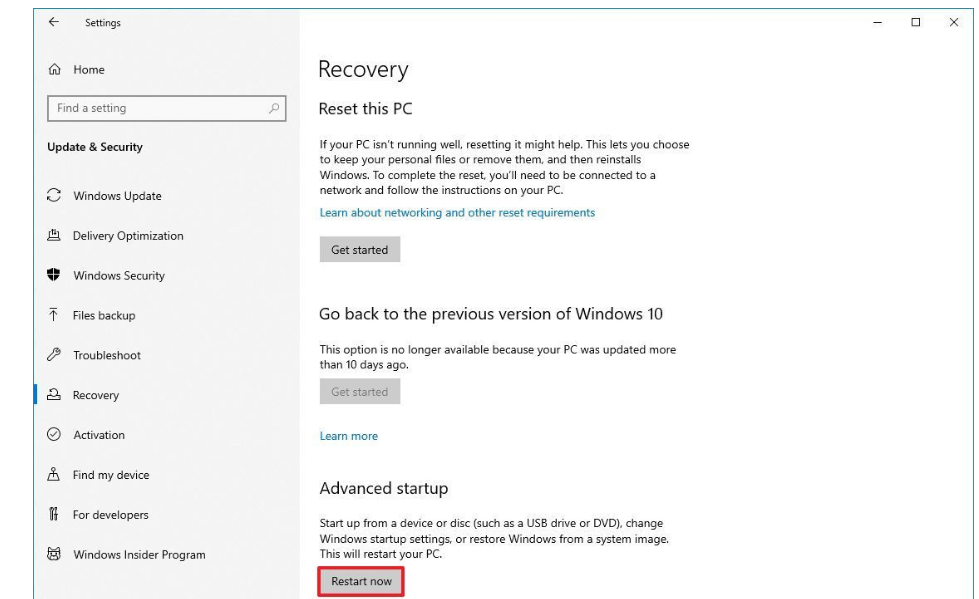
- اضغط على خيار Recovery (الاسترداد).
- ضمن قسم Advanced startup (بدء التشغيل المتقدم)، اضغط على زر Restart now (إعادة التشغيل الآن).
5.اضغط على خيار Troubleshoot (استكشاف الأخطاء وإصلاحها).
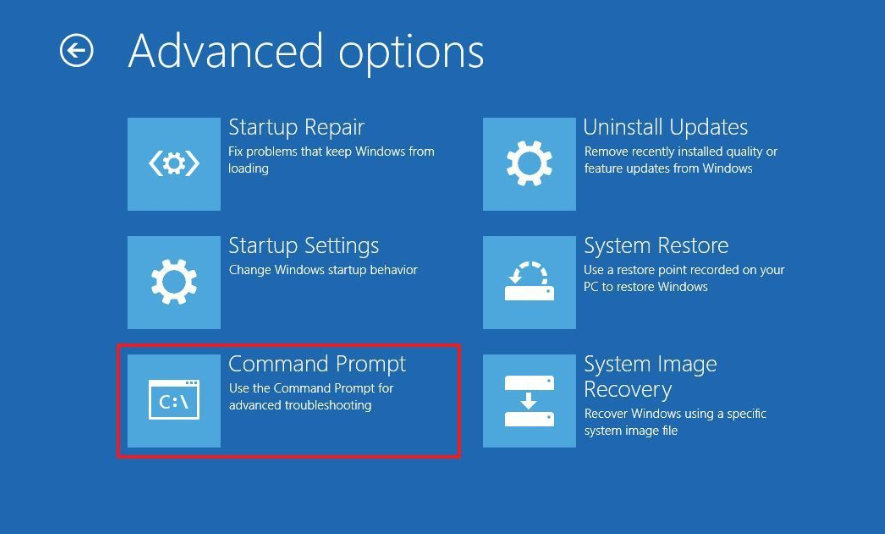
6.ثم اختر Advanced options (الخيارات المتقدمة).
7.بعد ذلك اضغط على Command Prompt (موجّه الأوامر).
8.اختر حساب المسؤول (Administrator account) وسجّل الدخول إذا طُلب منك ذلك.
9.بعدها، اكتب الأمر التالي للتحقق من متطلبات القرص، ثم اضغط على Enter:
mbr2gpt /validate
💡 معلومة سريعة: ملف الأداة mbr2gpt.exe يوجد داخل مجلد System32 ضمن مجلد Windows.
وإذا أردت عرض جميع الخيارات والأوامر المتاحة الخاصة بهذه الأداة، يمكنك استخدام الأمر:
mbr2gpt /?
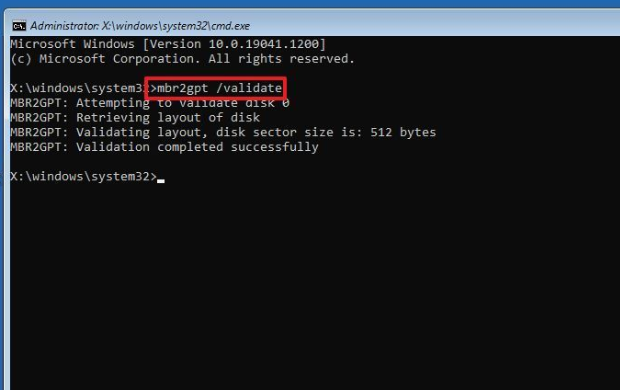
اكتب الأمر التالي لتحويل القرص من MBR (Master Boot Record) إلى GPT (GUID Partition Table)، ثم اضغط على Enter:
mbr2gpt /convert
بهذا الأمر ستتم عملية التحويل بشكل مباشر عبر أداة MBR2GPT دون الحاجة لإعادة تثبيت نظام التشغيل.
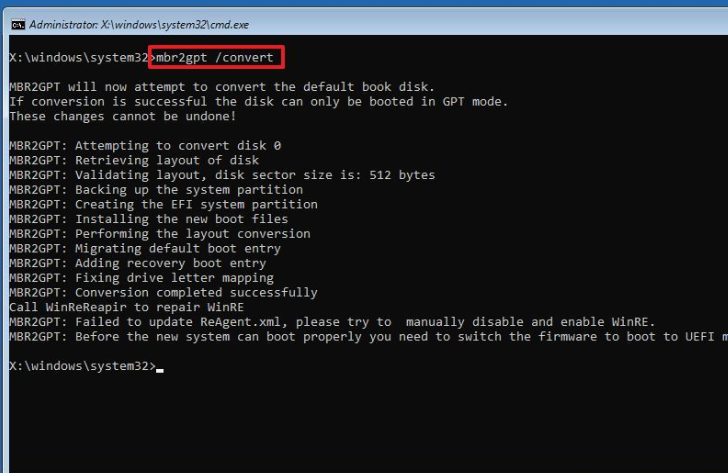
💡 ملاحظة سريعة: النتيجة الظاهرة في الصورة الخاصة بالأمر تشير إلى أن عملية التحويل تمت بنجاح، لكن حدثت مشكلة في بيئة استرداد ويندوز (Windows Recovery Environment – WinRE). في هذه الحالة، وبعد الدخول إلى سطح المكتب، يمكنك تشغيل الأوامر التالية في موجّه الأوامر (Command Prompt) مع صلاحيات المسؤول (Admin) لحل المشكلة:
reagentc /disable
reagentc /enable
بعد ذلك:
- اضغط على زر Close (إغلاق).
- ثم اختر Turn off your PC (إيقاف تشغيل الجهاز).
بمجرد إتمام هذه الخطوات، ستقوم الأداة بالتحقق من القرص وتنفيذ التغييرات اللازمة لتحويل نمط التقسيم.
⚠️ تحذير: بعد انتهاء العملية مباشرة، لا تحاول تشغيل نظام التشغيل، لأنه سيفشل في الإقلاع حتى يتم تفعيل الإعدادات بشكل صحيح.
تحويل نمط التقسيم (وضع Online)
إذا كنت ترغب في تشغيل أداة MBR2GPT أثناء عمل نظام التشغيل نفسه (أي من سطح المكتب مباشرة)، فغالبًا ستنجح العملية، لكن قد تواجه بعض المشاكل. لتجنب هذه المخاطر، يُفضَّل دائمًا استخدام الوضع Offline عبر بيئة الاسترداد كما تم شرحه في الخطوات السابقة.
خطوات التحويل أثناء عمل النظام (Online)
- افتح قائمة Start (ابدأ).
- ابحث عن Command Prompt (موجّه الأوامر)، واضغط بزر الفأرة الأيمن على النتيجة الأولى، ثم اختر Run as administrator (تشغيل كمسؤول).
- اكتب الأمر التالي للتحقق من متطلبات القرص، ثم اضغط على Enter:
mbr2gpt /validate /allowFullOS
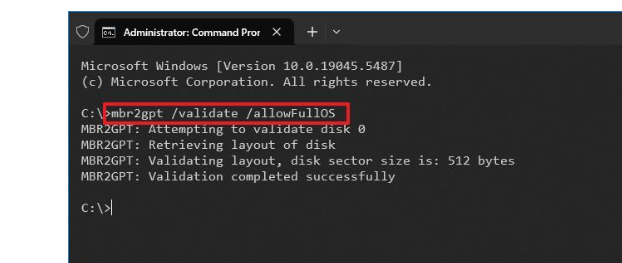
اكتب الأمر التالي لتحويل القرص إلى GPT (GUID Partition Table) أثناء عمل النظام، ثم اضغط على Enter:
mbr2gpt /convert /allowFullOS
بهذا الشكل سيتم تنفيذ عملية التحويل في وضع Online من داخل نظام التشغيل، دون الحاجة لإعادة تشغيل الجهاز والدخول إلى بيئة الاسترداد (Windows Recovery Environment – WinRE). ومع ذلك، يظل من الأفضل استخدام الوضع Offline لتقليل احتمالية حدوث أي مشاكل أثناء العملية.
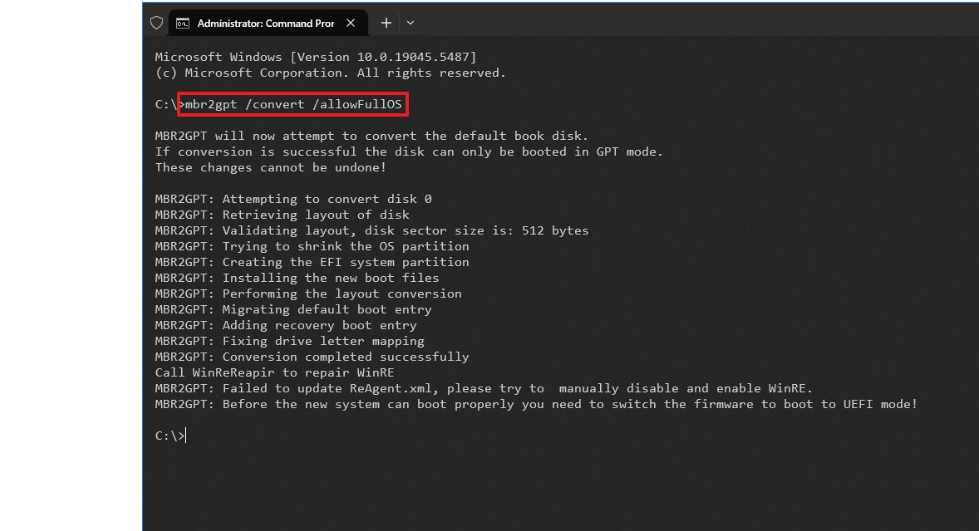
بمجرد الانتهاء من الخطوات السابقة، ستقوم الأداة بإجراء التغييرات اللازمة لتحويل القرص من MBR (Master Boot Record) إلى GPT (GUID Partition Table).
⚠️ تنبيه مهم: بعد اكتمال عملية التحويل، لا تحاول تشغيل نظام التشغيل مباشرة، لأنه سيفشل في الإقلاع. بدلاً من ذلك، قم بإيقاف تشغيل الجهاز تمامًا، ثم تابع الخطوات التالية للتحويل من BIOS إلى UEFI.
كيفية تغيير نوع الـ Firmware من BIOS إلى UEFI
بعد تحويل القرص إلى نمط التقسيم الجديد (GPT)، لن يتمكن الجهاز من الإقلاع بشكل صحيح حتى يتم تغيير إعدادات الـ Firmware في اللوحة الأم (Motherboard) من BIOS إلى UEFI.
خطوات التحويل من BIOS إلى UEFI:
- قم بتشغيل الجهاز (Power on the PC).
- 💡 معلومة سريعة: عادةً ما يتطلب الدخول إلى إعدادات الـ Firmware الضغط على أحد مفاتيح الوظائف مثل: F1 أو F2 أو F3 أو F10 أو F12، أو مفتاح Esc، أو مفتاح Delete مباشرة عند بدء تشغيل الجهاز.
- بما أن هذه الأزرار قد تختلف حسب الشركة المصنعة، فمن الأفضل مراجعة موقع الدعم الرسمي الخاص بجهازك للحصول على التفاصيل الدقيقة.
- ادخل إلى صفحة Boot Menu (قائمة الإقلاع) وفقًا لإعدادات اللوحة الأم.
- غيّر نوع الـ Firmware من BIOS إلى UEFI.
- احفظ التغييرات (Save changes) وأعد تشغيل الجهاز.
بعد الانتهاء من هذه الخطوات، يجب أن يبدأ الجهاز في العمل بشكل طبيعي.
كيفية تفعيل ميزة Secure Boot على نظام Windows 10
بمجرد أن يعمل الجهاز بنجاح، فهذا يعني أن التحويل إلى GPT تم بشكل صحيح، وأن نوع الـ Firmware قد تغيّر إلى UEFI. والآن يمكنك تفعيل ميزة التمهيد الآمن (Secure Boot).
خطوات التفعيل:
- افتح قائمة Settings (الإعدادات).
- اختر Update & Security (التحديث والأمان).
- اضغط على Recovery (الاسترداد).
- ضمن قسم Advanced startup (بدء التشغيل المتقدم)، اضغط على زر Restart now (إعادة التشغيل الآن).
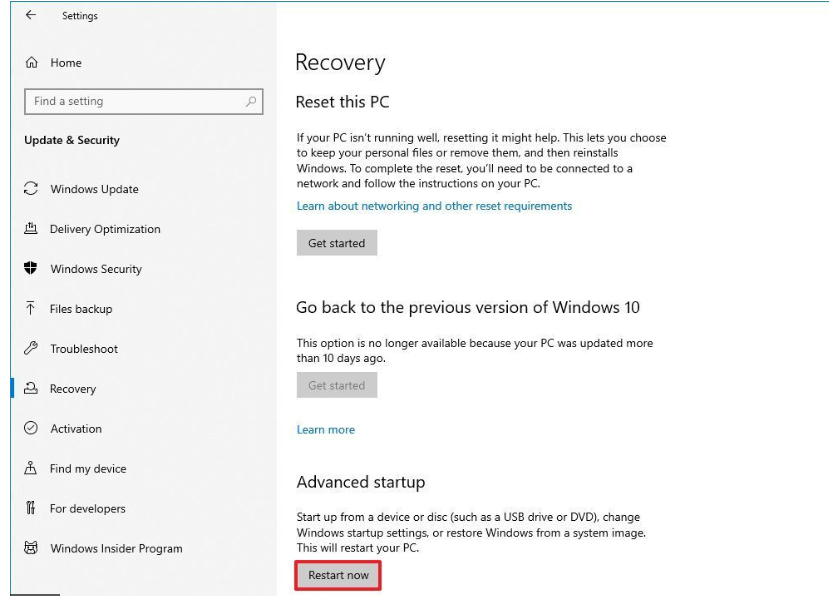
اضغط على خيار Troubleshoot (استكشاف الأخطاء وإصلاحها).
بعدها اختر Advanced options (الخيارات المتقدمة).
ثم اضغط على خيار UEFI Firmware settings (إعدادات برنامج UEFI الثابت).
اضغط على زر Restart (إعادة التشغيل).
عند إعادة تشغيل الجهاز، افتح صفحة Boot (الإقلاع) أو Advanced settings (الإعدادات المتقدمة)، وذلك وفقًا لإعدادات اللوحة الأم الخاصة بجهازك.
وأخيرًا، اختر خيار Secure Boot (التمهيد الآمن) لتفعيله.
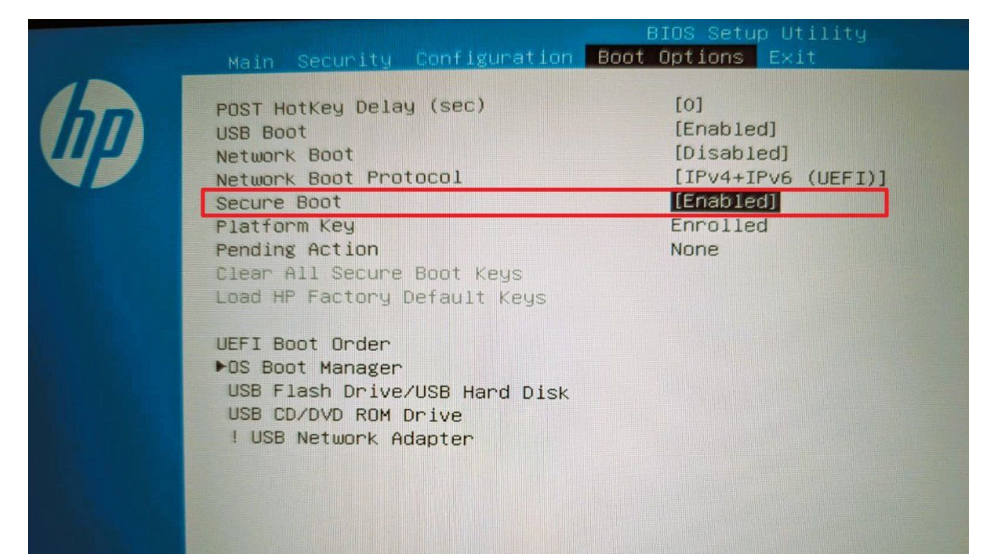
اختر خيار Enabled (تمكين).
ثم احفظ التغييرات (Save changes) ليُعاد تشغيل النظام.
وبهذا، ستكون ميزة Secure Boot (التمهيد الآمن) مفعلة على جهازك.
كيفية تفعيل TPM 2.0 على نظام Windows 10
لتفعيل وحدة النظام الأساسي الموثوق به TPM 2.0 (Trusted Platform Module) على ويندوز 10، اتبع الخطوات التالية:
- افتح قائمة Settings (الإعدادات).
- اضغط على Update & Security (التحديث والأمان).
- اختر Recovery (الاسترداد).
- ضمن قسم Advanced startup (بدء التشغيل المتقدم)، اضغط على زر Restart now (إعادة التشغيل الآن).
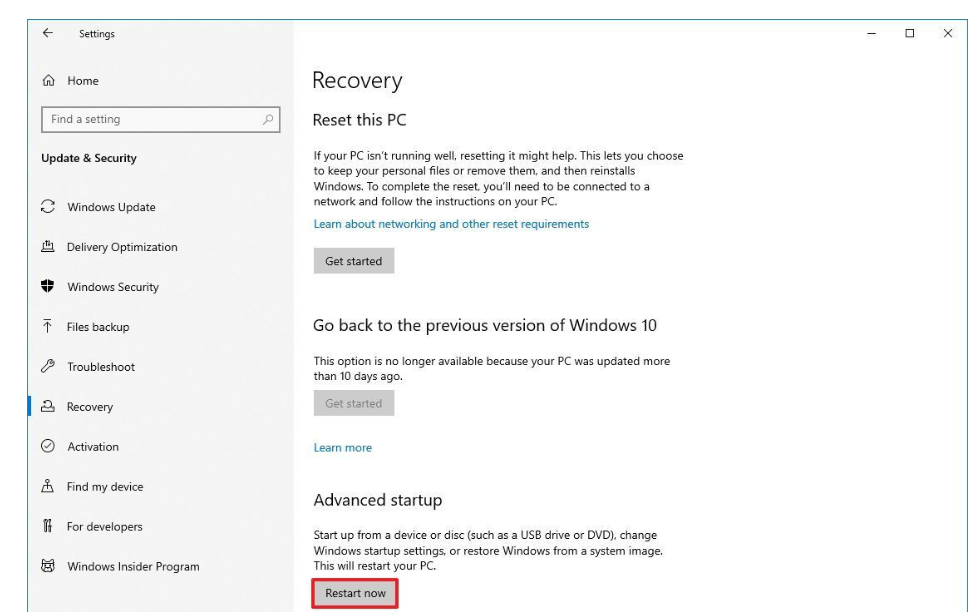
اضغط على خيار Troubleshoot (استكشاف الأخطاء وإصلاحها).
ثم اختر Advanced options (الخيارات المتقدمة).
بعد ذلك اضغط على UEFI Firmware settings (إعدادات برنامج UEFI الثابت).
اضغط على زر Restart (إعادة التشغيل).
بعد إعادة تشغيل الجهاز، افتح صفحة Advanced (الإعدادات المتقدمة) أو Security (الأمان)، وذلك حسب إعدادات اللوحة الأم (Motherboard) الخاصة بك.
وأخيرًا، اختر خيار TPM (الوحدة النمطية للنظام الأساسي الموثوق به) لتتمكن من تفعيله.
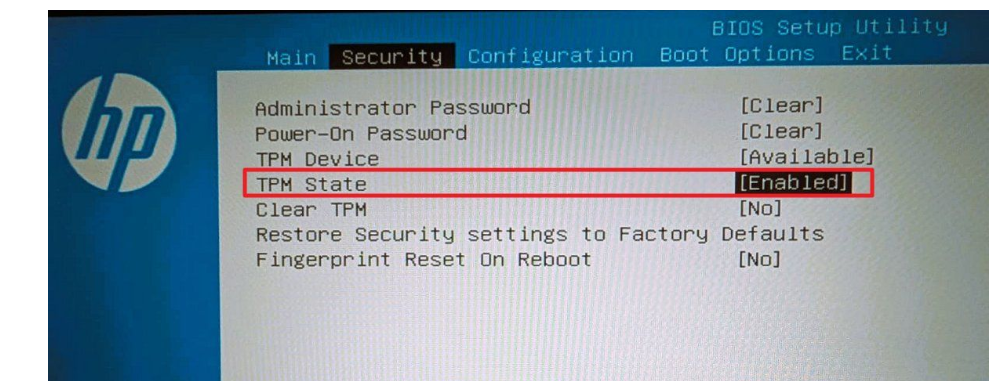
اختر خيار Enabled (تمكين).
ثم احفظ التغييرات (Save changes) ليُعاد تشغيل الجهاز.
وبذلك ستكون ميزة TPM 2.0 مفعلة على حاسوبك.
ملاحظات مهمة حول أسماء خيارات TPM 2.0 حسب نوع اللوحة الأم (Motherboard)
- Intel: يُعرف خيار fTPM على منصات إنتل باسم Platform Trust Technology (PTT).
- AMD: على منصات AMD، يظهر الخيار غالبًا باسم fTPM أو AMD fTPM Switch.
- ASUS: عند استخدام وحدات TPM-SPI الإضافية، قد يظهر الاسم بهذا الشكل، لكن في حالة الـ Firmware المدمج يتم استخدام نفس مسميات إنتل (PTT) أو AMD (fTPM).
- Gigabyte: قد تستعمل أسماء خاصة بالمصنع، مثل Intel Trusted Technology (PTT) أو AMD CPU fTPM.
- MSI: عادةً ستجد خيار Trusted Computing، وبداخله ميزة Security Device Support، ثم TPM Device Selection، حيث يمكنك الاختيار بين PTT أو fTPM.
💡 في حال لم تتمكن من تحديد مكان الخيار بالضبط، فمن الأفضل الرجوع إلى دليل المستخدم الخاص باللوحة الأم، والذي يتوفر عادةً على موقع الدعم الرسمي للشركة المصنعة.
بعد الانتهاء من هذه الخطوات، سيكون جهازك مؤهلًا لتثبيت وتشغيل الألعاب التي تتطلب وجود Secure Boot و TPM 2.0 على نظام Windows 10.
المختصر
دليل شامل يوضح كيفية تحويل نظام القرص من MBR إلى GPT، والتحويل من BIOS إلى UEFI، ثم تفعيل خصائص Secure Boot و TPM 2.0 على نظام Windows 10 لضمان التوافق مع متطلبات الألعاب والبرامج الحديثة.
الخطوات الملخصة
1. التحقق من نوع التقسيم
- افتح Disk Management.
- إذا كان القرص بنمط GPT فلا حاجة للتحويل.
- إذا كان MBR، يجب استخدام أداة التحويل.
2. تحويل من MBR إلى GPT
- استخدم أداة MBR2GPT من خلال:
- وضع Offline (عبر Windows Recovery Environment).
- أو وضع Online من داخل النظام (مع احتمالية مشاكل).
- أوامر أساسية:
mbr2gpt /validate mbr2gpt /convert mbr2gpt /validate /allowFullOS mbr2gpt /convert /allowFullOS - ⚠️ لا تحاول تشغيل النظام مباشرة بعد التحويل، بل أعد تشغيل الجهاز للدخول إلى الإعدادات.
3. التحويل من BIOS إلى UEFI
- عند تشغيل الجهاز اضغط على أحد المفاتيح (F1، F2، F10، F12، Esc، Delete).
- ادخل إلى Boot Menu.
- غيّر من BIOS إلى UEFI.
- احفظ التغييرات وأعد التشغيل.
4. تفعيل Secure Boot
- ادخل إلى:
Settings → Update & Security → Recovery → Advanced startup → Restart now. - اختر Troubleshoot → Advanced options → UEFI Firmware settings → Restart.
- من إعدادات اللوحة الأم، فعّل Secure Boot.
5. تفعيل TPM 2.0
- بنفس الخطوات السابقة للدخول إلى إعدادات الـ UEFI.
- من قائمة Advanced أو Security اختر خيار TPM.
- فعّل الخاصية (Enabled).
6. ملاحظات حول أسماء TPM حسب الشركة
- Intel: يظهر باسم PTT (Platform Trust Technology).
- AMD: يظهر باسم fTPM أو AMD fTPM Switch.
- ASUS: يستخدم أسماء مثل TPM-SPI أو يعتمد على PTT / fTPM.
- Gigabyte: قد يظهر كـ Intel Trusted Technology (PTT) أو AMD CPU fTPM.
- MSI: يوجد في قسم Trusted Computing مع خيار Security Device Support.
الخاتمة
إن تفعيل Secure Boot و TPM 2.0 على نظام Windows 10 أصبح خطوة أساسية لمواكبة متطلبات البرامج والألعاب الحديثة التي تعتمد على أعلى معايير الأمان ومكافحة الغش. ورغم أن العملية قد تبدو معقدة لمستخدمي الأجهزة القديمة التي تعمل بنظام BIOS وبتقسيم MBR، إلا أن الأدوات المدمجة مثل MBR2GPT، مع ضبط إعدادات UEFI، تتيح الانتقال بسهولة وأمان إلى بيئة أكثر تطورًا.
وبمجرد إتمام هذه الخطوات، سيكون جهازك جاهزًا لدعم أحدث الألعاب والبرمجيات، مع تعزيز مستوى الحماية والاستقرار لنظامك.