
إضافة التوقيع الشخصي في Adobe Reader

سنتعلم سوياً اليوم في إفهم أون لاين كيفية إضافة توقيعك الشخصي بإستخدام برنامج Adovbe Reader Dc
يتوافر برنامج Adobe Reader DC على نظامي التشغيل Windows و MacOS , و يمكنك أيضاً إستعمال نسخة الأندرويد من البرنامج لإضافة توقيعك الشخصي على ملفات الـ PDF
الطريقة الأولى : بإستعمال الكمبيوتر
قم بفتح برنامج Adobe Acrobat Reader DC كما في الصورة التالية ( إذا لم تملك البرنامج على جهاز الكمبيوتر الخاص بك يمكنك تحميله من acrobat.adobe.com )

قم بالضغط على قائمة File الموجودة بالجزء العلوي الأيسر ببرنامج Adobe Acrobat كما في الصورة التالية
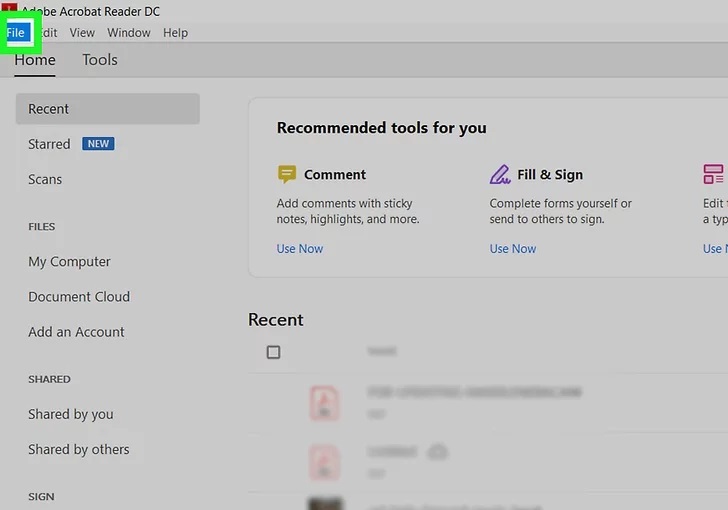
من قائمة File إضغط على Open
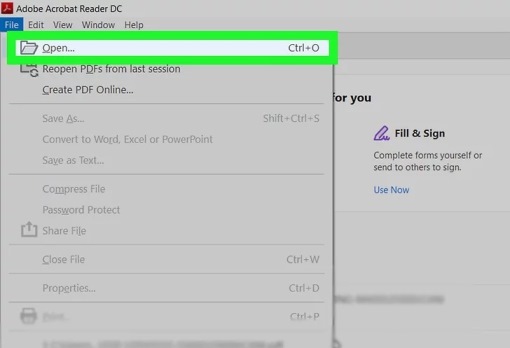
اختر الملف المطلوب إضافة توقيعك الشخصي عليه
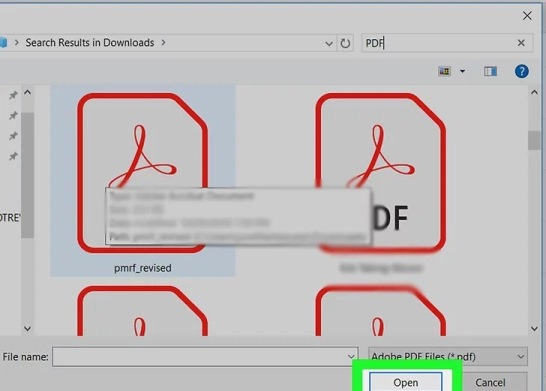
بعد فتح الملف المطلوب إضافة توقيعك الشخصي عليه بإستعمال برنامج Adobe Acrobat
إذهب إلى قائمة Tools كما في الصورة التالية
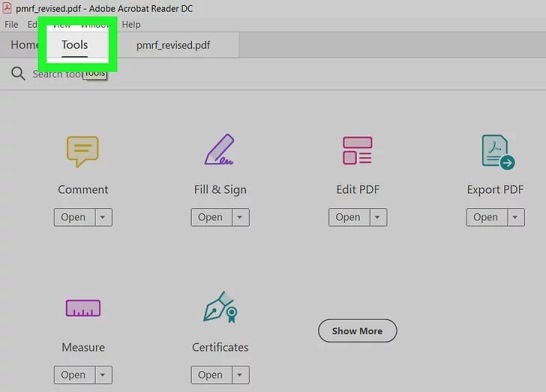
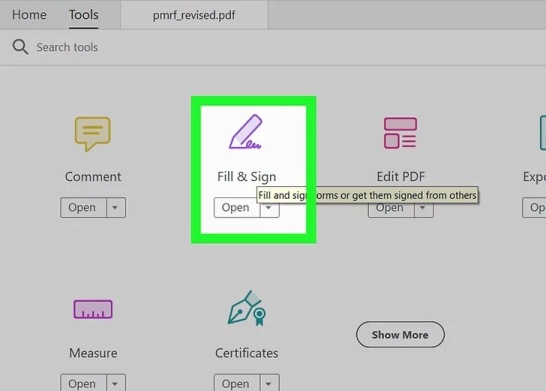
قم بالذهاب إلى قائمة Fill & Sign الموضحة بالصورة التالية
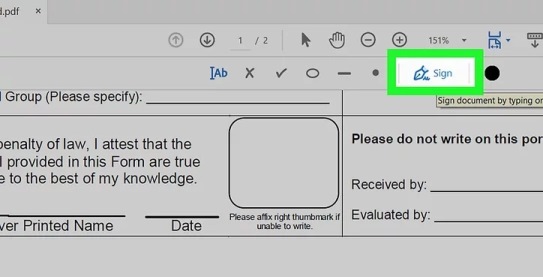
إضغط على Sign الموجودة بالجزء العلوي من Adobe Acrobat Reader DC
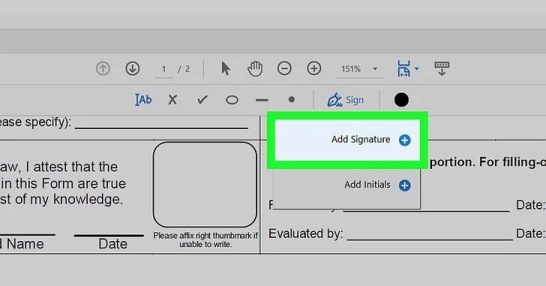
عند الضغط عليها سيظهر لك قائمة منسدلة .. اختر منها Add Signature كما في الصورة التالية
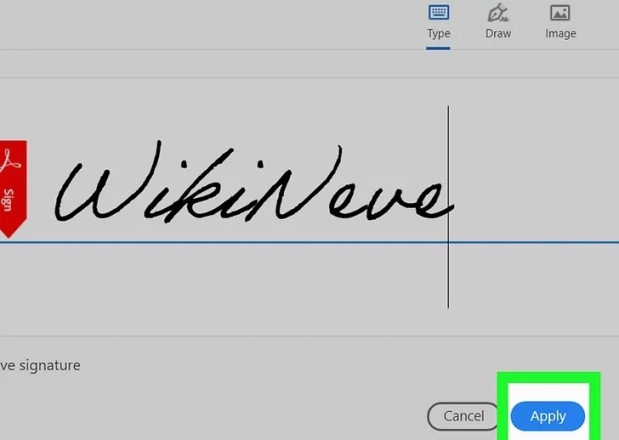
سيظهر لك 3 خياران
Type : لتقوم بكتابة إسمك على سبيل المثال
Draw لتقوم برسم توقيعك
Image لإدخال صورة كتوقيع لك على الملف
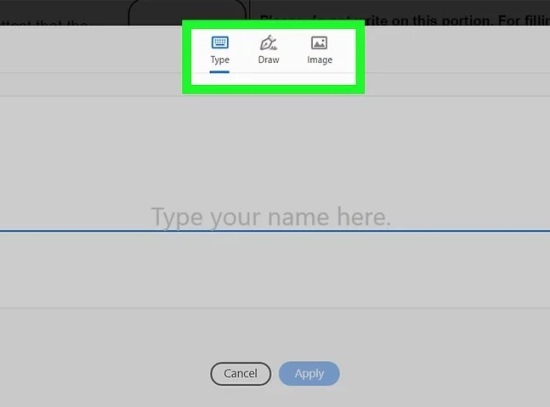
في حالتنا نحن لنشرح لك , إخترنا الخيار Type
بعد كتابة ما تريد إضغط على Apply
بعدها إضغط على المكان الذي تريد وضع توقيعك فيه كما في الصورة التالية
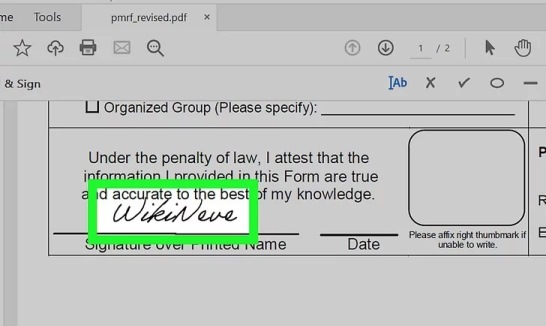
بعدها قم بالضغط على الإختصار Ctrl+s لحفظ الملف بعد إضافة توقيعك
