
مسح كاش ويندوز باستخدام CMD: أهم الأوامر الآمنة ومتى تستخدمها
تعرف على طريقة مسح كاش ويندوز CMD بأمان، وأوامر DNS وMicrosoft Store وWindows Update وTemp، وما الذي لا يجب حذفه لتحسين أداء النظام.
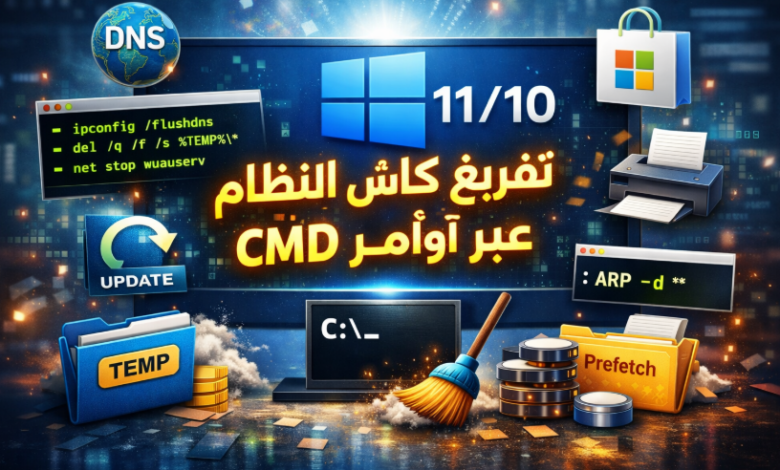
يستخدم Windows أنواعًا مختلفة من الذاكرة المؤقتة أو Cache لتسريع النظام والتطبيقات وتقليل الحاجة إلى تنزيل أو إنشاء نفس البيانات في كل مرة.
لذلك وجود الكاش في حد ذاته ليس مشكلة، ومسحه باستمرار لا يجعل الكمبيوتر أسرع بالضرورة.
لكن عند حدوث مشكلة محددة — مثل موقع لا يفتح بعد تغيير DNS، أو Microsoft Store لا يعمل، أو Windows Update عالق — قد يكون مسح كاش ويندوز باستخدام CMD أو أداة النظام المناسبة خطوة مفيدة جدًا في التشخيص.
في هذا الدليل من إفهم دوت أون لاين سنتعرف على أهم أوامر مسح الكاش في Windows، وما الذي يفعله كل أمر، ومتى تستخدمه، وما الأشياء التي لا يُنصح بحذفها بشكل دوري.
هل مسح كاش ويندوز يسرع الكمبيوتر؟
ليس دائمًا.
وظيفة Cache أساسًا هي تحسين الأداء عن طريق الاحتفاظ ببيانات يحتاج إليها النظام أو البرنامج مرة أخرى.
لذلك حذف الكاش قد يؤدي أحيانًا إلى أن يكون أول تشغيل بعد الحذف أبطأ قليلًا لأن Windows أو التطبيق يحتاج إلى إعادة إنشاء البيانات.
يكون مسح الكاش مفيدًا أكثر عندما:
- تكون البيانات المخزنة تالفة.
- تغير إعدادًا مثل DNS وما زال الجهاز يستخدم البيانات القديمة.
- يفشل Microsoft Store في الفتح أو التنزيل.
- تتعطل عملية Windows Update.
- تتراكم ملفات مؤقتة بشكل غير طبيعي.
- توجد مشكلة محددة في طابور الطباعة.
القاعدة الأفضل هي:
امسح الكاش المرتبط بالمشكلة فقط، بدل حذف كل شيء من النظام.
هل يوجد أمر واحد لمسح كل كاش Windows؟
لا.
Windows لا يحتوي على “Cache واحد”.
هناك أنواع مختلفة مثل:
- DNS Cache.
- Microsoft Store Cache.
- Windows Update Cache.
- الملفات المؤقتة Temp.
- Thumbnail Cache.
- DirectX Shader Cache.
- Browser Cache.
- ARP Table.
- Print Queue.
وكل نوع له وظيفة مختلفة وطريقة تنظيف مختلفة.
لذلك أي سكربت يعدك بـ”مسح جميع كاشات Windows بأمر واحد” يستحق الحذر.
افتح CMD كمسؤول عند الحاجة
بعض الأوامر تعمل بدون صلاحيات Administrator، بينما تحتاج أوامر أخرى إلى صلاحيات مرتفعة.
لفتح Command Prompt كمسؤول:
- افتح Start.
- اكتب:
cmd
- اضغط بزر الفأرة الأيمن على Command Prompt.
- اختر:
Run as administrator
يمكن أيضًا استخدام Windows Terminal كمسؤول لتنفيذ نفس أوامر CMD.
مسح DNS Cache باستخدام CMD
إذا كنت تواجه مشكلة مثل:
- موقع انتقل إلى Server جديد وما زال يفتح القديم.
- تغير عنوان IP لنطاق.
- عدلت DNS.
- بعض المواقع لا تفتح بينما الإنترنت يعمل.
- تظهر أخطاء مرتبطة بحل أسماء النطاقات.
يمكنك مسح DNS Resolver Cache.
اكتب:
ipconfig /flushdns
ثم اضغط Enter.
إذا نجحت العملية ستظهر رسالة تفيد بإتمام مسح DNS Resolver Cache.
هذا أحد أكثر أوامر الكاش المفيدة والآمنة في Windows.
Microsoft توثق رسميًا خيار /flushdns ضمن أمر ipconfig.
ماذا يحدث بعد ipconfig /flushdns؟
يمسح Windows سجلات DNS التي خزنها محليًا.
عند محاولة فتح موقع مرة أخرى، سيحتاج الجهاز إلى طلب عنوانه من DNS Server من جديد بدل استخدام السجل القديم الموجود في الكاش.
الأمر:
لا يغير DNS Server نفسه.
ولا يغير:
- عنوان IP.
- كلمة سر Wi-Fi.
- إعدادات الراوتر.
- سرعة خط الإنترنت.
إذا كنت تريد تغيير DNS نفسه، راجع:
أفضل خوادم DNS المجانية والسريعة وطريقة تغييرها
عرض DNS Cache قبل مسحه
إذا كنت تريد رؤية بعض السجلات الموجودة حاليًا، استخدم:
ipconfig /displaydns
سيعرض Windows محتويات DNS Resolver Cache.
قد تكون القائمة طويلة جدًا.
وجود نطاقات كثيرة داخلها أمر طبيعي ولا يعني وجود فيروس.
هل مسح DNS Cache يسرع الإنترنت؟
عادة لا.
الأمر هدفه الأساسي حل مشاكل DNS أو إجبار Windows على إعادة الاستعلام عن عناوين النطاقات.
في الحقيقة وجود DNS Cache يقلل عدد الاستعلامات ويستطيع تسريع الوصول المتكرر لبعض النطاقات.
لذلك لا تنفذ flushdns كل ساعة باعتباره طريقة لتسريع الإنترنت.
مسح كاش Microsoft Store
إذا كان Microsoft Store:
- لا يفتح.
- لا يحمل التطبيقات.
- تظهر نافذة فارغة.
- يعلق أثناء التحميل.
- يعرض مشكلة مؤقتة.
ابدأ باستخدام أداة Microsoft الرسمية:
اضغط:
Win + R
ثم اكتب:
wsreset.exe
واضغط Enter.
قد تظهر نافذة Command Prompt فارغة لفترة قصيرة، ثم يتم تشغيل Microsoft Store تلقائيًا.
هذه الطريقة تعيد ضبط Store Cache بدون حذف التطبيقات المثبتة.
هل wsreset يحذف تطبيقاتي؟
لا.
wsreset.exe مصمم لإعادة ضبط كاش Microsoft Store.
لا يقوم بإلغاء تثبيت البرامج أو الألعاب الموجودة على الكمبيوتر.
إذا كانت المشكلة ما زالت موجودة بعده، انتقل إلى:
Settings → Apps → Installed apps → Microsoft Store → Advanced options
وقد تجد خيارات:
Repair
و:
Reset
حسب إصدار Windows.
مسح الملفات المؤقتة Temp
الملفات المؤقتة ليست كلها “Cache” بالمعنى نفسه، لكنها أحد أكثر الأشياء التي يبحث عنها المستخدمون أثناء تنظيف Windows.
للوصول إلى Temp الخاص بالمستخدم اضغط:
Win + R
واكتب:
%temp%
يمكن حذف الملفات القديمة غير المستخدمة.
إذا رفض Windows حذف بعض الملفات لأنها قيد الاستخدام:
اتركها.
لا تحاول إجبار النظام على حذف ملف مفتوح.
لدينا شرح كامل عن وظيفة هذه الملفات في:
الملفات المؤقتة في Windows: دليل مجلد Temp والتنظيف الآمن
هل أستخدم CMD لحذف Temp؟
يمكن ذلك، لكن استخدام CMD ليس أكثر أمانًا لمجرد أنه يبدو “احترافيًا”.
من الأوامر التي يمكنها حذف محتويات Temp:
del /q /f /s "%TEMP%\*" 2>nul
لكن حذف Temp من File Explorer أو من إعدادات Windows أسهل للمستخدم العادي.
والأفضل لتحرير المساحة بصورة منظمة هو استخدام:
Settings → System → Storage → Temporary files
أو:
Cleanup recommendations
لأن Windows يعرض لك أنواع الملفات قبل حذفها.
Storage Sense أفضل للتنظيف الدوري
إذا كان هدفك تحرير مساحة وليس إصلاح عطل محدد، فبدل تشغيل أوامر CMD باستمرار استخدم:
Storage Sense
من:
Settings → System → Storage
يمكن لـWindows إدارة ملفات مؤقتة وسلة المحذوفات تلقائيًا وفق الإعدادات التي تختارها.
ولا أنصح بإنشاء Batch File يحذف مجلدات النظام كل يوم.
Windows مصمم لإدارة جزء كبير من الملفات المؤقتة تلقائيًا.
ما الفرق بين Temp وCache؟
Temp Files
ملفات تنشأ بشكل مؤقت أثناء عمليات مثل التثبيت والتحديث وتشغيل البرامج.
أما:
Cache
فهي بيانات يحتفظ بها النظام أو التطبيق عمدًا لتسريع الوصول أو تجنب إعادة إنشاء البيانات.
قد توجد Cache داخل AppData، لكن:
AppData بالكامل ليس Cache.
ولذلك لا تحذف مجلد AppData لتنظيف الجهاز.
إذا كنت تريد فهم المجلد، راجع:
مجلد AppData في ويندوز: مكانه وطريقة فتحه وهل يمكن حذفه؟
لا تحذف AppData بالكامل
من الأخطاء المنتشرة البحث عن:
AppData
ثم حذف مجلدات كثيرة بداخله لتحرير مساحة.
قد يحتوي AppData على:
- إعدادات البرامج.
- Profiles.
- قواعد بيانات.
- Tokens.
- ملفات ألعاب.
- Cache.
- Logs.
- ملفات ضرورية للتطبيقات.
حدد البرنامج والمجلد المطلوب بدل استخدام:
Ctrl + A → Delete
داخل AppData.
Windows Update Cache
Windows Update يحتفظ بملفات وبيانات يحتاج إليها أثناء اكتشاف وتنزيل وتثبيت التحديثات.
في الوضع الطبيعي:
لا تحتاج إلى مسحها.
إذا Windows Update يعمل بدون مشكلة، اتركه كما هو.
إعادة ضبط Windows Update تستخدم عندما توجد أعراض مثل:
- Download عالق.
- تحديث يفشل باستمرار.
- Error Code متعلق بـWindows Update.
- ملفات Update تالفة.
ولا تستخدمها كعملية “تنظيف أسبوعي”.
ابدأ بمستكشف أخطاء Windows Update
قبل حذف أي مجلد أو إيقاف Services يدويًا:
افتح:
Settings → System → Troubleshoot → Other troubleshooters
وشغّل:
Windows Update
ثم أعد تشغيل الجهاز وجرب التحديث مرة أخرى.
إذا استمرت المشكلة، يمكن الانتقال إلى إعادة ضبط مكونات Update.
إعادة ضبط Windows Update Cache
إذا استمر Windows Update في الفشل، افتح Command Prompt كمسؤول واستخدم:
net stop bits
net stop wuauserv
net stop cryptsvc
ثم بدل حذف المجلدات مباشرة، يمكن إعادة تسميتها بحيث يحتفظ Windows بالنسخة القديمة مؤقتًا:
ren %windir%\SoftwareDistribution SoftwareDistribution.old
ren %windir%\System32\catroot2 catroot2.old
ثم أعد تشغيل الخدمات:
net start cryptsvc
net start bits
net start wuauserv
بعد ذلك أعد تشغيل الكمبيوتر وافتح Windows Update.
Windows سيعيد إنشاء المجلدات المطلوبة.
Microsoft تستخدم خطوات مشابهة ضمن إرشادات استكشاف أخطاء Windows Update عندما تكون مكوناته أو ملفات SoftwareDistribution تالفة.
لماذا إعادة التسمية أفضل من الحذف المباشر؟
لأنها تترك نسخة قديمة مؤقتة بدل إزالة البيانات فورًا.
إذا نجحت عملية الإصلاح واستقرت تحديثات Windows، يمكن تنظيف المجلد القديم لاحقًا عند التأكد من عدم الحاجة إليه.
كما أنها تسهل معرفة ما تم تغييره أثناء التشخيص.
لكن لا تترك عشرات النسخ من:
SoftwareDistribution.old
على القرص.
هل حذف SoftwareDistribution يضر Windows؟
Windows يستطيع إعادة إنشاء مجلد SoftwareDistribution.
لكن حذف محتواه أو إعادة إنشائه قد يؤدي إلى فقد بعض بيانات سجل Windows Update الظاهرة داخل الواجهة أو إجبار Windows على إعادة تنزيل ملفات.
ولهذا لا يُنصح بمسحه بدون وجود مشكلة فعلية.
ما هو catroot2؟
المجلد:
C:\Windows\System32\catroot2
يستخدم ضمن عمليات Windows Update والتوقيعات والتحديثات.
قد تدخل إعادة تسميته ضمن خطوات إصلاح Windows Update في بعض الحالات.
لكن انتبه:
catroot2 مختلف عن catroot.
لا تبدأ بحذف مجلدات متشابهة الأسماء داخل System32 يدويًا.
هل يجب حذف WinSxS؟
لا.
لا تحذف يدويًا محتويات:
C:\Windows\WinSxS
لتوفير المساحة.
هذا Component Store يستخدمه Windows في التحديث والإصلاح وإدارة مكونات النظام.
إذا احتجت إلى تنظيف Component Store، استخدم أدوات Windows المخصصة مثل DISM وفق الحاجة، وليس File Explorer.
هل يجب مسح Prefetch؟
دي من أشهر الخرافات المتعلقة بتسريع Windows.
ستجد شروحات كثيرة تطلب حذف:
C:\Windows\Prefetch
بصورة دورية.
لكن Prefetch موجود لمساعدة Windows على تحسين تشغيل التطبيقات والنظام.
حذفه باستمرار لا يوفر تسريعًا دائمًا.
بل يقوم Windows بإعادة بناء البيانات التي يحتاج إليها.
لذلك لا أضع “مسح Prefetch” ضمن خطوات تنظيف الجهاز الدورية.
لماذا بعض أدوات التنظيف تحذف Prefetch؟
لأن الملف يمكن حذفه تقنيًا، وليس لأن حذفه مطلوب دائمًا.
وجود زر Delete لشيء لا يعني أن حذفه مفيد.
إذا كان Windows يدير Cache تلقائيًا ولم توجد مشكلة محددة مرتبطة به، فاتركه.
Thumbnail Cache
Windows يحتفظ بصور مصغرة للصور والفيديوهات حتى لا يعيد إنشاء Preview في كل مرة تفتح فيها المجلد.
إذا أصبحت الصور المصغرة:
- سوداء.
- غير صحيحة.
- قديمة.
- لا تظهر.
يمكن مسح Thumbnail Cache ليعيد Windows بناءها.
لكن لا توجد فائدة حقيقية من حذفها باستمرار إذا كانت تعمل.
أفضل طريقة لمسح Thumbnail Cache
يمكنك استخدام:
Settings → System → Storage → Temporary files
وابحث عن العناصر المتعلقة بالصور المصغرة إن كانت متاحة.
أو استخدم أداة:
Disk Cleanup
ثم اختر:
Thumbnails
هذه الطرق أكثر وضوحًا من حذف ملفات Explorer Cache يدويًا.
DirectX Shader Cache
تستخدم الألعاب وبرامج الرسومات Shader Cache لتحسين الأداء وتقليل الحاجة إلى إعادة Compile لنفس Shaders باستمرار.
يمكن تنظيفه من:
Settings → System → Storage → Temporary files
عند وجود:
DirectX Shader Cache
لكن حذفه بدون سبب قد يجعل اللعبة تعيد بناء Shader Cache في التشغيل التالي، وقد تلاحظ Stutter مؤقتًا أثناء ذلك.
لذلك لا تمسحه باعتباره طريقة ثابتة لزيادة FPS.
هل مسح الكاش يزيد FPS؟
في الغالب لا.
مسح Shader Cache قد يفيد في تشخيص بعض مشاكل الرسوم بعد:
- تحديث Driver.
- تلف Cache.
- مشكلة رسومية محددة.
لكن حذف الكاش السليم لا يحول جهازًا بطيئًا إلى جهاز Gaming أسرع.
إذا كان هدفك تحسين الأداء العام، راجع:
طرق فعالة لتحسين أداء الكمبيوتر بدون إعادة تثبيت ويندوز
Browser Cache
Chrome وEdge وFirefox لديهم Cache منفصل.
لا يوجد أمر CMD موحد وآمن أوصي باستخدامه لمسح Cache جميع المتصفحات.
الأفضل استخدام إعداد المتصفح نفسه:
Clear browsing data
ثم اختيار:
Cached images and files
وحاول عدم تحديد Passwords أو Autofill أو Cookies إلا إذا كنت تقصد حذفها أيضًا.
هل Browser Cache يستهلك مساحة كبيرة؟
يمكن أن يكبر بمرور الوقت، لكن المتصفحات تدير حجمه عادة بشكل تلقائي.
امسحه عندما:
- موقع يعرض نسخة قديمة.
- توجد مشكلة في تحميل CSS أو Images.
- تريد تحرير مساحة.
- تقوم بتشخيص مشكلة في Web App.
لكن مسحه يوميًا غير ضروري.
ARP Cache في Windows
Windows يحتفظ بجدول ARP يربط عناوين IP المحلية بعناوين MAC داخل شبكة LAN.
يمكن عرض الجدول باستخدام:
arp -a
وفي بعض مشاكل الشبكة المحلية المحددة يمكن حذف Dynamic ARP Entries وإجبار النظام على إعادة اكتشاف الأجهزة.
لكن:
مسح ARP Cache ليس خطوة تنظيف Windows.
ولا يزيد سرعة الإنترنت.
استخدمه فقط عند تشخيص مشكلة شبكة محلية فعلية.
هل arp -d * آمن؟
الأمر:
arp -d *
يمكنه إزالة ARP Entries حتى يقوم Windows بإعادة تعلمها.
غالبًا يعيد النظام بناء الجدول بسرعة.
لكن لا أنصح بتشغيله بدون سبب، خصوصًا داخل بيئات الشركات أو الشبكات ذات الإعدادات الخاصة.
ابدأ أولًا بتشخيص IP وGateway والاتصال.
DNS Cache وARP Cache ليسا الشيء نفسه
DNS Cache يربط:
اسم موقع → IP
مثل:
example.com → 93.x.x.x
أما ARP في الشبكة المحلية فيربط:
IP محلي → MAC Address
لذلك ipconfig /flushdns لا يمسح ARP، والعكس صحيح.
Winsock Reset ليس مسح Cache
الأمر:
netsh winsock reset
يظهر كثيرًا داخل قوائم “أوامر مسح الكاش”.
لكن هذا الوصف غير دقيق.
الأمر يعيد Winsock Catalog إلى حالة نظيفة، ويستخدم في تشخيص مشاكل Network Stack معينة.
قد يحتاج بعدها إلى Restart.
لا تنفذه لمجرد أنك تريد حذف ملفات مؤقتة.
IP Reset ليس Cache Cleaning
الأمر:
netsh int ip reset
أيضًا ليس أمرًا عاديًا لمسح Cache.
هو إجراء لإعادة ضبط إعدادات TCP/IP وقد يؤثر في بعض إعدادات الشبكة.
لذلك استخدمه عند تشخيص مشكلة اتصال مناسبة، وليس ضمن سكربت Cleaning يومي.
Print Spooler ليس Cache عاديًا
مجلد:
C:\Windows\System32\spool\PRINTERS
يحتوي على ملفات مرتبطة بمهام الطباعة الموجودة في Queue.
إذا كانت مهمة طباعة عالقة ولا يمكن حذفها، يمكن إيقاف Print Spooler وتنظيف Queue ثم تشغيل الخدمة.
لكن لا تمسح المجلد كل يوم باعتباره “Printer Cache”.
إذا كانت المشكلة في الطباعة، راجع:
حل مشكلة بطء الطباعة في ويندوز
تنظيف Print Queue باستخدام CMD
إذا كانت هناك مهمة طباعة عالقة، افتح CMD كمسؤول واستخدم:
net stop spooler
ثم بعد حفظ أي مستندات مهمة، يمكن حذف ملفات قائمة الانتظار:
del /q /f "%systemroot%\System32\spool\PRINTERS\*"
ثم:
net start spooler
هذا سيمسح مهام الطباعة المعلقة.
وليس إعدادات الطابعة أو تعريفها.
استخدمه فقط عندما تكون Queue هي المشكلة.
هل حذف Queue يلغي الطباعة؟
نعم.
المهام الموجودة في قائمة الانتظار سيتم حذفها.
لذلك إذا كان لديك مستند لم يتم حفظه أو تحتاج إلى إعادة طباعته لاحقًا، احفظه قبل تنفيذ الخطوة.
هل يوجد RAM Cache يجب مسحه؟
Windows يستخدم RAM المتاحة بذكاء لتخزين بيانات قد تساعد على تحسين الأداء.
قد ترى في Task Manager جزءًا من الذاكرة باسم:
Cached
وجود هذه الذاكرة لا يعني أنها ضائعة.
Windows يستطيع تحريرها تلقائيًا إذا احتاج برنامج آخر إلى RAM.
لا تحتاج إلى برنامج “RAM Cleaner” يعمل كل خمس دقائق.
في كثير من الحالات هذه البرامج تقلل الاستفادة من Cache بدل تحسين الأداء.
هل يجب استخدام برامج PC Cleaner؟
ليس ضروريًا لمعظم المستخدمين.
Windows نفسه يحتوي على:
- Storage Sense.
- Cleanup Recommendations.
- Disk Cleanup.
- Temporary Files.
- App uninstall.
- Windows Security.
بعض برامج التنظيف الخارجية تضيف مزايا أخرى، لكن لا تمنح برنامجًا مجهولًا صلاحيات Administrator أو Registry لمجرد أنه يعدك بتسريع الجهاز.
إذا كان لديك برامج مثبتة لا تحتاج إليها، تنظيفها أكثر فائدة من حذف Cache عشوائيًا.
راجع:
حذف تطبيقات Bloatware والبرامج غير الضرورية في ويندوز
هل Registry Cleaner يسرع Windows؟
لا أنصح باستخدام Registry Cleaner كجزء من الصيانة الدورية.
وجود مفاتيح Registry قديمة قليلة لا يعني أنها السبب في بطء النظام.
أما حذف مفتاح صحيح عن طريق الخطأ فقد يسبب مشكلة في برنامج أو Windows.
إذا كان الجهاز بطيئًا، ركز على:
- البرامج التي تبدأ مع Windows.
- مساحة القرص.
- التطبيقات الثقيلة.
- الحرارة.
- Malware.
- RAM.
- حالة SSD أو HDD.
بدل تنظيف Registry عشوائيًا.
ما الكاش الذي يجب مسحه حسب المشكلة؟
إذا كانت المواقع لا تفتح بعد تغيير DNS:
استخدم:
ipconfig /flushdns
إذا كان Microsoft Store لا يعمل:
استخدم:
wsreset.exe
إذا كان Windows Update عالقًا:
شغّل Troubleshooter أولًا، ثم أعد ضبط Windows Update Components فقط إذا استمرت المشكلة.
إذا كان القرص ممتلئًا:
استخدم Storage Sense وTemporary Files وCleanup Recommendations.
إذا كانت Thumbnail Preview تالفة:
نظف Thumbnail Cache فقط.
إذا كانت مهمة الطباعة عالقة:
نظف Print Queue.
بهذه الطريقة تصلح السبب بدون مسح بيانات لا علاقة لها بالمشكلة.
أوامر CMD لا أنصح بتشغيلها ضمن سكربت تنظيف يومي
لا تجعل Batch File يقوم كل يوم تلقائيًا بـ:
- حذف Prefetch.
- مسح Windows Update.
- حذف SoftwareDistribution.
- مسح ARP.
- Reset Winsock.
- Reset TCP/IP.
- حذف Print Queue.
- حذف كل AppData.
كل إجراء من دول موجود لسبب مختلف.
تشغيلها جميعًا بشكل دوري لا يعني صيانة أفضل.
هل حذف الملفات المؤقتة يحسن الأداء؟
إذا كان System Drive ممتلئًا جدًا، تحرير مساحة يمكن أن يساعد Windows في العمل والتحديث بصورة أفضل.
لكن إذا لديك عشرات الجيجابايتات الفارغة، حذف 200MB من Temp لن يعطيك قفزة ملحوظة في الأداء.
Microsoft نفسها تشير إلى أن نقص مساحة القرص يمكن أن يؤثر في أداء الجهاز وقدرته على استقبال تحديثات النظام.
كم مساحة فارغة يحتاج Windows؟
لا يوجد رقم واحد مثالي لكل جهاز، لكن من المهم عدم ترك System Drive ممتلئًا بالكامل.
Windows يحتاج إلى مساحة من أجل:
- Updates.
- Pagefile.
- Temporary Files.
- التطبيقات.
- عمليات النظام.
راقب مساحة C: واترك مساحة مناسبة بدل انتظار وصولها إلى الصفر.
ماذا لو Temp يعود بعد حذفه؟
طبيعي جدًا.
التطبيقات وWindows ينشئون ملفات Temp جديدة أثناء الاستخدام.
الهدف ليس جعل:
%temp%
فارغًا إلى الأبد.
إذا عاد حجمه تدريجيًا فهذا طبيعي.
أما إذا أصبح حجمه عشرات الجيجابايتات خلال فترة قصيرة جدًا، ابحث عن البرنامج الذي ينشئ الملفات.
لماذا يعود الكاش بعد مسحه؟
لأنه يؤدي وظيفة.
Microsoft Store سيعيد إنشاء Cache.
Windows سيعيد تكوين DNS Cache.
Explorer سيعيد إنشاء Thumbnail Cache.
الألعاب ستعيد بناء Shader Cache.
Windows Update سيعيد إنشاء SoftwareDistribution.
لذلك رجوع الكاش ليس دليلًا أن عملية الحذف فشلت.
هل مسح الكاش يحذف كلمات المرور؟
يعتمد على نوع البيانات.
أوامر مثل:
ipconfig /flushdns
و:
wsreset.exe
لا تحذف كلمات مرور Windows.
لكن عند تنظيف بيانات Browser أو تطبيق معين، قد تختار بالخطأ Cookies أو Login Data.
لذلك اقرأ العناصر المحددة قبل الضغط على Remove.
هل يمكن إنشاء ملف BAT لمسح الكاش؟
يمكن، لكن لا أنصح بملف يجمع كل الأوامر الموجودة على الإنترنت.
إذا أردت Script، اجعله لمهمة محددة تعرف تأثيرها.
مثل Script لمسح DNS عند العمل في بيئة تتغير فيها DNS Records بشكل مستمر.
أما Script يحذف Temp وPrefetch وUpdate وSpooler ويعمل Winsock Reset عند كل تشغيل فهو مبالغ فيه وقد يخلق مشاكل أكثر مما يحل.
أسئلة شائعة
ما أفضل أمر لمسح كاش ويندوز؟
لا يوجد أمر واحد لكل أنواع الكاش.
ipconfig /flushdns لمسح DNS Cache، وwsreset.exe لكاش Microsoft Store، بينما الملفات المؤقتة يفضل إدارتها من Storage.
كيف أمسح DNS Cache باستخدام CMD؟
افتح Command Prompt واكتب:
ipconfig /flushdns
هل مسح DNS Cache آمن؟
نعم، ويقوم Windows بإعادة بناء السجلات عند الحاجة.
ما أمر مسح Microsoft Store Cache؟
اضغط Win + R واكتب:
wsreset.exe
هل حذف Temp آمن؟
يمكن حذف الملفات المؤقتة غير المستخدمة، لكن تجاهل الملفات التي يمنع Windows حذفها ولا تحذف مجلد Temp نفسه.
هل أحذف Prefetch؟
لا أنصح بحذفه كعملية تنظيف دورية.
Windows يستخدمه لتحسين التشغيل ويعيد إنشاء البيانات بعد حذفها.
هل يمكن حذف SoftwareDistribution؟
يمكن إعادة إنشائه ضمن خطوات إصلاح Windows Update عند وجود مشكلة، لكنه ليس مجلدًا ينبغي حذفه بانتظام.
هل مسح Cache يسرع Windows؟
قد يحل مشكلة ناتجة عن Cache تالف أو يوفر مساحة، لكنه ليس طريقة عامة لزيادة سرعة الجهاز.
هل ARP Cache يؤثر في سرعة الإنترنت؟
ليس بالطريقة التي يعتقدها البعض.
ARP يستخدم داخل الشبكة المحلية، ومسحه ليس Speed Tweak.
هل netsh winsock reset يمسح الكاش؟
لا.
هو Reset لـWinsock Catalog ويستخدم لتشخيص مشاكل Network Stack.
هل يوجد أمر لمسح RAM Cache؟
Windows يدير Cached Memory تلقائيًا، ولا يحتاج المستخدم العادي إلى مسحها يدويًا.
لماذا يعود الكاش بعد الحذف؟
لأن Windows والتطبيقات تعيد إنشاءه عند الحاجة، وهذا سلوك طبيعي.
الخلاصة
مسح كاش ويندوز باستخدام CMD مفيد عندما تستخدم الأمر الصحيح للمشكلة الصحيحة.
إذا كانت المشكلة في DNS، استخدم:
ipconfig /flushdns
إذا كانت في Microsoft Store، استخدم:
wsreset.exe
أما ملفات Temp فالأفضل إدارتها باستخدام Storage Settings أو Storage Sense.
ولا تمسح Prefetch أو Windows Update أو ARP أو Print Queue بشكل دوري لمجرد أن أحد البرامج وصفها كلها بأنها “Cache”.
Windows يستخدم التخزين المؤقت لتحسين الأداء، وليس كل Cache شيئًا يجب التخلص منه.
لذلك ابدأ دائمًا بالسؤال:
ما المشكلة التي أحاول حلها؟
ثم نظف الجزء المرتبط بها فقط.