الأمن السيبراني للشركات الصغيرة والمتوسطة: حماية بياناتك من القراصنة
تعرف على أهمية الأمن السيبراني (Cybersecurity) للشركات الصغيرة والمتوسطة، وكيفية حماية بياناتك من التهديدات الإلكترونية من خلال نصائح عملية واستراتيجيات فعّالة.
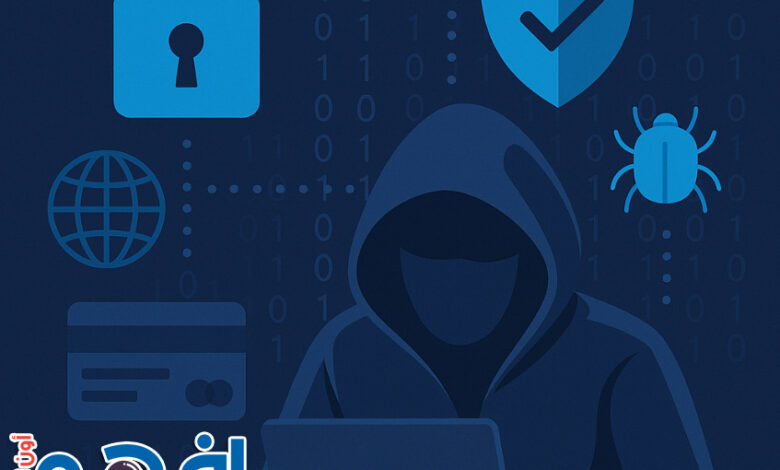
في عالم رقمي سريع التغير، لم يعد الأمن السيبراني (Cybersecurity) رفاهية أو خيارًا ثانويًا، بل أصبح خط الدفاع الأساسي لكل نشاط تجاري، مهما كان حجمه. قد تعتقد أن القراصنة لا يهتمون إلا بالشركات العملاقة، لكن الإحصائيات تثبت أن الشركات الصغيرة والمتوسطة (SMEs) هي الأهداف الأكثر تفضيلًا.
ضعف الحماية، وقيمة البيانات في السوق السوداء، يجعل هذه الشركات صيدًا سهلًا للمجرمين الإلكترونيين. في هذا المقال، سنستعرض التهديدات التي تواجهها هذه الفئة من الشركات، وأفضل الممارسات لحماية أصولها الرقمية وضمان استمرارية أعمالها.
الأمن السيبراني للشركات الصغيرة والمتوسطة: حماية البيانات في عالم مليء بالتهديدات
قد يظن البعض أن قراصنة الإنترنت (Hackers) لا يهتمون إلا بالشركات العملاقة، لكن الحقيقة مختلفة تمامًا. ورغم أن هذه الشركات الكبرى تتصدر عناوين الأخبار عند وقوع الهجمات بسبب حجم أموالها الهائل، إلا أن المجرمين الإلكترونيين (Cybercriminals) غالبًا ما يفضلون استهداف الشركات الصغيرة والمتوسطة (SMEs).
هذه الشركات، رغم قلة أصولها وعدد عملائها مقارنة بالكبار، إلا أنها غالبًا تعاني من ضعف في أنظمة الحماية، مما يجعلها أهدافًا سهلة. والأدهى أن البيانات التي تملكها قد تساوي الكثير في السوق السوداء (Black Market). ووفق دراسة حديثة، يكفي أن يحصل المهاجم على 10 بطاقات ائتمان مسروقة من كل موقع مخترق لتحقيق أرباح تصل إلى 2.2 مليون دولار شهريًا.
الخرافة الشائعة: “نحن شركة صغيرة جدًا، ولن نهتم القراصنة بنا.”
الحقيقة: الشركات الصغيرة والمتوسطة هي الهدف المفضل، وفق تقارير حديثة، والأسوأ أن 60% منها تغلق أبوابها خلال 6 أشهر فقط بعد التعرض لهجوم إلكتروني.
في هذا المقال، سنتعرف على أهمية الأمن السيبراني لهذه الفئة من الشركات، وأهم التهديدات، وخطوات الحماية الفعالة للحفاظ على بيانات العملاء بعيدًا عن الإنترنت المظلم (Dark Web).
ما هو الأمن السيبراني (Cybersecurity)؟
الأمن السيبراني هو ممارسة حماية الأصول الرقمية من القراصنة. وتتمثل أهداف المجرمين الإلكترونيين عادة في الوصول أو تغيير أو تدمير البيانات الحساسة، بغرض ابتزاز الأموال، تعطيل الأعمال، أو حتى التأثير على السياسات.
هذا المجال واسع ويغطي كل ما يتعلق بأمن الاتصال بالإنترنت وسلامة البيانات، ويشمل تقنيات مثل الجدران النارية (Firewalls)، وبرامج مكافحة الفيروسات (Antivirus)، بالإضافة إلى ممارسات مثل التحديثات الدورية للبرامج وتثقيف المستخدمين (User Education).
فهم الأمن السيبراني يتطلب معرفة التهديدات وطرق الحماية، وهو أمر يجب أن يكون أولوية لأي شركة مهما كان حجمها.
لماذا الأمن السيبراني مهم للشركات الصغيرة والمتوسطة؟
- حماية البيانات القيمة
اختراق واحد يكفي لسرقة معلومات العملاء، السجلات المالية، أو الملكية الفكرية. هذا قد يؤدي إلى سرقة الهوية (Identity Theft)، خسائر مالية، أو مشكلات قانونية قد تدمر النشاط بالكامل. - الحفاظ على ثقة العملاء
العملاء يتوقعون أن بياناتهم مؤمنة. أي تقصير قد يعرض الشركة لدعاوى قضائية ويؤثر على سمعتها، مما يدفع العملاء والشركاء إلى الابتعاد. - الالتزام بالقوانين
هناك لوائح صارمة في كثير من الدول حول حماية البيانات، مثل اللائحة العامة لحماية البيانات الأوروبية (GDPR). مخالفتها تعني غرامات باهظة حتى للشركات الصغيرة. - تكاليف الهجمات الإلكترونية
بينما تستطيع الشركات الكبرى التعافي من الهجمات، قد تكون التكاليف مدمرة للصغرى. وفق تقرير IBM لعام 2023، متوسط الخسائر للشركات التي يقل عدد موظفيها عن 500 شخص يبلغ 3.31 مليون دولار، بمتوسط 164 دولارًا لكل سجل بيانات مخترق. - استمرارية العمل
الهجمات قد تؤدي إلى تعطيل النظام بالكامل أو فقدان الوصول إلى البيانات، وهو ما يهدد استمرار العمل خاصة مع محدودية الموارد. - تطور التهديدات
القراصنة يطورون أساليبهم باستمرار، مما يحتم على الشركات الصغيرة مواكبة هذه التغيرات.
13 نصيحة أساسية لتعزيز الأمن السيبراني للشركات الصغيرة والمتوسطة
- تثقيف الموظفين
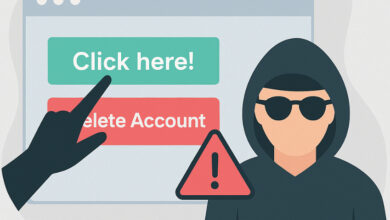
الموظف غير المدرب هو الحلقة الأضعف. يجب تدريبهم بانتظام على اكتشاف محاولات التصيد الاحتيالي (Phishing)، التعامل مع الرسائل المشبوهة، وعدم مشاركة المعلومات الحساسة، وكيفية التصرف عند الاشتباه بوجود تهديد. ويمكن إجراء هجمات وهمية للتدريب العملي. - استخدام كلمات مرور قوية
كلمة المرور القوية هي خط الدفاع الأول. يجب أن تكون طويلة (12 حرفًا على الأقل) وتحتوي على أرقام ورموز وحروف كبيرة وصغيرة. من الأفضل استخدام مدير كلمات المرور (Password Manager) لتجنب تكرارها. - تحديث البرامج والأنظمة باستمرار
الثغرات في البرامج القديمة هي بوابة للقراصنة. يجب تثبيت التحديثات الأمنية فور صدورها وتفعيل التحديث التلقائي. - تفعيل المصادقة متعددة العوامل (MFA – Multi-Factor Authentication)
إضافة خطوة تحقق إضافية مثل رمز على الهاتف أو بصمة الأصبع تجعل الاختراق أصعب حتى لو تم تسريب كلمة المرور. - النسخ الاحتياطي المنتظم للبيانات
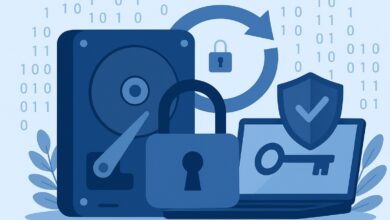
النسخ الاحتياطي المحمي والمشفر (Encrypted Backup) سواء على السحابة أو أقراص خارجية يضمن استعادة البيانات في حال هجمات الفدية (Ransomware). - تأمين شبكة الواي فاي (Wi-Fi)
يجب أن تكون الشبكة مشفرة ومخفية، مع كلمة مرور قوية، وتحديث دوري لبرمجيات الراوتر، ومن الأفضل تخصيص شبكة منفصلة للضيوف. - استخدام برامج مكافحة الفيروسات والبرمجيات الخبيثة (Antivirus & Anti-Malware)
هذه البرامج تمنع التهديدات المعروفة قبل وصولها للنظام، ويجب أن تكون محدثة باستمرار وتشمل جميع الأجهزة. - تقييد صلاحيات الوصول
تطبيق مبدأ أقل امتياز (Principle of Least Privilege)، بحيث يحصل الموظف على الصلاحيات التي يحتاجها فقط، مع مراجعة دورية لهذه الصلاحيات. - وضع خطة استجابة للحوادث
حتى مع الحماية الجيدة، الهجمات قد تحدث. يجب وجود خطة تحدد كيفية اكتشاف الحادث واحتوائه، والتواصل مع الأطراف المعنية، وإعادة النظام للعمل بسرعة. - البقاء على اطلاع بالتهديدات
الاشتراك في نشرات الأخبار الأمنية، وحضور الندوات، والمشاركة في المنتديات التقنية يساعد على معرفة أساليب الهجوم الجديدة وطرق التصدي لها. - التأمين السيبراني (Cyber Insurance)
التأمين لا يمنع الهجمات لكنه يقلل الخسائر المالية بتغطية تكاليف الانتهاكات وإصلاح الأضرار. - تأمين الأصول المادية
البيانات ليست فقط على الإنترنت، بل على أجهزة يمكن سرقتها. يجب حفظ الخوادم والأجهزة في أماكن مؤمنة، واستخدام التشفير للأجهزة المحمولة. - استخدام أحدث التقنيات
اختيار مزودي خدمات يستخدمون تشفيرًا على مستوى المؤسسات (Enterprise-Grade Encryption) وتحديثات أمنية منتظمة يقلل من المخاطر.
موارد مفيدة للشركات الصغيرة في الأمن السيبراني
- Global Cyber Alliance (GCA): أدوات مجانية لتعزيز الحماية.
- National Institute of Standards and Technology (NIST): إطار عمل مع إرشادات لتحسين الأمن السيبراني.
- Microsoft Cybersecurity Resource Center: نصائح وتقنيات لحماية الشركات الصغيرة.
- Federal Trade Commission (FTC): مواد تعليمية وفيديوهات مخصصة لـ SMEs.
- Cybersecurity & Infrastructure Security Agency (CISA): كتيبات وتدريبات لتحسين الممارسات الأمنية.
- Small Business Administration (SBA): إرشادات لوضع خطة أمنية وفهم التأمين السيبراني.
- StaySafeOnline: أدوات وموارد لتأمين النشاط التجاري على الإنترنت.
- FICO & U.S. Chamber of Commerce Report: أهم القضايا الأمنية الراهنة.
- المنظمات المحلية للأمن السيبراني: ورش عمل ودعم مخصص للشركات.
- Managed Security Service Providers (MSSPs): خدمات إدارة الأمن على مدار الساعة للشركات التي لا تمتلك فريقًا داخليًا.
حماية بيانات شركتك ليست مهمة لمرة واحدة، بل هي عملية مستمرة تتطلب وعيًا، وتدريبًا، واستثمارًا في التقنيات الحديثة. القراصنة يطورون أساليبهم باستمرار، وأي إهمال قد يكلفك ثقة عملائك وأموال شركتك وسمعتها. تذكر أن الأمن السيبراني للشركات الصغيرة والمتوسطة ليس مجرد إجراء وقائي، بل هو استثمار في بقاء ونمو عملك في بيئة رقمية مليئة بالتحديات.