
Photopea — بديل Photoshop المجاني الذي يعمل من متصفحك مباشرةً
تعرّف على Photopea، الأداة المجانية التي تفتح ملفات Photoshop وتُحرّرها مباشرةً من متصفحك دون تثبيت أي شيء. دليل شامل بالعربية يشرح كيف تبدأ، وما الذي تستطيع فعله، ومتى تحتاج بديلاً آخر.
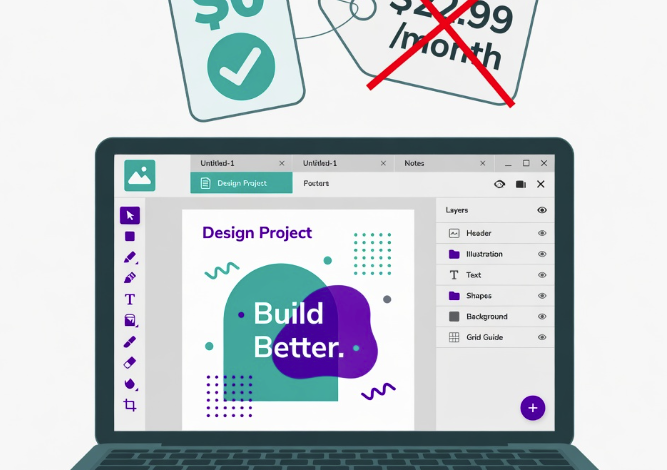
Photopea — بديل Photoshop المجاني الذي يعمل من متصفحك مباشرةً
مقدمة: لحظة تُغيّر نظرتك إلى البرامج المدفوعة
تخيّل هذا الموقف: أرسل إليك أحدهم ملف تصميم بصيغة PSD في منتصف الليل، ويحتاج إلى تعديل بسيط قبل الصباح. جهازك لا يحتوي على Photoshop، ولا تريد شراء اشتراك بـ 22 دولاراً شهرياً لتعديل ملف واحد.
الحل؟ افتح متصفحك، اذهب إلى photopea.com، وافتح الملف مباشرةً.
هذا بالضبط ما يفعله Photopea — أداة تحرير صور متكاملة تعمل داخل المتصفح، مجانية، لا تحتاج تثبيتاً، ولا تشترط إنشاء حساب. وهي اليوم الخيار الأول الذي يوصي به موقع MakeUseOf لكل من يريد مغادرة Adobe.
أولاً: ما هو Photopea؟
Photopea أداة تحرير صور متقدمة تعمل كلياً داخل المتصفح. طوّرها مطوّر مستقل واحد اسمه Ivan Kutskir، وتجاوز عدد مستخدميها الشهريين عشرة ملايين مستخدم في 2026.
ما يجعلها استثنائية هو مزيج نادر من ثلاثة أشياء في أداة واحدة مجانية:
- واجهة مطابقة تقريباً لـ Photoshop — بنفس القوائم والأدوات وترتيب الطبقات.
- دعم كامل لفتح وتحرير وحفظ ملفات PSD دون أي تحويل أو خسارة في الجودة.
- لا تثبيت، لا تسجيل، لا بطاقة ائتمانية — فقط افتح الموقع وابدأ.
ثانياً: ماذا تستطيع أن تفعل بـ Photopea؟
تحرير الصور والتصوير الفوتوغرافي
Photopea تدعم كل الأدوات الأساسية لتحرير الصور التي تجدها في Photoshop:
أدوات التحديد: Magic Wand، Lasso، Quick Selection — تعمل بنفس الأسلوب ونفس الاختصارات التي تعرفها.
أدوات التعديل: السطوع والتباين، منحنيات اللون (Curves)، التشبع (Hue/Saturation)، توازن الألوان (Color Balance) — كلها موجودة وتعمل بشكل غير تدميري عبر طبقات التعديل (Adjustment Layers).
الفلاتر: Blur وSharpen وNoise وDistort — مجموعة كافية لمعظم الأعمال اليومية.
الأقنعة: Layer Masks وClipping Masks تعمل بالطريقة ذاتها التي تعلّمتها في Photoshop.
العمل مع طبقات PSD المعقدة
هذه النقطة هي ما تُميّز Photopea عن معظم البدائل. حين تفتح ملف PSD فيها، تجد:
- جميع الطبقات محفوظة بترتيبها وأسمائها.
- Layer Styles مثل Drop Shadow وGlow وBevel تعمل وتُعرض بدقة.
- Smart Objects محفوظة ويمكن تعديلها.
- الخطوط تُعرض بشكل صحيح إن كانت موجودة على النظام، أو تستبدل بخط مشابه إن لم تكن.
هذا المستوى من التوافق يجعلها الخيار الأول لمن يحتاج فتح ملفات PSD دون الحاجة إلى Photoshop.
فتح صيغ ملفات متعددة
Photopea لا تكتفي بـ PSD — تفتح أيضاً:
- XD: ملفات Adobe XD لتصميم الواجهات.
- Sketch: ملفات Sketch مباشرةً.
- Figma: تستطيع استيراد ملفات Figma.
- AI: بعض ملفات Adobe Illustrator.
- PDF: فتح ملفات PDF وتعديلها.
- الصيغ العادية: JPG وPNG وGIF وWebP وSVG وغيرها.
هذا الدعم الواسع يجعلها أداة قيّمة حتى لمن لا يعمل بـ Photoshop أساساً.
ثالثاً: كيف تبدأ مع Photopea؟ — دليل خطوة بخطوة
الخطوة الأولى: افتح الموقع
اذهب إلى photopea.com من أي متصفح. Chrome وEdge وFirefox وSafari — كلها تعمل. لا حاجة لتسجيل دخول.
ستجد أمامك واجهة تشبه إلى حد كبير Photoshop — شريط أدوات على اليسار، قوائم في الأعلى، لوحة الطبقات على اليمين.
الخطوة الثانية: افتح ملفك
ثلاث طرق لفتح ملف:
- اسحب الملف وأسقطه مباشرةً على الواجهة.
- من القائمة العلوية: File ← Open.
- من الشاشة الترحيبية: Open From Computer.
الملف يُفتح فورياً — لا انتظار للتحميل على خادم بعيد. كل المعالجة تحدث في متصفحك محلياً.
الخطوة الثالثة: اعمل بنفس الطريقة التي تعرفها
إن كنت تعرف Photoshop، ستجد نفسك مرتاحاً في دقائق. الاختصارات نفسها تعمل:
- Ctrl+Z: تراجع
- Ctrl+T: تحويل حر (Free Transform)
- Ctrl+J: تكرار الطبقة
- B: أداة الفرشاة
- V: أداة التحريك
إن كنت مبتدئاً تماماً، الواجهة العربية غير متاحة لكن يمكنك تغيير اللغة من: Edit ← Preferences ← Language — متوفرة بلغات عديدة.
الخطوة الرابعة: احفظ عملك
من File ← Save As:
- PSD: للحفاظ على الطبقات كاملة للتعديل لاحقاً.
- PNG: للصور بخلفية شفافة.
- JPG: للصور النهائية للنشر.
- PDF: لمشاركة المستندات.
رابعاً: مقارنة حقيقية — Photopea مقابل Photoshop
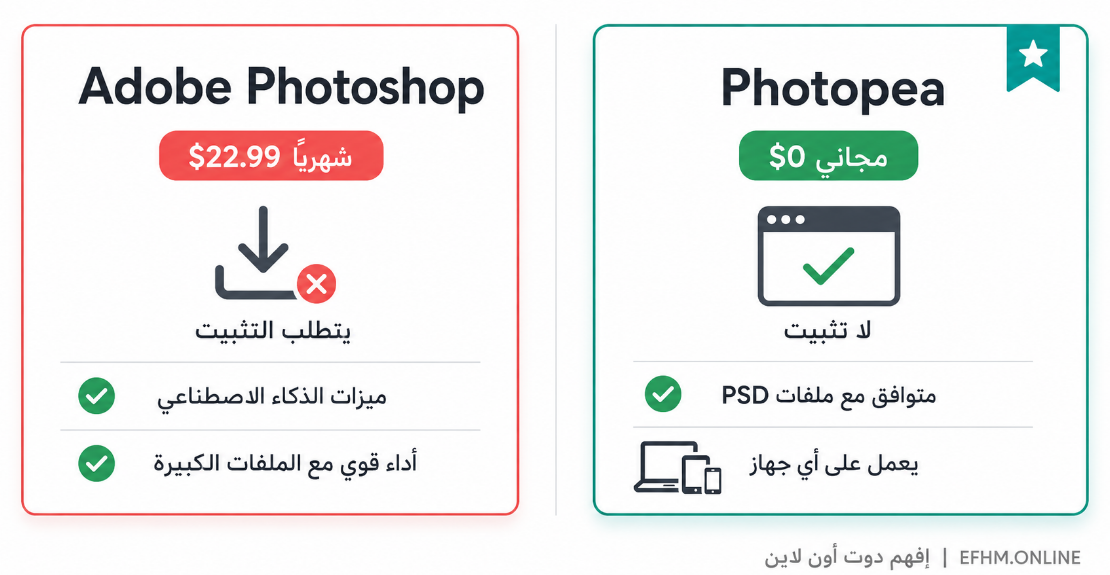
| الميزة | Photopea | Adobe Photoshop |
|---|---|---|
| السعر | مجاني (إعلانات) أو 5 دولارات/شهر | 22.99 دولاراً/شهر |
| التثبيت | لا يحتاج — يعمل من المتصفح | تثبيت إلزامي |
| التوافق مع PSD | ممتاز — يفتح معظم الملفات | الأفضل بالطبع |
| الطبقات والأقنعة | كاملة | كاملة + ميزات متقدمة |
| ميزات الذكاء الاصطناعي | لا يوجد | Generative Fill وغيرها |
| الأداء مع ملفات كبيرة | محدود بذاكرة المتصفح | ممتاز |
| العمل بدون إنترنت | محدود بعد التحميل الأول | كامل |
| Camera RAW | لا يدعم بالكامل | دعم كامل |
| المكوّنات الإضافية | لا | مئات الإضافات |
| مناسب لـ | 80% من المهام اليومية | الاحتراف الكامل |
خامساً: ما الذي لا تستطيع Photopea فعله؟
الشفافية مهمة — Photopea ليست Photoshop بالكامل، وهناك حالات تحتاج فيها إلى البديل الأفضل:
ميزات الذكاء الاصطناعي: Photoshop تضيف Generative Fill وRemove Tool وغيرها من الميزات المعتمدة على AI. Photopea لا تملك شيئاً مماثلاً حتى الآن.
الملفات الضخمة جداً: الأداء يعتمد على ذاكرة المتصفح RAM. ملف بـ 500 ميجابايت مع عشرات الطبقات قد يُبطئ المتصفح بشكل ملحوظ.
Camera RAW: معالجة ملفات RAW من كاميرات احترافية ليست بنفس جودة Adobe Camera Raw.
Smart Objects المعقدة: بعض السلوكيات الخاصة بـ Smart Objects قد لا تُعرض بدقة كاملة.
العمل دون إنترنت: رغم إمكانية استخدامها دون إنترنت بعد التحميل الأول، فهي مُصمَّمة أساساً للعمل المتصل.
سادساً: النسخة المجانية مقابل النسخة المدفوعة
Photopea تقدّم نسختين:
النسخة المجانية:
- كل الميزات متاحة بالكامل.
- إعلانات تظهر على الجانب الأيمن.
- حجم الملفات المدعومة محدود نسبياً.
النسخة المدفوعة (Premium) — 5 دولارات شهرياً:
- إزالة الإعلانات كاملاً.
- ذاكرة معالجة أكبر للملفات الضخمة.
- دعم أسرع من المطوّر.
- حفظ الإعدادات والتفضيلات عبر الجلسات.
الحقيقة: لمعظم المستخدمين العرب الذين يحتاجون Photoshop للمهام اليومية، النسخة المجانية أكثر من كافية. الإعلانات موجودة لكنها لا تُقاطع العمل.
سابعاً: لمن تناسب Photopea بشكل مثالي؟
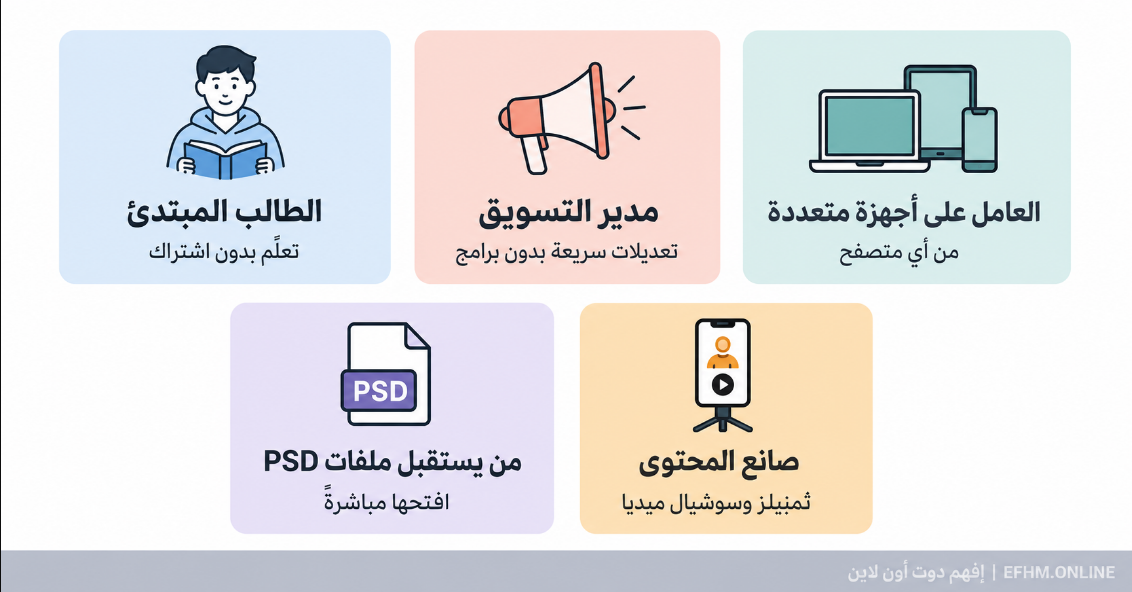
الطلاب والمبتدئون في التصميم: تعلّم أدوات Photoshop بدون دفع اشتراك شهري. كل ما ستتعلمه هنا قابل للتطبيق مباشرةً في Photoshop حين تحتاجه لاحقاً.
العاملون في وظائف لا تتطلب Photoshop دائماً: مدير تسويق يحتاج أحياناً تعديل صورة، أو كاتب محتوى يريد إضافة نص على صورة — لا حاجة لاشتراك شهري لاستخدام عرضي.
العاملون على أجهزة متعددة: تعمل على أي جهاز يملك متصفحاً — مكتب العمل والمنزل والجهاز المحمول في المقهى. لا حاجة لتثبيت البرنامج في كل مكان.
من يستقبل ملفات PSD ويحتاج فتحها: بدلاً من طلب تحويل الملف لصيغة أخرى، افتحه مباشرةً وعدّل ما تريد.
صانعو المحتوى الرقمي: منشورات السوشيال ميديا، ثمبنيلز اليوتيوب، الإعلانات البسيطة — كلها ضمن قدرة Photopea بشكل مريح.
ثامناً: نصائح لتجربة أفضل مع Photopea
استخدم Google Chrome أو Microsoft Edge: هذان المتصفحان يُقدّمان أداءً أفضل لـ Photopea مقارنةً بغيرهما، خاصةً مع الملفات الكبيرة.
أغلق التبويبات الأخرى: Photopea تستخدم ذاكرة المتصفح للمعالجة. كلما كانت الذاكرة أكثر تفرّغاً، كان الأداء أسرع.
احفظ بانتظام: خلافاً لتطبيقات سطح المكتب، إغلاق التبويب أو انقطاع الإنترنت يعني فقدان العمل. Ctrl+S كل فترة عادة مهمة.
استخدم اختصارات لوحة المفاتيح: الاختصارات نفسها التي تعمل في Photoshop تعمل هنا — استثمرها لتسريع عملك.
تعطيل مانع الإعلانات للموقع: Photopea مجانية بسبب الإعلانات. تعطيل مانع الإعلانات لهذا الموقع تحديداً يدعم المطوّر على الاستمرار في تطوير الأداة.
تاسعاً: بدائل Photopea إن لم تناسبك
Photopea ليست الخيار الوحيد. إن واجهت قيوداً معينة، هذه البدائل المجانية تُكمّل الصورة:
GIMP: للتثبيت على الجهاز وأداء أفضل مع الملفات الكبيرة. أقل شبهاً بـ Photoshop في الواجهة لكن أقوى في بعض الجوانب التقنية. (موضوع مقالتنا القادمة)
Canva: إن كنت تريد تصميماً سريعاً بقوالب جاهزة لا تحريراً احترافياً. أسهل بكثير للمبتدئين لكن لا تدعم PSD.
Pixlr: بديل متصفح آخر لكنه يقيّد كثيراً من الميزات خلف اشتراك مدفوع.
خلاصة: هل تستحق Photopea وقتك؟
الإجابة المختصرة: نعم، بالتأكيد — لمعظم المهام اليومية.
Photopea تؤدي 80% مما يحتاجه معظم المستخدمين من Photoshop، بدون إنفاق درهم واحد، ومن أي جهاز يملك متصفحاً. هذا إنجاز حقيقي لأداة طوّرها شخص واحد.
إن كنت محترفاً يعتمد على ميزات الذكاء الاصطناعي في Photoshop، أو تعمل مع ملفات ضخمة بشكل يومي، أو تحتاج Camera RAW بالكامل — فأنت تحتاج Photoshop. لكن إن كنت طالباً يتعلم، أو تعمل في مهام تصميم عرضية، أو تريد فتح ملف PSD مرة واحدة — photopea.com هو وجهتك الأولى.
ابدأ بها اليوم. المتصفح وحده يكفي.
إفهم دوت أون لاين | EFHM.ONLINE — نشرح التقنية بلغتك