
درجة حرارة CPU وGPU: كيف تعرف الطبيعي وتحل مشكلة ارتفاع الحرارة؟
تعرف على طريقة قياس درجة حرارة CPU وGPU وتشخيص Thermal Throttling، وأسباب ارتفاع الحرارة وحلول الغبار وAirflow والمراوح وThermal Paste والتبريد.
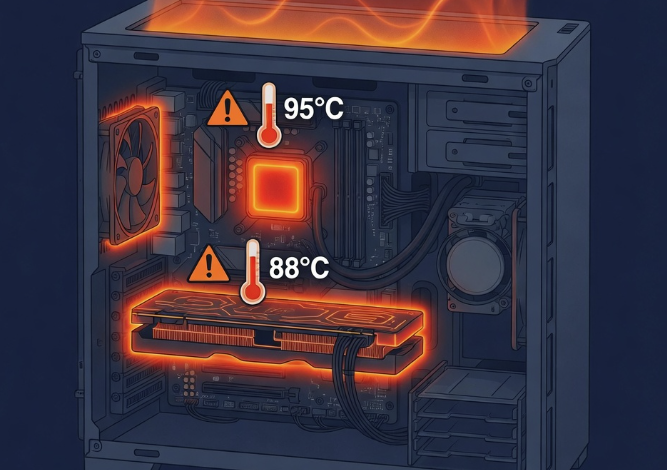
ارتفاع درجة حرارة CPU وGPU من أكثر المشكلات التي تسبب القلق لمستخدمي الكمبيوتر، خصوصًا أثناء الألعاب أو الرندر أو تشغيل البرامج الثقيلة.
لكن رؤية رقم مرتفع على الشاشة لا تعني تلقائيًا أن الجهاز يعاني من مشكلة.
المعالجات وكروت الشاشة الحديثة مصممة للعمل ضمن نطاقات حرارية تختلف حسب الموديل، وقد ترفع تردداتها واستهلاكها للطاقة تلقائيًا حتى تقترب من الحدود التي حددتها الشركة المصنعة.
المشكلة الحقيقية تبدأ عندما تؤدي الحرارة إلى انخفاض التردد والأداء، أو يصبح الجهاز غير مستقر، أو ترتفع الحرارة بصورة غير معتادة مقارنة بأداء الجهاز السابق.
في هذا الدليل من إفهم دوت أون لاين سنعرف كيف تقيس حرارة CPU وGPU بطريقة صحيحة، وكيف تفرق بين الحرارة الطبيعية وThermal Throttling، ثم نتدرج في التشخيص من أسهل الأسباب مثل الغبار والـAirflow إلى مشاكل تركيب المشتت أو المضخة أو إعدادات الطاقة.
لا يوجد رقم واحد يسمى درجة الحرارة الطبيعية
من أكثر المعلومات المضللة انتشارًا قوائم تقول مثلًا:
“70 درجة ممتازة، 80 خطيرة، 90 قاتلة”.
هذا التبسيط غير دقيق.
الحد الحراري يختلف حسب:
- موديل المعالج.
- موديل كرت الشاشة.
- تصميم Desktop أو Laptop.
- إعدادات الشركة المصنعة.
- نوع الحمل.
- درجة حرارة الغرفة.
- نظام التبريد.
- إعدادات الطاقة والـBoost.
بعض المعالجات الحديثة مصممة للوصول إلى درجات مرتفعة تحت الحمل مع الاستمرار في العمل بصورة طبيعية.
لذلك لا تحكم على جهازك من رقم عام وجدته في جدول على الإنترنت.
ما هو TjMax أو Maximum Operating Temperature؟
المعالج يحتوي على حساسات حرارة داخلية.
وتحدد الشركة المصنعة حدًا حراريًا معينًا يبدأ بالقرب منه المعالج في استخدام آليات لحماية نفسه وضبط:
- التردد.
- الطاقة.
- الجهد.
- Boost.
في معالجات Intel ستجد مصطلحات مثل:
Tjunction Max
أو:
Maximum Operating Temperature
والقيمة تختلف من معالج إلى آخر.
لذلك الطريقة الصحيحة هي معرفة موديل CPU ثم الرجوع إلى مواصفاته الرسمية.
لا تستخدم درجة حرارة معالج مختلف للحكم على معالجك.
ماذا يحدث عندما يقترب CPU من الحد الحراري؟
المعالجات الحديثة تراقب حرارتها باستمرار.
عند الاقتراب من الحدود الحرارية تستطيع خفض:
- Clock Frequency.
- Power.
- Boost.
لمنع استمرار ارتفاع الحرارة.
يسمى ذلك:
Thermal Throttling
وإذا أصبحت الظروف الحرارية شديدة جدًا، توجد آليات حماية يمكن أن تؤدي إلى إيقاف الجهاز.
لذلك ارتفاع الحرارة لا يعني عادة أن المعالج سيحترق فجأة.
لكن استمرار Thermal Throttling يعني أنك لا تحصل على الأداء الكامل المتوقع.
هل وصول المعالج للحد الأقصى يعني وجود عطل؟
ليس بالضرورة.
بعض المعالجات الحديثة تستغل المساحة الحرارية المتاحة لزيادة Boost أثناء الحمل.
لذلك قد ترى درجة حرارة قريبة من الحد الحراري أثناء:
- Rendering.
- Compilation.
- Benchmark.
- Stress Test.
- بعض الألعاب الثقيلة.
السؤال الأهم ليس:
كم درجة وصل إليها CPU؟
لكن:
هل يحافظ على الأداء والتردد المتوقعين أم يخفضهما بسبب الحرارة؟
لا تحكم على CPU من حرارة Idle
درجة الحرارة أثناء الخمول تتأثر بأشياء كثيرة مثل:
- حرارة الغرفة.
- Zero RPM Fans.
- البرامج الخلفية.
- إعدادات الطاقة.
- سرعة المضخة.
- تصميم الكيس.
- طريقة قراءة Sensor.
لذلك جهاز يعمل عند 50 درجة في Idle ليس بالضرورة أسوأ من جهاز يعمل عند 35 درجة.
خصوصًا إذا كان الأول هادئًا وتعمل مراوحه بسرعة منخفضة.
الأهم هو سلوك الحرارة والتردد تحت حمل حقيقي.
القفزات السريعة في حرارة CPU طبيعية في كثير من الحالات
قد ترى المعالج يقفز خلال ثوانٍ من:
45°C
إلى:
75°C
ثم يعود سريعًا.
هذا لا يعني تلقائيًا وجود مشكلة في Thermal Paste.
المعالجات الحديثة تغير التردد والطاقة بسرعة شديدة، وبالتالي تستطيع الحرارة الارتفاع والانخفاض بسرعة أيضًا.
الارتفاع اللحظي يختلف عن البقاء عند الحد الحراري مع انخفاض الأداء لفترة طويلة.
ماذا عن درجة حرارة GPU؟
نفس القاعدة تنطبق على كرت الشاشة.
لا يوجد رقم واحد يمثل الحد الأقصى لجميع بطاقات NVIDIA أو AMD أو Intel.
كل GPU له:
- Target Temperature.
- Maximum Operating Temperature.
- سياسات Boost.
- Fan Curve.
- حدود طاقة مختلفة.
عند الاقتراب من الحد الحراري يستطيع GPU خفض Clock أو Power لمحاولة الحفاظ على درجة حرارة مناسبة.
لذلك استخدم مواصفات موديل البطاقة نفسه.
الفرق بين GPU Temperature وHotspot Temperature
قد يعرض برنامج المراقبة أكثر من Sensor.
منها:
GPU Temperature
و:
GPU Hotspot
أو:
Junction Temperature
GPU Temperature يمثل قراءة حرارية معينة للنواة.
أما Hotspot فهو أعلى Sensor أو نقطة ساخنة تم رصدها داخل الشريحة وفق طريقة البطاقة في القياس.
لذلك من الطبيعي أن يكون Hotspot أعلى من GPU Temperature.
لكن لا توجد قاعدة تقول إن الفرق يجب أن يكون رقمًا ثابتًا في كل كرت شاشة.
إذا ارتفع الفرق بصورة كبيرة مقارنة بما كان عليه جهازك سابقًا، مع ارتفاع الحرارة أو انخفاض التردد، فهنا يستحق الأمر التشخيص.
وماذا عن حرارة VRAM؟
بعض كروت الشاشة والبرامج تستطيع عرض:
Memory Temperature
أو:
Memory Junction Temperature
وهي مختلفة عن حرارة GPU Core.
قد تصبح حرارة الذاكرة مهمة في أحمال معينة مثل:
- Rendering.
- Compute.
- ألعاب تستخدم VRAM بشدة.
- بعض بطاقات GDDR ذات الاستهلاك العالي.
لكن ليست كل البطاقات تعرض Sensor للذاكرة.
ولا تستخدم حد GPU Core نفسه للحكم على Memory Temperature.
أفضل طريقة لقياس الحرارة أثناء اللعب
أفضل قياس هو أثناء المشكلة نفسها.
يمكن استخدام:
MSI Afterburner لمراقبة أداء الكمبيوتر أثناء اللعب
راقب أثناء اللعب:
- CPU Temperature.
- CPU Clock.
- CPU Usage.
- GPU Temperature.
- GPU Hotspot إذا كان متاحًا.
- GPU Clock.
- GPU Usage.
- GPU Power.
- Fan Speed.
- FPS.
- Frametime.
درجة الحرارة وحدها تخبرك بنصف القصة فقط.
لماذا يجب مراقبة Clock مع الحرارة؟
افترض أن GPU يعمل في بداية اللعبة عند تردد معين.
بعد 20 دقيقة:
- الحرارة ترتفع.
- Clock ينخفض.
- FPS ينخفض.
هذا دليل أقوى بكثير على وجود مشكلة حرارية من مجرد رؤية رقم حرارة مرتفع.
أما إذا كانت الحرارة مرتفعة نسبيًا لكن:
- Clock ثابت.
- FPS ثابت.
- Power طبيعي.
- لا توجد Thermal Limit.
فقد يكون الجهاز يعمل كما صُمم.
FPS ينخفض بعد عدة دقائق من اللعب
هذه من العلامات الكلاسيكية التي تجعل الحرارة أحد الاحتمالات المهمة.
مثلًا:
أول خمس دقائق اللعبة تعمل بسلاسة.
بعد 15 دقيقة يبدأ FPS في الانخفاض.
وفي الوقت نفسه ترتفع الحرارة وينخفض Clock.
هنا افحص:
- التبريد.
- Airflow.
- المراوح.
- Power Limit.
- حرارة الغرفة.
ولتشخيص باقي أسباب المشكلة استخدم:
FPS منخفض رغم كرت الشاشة القوي: كيف تعرف السبب؟
لأن انخفاض FPS لا يعني دائمًا أن الحرارة هي السبب.
ما هو Thermal Throttling؟
Thermal Throttling آلية حماية تقلل أداء المكون عندما تحتاج الشريحة إلى خفض الحرارة.
قد يظهر في صورة:
- Clock أقل.
- Power أقل.
- FPS أقل.
- زمن Render أطول.
ولا يعني Throttling دائمًا وجود عطل.
في Laptop صغير مثلًا قد تكون حدود الحرارة والطاقة جزءًا من تصميم الجهاز نفسه.
لكن إذا كان الجهاز كان يقدم أداءً أعلى سابقًا ثم أصبح يختنق حراريًا، فهناك غالبًا شيء تغير ويستحق الفحص.
أول اختبار: قارن الأداء من بداية الحمل إلى نهايته
بدل النظر إلى أعلى درجة فقط، نفذ اختبارًا بسيطًا.
شغل اللعبة أو البرنامج الذي تظهر فيه المشكلة.
راقب أول خمس دقائق:
- الحرارة.
- Clock.
- FPS.
ثم راقب القيم نفسها بعد 15 إلى 20 دقيقة.
إذا بقي الأداء ثابتًا، فالوضع مختلف عن جهاز ينخفض تردده باستمرار كلما ارتفعت الحرارة.
هذه المقارنة من أفضل الطرق لتحديد هل الحرارة تؤثر في الأداء بالفعل.
لا تبدأ باختبار Stress Test شديد
إذا كنت تشك أن التبريد فيه مشكلة، لا تحتاج إلى تشغيل أقسى اختبار صناعي موجود مباشرة.
ابدأ بالحمل الحقيقي الذي تستخدمه عادة:
- اللعبة.
- برنامج الرندر.
- برنامج العمل.
إذا ظهر الخلل فيه بالفعل، لديك بيانات كافية لبدء التشخيص.
يمكن استخدام Benchmarks أو Stress Tests لاحقًا بصورة مراقبة بعد التأكد أن النظام يعمل بأمان.
السبب الأول: الغبار
مع الوقت يستطيع الغبار سد:
- فلاتر الهواء.
- زعانف المشتت.
- Radiator.
- فتحات اللابتوب.
- مراوح الكيس.
المشكلة ليست مجرد وجود الغبار على سطح المروحة.
الخطر الأكبر عندما يمنع الغبار مرور الهواء خلال الزعانف.
كيف تعرف أن الغبار يؤثر على التبريد؟
ابحث عن:
- تدفق هواء أضعف من السابق.
- فلاتر مغطاة بالغبار.
- Radiator مسدود.
- ارتفاع الحرارة تدريجيًا خلال الأشهر.
- ارتفاع سرعة المراوح أكثر من المعتاد لتحقيق الأداء نفسه.
إذا لم يتم تنظيف الجهاز منذ فترة طويلة، الفحص البصري خطوة منطقية جدًا.
تنظيف الكمبيوتر من الغبار بأمان
أوقف الكمبيوتر.
افصل الكهرباء.
إذا كان Desktop افتح الكيس في مكان مناسب.
استخدم هواءً مضغوطًا بطريقة متحكم بها.
وعند تنظيف المراوح:
ثبّت شفرات المروحة بيدك ولا تجعل الهواء يجعلها تدور بسرعات عالية.
ركز على:
- CPU Heatsink.
- GPU Heatsink.
- Radiator.
- Case Filters.
- Intake Vents.
- Exhaust Vents.
ولا تستخدم القوة على المكونات الإلكترونية.
هل يحتاج الكمبيوتر للتنظيف كل شهرين؟
لا توجد مدة ثابتة مناسبة لكل الأجهزة.
جهاز موجود في غرفة نظيفة قد يحتاج تنظيفًا أقل بكثير من جهاز موجود في مكان به:
- أتربة كثيرة.
- حيوانات أليفة.
- تدخين.
- أرضية مليئة بالغبار.
افحص Filters بصورة دورية ونظف الجهاز عندما يحتاج، بدل الالتزام بجدول زمني جامد.
السبب الثاني: Airflow ضعيف
نظام التبريد لا يستطيع التخلص من الحرارة إذا كان الهواء الساخن محبوسًا داخل الكيس.
التصميم الشائع في كثير من أجهزة Desktop هو:
- Intake من الأمام أو الأسفل.
- Exhaust من الخلف أو الأعلى.
لكن هذا ليس قانونًا لكل Case.
الأهم هو وجود مسار هواء واضح يمر عبر المكونات ثم يخرج من الكيس.
هل يجب أن تكون المراوح 3 Intake و2 Exhaust؟
لا.
عدد المراوح وحده لا يخبرك بتدفق الهواء.
مروحتان كبيرتان قد تحركان كمية هواء أكبر من ثلاث مراوح أبطأ.
كما تؤثر:
- سرعة RPM.
- حجم المروحة.
- مقاومة الفلتر.
- Radiator.
- تصميم Front Panel.
- شكل الكيس.
لذلك لا توجد نسبة سحرية للمراوح.
Positive Pressure أم Negative Pressure؟
عندما يدخل الكيس هواء أكثر مما يخرج تقريبًا، يسمى ذلك:
Positive Pressure
ومع وجود فلاتر جيدة قد يساعد في تقليل دخول الغبار من الفتحات غير المفلترة.
أما Negative Pressure فيحدث عندما يكون Exhaust أقوى.
لكن هدف التبريد الأساسي ليس تحقيق اسم معين للضغط.
الهدف هو:
إدخال هواء بارد وإخراج الهواء الساخن بكفاءة.
اختبر حرارة مكوناتك بدل مطاردة عدد مراوح محدد.
الاختبار الأسرع لمعرفة هل Airflow هو المشكلة
شغل نفس الحمل وسجل الحرارة.
ثم افتح Side Panel مؤقتًا وأعد الاختبار في الظروف نفسها.
إذا انخفضت الحرارة بصورة واضحة جدًا بعد إزالة الغطاء، فقد يكون تدفق الهواء داخل الكيس محدودًا.
إذا لم يتغير شيء تقريبًا، ابحث عن سبب آخر.
هذا الاختبار للتشخيص فقط، وليس توصية بترك الكيس مفتوحًا دائمًا.
تأكد أن الكيس يستطيع التنفس
لا تضع الكمبيوتر بحيث تكون فتحات الهواء ملتصقة بالجدار أو محجوبة.
كذلك تجنب وضع Case بفتحات سفلية مباشرة فوق سطح يمنع دخول الهواء.
اترك مساحة كافية حول:
- Front Intake.
- Rear Exhaust.
- Top Exhaust.
خصوصًا إذا كانت مراوح التبريد تعتمد على هذه الجهات.
السبب الثالث: Fan Curve
الشركات تحاول الموازنة بين:
الحرارة
و:
الضجيج
لذلك قد يكون منحنى المروحة الافتراضي هادئًا نسبيًا.
إذا كان جهازك ساخنًا أكثر مما تريد، تستطيع تجربة Fan Curve أكثر نشاطًا.
لكن لا تحتاج إلى ضبط أرقام ثابتة تنطبق على الجميع.
زد سرعة المراوح تدريجيًا واختبر:
- الحرارة.
- الضجيج.
- الأداء.
تعديل مراوح GPU
يمكن لبعض البطاقات استخدام أدوات مثل MSI Afterburner لضبط Fan Curve.
لا تحتاج إلى تغيير:
- Core Clock.
- Memory Clock.
- Voltage.
لمجرد أنك تريد تعديل المراوح.
ابدأ بالـFan Control وحده.
والتفاصيل موجودة في:
دليل MSI Afterburner ومراقبة GPU
Zero RPM ليس مشكلة
كروت شاشة كثيرة توقف المراوح تمامًا أثناء الخمول.
تسمى الميزة غالبًا:
Zero RPM
أو:
Fan Stop
لذلك رؤية GPU عند درجة حرارة أعلى قليلًا في Desktop بينما المراوح متوقفة قد يكون طبيعيًا.
عندما يبدأ الحمل ترتفع سرعة المراوح تلقائيًا.
لا تحاول إجبار المراوح على العمل 100% طوال الوقت.
السبب الرابع: درجة حرارة الغرفة
أي نظام تبريد تقليدي يعتمد في النهاية على الهواء المحيط.
إذا كانت الغرفة أكثر حرارة، تقل قدرة المشتت على التخلص من الحرارة بنفس السهولة.
لذلك من الطبيعي أن يكون الجهاز:
أبرد في الشتاء.
وأسخن في الصيف.
لا توجد قاعدة أن حرارة CPU ستزيد درجة واحدة بالضبط مقابل كل درجة في الغرفة؛ العلاقة تتأثر بالحمل والتبريد وسرعة المراوح.
لكن Ambient Temperature عامل مهم جدًا في المقارنة.
قارن درجات الحرارة في ظروف متشابهة
لا تقارن اختبارًا تم في غرفة مكيفة ليلًا باختبار آخر في يوم صيفي شديد الحرارة.
عندما تريد معرفة هل الجهاز تدهور فعلًا، حاول مقارنة:
- نفس اللعبة.
- نفس الإعدادات.
- نفس Fan Profile.
- نفس Power Mode.
- درجة غرفة متقاربة.
وإلا قد تنسب الفرق إلى الجهاز بينما السبب البيئة المحيطة.
السبب الخامس: تركيب المشتت
إذا كانت حرارة CPU غير طبيعية منذ:
- تركيب الجهاز.
- تغيير المبرد.
- تغيير Thermal Paste.
- نقل الكمبيوتر.
- فك المشتت وإعادته.
افحص تركيب Cooler.
قد تكون المشكلة:
- ضغط غير متساوٍ.
- مسمار غير مثبت.
- Bracket غير صحيح.
- Film واقٍ لم تتم إزالته.
- Pump غير موصلة.
- Fan غير موصلة بالHeader الصحيح.
هذه الحالات أهم من شراء معجون حراري أغلى.
Thermal Paste ليست مادة سحرية
وظيفة المعجون الحراري هي ملء الفراغات المجهرية بين سطح المعالج وقاعدة المشتت لتحسين انتقال الحرارة.
لكن المعجون لا يستطيع تعويض:
- مشتت مركب بصورة خاطئة.
- مضخة متوقفة.
- Radiator مسدود.
- Cooler غير كافٍ.
- ضغط Mounting سيئ.
ابدأ بالتشخيص قبل تغيير المعجون.
متى تحتاج إلى تغيير Thermal Paste؟
ليس هناك عمر ثابت يجب بعده تغيير المعجون كل سنتين أو ثلاث.
يمكن لمعجون جيد ومثبت بصورة سليمة أن يستمر سنوات.
فكر في إعادة تركيبه إذا:
- فككت المشتت.
- الحرارة ارتفعت بصورة ملحوظة مقارنة بالسابق.
- تشك في سوء التطبيق.
- تغير التبريد بعد صيانة سابقة.
- المصنع أو الشركة توصي بذلك في الحالة التي لديك.
لا تفك جهازًا يعمل بصورة طبيعية فقط لأن مدة معينة مرت.
ما أفضل طريقة لوضع Thermal Paste؟
لا توجد طريقة واحدة مثالية لكل:
- حجم CPU.
- شكل Heat Spreader.
- نوع Paste.
- تصميم Cooler.
قد توصي الشركة المصنعة بـ:
- نقطة في المنتصف.
- عدة نقاط.
- خط.
- نمط آخر.
اتبع تعليمات المعجون أو Cooler الخاص بك.
الأهم هو الحصول على تغطية مناسبة بعد تثبيت المشتت مع عدم استخدام كمية مفرطة بلا داعٍ.
تغيير Thermal Paste في GPU مختلف
فك كرت الشاشة أكثر تعقيدًا من تغيير معجون CPU.
قد تحتاج إلى التعامل مع:
- Thermal Pads.
- VRAM.
- VRM.
- سماكات Pads مختلفة.
- Warranty.
إذا كان GPU ما زال في الضمان أو لم تكن لديك خبرة، لا تفكه لمجرد أن Hotspot مرتفع قليلًا.
ابدأ بالقياس والتنظيف وFan Curve والضمان قبل التفكيك.
السبب السادس: مبرد المعالج غير مناسب
المعالج قد يعمل طبيعيًا حتى مع Cooler صغير، لكنه يصل إلى حدود الحرارة والطاقة أسرع.
المهم هو مطابقة نظام التبريد مع:
- استهلاك المعالج الفعلي.
- Power Limits.
- حجم الكيس.
- مستوى الضوضاء المطلوب.
- استخدام الجهاز.
لا تعتمد فقط على كلمة:
TDP
المكتوبة على علبة Cooler أو CPU.
المعالجات الحديثة تستطيع استهلاك طاقة مختلفة حسب إعدادات Boost واللوحة الأم.
كيف تعرف أن Cooler نفسه أصبح عنق الزجاجة؟
إذا كان:
- التركيب صحيحًا.
- Airflow جيدًا.
- المراوح تعمل.
- الغبار غير موجود.
لكن CPU يصل بسرعة إلى الحد الحراري ويخفض Clock أثناء حمل مستمر، فقد لا يستطيع Cooler التخلص من الطاقة الحرارية المطلوبة.
هنا تصبح ترقية التبريد خيارًا منطقيًا.
التبريد المائي AIO: كيف تعرف أن المضخة تعمل؟
إذا كان لديك AIO ولاحظت ارتفاع CPU بسرعة شديدة، افحص:
- Pump RPM في BIOS أو برنامج اللوحة إذا كانت متاحة.
- توصيل Pump Header.
- توصيل الطاقة.
- عمل مراوح Radiator.
- تثبيت Cold Plate.
- عدم وجود كابل مفصول.
لا تعتمد فقط على “سماع صوت المياه”.
بعض المضخات هادئة جدًا.
علامة شائعة لمشكلة AIO
إذا ترتفع حرارة CPU إلى الحد الحراري بسرعة كبيرة جدًا بعد بدء الحمل بينما:
- Radiator لا يسخن تقريبًا.
- المراوح تعمل.
- المضخة لا تظهر RPM أو لا تعمل.
قد تكون هناك مشكلة في دوران السائل أو تركيب Cold Plate.
أوقف الاختبار وشخص نظام التبريد بدل ترك المعالج عند الحد باستمرار.
عمر AIO ليس رقمًا ثابتًا
المبرد المائي المغلق يحتوي على:
- Pump.
- Tubes.
- Coolant.
- Radiator.
وقد يتدهور أحد هذه الأجزاء مع الزمن.
لكن لا توجد مدة واحدة يجب بعدها تغيير كل AIO.
إذا ظهرت:
- حرارة غير طبيعية.
- صوت Pump غريب.
- انخفاض RPM.
- مشكلة في السائل.
- أداء حراري أسوأ بكثير.
ابدأ التشخيص.
السبب السابع: استهلاك الطاقة والـBoost
CPU وGPU لا ينتجان الحرارة من لا شيء.
كلما ارتفع استهلاك الطاقة عادة زادت كمية الحرارة التي يجب التخلص منها.
بعض اللوحات الأم وأجهزة Gaming تسمح للمكون باستخدام Power Limits مرتفعة لتحقيق أداء أعلى.
لذلك جهازان يحملان المعالج نفسه قد يسجلان درجات مختلفة جدًا.
هل خفض Power Limit مفيد؟
يمكن أن يكون خيارًا فعالًا في بعض الأنظمة.
خفض الطاقة قليلًا قد يؤدي إلى:
- حرارة أقل.
- ضجيج أقل.
- انخفاض أداء محدود في بعض الأحمال.
لكن النتيجة تختلف حسب Hardware.
ولا تغير Power Limits بدون قياس الأداء قبل وبعد.
ما هو Undervolting؟
Undervolting يعني محاولة تشغيل المكون بجهد أقل ضمن ظروف مستقرة.
الفكرة أن خفض الجهد قد يقلل استهلاك الطاقة والحرارة.
لكن النجاح يعتمد على:
- الشريحة نفسها.
- BIOS.
- Firmware.
- CPU أو GPU.
- إعدادات الشركة.
وليس كل جهاز يسمح به.
هل Undervolting آمن؟
تقليل الجهد لا يحمل المخاطر نفسها المرتبطة برفع الجهد بصورة كبيرة، لكنه يستطيع جعل النظام غير مستقر إذا تم ضبطه بصورة مبالغ فيها.
قد تظهر:
- Crashes.
- Driver Reset.
- Game Errors.
- WHEA Errors.
- Restart.
- أخطاء حسابية.
لذلك لا تستخدم قيمة جاهزة من جهاز شخص آخر.
إذا كنت ستجرب Undervolting، غير الإعداد تدريجيًا واختبر الاستقرار والأداء.
ولا تعتبره أول حل قبل تنظيف الجهاز والتأكد من تركيب التبريد.
لا يوجد رقم ثابت لانخفاض الحرارة مع Undervolting
قد يستفيد جهاز بدرجة واضحة.
وقد يكون الفرق صغيرًا في جهاز آخر.
وقد يكون Undervolting مقيدًا بالكامل في جهاز ثالث.
لذلك عبارات مثل:
“سيخفض الحرارة 15 درجة بدون خسارة أداء”
ليست قاعدة يمكن ضمانها.
اختبر جهازك نفسه.
اللابتوب يحتاج طريقة تشخيص مختلفة
Gaming Laptop يعمل ضمن مساحة صغيرة جدًا مقارنة بـDesktop.
لذلك من الطبيعي أن تكون:
- درجات الحرارة أعلى.
- Fan RPM أعلى.
- Power Sharing بين CPU وGPU أكثر أهمية.
ولا تقارن Laptop بمعالج Desktop يحمل اسمًا مشابهًا.
أهم شيء في اللابتوب: فتحات الهواء
تأكد أن الجهاز على سطح صلب يسمح بدخول الهواء.
وضع اللابتوب فوق:
- السرير.
- البطانية.
- الأريكة.
قد يغلق Intake Vents الموجودة أسفل الجهاز.
ارفع مؤخرة اللابتوب أو استخدم Stand مناسبًا إذا كان ذلك يحسن مسار الهواء.
هل Cooling Pad مفيد؟
يمكن أن يساعد حسب تصميم اللابتوب.
إذا كانت فتحات Intake في الأسفل وتستفيد من الهواء الإضافي، قد تنخفض الحرارة.
لكن النتيجة تختلف بشدة بين الأجهزة.
اختبر:
نفس اللعبة.
نفس الإعدادات.
نفس Fan Mode.
مع Cooling Pad وبدونه.
لا تعتمد على وعود الشركة وحدها.
نظافة اللابتوب مهمة لكن الفك ليس دائمًا سهلًا
تنظيف فتحات الهواء الخارجية آمن نسبيًا.
أما فتح Laptop وفك:
- Heatpipes.
- Fans.
- Battery.
- Heatsink.
فيحتاج معرفة تصميم الجهاز.
إذا كان تحت الضمان أو الفك معقدًا، راجع دليل Service الرسمي أو مركز صيانة مناسب.
لماذا ترتفع الحرارة بعد تحديث BIOS؟
يمكن أن تتغير بعد Firmware Update:
- Power Limits.
- Fan Curves.
- Boost Behavior.
- CPU Microcode.
- إعدادات افتراضية.
إذا لاحظت فرقًا واضحًا مباشرة بعد تحديث BIOS، راجع:
- BIOS Defaults.
- Fan Settings.
- Power Mode.
- Release Notes.
لكن لا ترجع إصدار BIOS عشوائيًا بدون معرفة تعليمات الشركة ودعم Downgrade.
لماذا ترتفع الحرارة بعد تحديث Driver؟
تحديث GPU Driver قد يغير:
- أداء لعبة.
- Boost Behavior.
- استخدام GPU.
- Bug معين.
لكن إذا زاد GPU Usage لأن Driver أصلح مشكلة أداء وجعل البطاقة تعمل بكامل قدرتها، ارتفاع استهلاك الطاقة والحرارة قد يكون طبيعيًا.
قارن:
الأداء + الطاقة + التردد + الحرارة
وليس الحرارة وحدها.
حرارة مرتفعة واستخدام GPU 99%
هذا قد يكون طبيعيًا جدًا أثناء الألعاب.
GPU Usage بنسبة 99% يعني غالبًا أن اللعبة تستخدم الكرت بصورة كاملة.
اسأل:
- هل GPU تحت الحد الحراري الخاص بالموديل؟
- هل Clock مستقر؟
- هل FPS طبيعي؟
- هل يوجد Throttling؟
- هل Fan Speed غير طبيعي؟
إذا الإجابات سليمة، ارتفاع Usage نفسه ليس مشكلة.
حرارة مرتفعة واستخدام CPU منخفض
CPU Usage الكلي قد يكون مضللًا.
يمكن أن يكون Thread واحد أو أكثر عند حمل مرتفع بينما المتوسط منخفض.
كما تستطيع بعض المعالجات الوصول إلى درجات مرتفعة أثناء Boost حتى مع حمل غير كامل على كل الأنوية.
لذلك راقب:
- Per-core Usage.
- Clock.
- Power.
- Temperature.
لماذا CPU أحر من GPU؟
ليس غريبًا.
CPU يحتوي على مساحة Silicon أصغر نسبيًا وقد يستهلك طاقة عالية في مساحة صغيرة.
كما أن طريقة قراءة الحرارة والتبريد مختلفة تمامًا عن GPU.
لا تتوقع أن CPU وGPU يجب أن يكونا عند درجة متقاربة.
لماذا GPU Hotspot أعلى بكثير؟
وجود Hotspot أعلى من Core طبيعي.
لكن إذا لاحظت أن الفرق أصبح أكبر بكثير عن السابق مع:
- Throttling.
- حرارة غير طبيعية.
- تدهور الأداء.
فقد يشير ذلك إلى مشكلة في:
- تماس المشتت.
- Thermal Interface.
- Mounting.
- توزيع الضغط.
لكن لا تستخدم فارقًا ثابتًا كتشخيص نهائي لكل GPU.
الجهاز يعيد التشغيل أثناء اللعب: هل الحرارة السبب؟
ممكن، لكن ليست الاحتمال الوحيد.
Restart قد ينتج أيضًا عن:
- PSU.
- RAM.
- Driver.
- Overclock.
- Undervolt غير مستقر.
- مشكلة GPU.
- مشكلة كهرباء.
إذا الجهاز لا يكتفي بخفض الأداء وإنما:
- يتجمد.
- يعيد التشغيل.
- يعطي شاشة سوداء.
استخدم:
حل مشكلة تعليق أو إعادة تشغيل الكمبيوتر أثناء الألعاب
ولا تحكم أن الحرارة السبب بدون دليل.
هل التقطعات تعني ارتفاع الحرارة؟
ليس بالضرورة.
Stuttering قد ينتج عن:
- Shader Compilation.
- Storage.
- VRAM.
- CPU.
- Background Tasks.
- Driver.
- Game Engine.
إذا كانت الحرارة مستقرة لكن Frametime يحتوي على Spikes، راجع:
CapFrameX لتحليل Frametime و1% Lows
تنظيف Windows لا يعالج مشكلة تبريد
حذف Temp أو Registry أو ملفات Cache لن يجعل Heat Sink ينقل الحرارة أفضل.
Software يمكن أن يؤثر في الحمل.
لكن إذا المشكلة هي:
- غبار.
- Pump.
- Fan.
- Mounting.
- Cooler.
فالحل Hardware أو Cooling وليس “برنامج تسريع”.
هل رفع سرعة المراوح يقلل عمرها؟
تشغيل المروحة بسرعة أكبر يزيد استخدامها الميكانيكي والضوضاء، لكن المراوح مصممة للعمل.
لا توجد حاجة لجعل كل المراوح 100% دائمًا.
اختر Fan Curve تحقق:
- حرارة مناسبة.
- ضوضاء مقبولة.
- استقرار.
الهدف ليس أقل حرارة ممكنة بأي ثمن.
هل يجب أن أحاول جعل CPU عند 50 درجة أثناء اللعب؟
لا.
الحصول على أقل رقم ليس الهدف.
إذا CPU يعمل داخل مواصفاته بدون Throttling غير مرغوب فيه ويعطي الأداء المتوقع، لا توجد ضرورة لمطاردة درجات منخفضة جدًا.
قد يكون ثمن ذلك:
- مراوح مزعجة.
- تكلفة Cooler غير لازمة.
- أداء Fan Curve مبالغ فيه.
ابحث عن التوازن.
جدول تشخيص سريع
| ما تلاحظه | الاحتمال الذي يستحق الفحص |
|---|---|
| الحرارة ارتفعت تدريجيًا خلال أشهر | غبار / Airflow / Fan |
| الحرارة أصبحت عالية بعد فك المشتت | Mounting / Thermal Paste |
| CPU يصل للحد خلال ثوانٍ مع AIO | Pump / Cold Plate / تركيب |
| الحرارة جيدة ثم ترتفع مع انخفاض Clock | Thermal Throttling |
| حرارة Case كلها مرتفعة | Airflow / Ambient Temperature |
| GPU Core طبيعي وHotspot تغير بشدة عن السابق | Contact / Cooling يستحق الفحص |
| Laptop ساخن على سطح لين | Intake مسدود |
| Restart بدل انخفاض Clock | افحص PSU/RAM/Driver أيضًا |
| الحرارة مرتفعة لكن الأداء والتردد طبيعيان | قد يكون السلوك طبيعيًا للموديل |
| Fan RPM صفر في Idle فقط | قد تكون Zero RPM طبيعية |
ترتيب الحل الصحيح من الأسهل للأصعب
1. تأكد أن هناك مشكلة فعلًا
اعرف الحد الحراري الخاص بموديل CPU وGPU.
راقب Clock والأداء.
2. قس تحت حمل حقيقي
استخدم نفس اللعبة أو البرنامج.
3. افحص الغبار وفتحات الهواء
خصوصًا Filters وHeatsinks.
4. راجع Airflow
وتأكد أن Intake وExhaust غير مسدودين.
5. راقب المراوح
هل تعمل؟
هل RPM طبيعية؟
6. جرب Fan Curve مناسبًا
وقارن الحرارة والضجيج.
7. افحص Cooler أو AIO
Mounting، Pump، Radiator، Connections.
8. افحص Thermal Paste عند وجود سبب
خصوصًا إذا تم فك Cooler أو تغير الأداء الحراري.
9. راجع Power Settings
خصوصًا في Gaming Laptop.
10. فكر في Power Limit أو Undervolting
للمستخدم المتقدم وبعد وجود Baseline واضح.
11. قم بترقية Cooler إذا كان غير كافٍ
لكن بعد التأكد أن المشكلة ليست في التركيب أو Airflow.
كيف تعرف أن المشكلة تم حلها؟
لا يكفي أن تقول:
“الحرارة انخفضت 5 درجات.”
أعد نفس الاختبار وقارن:
- Temperature.
- Clock.
- Power.
- FPS أو Render Time.
- Fan Noise.
النتيجة المثالية ليست فقط حرارة أقل.
النتيجة الأفضل هي:
أداء مستقر بدون Throttling غير مطلوب وبمستوى ضوضاء مقبول.
هل تحتاج إلى رفع FPS بعد حل الحرارة؟
إذا انتهت مشكلة الحرارة لكن FPS ما زال أقل من المتوقع، لا تستمر في تعديل التبريد.
قد يكون السبب مختلفًا.
راجع:
FPS منخفض رغم كرت الشاشة القوي
ثم إذا كان جهازك يعمل طبيعيًا وتريد تحسين الأداء، استخدم:
رفع FPS وتحسين أداء Windows للألعاب
بهذا نفصل بين:
مشكلة حرارية
و:
تحسين أداء طبيعي.
أخطاء شائعة عند محاولة خفض حرارة الكمبيوتر
لا تستخدم رقم حرارة واحد لكل المعالجات.
لا تعتبر كل Spike في CPU مشكلة.
لا تغير Thermal Paste كل سنة بلا سبب.
لا تجعل كل المراوح تعمل 100% باستمرار.
لا تفك GPU تحت الضمان لمجرد Hotspot مرتفع.
لا تستخدم نسبة ثابتة مثل 3 Intake مقابل 2 Exhaust كقاعدة إلزامية.
لا تبدأ بـUndervolting قبل تنظيف الجهاز وفحص Cooler.
لا تنسخ Voltage من فيديو لجهاز مختلف.
لا تعتبر كل Restart مشكلة حرارة.
لا ترفع Power Limit بينما تحاول أصلًا حل مشكلة حرارة.
ولا تشتري Cooler جديدًا قبل التأكد أن الموجود مركب ويعمل بصورة صحيحة.
أسئلة شائعة
ما درجة حرارة CPU الطبيعية؟
لا توجد درجة واحدة طبيعية لكل المعالجات. راجع الحد الحراري الرسمي لموديل CPU وراقب هل يحدث Thermal Throttling أو انخفاض غير طبيعي في الأداء.
هل 90 درجة للمعالج خطيرة؟
تعتمد على المعالج والحمل. بعض المعالجات الحديثة قد تعمل قرب هذه المنطقة ضمن تصميمها، بينما موديلات أخرى لها حدود مختلفة. راجع مواصفات CPU نفسه.
ما درجة حرارة GPU الطبيعية أثناء اللعب؟
تختلف حسب موديل البطاقة ونظام التبريد. قارن Core Temperature وHotspot بحدود الشركة المصنعة وراقب Clock والأداء.
لماذا حرارة CPU ترتفع وتنخفض بسرعة؟
بسبب تغير Boost والطاقة والحمل بسرعة. Temperature Spikes قصيرة يمكن أن تكون طبيعية.
ما هو Thermal Throttling؟
هو خفض المكون للتردد أو الطاقة عندما يحتاج إلى التحكم في حرارته.
كيف أعرف أن CPU يعمل Thermal Throttling؟
راقب الحرارة وClock والطاقة أثناء حمل ثابت. إذا يقترب من الحد الحراري وينخفض Clock أو الأداء، توجد علامة واضحة تستحق الفحص.
هل حرارة Idle مهمة؟
مفيدة كمعلومة إضافية، لكنها ليست أفضل معيار للحكم على جودة التبريد. حرارة الحمل أكثر أهمية.
هل تغيير Thermal Paste يخفض الحرارة؟
إذا كانت المادة أو تركيب Cooler هو المشكلة، نعم قد يتحسن التبريد. أما جهاز يعمل بصورة طبيعية فقد لا يرى فرقًا يستحق الفك.
كم مرة أغير Thermal Paste؟
لا يوجد جدول زمني ثابت. غيّرها عند فك Cooler أو وجود دليل على تدهور الأداء الحراري أو حسب تعليمات الشركة.
هل فتح جانب الكيس يقلل الحرارة؟
قد يقللها إذا كان Airflow داخل الكيس سيئًا. استخدمه كاختبار تشخيصي وليس كحل دائم.
هل زيادة عدد المراوح دائمًا أفضل؟
لا. جودة مسار الهواء ومكان المراوح وتدفقها أهم من العدد وحده.
هل Undervolting يخفض الحرارة؟
يمكن أن يفعل ذلك في بعض الأجهزة، لكن النتيجة تختلف وقد يسبب عدم استقرار إذا تم ضبطه بشكل مبالغ فيه.
لماذا Laptop ساخن أكثر من Desktop؟
بسبب المساحة الصغيرة وحدود التبريد والطاقة المشتركة بين CPU وGPU. المقارنة المباشرة بين الاثنين غير عادلة.
هل Cooling Pad مفيد؟
يعتمد على تصميم فتحات الهواء في اللابتوب. اختبر جهازك نفسه قبل الحكم.
هل انخفاض FPS بعد فترة لعب يعني حرارة؟
قد يكون Thermal Throttling، لكنه ليس السبب الوحيد. راقب الحرارة والتردد والطاقة وقت حدوث الانخفاض.
هل الجهاز سيحترق إذا ارتفعت الحرارة؟
CPU وGPU الحديثان يحتويان على آليات تحكم وحماية حرارية، لكن استمرار ظروف تبريد سيئة يجب إصلاحه للحفاظ على الأداء والموثوقية.
الخلاصة
تشخيص درجة حرارة CPU وGPU لا يبدأ بجدول أرقام ثابت، بل بمواصفات المكون نفسه وسلوكه أثناء الحمل.
اعرف الحد الحراري الرسمي لموديلك.
راقب:
Temperature + Clock + Power + Performance
في الوقت نفسه.
إذا كان الأداء ثابتًا ولا يحدث Thermal Throttling غير مرغوب فيه، فقد يكون الرقم الذي يبدو مرتفعًا طبيعيًا لتصميم جهازك.
أما إذا بدأت الحرارة تؤدي إلى انخفاض التردد أو FPS، فابدأ بالحلول المنطقية:
افحص الغبار، وفتحات الهواء، والـAirflow، والمراوح، وتركيب Cooler أو AIO.
بعدها فقط فكر في Thermal Paste أو إعدادات الطاقة أو Undervolting أو ترقية نظام التبريد.
الهدف ليس جعل الكمبيوتر أبرد رقمًا، بل جعله يحافظ على أدائه بثبات داخل الحدود التي صُمم للعمل بها.