الشاشة الزرقاء BSOD — كيف تقرأ الكود وتحدد السبب وتحل المشكلة
دليل شامل لفهم الشاشة الزرقاء في ويندوز 10 و11، يشرح كيف تقرأ كود الخطأ وتحدد السبب الحقيقي، مع حلول خطوة بخطوة لأشيع أكواد BSOD التي يواجهها لاعبو PC في 2026.

الشاشة الزرقاء BSOD — كيف تقرأ الكود وتحدد السبب وتحل المشكلة
مقدمة: الشاشة الزرقاء ليست نهاية العالم
كنت في منتصف جلسة لعب أو تعمل على مشروع مهم، وفجأة ظهرت الشاشة الزرقاء مع رسالة “Your PC ran into a problem” وكود غريب لم تره من قبل. أعاد الجهاز تشغيله، وبدأت تتساءل: ما الذي حدث؟ وهل سيتكرر؟
الشاشة الزرقاء أو ما يُعرف بـ BSOD (Blue Screen of Death) هي آلية حماية مُدمجة في ويندوز. حين يكتشف النظام خطأً حرجاً لا يستطيع معالجته دون المخاطرة بإتلاف البيانات أو المكوّنات، يوقف نفسه فوراً ويعرض هذه الشاشة مع معلومات التشخيص.
الخبر الجيد: معظم حالات BSOD قابلة للحل، وكثير منها ناتج عن أسباب بسيطة كدرايفر قديم أو RAM يحتاج إلى إعادة تثبيت. هذا الدليل يعلّمك كيف تقرأ الكود وتفهمه وتحله بدون الحاجة إلى متخصص.
أولاً: كيف تقرأ شاشة BSOD بشكل صحيح؟
ما الذي تراه على الشاشة؟
في ويندوز 10 و11، شاشة BSOD تحتوي على ثلاثة عناصر مهمة:
أولاً — Stop Code (كود الإيقاف): هو الكلمة أو العبارة التقنية التي تصف نوع الخطأ، مثل: MEMORY_MANAGEMENT أو IRQL_NOT_LESS_OR_EQUAL. هذا الكود هو أهم معلومة في الشاشة كلها.
ثانياً — اسم الملف المسؤول (إن ظهر): أحياناً يظهر اسم ملف .sys أسفل الكود مثل nvlddmkm.sys — هذا يدل على الدرايفر أو المكوّن المسؤول. مثلاً: nvlddmkm.sys يعني درايفر NVIDIA.
ثالثاً — QR Code: في ويندوز 11، يظهر QR Code يمكن مسحه بالهاتف للوصول مباشرةً إلى صفحة Microsoft التي تشرح الكود.
ماذا تفعل حين تظهر الشاشة؟
الخطوة الأولى: صوّر الشاشة بهاتفك قبل أن يُعيد الجهاز تشغيله. Stop Code وأي ملف .sys ظهر — هذان العنصران هما كل ما تحتاجه للتشخيص.
الخطوة الثانية: لاحظ التوقيت — هل ظهرت الشاشة عند بدء اللعب؟ بعد ساعة من اللعب؟ عند تشغيل برنامج معين؟ التوقيت يُضيّق دائرة الأسباب المحتملة.
الخطوة الثالثة: لاحظ التكرار — هل هذه أول مرة؟ هل تتكرر بانتظام؟ BSOD مرة واحدة نادراً ما يستدعي قلقاً كبيراً. BSOD المتكرر يشير إلى مشكلة حقيقية تحتاج علاجاً.
ثانياً: كيف تجد سجل الأعطال بعد إعادة التشغيل؟
أحياناً يُعيد الجهاز التشغيل بسرعة قبل أن تتمكن من قراءة الشاشة. هذان البرنامجان يُساعدانك على معرفة ما حدث لاحقاً:
برنامج BlueScreenView (مجاني):
BlueScreenView يقرأ ملفات Minidump التي يحفظها ويندوز بعد كل BSOD ويعرضها بشكل مقروء.
طريقة الاستخدام:
- حمّل BlueScreenView من موقع NirSoft وثبّته.
- افتحه وسيعرض تلقائياً قائمة بكل حوادث BSOD السابقة.
- انظر إلى عمود “Caused By Driver” — هذا هو الملف المسؤول.
- ابحث عن اسم الملف على Google لتعرف أي مكوّن يخصّ.
أمثلة على الملفات الشائعة وما تعنيه:
| الملف | المكوّن المسؤول |
|---|---|
nvlddmkm.sys | درايفر NVIDIA |
amdkmdag.sys | درايفر AMD GPU |
ntoskrnl.exe | نواة ويندوز — غالباً RAM أو SSD |
dxgkrnl.sys | DirectX — مشكلة GPU أو درايفر |
storport.sys | مشكلة في وحدة التخزين |
tcpip.sys | مشكلة في الشبكة أو الدرايفر |
سجل الأحداث في ويندوز (Event Viewer):
- اضغط Windows + X واختر Event Viewer.
- من القائمة اليسرى: Windows Logs ← System.
- ابحث عن أحداث من نوع Error أو Critical في وقت الحادثة.
- انقر على الحدث لرؤية تفاصيل إضافية.
ثالثاً: أشيع أكواد BSOD وكيف تحل كل منها
الكود الأول: IRQL_NOT_LESS_OR_EQUAL
ما يعنيه: عملية ما حاولت الوصول إلى ذاكرة محمية بمستوى أولوية أعلى مما يسمح لها به النظام. السبب الأكثر شيوعاً هو درايفر معيب أو غير متوافق.
الأسباب الشائعة:
- درايفر حديث يحتوي على أخطاء.
- RAM معيب أو غير متوافق.
- برنامج مكافحة فيروسات يتعارض مع النظام.
خطوات الحل:
- تحقق من آخر تحديث للدرايفرات: هل ظهرت المشكلة بعد تحديث معين؟ ارجع للإصدار السابق من Device Manager ← خاصية Driver ← Roll Back Driver.
- أعد تثبيت درايفر GPU بشكل نظيف: استخدم DDU لحذف الدرايفر القديم كاملاً ثم ثبّت أحدث إصدار.
- اختبر الـ RAM: شغّل Windows Memory Diagnostic عبر كتابة
mdsched.exeفي قائمة Run.
الكود الثاني: MEMORY_MANAGEMENT
ما يعنيه: ويندوز اكتشف خطأً حرجاً في إدارة الذاكرة العشوائية. هذا الكود يشير في أغلب الأحيان مباشرةً إلى مشكلة في الـ RAM.
الأسباب الشائعة:
- شريحة RAM معيبة أو متشققة المسامير.
- RAM غير متوافق مع اللوحة الأم.
- RAM يعمل بسرعة أعلى من المعتمد (XMP/EXPO).
- ملفات ويندوز تالفة.
خطوات الحل:
- Windows Memory Diagnostic: اضغط Windows + R واكتب
mdsched.exe← اختر إعادة التشغيل والفحص الآن. انتظر حتى ينتهي الفحص. - الفحص اليدوي: إن كان لديك شريحتان، أزل إحداهما وشغّل الجهاز لساعات. إن اختفت المشكلة فالشريحة المُزالة هي المعيبة.
- تعطيل XMP/EXPO مؤقتاً: إن كنت تُشغّل RAM بسرعة XMP، جرّب تعطيله من BIOS وشغّل الجهاز بالسرعة الافتراضية. إن اختفت المشكلة فالـ XMP يعمل بضغط زائد على شرائحك.
- SFC وDISM: افتح Command Prompt كمسؤول وشغّل:
sfc /scannowDISM /Online /Cleanup-Image /RestoreHealth
الكود الثالث: PAGE_FAULT_IN_NONPAGED_AREA
ما يعنيه: ويندوز حاول قراءة بيانات من منطقة ذاكرة يجب أن تكون موجودة دائماً في الـ RAM، لكنها لم تكن موجودة. يشير عادةً إلى RAM معيب أو ملفات نظام تالفة أو درايفر خاطئ.
خطوات الحل:
- فحص الـ RAM بنفس خطوات MEMORY_MANAGEMENT.
- تحقق من ملف Pagefile: انقر بزر الأيمن على This PC ← Properties ← Advanced System Settings ← Performance ← Settings ← Advanced ← Change. تأكد من أن “Automatically manage paging file size” مفعّل.
- تحقق من اسم الملف في BlueScreenView: إن ظهر
ntfs.sysفالمشكلة في نظام ملفات NTFS — شغّلchkdsk C: /f /rفي Command Prompt.
الكود الرابع: SYSTEM_SERVICE_EXCEPTION
ما يعنيه: عملية نظام أساسية واجهت استثناءً لا يستطيع النظام معالجته. الأسباب متعددة لكن الدرايفر المعيب هو الأكثر شيوعاً.
خطوات الحل:
- ابحث عن اسم الملف في BlueScreenView: إن ظهر ملف
.sysمحدد، ابحث عنه للتعرف على المكوّن المسؤول. - أعد تثبيت الدرايفرات بشكل نظيف: خاصةً GPU وNetwork وChipset.
- تحقق من تحديثات ويندوز: اذهب إلى Settings ← Windows Update وتأكد من تثبيت كل التحديثات.
- شغّل SFC وDISM كما ذكرنا سابقاً.
الكود الخامس: DPC_WATCHDOG_VIOLATION
ما يعنيه: عملية على مستوى نظام التشغيل استغرقت وقتاً أطول مما يُسمح به. يُرتبط كثيراً بمشاكل تخزين SSD أو درايفرات تالفة أو تعارض بين مكوّنات.
خطوات الحل:
- تحديث فيرم وير الـ SSD: بعض مشاكل DPC مرتبطة بـ firmware قديم للـ SSD. ابحث عن أداة التحديث الخاصة بشركة SSD لديك.
- تعطيل C-States في BIOS: بعض إعدادات توفير الطاقة تُسبّب هذا الكود. اذهب إلى BIOS وابحث عن C-States وجرّب تعطيلها.
- إزالة أجهزة USB خارجية: أحياناً جهاز USB معيب يُسبّب هذا الخطأ. أزل كل الأجهزة الخارجية وجرّب.
الكود السادس: CRITICAL_PROCESS_DIED
ما يعنيه: عملية حيوية في نظام التشغيل توقفت فجأة. غالباً سببه ملفات نظام تالفة أو تحديث ويندوز به خطأ.
خطوات الحل:
- شغّل SFC وDISM أولاً — هذا هو الحل الأكثر نجاحاً لهذا الكود.
- System Restore: إن بدأت المشكلة بعد تحديث معين، ارجع لنقطة استعادة سابقة من: Control Panel ← Recovery ← Open System Restore.
- إعادة تثبيت ويندوز بالحفاظ على الملفات: إن فشل كل شيء، ويندوز 11 يتيح إعادة التثبيت مع الحفاظ على ملفاتك الشخصية من: Settings ← Recovery ← Reset this PC ← Keep my files.
الكود السابع: KERNEL_SECURITY_CHECK_FAILURE
ما يعنيه: ويندوز اكتشف انتهاكاً في إجراءات الأمان على مستوى النواة. يشير في أغلب الأحيان إلى درايفر غير متوافق أو برنامج يتعارض مع حماية النواة في ويندوز 11.
خطوات الحل:
- تحقق من توافق البرامج مع ويندوز 11: بعض الأدوات القديمة كبرامج الغش المكافحة في الألعاب (Anti-Cheat) لا تتوافق مع الإصدارات الجديدة من ويندوز.
- أعد تثبيت الدرايفرات بشكل نظيف.
- تحقق من إعدادات Core Isolation: Settings ← Privacy & Security ← Windows Security ← Device Security ← Core Isolation. بعض الدرايفرات القديمة لا تتوافق مع هذه الخاصية.
رابعاً: خطوات التشخيص العامة قبل كل شيء
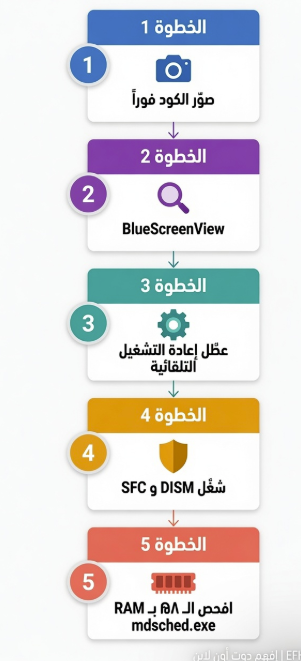
بغض النظر عن كود BSOD الذي ظهر معك، هذه الخطوات الثلاث تحل نسبة كبيرة من المشاكل:
الخطوة الأولى: تعطيل إعادة التشغيل التلقائية
بشكل افتراضي، ويندوز يُعيد التشغيل فوراً عند BSOD دون أن تتمكن من قراءة الكود.
كيف تُعطّله:
- انقر بزر الأيمن على This PC ← Properties.
- Advanced System Settings ← Advanced ← Startup and Recovery ← Settings.
- أزل التأشير عن “Automatically restart” تحت قسم System failure.
- تأكد من تفعيل “Write an event to the system log”.
الآن عند BSOD التالي، ستبقى الشاشة مجمّدة لتتمكن من قراءة الكود وتصويره.
الخطوة الثانية: SFC وDISM
هذان الأمران يفحصان ملفات ويندوز ويُصلحان التالف منها. افتح Command Prompt كمسؤول وشغّلهما بهذا الترتيب:
DISM /Online /Cleanup-Image /RestoreHealth
sfc /scannow
انتظر حتى ينتهي كل أمر قبل تشغيل التالي. قد يستغرق كل منهما 15-30 دقيقة.
الخطوة الثالثة: فحص الـ RAM
شغّل mdsched.exe من قائمة Run واسمح له بإعادة التشغيل والفحص. إن وجد أخطاء، ابدأ باستبدال شريحة الـ RAM.
خامساً: متى تُلغي إعادة التشغيل التلقائية وتبدأ بالقلق؟
BSOD مرة واحدة لا يستدعي قلقاً كبيراً — قد يكون حدثاً عرضياً. لكن ابدأ بالتشخيص الجدي إن:
- تكرّر BSOD أكثر من مرتين في أسبوع.
- ظهر BSOD مع نفس الكود في كل مرة — هذا يشير إلى سبب محدد.
- بدأت بعد تركيب مكوّن جديد — RAM أو GPU أو SSD.
- بدأ بعد تحديث ويندوز أو تحديث درايفر.
- يظهر حصراً أثناء الألعاب الثقيلة — يشير إلى حرارة أو PSU.
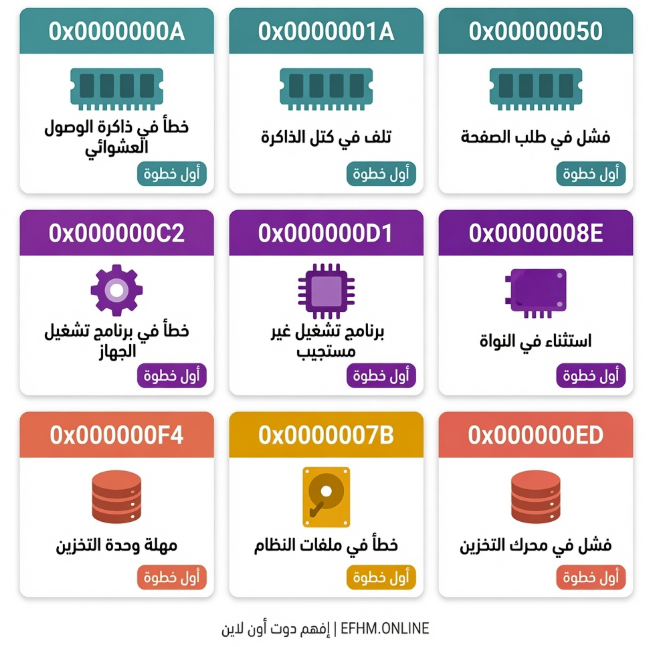
سادساً: جدول مرجعي سريع لأشيع أكواد BSOD
| كود BSOD | السبب الأكثر احتمالاً | أول خطوة |
|---|---|---|
| IRQL_NOT_LESS_OR_EQUAL | درايفر معيب | أعد تثبيت GPU درايفر |
| MEMORY_MANAGEMENT | RAM معيب | شغّل mdsched.exe |
| PAGE_FAULT_IN_NONPAGED_AREA | RAM أو ملفات نظام | fحص RAM + SFC |
| SYSTEM_SERVICE_EXCEPTION | درايفر متعارض | BlueScreenView + DDU |
| DPC_WATCHDOG_VIOLATION | SSD أو تخزين | حدّث SSD firmware |
| CRITICAL_PROCESS_DIED | ملفات نظام تالفة | SFC + DISM |
| KERNEL_SECURITY_CHECK_FAILURE | درايفر قديم أو برنامج | تحقق من توافق البرامج |
| DRIVER_IRQL_NOT_LESS_OR_EQUAL | درايفر شبكة أو GPU | أعد تثبيت الدرايفر |
| WHEA_UNCORRECTABLE_ERROR | حرارة أو Overclocking | راقب درجات الحرارة |
| VIDEO_TDR_FAILURE | درايفر GPU أو كرت شاشة | DDU + إعادة تثبيت |
سابعاً: أدوات لا غنى عنها لتشخيص BSOD
BlueScreenView: يقرأ ملفات Minidump ويعرض سجل الأعطال بشكل مفهوم. مجاني من موقع NirSoft.
Windows Memory Diagnostic: مدمج في ويندوز. يُشغَّل بكتابة mdsched.exe في قائمة Run.
MemTest86: أداة فحص RAM أكثر عمقاً تعمل قبل تشغيل ويندوز. تحتاج USB للتشغيل منه.
WhoCrashed: بديل سهل لـ BlueScreenView يشرح الكود بلغة بشرية مبسّطة.
CrystalDiskInfo: يفحص صحة الـ SSD والـ HDD ويُحذّر من الإخفاقات الوشيكة.
خلاصة: الشاشة الزرقاء رسالة، لا كارثة
الشاشة الزرقاء هي ويندوز يقول لك: “وجدت مشكلة ولم أستطع الاستمرار بأمان”. في أغلب الأحيان، المشكلة بسيطة ومحددة — درايفر معيب، شريحة RAM تحتاج إعادة تثبيت، أو ملفات نظام تالفة.
اتبع هذا الترتيب دائماً: صوّر الكود ← شغّل BlueScreenView ← عطّل إعادة التشغيل التلقائية ← شغّل SFC وDISM ← افحص الـ RAM ← تحقق من الدرايفرات.
في معظم الحالات ستجد الحل في هذه الخطوات الخمس.
إفهم دوت أون لاين | EFHM.ONLINE — نشرح التقنية بلغتك