الدليل الشامل لإعداد وتشغيل Windows Server 2016
تثبيت نظام التشغيل الأساسي – ويندوز سيرفر 2016
تثبيت نظام التشغيل الأساسي – كيفية نشر (Deploy) ويندوز سيرفر 2016 –
مقدمة عن سلسلة Windows Server 2016
💡 ملاحظة: إصدارات (Technical Preview) أو ما يعرف بـ”الإصدارات التجريبية التقنية” هي نسخ أولية من البرامج يتم إصدارها قبل النسخة النهائية من المنتج، بهدف تمكين المتخصصين في تقنية المعلومات (IT Professionals) من تجربة الميزات والوظائف الجديدة، وتقديم ملاحظاتهم لفِرق التطوير. بالإضافة لذلك، تستفيد الشركات المنتجة – مثل مايكروسوفت في هذا المثال – من هذه الإصدارات لجمع معلومات حول استخدامات جديدة ربما لم يتم أخذها بعين الاعتبار سابقًا.
يُعتبر Windows Server 2016 أحدث إضافة إلى عائلة Windows Server، ومن المقرر أن يتم إطلاقه رسميًا (General Availability – GA) في وقت ما من عام 2016. عند كتابة هذا المقال، كانت النسخة المرجعية المستخدمة هي Technical Preview 5 – TP5، والتي تم إصدارها في 27 أبريل، مما يجعل المعلومات حديثة للغاية وقت النشر.
خلال هذه السلسلة من المقالات، سيكون الهدف مساعدتك على تشغيل Windows Server 2016 وHyper-V 2016 بأسرع طريقة ممكنة داخل بيئتك. في هذا الجزء الأول، سنتناول كيفية الحصول على وسائط التثبيت (Installation Media)، وتنفيذ تثبيت أساسي على خادم جديد (Bare-Metal Installation). في الأجزاء التالية، سنتطرق إلى مواضيع أكثر تقدمًا مثل الاستفادة من ميزة الترقية بدون توقف (Zero Downtime) وخيار Rolling Cluster Installation. الهدف من هذه السلسلة هو تزويدك بالأدوات والمعرفة اللازمة للاستفادة الكاملة من Windows Server 2016 عند إطلاقه الرسمي.
⚠ تنبيه: لا يُنصح إطلاقًا بتشغيل أي بيئة إنتاجية (Production Workload) باستخدام إصدارات تقنية تجريبية، كما يُفضل دائمًا إجراء تثبيت جديد ونظيف (Clean Installation) بدلاً من الترقية من الإصدارات السابقة.
نشر Windows Server 2016
عملية نشر Windows Server 2016 تشبه إلى حد كبير نشر الإصدارات السابقة. يأتي هذا النظام بإصدارين رئيسيين: Standard وDatacenter، وكلاهما يمكن نشره بواجهة رسومية كاملة (GUI – Desktop Experience) أو بوضع Server Core. كما يتضمن أيضًا خيار Nano Server، وهو نسخة مصغرة جدًا من النظام تُنشأ من ملف ISO الخاص بالخادم، وتُستخدم عادةً لتشغيل خدمات محددة باستهلاك موارد منخفض جدًا ودون واجهة رسومية.
عملية التثبيت نفسها سهلة ولا تستغرق وقتًا طويلًا، سواء كنت تقوم بتثبيتها على خادم فعلي (Bare Metal) أو على جهاز افتراضي (VM – Virtual Machine).
خطوات الحصول على ملف التثبيت (ISO):
- إذا كان لديك اشتراك MSDN Subscription، يمكنك تحميل النظام من قسم التنزيلات.
- أو يمكنك الحصول على نسخة تجريبية من خلال TechNet Evaluation Center، وهي الطريقة الأفضل لتحميل أي برنامج تجريبي من مايكروسوفت.
- بعد تحميل ملف ISO، يمكنك:
- تركيبه على مضيف Hyper-V.
- رفعه إلى مخزن بيانات vSphere Datastore إذا كنت تستخدم VMware.
- أو في حالة التثبيت على خادم فعلي، يمكنك استخدام أداة Windows USB/DVD Download Tool (مجانية) لإنشاء وسائط تثبيت قابلة للإقلاع.
- أداة أخرى أوصي بها هي Rufus (مفتوحة المصدر)، والتي تدعم إنشاء وسائط تثبيت متوافقة مع UEFI، وهو أمر مهم للأجهزة الحديثة.
بعد تجهيز ملف التثبيت:
- إذا كنت تنوي التثبيت على جهاز افتراضي، قم بإنشاء VM جديد، وحدد له المعالج (CPU) والذاكرة (RAM) ومساحة القرص المناسبة.
- لأغراض الاختبار الأساسية، يكفي تخصيص 1 vCPU و2GB vRAM.
- أما إذا كنت تختبر سيناريوهات أكثر تطلبًا مثل VDI أو بعض ميزات Hyper-V 2016 الجديدة، فسوف تحتاج لموارد أكبر.
خيارات التثبيت:
- Desktop Experience (GUI): يوصى باستخدامه فقط إذا كانت هناك ضرورة قصوى، لأنه يستهلك موارد أكبر.
- Server Core: نسخة خفيفة بدون واجهة رسومية، تقلل من استهلاك الموارد وتحسن الأمان.
- Nano Server: نسخة مصغرة جدًا وخالية من الواجهة (Headless OS)، تُستخدم عادةً للخدمات السحابية أو الحاويات (Containers) أو البيئات عالية الكثافة.
عملية التثبيت نفسها لم تتغير كثيرًا في نسخة Technical Preview، والخطوات واضحة لمن تعامل مع إصدارات Windows Server السابقة.
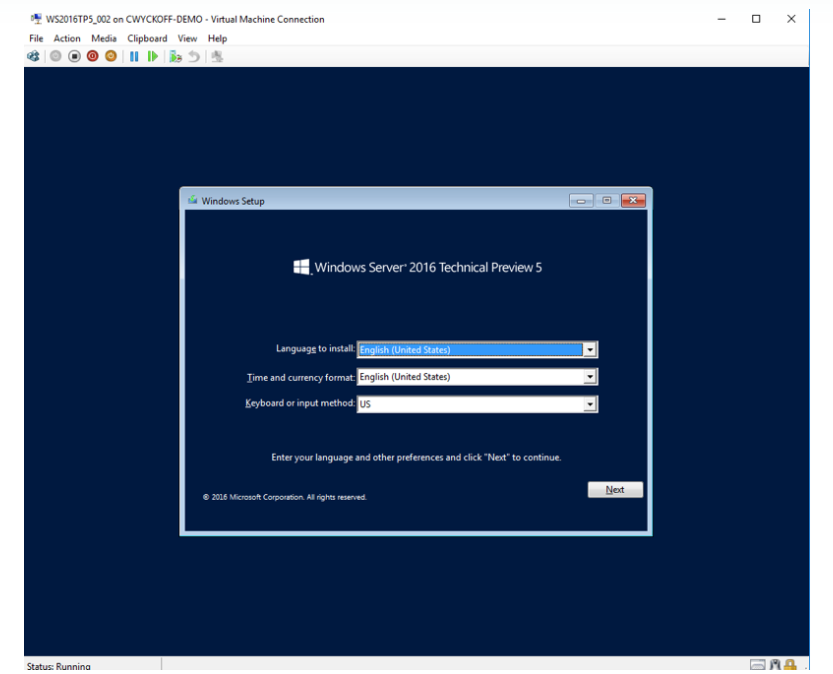
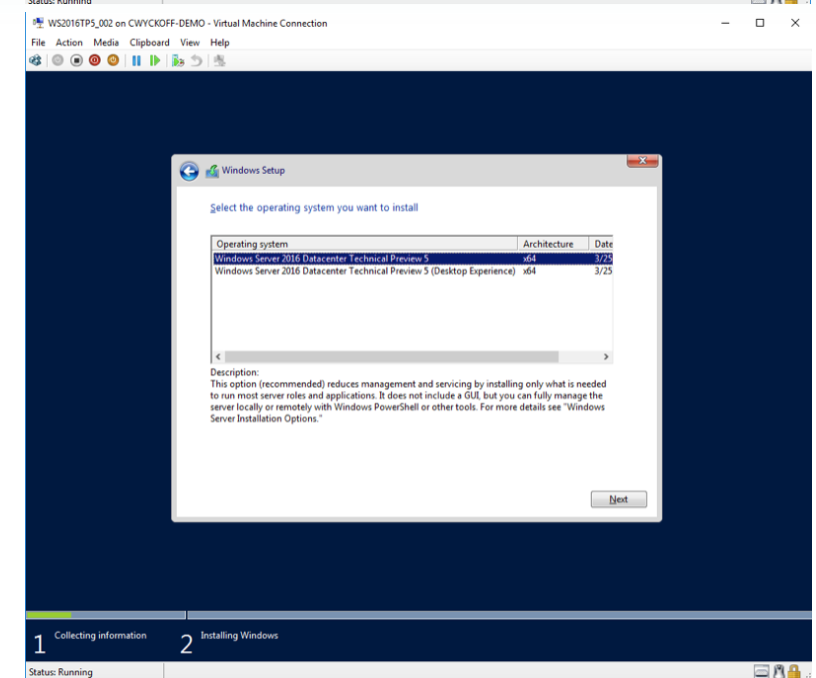
خطوات تثبيت Windows Server 2016 (شرح عملي)
1. الإقلاع من وسائط التثبيت
بعد تجهيز وسائط التثبيت (Bootable USB/DVD) أو ملف ISO، قم بتشغيل الخادم الفعلي أو الجهاز الافتراضي واضبطه للإقلاع من الوسائط.
2. شاشة اختيار اللغة والإعدادات الإقليمية
ستظهر لك شاشة البداية لاختيار:
- لغة التثبيت (Language to install)
- صيغة الوقت والعملات (Time and currency format)
- لغة لوحة المفاتيح (Keyboard or input method)
اضغط Next ثم Install Now.
3. إدخال مفتاح المنتج (Product Key)
- إذا كان لديك مفتاح تفعيل، أدخله هنا.
- إذا كنت تستخدم النسخة التجريبية أو ترغب في التثبيت بدون مفتاح، اختر I don’t have a product key.
📌 ملاحظة: يمكن لاحقًا تفعيل النظام من الإعدادات أو عبر PowerShell.
4. اختيار إصدار Windows Server 2016
هنا ستختار بين:
- Standard (Desktop Experience) – واجهة رسومية كاملة، مناسبة للخوادم التي تحتاج إدارة عبر الواجهة.
- Standard (Server Core) – بدون واجهة رسومية، مناسب لخوادم البنية التحتية التي تُدار عن بُعد.
- Datacenter (Desktop Experience) – مثل Standard لكن مع ميزات متقدمة لدعم مراكز البيانات الكبيرة.
- Datacenter (Server Core) – نسخة متقدمة بدون واجهة رسومية.
5. قبول اتفاقية الترخيص
ضع علامة في مربع I accept the license terms، ثم اضغط Next.
6. اختيار نوع التثبيت
- Upgrade – لترقية نسخة موجودة (غير مُستحسن في بيئات الإنتاج).
- Custom: Install Windows only (advanced) – تثبيت نظيف (Clean Installation)، وهذا هو الخيار المفضل.
📷 (صورة مقترحة: نافذة اختيار نوع التثبيت)
7. اختيار القرص الصلب للتثبيت
- إذا كان القرص جديدًا أو تريد مسحه، اضغط New لإنشاء قسم جديد.
- في حالة وجود بيانات، احرص على عمل نسخ احتياطي قبل التهيئة (Formatting).
- إذا كان الخادم يدعم UEFI، ستجد أقسامًا خاصة مثل EFI System Partition تُنشأ تلقائيًا.
8. بدء التثبيت
بعد تحديد القسم، اضغط Next وسيبدأ النظام في نسخ الملفات وتثبيت المكونات.
📷 (صورة مقترحة: شاشة التثبيت مع شريط التقدم)
9. إعداد كلمة مرور المسؤول (Administrator)
بعد الانتهاء وإعادة التشغيل، سيُطلب منك تعيين كلمة مرور قوية لحساب Administrator.
10. تسجيل الدخول والبدء
- إذا كان النظام بوضع Desktop Experience، ستظهر لك واجهة Windows Server الكاملة.
- إذا كان بوضع Server Core، ستظهر لك نافذة CMD أو PowerShell مباشرة.
مقارنة بين أوضاع التثبيت
| العنصر | Desktop Experience (GUI) | Server Core | Nano Server |
|---|---|---|---|
| الواجهة الرسومية | نعم | لا | لا |
| استهلاك الموارد | أعلى | منخفض | منخفض جدًا |
| الإدارة | محلي + عن بُعد | عن بُعد غالبًا | عن بُعد فقط |
| الأمان | أقل بسبب الخدمات النشطة | أعلى | أعلى جدًا |
| الاستخدام المثالي | خوادم التطبيقات أو الإدارة | البنية التحتية | الحاويات والسحابة |
تمام، سأعيد صياغة وترجمة النص بأسلوب احترافي، مع ترك المصطلحات الإنجليزية المهمة بين أقواس، وإضافة توضيحات للمفاهيم التي قد تكون غير واضحة.
النشر باستخدام PowerShell في Hyper-V
لكن ماذا لو أردت أتمتة (Automation) بعض هذه الخطوات بدلاً من تنفيذها يدويًا؟ هنا يأتي دور PowerShell لإنقاذ الموقف!
باستخدام أوامر PowerShell، يمكنك تنفيذ نفس الإعدادات التي تقوم بها عبر الواجهة الرسومية (GUI)، ولكن بسرعة أكبر وبطريقة قابلة للتكرار بسهولة، وهو أمر مفيد جدًا في بيئات الاختبار أو عند إنشاء عدة أجهزة افتراضية بنفس الإعدادات.
كخيار إضافي، يمكنك أيضًا الاستفادة من ملف Unattend.xml، وهو ملف إعداد تلقائي يسمح بتنفيذ عملية تثبيت وبناء النظام بشكل كامل دون أي تدخل يدوي، بما في ذلك إعدادات النظام واللغة والمستخدمين.
مثال عملي عبر PowerShell
$VMName = "YourVMName"
New-VM -Name $VMName -Generation 2 -SwitchName Ext001 -MemoryStartupBytes 2048MB -NewVHDPath "C:\Users\Public\Documents\Hyper-V\Virtual hard disks\VMName.vhdx" -NewVHDSizeBytes 10GB |

Set-VM -DynamicMemory -ProcessorCount 2

Add-VMDvdDrive -VMName $VMName -Path "C:\Users\cwyckoff-demo\Downloads\en_windows_server_2016_technical_preview_4_x64_dvd_7258292.iso"

$dvd_drive = Get-VMDvdDrive -VMName $VMName
Set-VMFirmware -VMName $VMName -FirstBootDevice $dvd_drive
vmconnect.exe localhost $VMName

Start-VM -Name $VMName
شرح الأوامر:
- New-VM: لإنشاء جهاز افتراضي جديد، مع تحديد الجيل (Generation 2)، اسم محول الشبكة الافتراضية، حجم الذاكرة المبدئي، ومسار القرص الافتراضي (VHDX) وحجمه.
- Set-VM: لتفعيل Dynamic Memory وتحديد عدد المعالجات الافتراضية (ProcessorCount).
- Add-VMDvdDrive: لإضافة محرك أقراص DVD افتراضي وربطه بملف ISO الخاص بنظام التشغيل.
- Get-VMDvdDrive: للحصول على معلومات محرك الـ DVD الافتراضي.
- Set-VMFirmware: لضبط أولوية الإقلاع بحيث يبدأ الجهاز من ملف الـ ISO.
- vmconnect.exe: لفتح واجهة الاتصال بالجهاز الافتراضي.
- Start-VM: لتشغيل الجهاز الافتراضي.
نصائح إضافية بعد التثبيت
- تحديث النظام فورًا عبر Windows Update لتجنب الثغرات الأمنية.
- إعداد الشبكة عبر PowerShell أو واجهة الإعدادات.
- تثبيت الأدوار والميزات المطلوبة عبر Server Manager أو PowerShell (
Install-WindowsFeature). - إنشاء لقطة (Snapshot) إذا كنت على بيئة افتراضية، لتسهيل الرجوع للحالة الأساسية عند الحاجة.
إعداد Hyper-V 2016 على Windows Server 2016
1. ما هو Hyper-V ولماذا نستخدمه؟
Hyper-V هو منصة افتراضية (Virtualization Platform) مدمجة مع إصدارات معينة من Windows Server، تتيح لك إنشاء وتشغيل أجهزة افتراضية (Virtual Machines – VMs) على نفس الجهاز الفعلي، مما يوفر في تكاليف الأجهزة ويسهل إدارة الموارد.
من أبرز فوائده:
- تقليل التكاليف: استخدام خادم واحد لتشغيل عدة أنظمة.
- العزل (Isolation): كل جهاز افتراضي يعمل بشكل مستقل عن الآخر.
- سهولة الاختبار: مثالي لتجربة أنظمة أو تطبيقات جديدة بدون التأثير على بيئة الإنتاج.
2. متطلبات تشغيل Hyper-V 2016
قبل تثبيت الدور، تأكد أن الخادم يدعم:
- معالج يدعم SLAT – Second Level Address Translation (ضروري لـ Windows Server 2016).
- خاصية Virtualization Technology مفعلة في BIOS/UEFI.
- ذاكرة RAM كافية (يفضل 8 جيجابايت أو أكثر في بيئات الاختبار المتقدمة).
- نظام تشغيل Windows Server 2016 بإصدار Standard أو Datacenter.
3. تثبيت Hyper-V عبر واجهة Server Manager
الخطوة 1 – فتح Server Manager
بعد تسجيل الدخول، افتح Server Manager من شريط المهام أو من قائمة Start.
الخطوة 2 – إضافة الدور
- اختر Manage > Add Roles and Features.
- في نافذة Before you begin، اضغط Next.
- اختر Role-based or feature-based installation، ثم اضغط Next.
- اختر الخادم الذي تريد إضافة الدور عليه.
الخطوة 3 – اختيار دور Hyper-V
- ضع علامة على Hyper-V، واضغط Next.
- سيطلب إضافة ميزات مرتبطة، اضغط Add Features.
- تابع الضغط على Next حتى تصل لصفحة Virtual Switches.
الخطوة 4 – إعداد الشبكة الافتراضية
- يمكنك اختيار بطاقة الشبكة الفعلية التي سيستخدمها Hyper-V لإنشاء Virtual Switch لربط الأجهزة الافتراضية بالشبكة.
- يمكنك إضافة أو تعديل الإعداد لاحقًا من Hyper-V Manager.
الخطوة 5 – الإنهاء وإعادة التشغيل
- اضغط Install وانتظر حتى يكتمل التثبيت.
- سيطلب منك النظام إعادة التشغيل لإتمام الإعدادات.
4. تثبيت Hyper-V عبر PowerShell
إذا كنت تفضل الأوامر، يمكنك تثبيت الدور عبر PowerShell:
Install-WindowsFeature -Name Hyper-V -IncludeManagementTools -Restart
- -IncludeManagementTools يضمن تثبيت أدوات الإدارة مثل Hyper-V Manager.
- -Restart يقوم بإعادة تشغيل الخادم تلقائيًا بعد التثبيت.
5. إدارة Hyper-V بعد التثبيت
فتح Hyper-V Manager
- من Server Manager، اختر Tools > Hyper-V Manager.
- يمكنك إدارة الأجهزة الافتراضية، إنشاء Virtual Switches، وضبط إعدادات التخزين.
إنشاء جهاز افتراضي جديد
- في Hyper-V Manager، اضغط New > Virtual Machine.
- اختر اسم الجهاز الافتراضي ومكان حفظ ملفاته.
- حدد الجيل Generation 1 أو Generation 2 (الأحدث يدعم UEFI).
- خصص الذاكرة RAM وعدد المعالجات.
- اختر القرص الافتراضي (VHDX) أو أنشئ قرصًا جديدًا.
- حدد ملف التثبيت ISO للنظام الذي تريد تشغيله على الجهاز الافتراضي.
6. أفضل الممارسات (Best Practices) لـ Hyper-V 2016
- عزل الشبكات: استخدم Virtual Switch منفصل للأجهزة الافتراضية المعزولة عن الشبكة الرئيسية.
- التخزين السريع: ضع ملفات الأقراص الافتراضية على وحدات SSD لتحسين الأداء.
- النسخ الاحتياطي: استخدم أدوات مثل Veeam Backup & Replication أو Windows Server Backup لنسخ الأجهزة الافتراضية احتياطيًا.
- مراقبة الأداء: راقب استهلاك CPU وRAM لضمان عدم استنزاف موارد الخادم.
📌 معلومة إضافية:
ميزة Rolling Cluster Upgrade في Windows Server 2016 تسمح بترقية عقد Hyper-V Cluster بدون إيقاف الأجهزة الافتراضية، مما يقلل التوقف عن العمل (Downtime) في بيئات الإنتاج.
إنشاء وإدارة الشبكات الافتراضية في Hyper-V 2016
1. ما هو الـ Virtual Switch؟
Virtual Switch أو “المحول الافتراضي” هو مكون شبكي في Hyper-V يربط الأجهزة الافتراضية (VMs) ببعضها البعض، وبالشبكة الفعلية، أو يعزلها تمامًا حسب نوع الاتصال الذي تختاره.
يمكن اعتباره كجسر (Bridge) يربط بين بيئة الشبكات الحقيقية والشبكات الافتراضية.
2. أنواع الـ Virtual Switch في Hyper-V
| النوع | الوصف | متى تستخدمه؟ |
|---|---|---|
| External Switch | يربط الأجهزة الافتراضية بالشبكة الفعلية عبر بطاقة الشبكة (NIC) الفعلية في الخادم. | عند الحاجة لاتصال الـ VMs بالإنترنت أو الشبكة المحلية LAN بنفس طريقة الأجهزة الحقيقية. |
| Internal Switch | يربط الأجهزة الافتراضية بالخادم المضيف فقط، دون الوصول المباشر للإنترنت. | عند الحاجة لتواصل داخلي بين الـ VMs والخادم بدون خروج للشبكة الخارجية. |
| Private Switch | يربط الأجهزة الافتراضية ببعضها فقط، ولا يمكنها التواصل مع الخادم أو الإنترنت. | عند الحاجة لإنشاء بيئة اختبار معزولة تمامًا، مثل شبكات التدريب أو التجارب. |
📌 ملاحظة: يمكن إنشاء أكثر من نوع في نفس الوقت إذا كانت بيئتك تتطلب ذلك.
3. إنشاء Virtual Switch عبر Hyper-V Manager
الخطوة 1 – فتح Virtual Switch Manager
- افتح Hyper-V Manager.
- من القائمة على اليمين، اختر Virtual Switch Manager.
الخطوة 2 – اختيار نوع المحول
- حدد نوع الـ Switch (External – Internal – Private).
- اضغط Create Virtual Switch.
الخطوة 3 – الإعدادات التفصيلية
- Name: اسم واضح مثل
External-LANأوPrivate-Test. - Connection Type: اختر البطاقة الشبكية الفعلية في حالة External.
- ضع علامة Allow management operating system to share this network adapter إذا أردت أن يشارك النظام المضيف نفس الاتصال.
الخطوة 4 – الحفظ والتأكيد
- اضغط OK، قد يتم قطع الاتصال مؤقتًا إذا كنت تعدّل على External Switch.
4. إنشاء Virtual Switch عبر PowerShell
يمكنك تنفيذ الأمر التالي لإنشاء محول خارجي:
New-VMSwitch -Name "External-LAN" -NetAdapterName "Ethernet0" -AllowManagementOS $true
- -NetAdapterName: اسم بطاقة الشبكة الفعلية.
- -AllowManagementOS $true: يسمح للنظام المضيف بمشاركة الاتصال مع الأجهزة الافتراضية.
5. ربط الجهاز الافتراضي بالـ Virtual Switch
بعد إنشاء المحول، اتبع الخطوات:
- افتح إعدادات الـ VM من Hyper-V Manager.
- من قسم Network Adapter، اختر اسم الـ Switch الذي أنشأته.
- احفظ الإعدادات وأعد تشغيل الجهاز الافتراضي.
6. أفضل الممارسات لإدارة Virtual Switches
- التسمية الواضحة: استخدم أسماء تعبر عن الوظيفة، لتجنب الالتباس إذا كان لديك أكثر من Switch.
- العزل الأمني: في بيئات الاختبار، استخدم Private Switch لمنع وصول الأجهزة التجريبية للشبكة الحقيقية.
- الأداء: إذا كان لديك أكثر من بطاقة شبكة فعلية، خصص واحدة لاتصالات Hyper-V فقط.
- النسخ الاحتياطي للإعدادات: قبل تعديل Switch موجود، قم بتوثيق الإعدادات حتى يسهل استعادتها.
📌 معلومة إضافية:
في Windows Server 2016، يدعم Hyper-V ميزة Switch Embedded Teaming – SET، والتي تسمح بدمج عدة بطاقات شبكة فعلية في محول واحد، لزيادة السرعة أو التكرار (Redundancy) بدون الحاجة لاستخدام NIC Teaming الكلاسيكي.
إنشاء وإدارة الأجهزة الافتراضية في Hyper-V 2016
1. ما هي الأجهزة الافتراضية (Virtual Machines)؟
الجهاز الافتراضي (VM) هو نظام تشغيل كامل يعمل داخل بيئة معزولة على الخادم، وكأنه جهاز مستقل، لكنه يشارك موارد الخادم الفعلي مثل المعالج (CPU)، الذاكرة (RAM)، والتخزين (Storage).
يسمح لك Hyper-V بإنشاء عدة VMs على نفس الخادم لاختبار أنظمة مختلفة، أو استضافة خدمات متعددة على نفس العتاد.
2. خطوات إنشاء جهاز افتراضي جديد في Hyper-V Manager
الخطوة 1 – بدء الإنشاء
- افتح Hyper-V Manager.
- من القائمة على اليمين، اختر New > Virtual Machine.
الخطوة 2 – المعالج الإرشادي (Wizard)
- Name: اختر اسمًا واضحًا للجهاز مثل
Test-Server2016أوWin10-Client. - Location: اختر مكان حفظ ملفات الجهاز الافتراضي (VHDX).
الخطوة 3 – اختيار الجيل (Generation)
- Generation 1: يدعم BIOS التقليدي (متوافق مع أنظمة أقدم).
- Generation 2: يدعم UEFI وميزات أمان مثل Secure Boot (موصى به للأنظمة الحديثة).
الخطوة 4 – تخصيص الذاكرة (RAM)
- أدخل حجم الذاكرة المخصصة (مثلاً 2048 ميجابايت لاختبار بسيط).
- يمكنك تفعيل Dynamic Memory لزيادة أو تقليل حجم الذاكرة تلقائيًا حسب الحمل.
الخطوة 5 – إعداد الشبكة
- اختر محول الشبكة الافتراضي (Virtual Switch) الذي أنشأته مسبقًا (External / Internal / Private).
الخطوة 6 – إعداد القرص الصلب الافتراضي
- يمكنك إنشاء قرص جديد (VHDX) أو استخدام قرص موجود.
- حدد الحجم (مثلاً 40 جيجابايت) ومكان التخزين.
الخطوة 7 – تحديد وسائط التثبيت
- اختر ملف ISO لنظام التشغيل الذي تريد تثبيته، أو قرص DVD فعلي إذا كان الخادم يدعمه.
الخطوة 8 – الإنهاء والتشغيل
- اضغط Finish ثم قم بتشغيل الجهاز من Hyper-V Manager وابدأ تثبيت النظام داخله.
3. إدارة الأجهزة الافتراضية
تشغيل / إيقاف / إعادة تشغيل
- من Hyper-V Manager، انقر بزر الفأرة الأيمن على الـ VM واختر Start أو Stop أو Restart.
تخصيص الموارد بعد الإنشاء
- من إعدادات الـ VM يمكنك:
- زيادة أو تقليل المعالج (vCPU).
- إضافة أقراص جديدة أو توسيع الأقراص الحالية.
- تغيير محول الشبكة أو إضافة أكثر من محول.
النسخ الاحتياطي واللقطات (Checkpoints)
- Checkpoint: حفظ حالة الجهاز الافتراضي في لحظة معينة، ويمكنك الرجوع إليها لاحقًا.
- مفيدة عند تجربة إعدادات أو تثبيت برامج جديدة.
- Export / Import: نسخ الجهاز بالكامل لنقله لخادم آخر.
4. أوامر PowerShell لإدارة VMs
- إنشاء VM جديد:
New-VM -Name "Test-Server2016" -MemoryStartupBytes 2GB -Generation 2 -NewVHDPath "D:\VMs\Test-Server2016.vhdx" -NewVHDSizeBytes 40GB -SwitchName "External-LAN"
- تشغيل VM:
Start-VM -Name "Test-Server2016"
- إيقاف VM:
Stop-VM -Name "Test-Server2016"
- إنشاء Checkpoint:
Checkpoint-VM -Name "Test-Server2016" -SnapshotName "BeforeUpdate"
5. أفضل الممارسات (Best Practices) لإدارة VMs في Hyper-V
- التخطيط للموارد: لا تخصص كل موارد الخادم لعدد قليل من الـ VMs، اترك دائمًا جزءًا للنظام المضيف.
- استخدام أقراص VHDX بدل VHD: لأنها تدعم حجم أكبر وأداء أفضل.
- عزل البيئات: استخدم شبكات افتراضية منفصلة للـ VMs التي لا تحتاج اتصال خارجي.
- النسخ الاحتياطي الدوري: لا تعتمد فقط على Checkpoints، استخدم أدوات نسخ احتياطي حقيقية مثل Veeam أو Windows Server Backup.
- تفعيل ميزات الأمان: مثل Secure Boot وShielded VMs إذا كانت متاحة.
📌 معلومة إضافية:
في Windows Server 2016، أضافت مايكروسوفت تحسينات مثل Production Checkpoints التي تستخدم تقنية النسخ الاحتياطي الموجه للتطبيقات (VSS) لضمان حالة بيانات متسقة عند أخذ اللقطات، مما يجعلها مناسبة أكثر للبيئات الإنتاجية مقارنة باللقطات التقليدية.
إعداد وإدارة التخزين في Hyper-V 2016
1. نظرة عامة على التخزين في Hyper-V
التخزين في Hyper-V هو الأساس الذي تعتمد عليه الأجهزة الافتراضية (VMs) لتخزين أنظمة التشغيل والبيانات.
هناك نوعان أساسيان:
- التخزين المحلي (Local Storage): أقراص داخل الخادم الفعلي.
- التخزين المشترك (Shared Storage): أقراص أو وحدات تخزين خارجية متصلة عبر الشبكة (مثل SAN أو NAS).
📌 في بيئات المؤسسات، التخزين المشترك مهم لدعم ميزات مثل Live Migration، حيث يمكن نقل VM من خادم لآخر بدون انقطاع.
2. أنواع الأقراص الافتراضية في Hyper-V
| النوع | الوصف | المميزات | العيوب |
|---|---|---|---|
| VHD | صيغة قديمة للأقراص الافتراضية. | متوافق مع الإصدارات القديمة. | محدود بـ 2 تيرابايت. |
| VHDX | الصيغة الأحدث. | يدعم حتى 64 تيرابايت، حماية ضد انقطاع الكهرباء، أداء أفضل. | لا يعمل على الإصدارات الأقدم من Server 2012. |
| Fixed Size | يحجز الحجم كاملًا عند الإنشاء. | أداء مستقر. | يستهلك مساحة من البداية. |
| Dynamically Expanding | يكبر حجمه حسب الحاجة. | توفير مساحة في البداية. | قد يكون أبطأ عند التوسع. |
| Differencing Disk | يعتمد على قرص أساسي ويخزن التغييرات فقط. | مفيد للاختبارات. | يعتمد على القرص الأساسي، مما قد يقلل الأداء. |
3. إنشاء قرص افتراضي جديد (VHDX)
عبر Hyper-V Manager:
- افتح Hyper-V Manager.
- من القائمة اليمنى، اختر New > Hard Disk.
- اختر النوع VHDX.
- اختر إذا كان Fixed أو Dynamic.
- حدد الحجم (مثلاً 50 جيجابايت).
- اختر مكان الحفظ.
عبر PowerShell:
New-VHD -Path "D:\VMs\DataDisk.vhdx" -SizeBytes 50GB -Dynamic
4. ربط القرص الافتراضي بجهاز افتراضي (Attach VHDX)
- افتح إعدادات الـ VM.
- من قسم SCSI Controller أو IDE Controller، اختر Hard Drive.
- حدد القرص الذي أنشأته أو أنشئ واحدًا جديدًا.
5. استخدام Storage Spaces في Windows Server 2016
Storage Spaces هي ميزة في Windows Server تسمح بدمج عدة أقراص فعلية في وحدة تخزين واحدة منطقية مع خيارات للأداء والحماية:
- Simple: دمج الأقراص لزيادة السعة (بدون حماية).
- Mirror: نسخ البيانات على أكثر من قرص للحماية (RAID 1/10).
- Parity: تخزين بيانات التحقق (Parity) للحماية مع تقليل الهدر (RAID 5).
خطوات إنشاء Storage Space:
- افتح Server Manager.
- اذهب إلى File and Storage Services > Storage Pools.
- اختر New Storage Pool وأضف الأقراص الفعلية.
- أنشئ Virtual Disk وحدد نوع الحماية المطلوب.
- خصص وحدة تخزين (Volume) جديدة من القرص الظاهري.
6. أفضل الممارسات (Best Practices) للتخزين في Hyper-V
- استخدم VHDX بدل VHD للحصول على أقصى أداء وسعة.
- ضع أقراص الـ OS وأقراص البيانات على وحدات تخزين مختلفة لزيادة الأداء.
- في بيئات الإنتاج، استخدم Fixed Size Disks لتجنب مشاكل الأداء.
- قم بمراقبة استهلاك التخزين باستخدام Performance Monitor.
- إذا كانت الـ VMs حرجة، ضعها على تخزين مشترك عالي الأداء مثل SAN أو SSD NAS.
📌 معلومة إضافية:
ميزة Quality of Service (QoS) في Windows Server 2016 تسمح لك بتحديد حد أدنى وأقصى لسرعة القراءة والكتابة للأقراص الافتراضية، مما يمنع VM واحدة من استهلاك كل أداء التخزين.
إعداد النسخ الاحتياطي والاستعادة في Hyper-V 2016
1. أهمية النسخ الاحتياطي في Hyper-V
في بيئة الأجهزة الافتراضية (Virtual Machines)، أي فقدان للبيانات أو تلف في القرص الافتراضي (VHDX) قد يؤدي لتوقف خدمات حيوية. النسخ الاحتياطي يضمن إمكانية استعادة الأنظمة في حال:
- فشل الأجهزة الفعلية (Hardware Failure).
- أخطاء في التكوين (Misconfiguration).
- هجمات فيروسات أو برامج فدية (Ransomware).
- حذف ملفات أو أنظمة عن طريق الخطأ.
📌 في Hyper-V، النسخ الاحتياطي لا يقتصر على الملفات، بل يشمل حالة النظام وإعدادات VM ولقطات (Checkpoints).
2. طرق النسخ الاحتياطي في Hyper-V
| الطريقة | الوصف | المميزات | العيوب |
|---|---|---|---|
| Windows Server Backup | أداة مدمجة لعمل نسخ احتياطي للـ VMs. | مجانية، سهلة الإعداد. | إمكانيات محدودة، غير مثالية للبيئات الكبيرة. |
| Export/Import VMs | تصدير الجهاز الافتراضي وملفاته. | بسيط وسريع للنسخ اليدوي. | ليس حلاً آليًا، يحتاج وقت طويل مع الأجهزة الكبيرة. |
| Veeam Backup & Replication | أداة احترافية تدعم النسخ الاحتياطي الحي بدون توقف الـ VMs. | سرعة، ضغط ملفات، نسخ تفاضلي، استعادة فورية. | مدفوعة، تحتاج إعداد أولي. |
| System Center DPM | حل مايكروسوفت لإدارة النسخ الاحتياطي المركزي. | مدمج مع بيئة مايكروسوفت، إدارة مركزية. | يحتاج تراخيص إضافية. |
3. النسخ الاحتياطي باستخدام Windows Server Backup
تثبيت الأداة:
Install-WindowsFeature Windows-Server-Backup
إنشاء نسخة احتياطية:
- افتح Windows Server Backup من Server Manager أو Tools.
- اختر Backup Once أو Backup Schedule.
- حدد Hyper-V أو الأجهزة الافتراضية التي تريد نسخها.
- اختر وجهة الحفظ (قرص داخلي، خارجي، أو شبكة).
- ابدأ النسخ.
📌 ملاحظة: يدعم Hyper-V في Windows Server 2016 النسخ الاحتياطي الحي (Online Backup) باستخدام VSS – Volume Shadow Copy Service، مما يسمح بأخذ نسخة احتياطية دون إيقاف الـ VM.
4. النسخ الاحتياطي باستخدام Veeam Backup & Replication
المميزات الأساسية:
- Incremental Backup (نسخ تفاضلي): نسخ التغييرات فقط لتقليل الوقت والمساحة.
- Instant VM Recovery: استعادة الـ VM وتشغيلها مباشرة من النسخة الاحتياطية.
- Application-Aware Backup: نسخ احتياطي متكامل مع قواعد البيانات مثل SQL وExchange.
- دعم النسخ الاحتياطي إلى السحابة.
خطوات الإعداد الأساسية:
- تثبيت Veeam على خادم Windows.
- إضافة الـ Hyper-V Host أو Cluster.
- إنشاء Backup Job وتحديد الـ VMs المستهدفة.
- تحديد الوجهة (Storage Repository).
- تحديد الجدول الزمني (يومي – أسبوعي – شهري).
5. استعادة الأجهزة الافتراضية (Restore)
طرق الاستعادة:
- Full VM Restore: استعادة الجهاز بالكامل إلى حالته وقت النسخ.
- File-Level Restore: استعادة ملفات معينة من داخل القرص الافتراضي.
- Application Restore: استعادة عناصر معينة من التطبيقات (مثل رسائل البريد من Exchange).
- Instant Recovery: تشغيل الـ VM مباشرة من النسخة الاحتياطية دون الانتظار لاستعادة الملفات كاملة.
6. أفضل الممارسات (Best Practices) للنسخ الاحتياطي في Hyper-V
- الجدولة التلقائية: لا تعتمد على النسخ اليدوي، اضبط جدول ثابت.
- التخزين الخارجي أو السحابي: احتفظ بنسخة خارج الموقع (Offsite) لحماية البيانات من الكوارث.
- اختبار الاستعادة: قم باختبار الاستعادة بشكل دوري للتأكد من صلاحية النسخ الاحتياطية.
- النسخ الثلاثي (3-2-1 Rule): احتفظ بـ 3 نسخ من البيانات، على وسيطين مختلفين، وواحدة خارج الموقع.
- التشفير: إذا كان النسخ الاحتياطي يحتوي بيانات حساسة، قم بتشفيره.
📌 معلومة إضافية:
في Windows Server 2016، يدعم Hyper-V خاصية Production Checkpoints للنسخ الاحتياطي المتوافق مع التطبيقات، مما يضمن اتساق البيانات في التطبيقات الحرجة مثل قواعد البيانات.
إعداد الأمان والحماية في Hyper-V 2016
1. لماذا الأمان في Hyper-V مهم؟
الأجهزة الافتراضية (VMs) قد تحتوي على أنظمة تشغيل حساسة أو قواعد بيانات أو تطبيقات حرجة للشركة.
إذا تم اختراق الـ VM أو الـ Hyper-V Host نفسه، فالمهاجم ممكن يسيطر على الشبكة بالكامل.
لذلك، الحماية لازم تكون على أكثر من مستوى:
- حماية الخادم الفعلي (Physical Host).
- حماية البيئة الافتراضية (Hyper-V Environment).
- حماية الأجهزة الافتراضية (VMs) نفسها.
2. أهم ميزات الأمان في Hyper-V 2016
| الميزة | الوصف | الفائدة |
|---|---|---|
| Secure Boot | ميزة تعتمد على UEFI للتحقق من أن نظام التشغيل موقّع وموثوق قبل الإقلاع. | تمنع الإقلاع بأنظمة معدّلة أو ضارة. |
| Shielded VMs | أجهزة افتراضية مشفّرة لا يمكن الوصول لملفاتها أو تعديلها حتى من قبل مسؤولي النظام. | حماية البيانات في بيئات الاستضافة المشتركة (Hosting). |
| Host Guardian Service – HGS | مكوّن يدير مفاتيح التشفير ويؤكد أن الـ Host آمن قبل تشغيل Shielded VMs. | يمنع تشغيل VM مشفرة على Host غير موثوق. |
| Virtual TPM (vTPM) | شريحة TPM افتراضية داخل الـ VM لتخزين مفاتيح التشفير. | دعم BitLocker وأمان إضافي للتطبيقات. |
| Isolated User Mode – IUM | عزل العمليات الحساسة داخل بيئة آمنة منفصلة عن النظام الأساسي. | حماية من استغلال الثغرات داخل الـ VM. |
3. تفعيل Secure Boot في Hyper-V
- افتح Hyper-V Manager.
- اختر الـ VM المستهدفة واضغط Settings.
- اذهب إلى Firmware.
- ضع علامة على Enable Secure Boot واختر نوع نظام التشغيل (Windows أو Linux).
📌 ملاحظة: Secure Boot متاح فقط للأجهزة الافتراضية من Generation 2.
4. إعداد Shielded VMs
المتطلبات:
- Windows Server 2016 Datacenter Edition.
- إعداد Host Guardian Service – HGS.
- أجهزة افتراضية من الجيل الثاني (Gen 2).
الخطوات:
- إعداد HGS Server وإضافة الـ Hyper-V Hosts الموثوق بها.
- إنشاء Shielding Data File (.pdk) يحتوي على إعدادات التشفير والمفاتيح.
- استيراد الملف عند إنشاء أو تحويل VM إلى Shielded VM.
📌 النتيجة: ملفات الـ VHDX ستكون مشفرة، وحتى الـ Admin على الـ Host مش هيقدر يفتحها أو ينقلها إلا على Host موثوق.
5. استخدام Virtual TPM (vTPM) مع BitLocker
- في إعدادات الـ VM، أضف Security.
- فعّل Enable Trusted Platform Module.
- داخل نظام التشغيل داخل الـ VM، فعّل BitLocker لتشفير القرص.
📌 الفائدة: حتى لو تم نسخ ملف الـ VHDX، مش هيشتغل إلا على نفس الـ VM أو بيئة موثوقة.
6. أفضل الممارسات لتأمين Hyper-V
على مستوى الـ Host:
- حدث نظام التشغيل والـ Firmware باستمرار.
- فعّل Windows Defender أو برنامج مضاد فيروسات متوافق مع Hyper-V.
- عزل شبكة الإدارة عن الشبكات الأخرى.
على مستوى الشبكة:
- استخدم Firewall Rules لتقييد الوصول لـ Hyper-V Management Ports.
- افصل شبكات الـ VMs الحساسة عن الشبكات العامة باستخدام Private Switch.
على مستوى الـ VMs:
- فعّل Secure Boot وBitLocker حيثما أمكن.
- استخدم حسابات ذات صلاحيات محدودة داخل الـ VM.
- طبّق سياسات تحديث أمني منتظمة.
📌 معلومة إضافية:
Windows Server 2016 يدعم Device Guard وCredential Guard داخل الـ VMs، وهي ميزات تمنع تنفيذ كود غير موثوق وتحمي بيانات تسجيل الدخول من السرقة عبر هجمات Pass-the-Hash.
تحسين الأداء (Performance Tuning) في Hyper-V 2016
1. لماذا تحسين الأداء مهم؟
حتى لو كان الخادم الفعلي قوي، إدارة الموارد بشكل غير فعّال ممكن يسبب:
- بطء في استجابة الأجهزة الافتراضية.
- استهلاك زائد للمعالج والذاكرة.
- اختناقات في التخزين أو الشبكة.
تحسين الأداء يساعدك في تشغيل أكبر عدد ممكن من الـ VMs بكفاءة عالية.
2. تحسين أداء المعالج (CPU)
تخصيص المعالجات الافتراضية (vCPU):
- لا تعطِ كل VM أكثر من حاجتها، مثلاً 1–2 vCPU لمعظم الخوادم الخفيفة.
- في البيئات الكبيرة، حاول ألا يتجاوز مجموع vCPUs عدد المعالجات الفعلية بشكل كبير إلا إذا كانت أحمال العمل منخفضة.
استخدام Hyper-Threading:
- فعّل Hyper-Threading من إعدادات الـ BIOS/UEFI لتحسين الأداء في المعالجات الحديثة.
ضبط الـ Processor Compatibility:
- إذا كنت تخطط لعمل Live Migration بين خوادم مختلفة، فعّل Processor Compatibility Mode لتجنب مشاكل النقل.
3. تحسين أداء الذاكرة (RAM)
Dynamic Memory:
- فعّل Dynamic Memory للأجهزة التي لا تحتاج نفس كمية الذاكرة طوال الوقت.
- حدد Startup RAM منخفضة وMaximum RAM مناسبة لتجنب الإهدار.
مراقبة استهلاك الذاكرة:
- استخدم Performance Monitor أو Resource Monitor لمراقبة الضغط على الذاكرة.
4. تحسين التخزين (Storage Performance)
اختيار نوع القرص المناسب:
- Fixed Size VHDX أفضل أداءً في الإنتاج.
- Dynamic VHDX مناسب للاختبارات لتوفير المساحة.
تخزين ملفات VHDX على SSD:
- إذا كانت لديك تطبيقات تحتاج سرعة عالية (مثل قواعد البيانات)، ضع ملفات VHDX على SSD.
تفعيل TRIM/UNMAP:
- هذه الميزة تساعد على إعادة استخدام المساحة المحذوفة داخل VHDX تلقائيًا.
فصل أقراص البيانات عن أقراص النظام:
- ضع نظام التشغيل على قرص، والبيانات أو قواعد البيانات على قرص آخر لتحسين الأداء.
5. تحسين الشبكة (Network Performance)
تفعيل Virtual Machine Queue (VMQ):
- يوزع عبء المعالجة الشبكية على عدة أنوية معالج، مما يقلل الحمل.
استخدام SR-IOV:
- Single Root I/O Virtualization يتيح للـ VM الاتصال المباشر ببطاقة الشبكة المادية، لتقليل التأخير (Latency).
تقسيم الشبكات:
- استخدم أكثر من Virtual Switch لعزل حركة البيانات (إدارة، نسخ احتياطي، إنتاج).
6. تقليل الحمل على الـ Host
- لا تشغّل خدمات أو تطبيقات غير ضرورية على الـ Host.
- خصص موارد كافية للنظام المضيف لضمان استقرار Hyper-V نفسه.
7. المراقبة المستمرة (Monitoring)
- استخدم Performance Monitor لتتبع مؤشرات مثل:
% Processor Time(نسبة استخدام المعالج).Available MBytes(الذاكرة المتاحة).Avg. Disk sec/ReadوAvg. Disk sec/Write(زمن القراءة/الكتابة).
- استخدم أدوات خارجية مثل Veeam ONE أو PRTG للمراقبة الشاملة.
📌 معلومة إضافية:
في Windows Server 2016، Hyper-V يدعم ميزة Discrete Device Assignment – DDA، والتي تسمح بتمرير مكونات مادية معينة (مثل بطاقة GPU) مباشرة إلى VM للحصول على أداء أقرب إلى الأجهزة الفعلية، وهو مثالي للتطبيقات الرسومية أو الحسابات الثقيلة.
بهذا، نكون غطّينا:
- التثبيت الأساسي لـ Windows Server 2016.
- إعداد Hyper-V.
- إدارة الشبكات الافتراضية.
- إنشاء وإدارة الأجهزة الافتراضية.
- التخزين.
- النسخ الاحتياطي والاستعادة.
- الأمان.
- تحسين الأداء.
الخلاصة الشاملة لسلسلة Hyper-V 2016
في هذه السلسلة، بدأنا من تثبيت Windows Server 2016 على خادم جديد (Bare Metal Installation)، مرورًا بإعداد Hyper-V، إدارة الشبكات الافتراضية (Virtual Switches)، إنشاء وإدارة الأجهزة الافتراضية (VMs)، إدارة التخزين، النسخ الاحتياطي، تأمين البيئة الافتراضية، وصولًا إلى تحسين الأداء، وأخيرًا تقديم أفضل الممارسات.
الهدف من هذا الدليل هو أن تمتلك خطة واضحة لإطلاق بيئة افتراضية مستقرة وآمنة وعالية الأداء، سواء في بيئة اختبار أو إنتاج.
جدول ملخص للخطوات الأساسية وأفضل الممارسات
| المرحلة | الخطوة | الملاحظات وأفضل الممارسات |
|---|---|---|
| التثبيت | تثبيت Windows Server 2016 | استخدم نسخة حديثة وتأكد من تفعيل UEFI وSecure Boot. |
| إعداد Hyper-V | إضافة الدور (Role) | يمكن عبر Server Manager أو PowerShell (Install-WindowsFeature -Name Hyper-V). |
| الشبكات | إنشاء Virtual Switch | اختر النوع المناسب (External / Internal / Private)، وسمّ المحولات بوضوح. |
| الأجهزة الافتراضية | إنشاء VM | اختر Generation 2 لدعم Secure Boot وUEFI. |
| التخزين | اختيار نوع VHDX | استخدم Fixed Size في الإنتاج، وDynamic للاختبار. |
| النسخ الاحتياطي | إعداد نسخ احتياطي دوري | اتبع قاعدة 3-2-1، واختبر الاستعادة بشكل دوري. |
| الأمان | تفعيل ميزات الحماية | Secure Boot، Shielded VMs، vTPM، وعزل الشبكات. |
| الأداء | تحسين الموارد | فعّل Dynamic Memory، وزع الموارد، استخدم SSD للتخزين السريع. |
أفضل التوصيات النهائية (Final Recommendations)
- ابدأ صغيرًا، ثم توسع: لا تُنشئ الكثير من الأجهزة الافتراضية دفعة واحدة. اختبر الأداء أولاً.
- اعزل بيئة الإدارة: شبكة الإدارة يجب أن تكون منفصلة عن شبكة الإنتاج لتقليل مخاطر الاختراق.
- راقب دائمًا: استخدم أدوات مراقبة الأداء والتنبيهات لمعرفة المشاكل قبل أن تصبح حرجة.
- نسخ احتياطي متعدد المواقع: لا تعتمد على نسخة احتياطية واحدة، احتفظ بنسخة على موقع أو وسيلة تخزين أخرى.
- تطبيق سياسات الأمان: حتى داخل الـ VMs، طبّق سياسات جدار الحماية والتحديثات.
- استفد من الميزات المتقدمة: مثل Live Migration، Replica، وProduction Checkpoints لتقليل التوقف عن العمل.
- تحديثات مستمرة: حافظ على تحديث Windows Server، Hyper-V Integration Services، وبرامج التشغيل (Drivers).
- وثّق الإعدادات: احتفظ بسجل للإعدادات والشبكات والأجهزة الافتراضية لتسهيل الإدارة المستقبلية أو استعادة النظام.
📌 الخلاصة النهائية:
بإتباع هذا الدليل، ستتمكن من بناء بيئة Hyper-V 2016 قوية ومرنة، جاهزة للتوسع، آمنة ضد المخاطر، وذات أداء مستقر. سواء كنت تستخدمها لاختبارات صغيرة أو لتشغيل خدمات مؤسسية كبيرة، الأساسيات التي تعلمناها هنا ستوفر لك أرضية صلبة لأي سيناريو.
النسخ الاحتياطي لـ Active Directory: دليل شامل لحماية البنية التحتية لشبكتك