إفهم iOSإفهم أمن سيبرانيإفهم أندرويدإفهم الإنترنتإفهم برامج وتطبيقاتإفهم حمايةإفهم شبكات
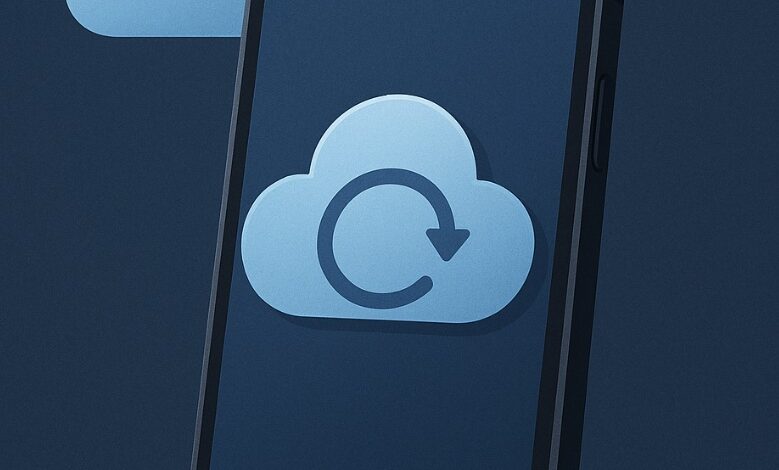
كيفية عمل نسخة احتياطية لهاتفك وحماية بياناتك من الضياع
لا تفقد صورك أو ملفاتك المهمة أبدًا! في هذا الدليل، نوضح كيفية إنشاء نسخة احتياطية آمنة لهاتفك على السحابة أو الكمبيوتر، لضمان بقاء بياناتك في أمان دائم.
🧩 المقدمة
كم مرة سمعت أحدهم يقول “ضاع مني كل شيء ”؟ 😟
الهواتف قد تتعرض لأي طارئ — سرقة، تلف، أو حتى خطأ في النظام — لكنك لن تخسر بياناتك أبدًا إذا كان لديك نسخة احتياطية (Backup) منتظمة.
في هذا المقال سنشرح كيف تحفظ صورك وملفاتك ومحادثاتك بأمان تام، سواء كنت تستخدم Android أو iPhone.
☁️ أولًا: ما هو النسخ الاحتياطي ولماذا هو مهم؟
النسخ الاحتياطي يعني تخزين نسخة من بياناتك في مكان آمن آخر (مثل السحابة أو الكمبيوتر).
فإذا حدث أي خلل في الهاتف، يمكنك استرجاع كل ملفاتك بضغطة واحدة.
الفائدة الكبرى:
- حماية الصور والمستندات من الضياع.
- استرجاع بياناتك بسرعة بعد تغيير الهاتف.
- تأمين معلوماتك ضد الفيروسات أو الأعطال المفاجئة.
🤖 ثانيًا: النسخ الاحتياطي في هواتف Android
1. النسخ السحابي عبر Google
- افتح الإعدادات → Google → النسخ الاحتياطي (Backup).
- فعّل خيار “النسخ الاحتياطي في Google Drive”.
- سيقوم الهاتف بحفظ:
- التطبيقات والإعدادات.
- الصور والفيديوهات عبر Google Photos.
- الرسائل وسجل المكالمات.
2. النسخ الاحتياطي اليدوي إلى الكمبيوتر
- وصّل الهاتف عبر كابل USB.
- انسخ المجلدات المهمة يدويًا إلى جهاز الكمبيوتر.
- يمكنك استخدام أدوات مثل Samsung Smart Switch أو Xiaomi Mi PC Suite لسهولة النسخ والاسترجاع.
🍏 ثالثًا: النسخ الاحتياطي في هواتف iPhone
1. عبر iCloud
- افتح الإعدادات → اسمك → iCloud → iCloud Backup.
- فعّل خيار “النسخ الاحتياطي الآن”.
- سيتم تخزين البيانات في حسابك السحابي تلقائيًا.
2. عبر iTunes (أو Finder على macOS)
- وصّل الهاتف بالكمبيوتر.
- افتح iTunes → اختر جهازك → “Back Up Now”.
- احفظ النسخة محليًا مع خيار “Encrypt local backup” لحماية البيانات بكلمة مرور.
🔐 رابعًا: نصائح لنسخ احتياطي آمن
- استخدم كلمة مرور قوية لحساب السحابة.
- فعّل المصادقة الثنائية (2FA) لحماية حساب Google أو Apple.
- حدّث النسخة الاحتياطية بانتظام (مرة أسبوعيًا على الأقل).
- لا تحفظ النسخ على أجهزة غير مؤمنة.
- استخدم تطبيقات تشفير الملفات عند النقل اليدوي.
🧾 الخلاصة
النسخ الاحتياطي هو أبسط وأذكى طريقة لتأمين حياتك الرقمية.
بضغطة زر واحدة يمكنك أن تضمن أن صورك، ملفاتك، وذكرياتك في أمان حتى لو فُقد الهاتف أو تعطل.
احفظ بياناتك اليوم، لتنام مرتاحًا غدًا.