كيف أعرف أسعار النفط ؟
إكتشف تطور سوق البترول عبر العصور وكيف تشكلت أسعار البترول وما هي العوامل التي تؤثر في تلك الأسعار

النفط، هذه السلعة الثمينة التي تعتبر عصب اقتصاد العالم الحديث، تمتاز بتاريخ طويل وحافل بالتطورات والتغيرات. منذ اكتشافه لأول مرة في عمق الأرض، شكل النفط عنصرًا أساسيًا في تحريك عجلة الاقتصاد العالمي وتلبية الاحتياجات الحديثة للطاقة. تأسس سوق البترول كواحد من أبرز الأسواق العالمية، حيث يتم تداول ملايين البراميل من النفط يوميًا بمليارات الدولارات.
في هذه السياق، سنستكشف تطور سوق البترول عبر العصور وكيف تشكلت أسعار البترول وما هي العوامل التي تؤثر في تلك الأسعار. سنلقي الضوء على أهمية البترول في حياة البشر وتأثيره على الاقتصاد العالمي. كما سنتناول موضوع التداول في بورصة البترول، حيث يمكن للمستثمرين الدخول في عالم تداول النفط واستغلال الفرص الاقتصادية الرائعة التي يوفرها هذا السوق الديناميكي. فلنغمر سويًا في رحلة استكشاف هذا العالم الشيق ونكتشف تفاصيل أكثر عن نشأة سوق البترول وكيفية التفاعل معه.
كيف يتكون البترول
البترول هو مادة طبيعية تكونت على مر العصور من مخلفات عضوية بقايا الكائنات البحرية والنباتات البحرية القديمة. إليك كيفية تكون البترول:
- ترسب العضويات: في المرحلة الأولى، ترسبت بقايا الكائنات البحرية والنباتات البحرية القديمة على قاع البحار والمحيطات. هذه البقايا تتضمن الطحالب والجراثيم والأحياء البحرية الصغيرة.
- الضغط والحرارة: مع مرور الزمن، تراكمت هذه البقايا وغُطيت بطبقات من الرواسب والرمال والصخور. تعرضت هذه الطبقات لضغط هائل وحرارة مرتفعة نتيجة للتراكم والضغط الأعلى للطبقات العلوية.
- تحويل العضويات إلى هيدروكاربونات: تحولت البقايا العضوية تحت الضغط والحرارة إلى مركبات هيدروكربونية ، وهي مركبات تحتوي على الكربون والهيدروجين. هذه المركبات تشمل الهيدروكربونات المشبعة والمشبعة.
- تجمع البترول في الحوض الصخري: يحدث تجمع البترول في الصخور الرسوبية في الأماكن التي تحتوي على فتحات ومسام في الصخور. البترول يندفع نحو الأعلى بفعل الضغط ويتجمع في حجر الصخور.
- استكشاف واستخراج: للوصول إلى البترول، يتعين استخدام تقنيات الاستكشاف والحفر للوصول إلى الصخور التي تحتوي على البترول. بعد الاستكشاف الناجح، يتم استخراج البترول من الآبار ونقله إلى المعالجة والتكرير.
البترول هو مصدر أساسي للوقود والمواد الكيميائية، وهو أحد أهم الموارد الطبيعية في العالم. يتم استخدام البترول في توليد الكهرباء، وصناعة البلاستيك، وإنتاج الوقود السائل مثل البنزين والديزل، والعديد من المنتجات الأخرى التي تستخدم في حياتنا اليومية.
نشأة سوق البترول
ما زال النفط يلعب دورًا مهمًا في الاقتصاد العالمي على الرغم من الجهود المستمرة للحد من استخدامه والبحث عن مصادر طاقة خضراء بديلة.
في الأيام الأولى، كان العثور على النفط أثناء الحفر يعتبر نوعًا من الإزعاج، حيث كانت الكنوز المستهدفة عادة المياه أو الملح. وذلك حتى عام 1847 عندما تم حفر أول بئر نفطية تجارية في شبه جزيرة أبشرون في أذربيجان.
بدأت صناعة البترول في الولايات المتحدة بعد 12 عامًا، أي في عام 1859، من خلال الحفر القائم على نية معينة بالقرب من تيتوسفيل، بنسلفانيا. (بدأت عمليات الحفر في الولايات المتحدة في أوائل القرن التاسع عشر، ولكن كانوا يحفرون لاستخراج الملح، لذا كان اكتشاف النفط أمرًا صدفيًا).
بينما كانت الطلب الأولي على النفط يتعلق بالكيروسين ومصابيح الزيت، إلا أنه لم يكن حتى عام 1901 عندما تم حفر أول بئر نفطي تجاري قادر على الإنتاج الشامل في موقع يُعرف باسم سبيندلتوب في جنوب شرق تكساس. وقد أنتج هذا الموقع أكثر من 100,000 برميل من النفط في يوم واحد، وهو ما يزيد عن إجمالي إنتاج جميع الآبار النفطية الأخرى في الولايات المتحدة.
الكثيرون يُجادلون في أن عصر النفط الحديث بدأ في تلك الفترة عام 1901، حيث بدأ النفط قريبًا في استبدال الفحم كمصدر رئيسي للوقود في العالم.
النفط له أهمية كبيرة في الاقتصاد العالمي وفي الحياة اليومية للبشر للعديد من الأسباب:
- مصدر رئيسي للوقود:يُستخدم النفط على نطاق واسع كوقود للسيارات والشاحنات والطائرات والسفن. كما يُستخدم في توليد الكهرباء في بعض المحطات الكهربائية. إنه جزء حاسم من النقل والصناعة، ودونه ستتوقف العديد من جوانب حياتنا اليومية.
- البتروكيماويات:يُستخدم النفط في إنتاج مجموعة متنوعة من المنتجات الكيميائية مثل البلاستيك والمواد الكيميائية والأدوية. هذه المواد تكون أساسية في العديد من الصناعات والمنتجات التي نستخدمها يوميًا.
- التدفئة والتبريد: يُستخدم النفط في التدفئة المنزلية والصناعية وفي تشغيل أنظمة التبريد والتكييف. إنه يسهم في توفير الراحة والظروف المناسبة في المنازل والمباني.
- الكهرباء: يُستخدم النفط أيضًا في توليد الكهرباء من خلال محطات توليد الطاقة الحرارية. هذا يساهم في تلبية الاحتياجات الكهربائية للعديد من الدول.
- الصناعة: يستخدم النفط في الصناعة لتشغيل معدات وآلات مختلفة وكذلك لإنتاج المواد الخام والمنتجات.
- الاقتصاد الوطني: القطاع النفطي يمكن أن يكون مصدرًا كبيرًا للإيرادات الوطنية للعديد من الدول. يمكن أن تسهم صادرات النفط في تمويل البنية التحتية والخدمات العامة.
- الوظائف: يوفر القطاع النفطي والصناعات المتعلقة به العديد من فرص العمل للناس في جميع أنحاء العالم.
ومع ذلك، يجب مراعاة أن استخدام النفط يسبب تأثيرات بيئية وتغيرًا مناخيًا سلبيًا، ولذلك تجري جهود مستمرة للبحث عن مصادر طاقة بديلة وتحسين كفاءة استخدام النفط للحد من تلك التأثيرات.
استمرار استخدام النفط في الوقود هو العامل الرئيسي الذي يجعله سلعة عالية الطلب حول العالم، ولكن كيف يتم تحديد الأسعار؟
عوامل تحديد أسعار النفط
مع مكانة النفط كسلعة عالمية ذات طلب كبير، يمكن أن يكون للتقلبات الكبيرة في السعر تأثير اقتصادي كبير. العوامل الأساسية التي تؤثر في سعر النفط هي:
- العرض والطلب
- تكلفة الإنتاج
- تقلبات السوق
العرض والطلب
مفهوم العرض والطلب بسيط نسبيا. مع زيادة الطلب (أو انخفاض العرض)، يجب أن يرتفع السعر. ومع انخفاض الطلب (أو زيادة العرض)، يجب أن ينخفض السعر. يبدو الأمر بسيطًا، أليس كذلك؟
ليس تمامًا. فعلى أرض الواقع، يتم تحديد سعر النفط كما نعرفه في سوق عقود النفط المستقبلية. عقد النفط المستقبلي هو اتفاق ملزم يمنح أحد الأطراف الحق في شراء النفط بالبرميل بسعر محدد مسبقًا في تاريخ محدد في المستقبل.
في إطار عقد العقود المستقبلية، يتعين على كل من المشتري والبائع أن يقوموا بتنفيذ جانبي الصفقة في التاريخ المحدد.
مشاركين في سوق النفط
هناك نوعان من متداولي العقود المستقبلية:
- المحميين (Hedgers): مثال على المحميين يمكن أن يكون شركة طيران تشتري عقود النفط المستقبلية للتحصين ضد ارتفاع محتمل في الأسعار. يقوم المحمي بشراء عقود مستقبلية للحماية من تقلبات السعر المحتملة.
- المضاربون (Speculators): مثال على المضارب هو شخص يقوم بمجرد تخمين اتجاه السعر ولا ينوي فعليًا شراء المنتج. يمكن أن يكون المضارب يقوم بالمضاربة في العقود المستقبلية لتحقيق أرباح من تقلبات الأسعار. ووفقًا لبورصة شيكاغو للسلع (CME)، تقل نسبة العقود المستقبلية التي يتم شراؤها بواسطة المضاربين والتي يتولى فيها المشتري استلام السلعة عن 3٪ تقريبًا.
المصدر: Luís César Nunes. “Meridian”، صفحة 116. Lulu، 2008.
تقلبات السوق
العامل الآخر الرئيسي في تحديد أسعار النفط هو المشاعر والمعنويات. يمكن أن يؤدي مجرد الاعتقاد بأن الطلب على النفط سيزيد بشكل كبير في المستقبل إلى زيادة كبيرة في أسعار النفط في الوقت الحالي، حيث يقوم المضاربون والمحميون على حد سواء بشراء عقود النفط المستقبلية.
بالطبع، الأمر متوقف على العكس أيضًا. يمكن أن يؤدي مجرد الاعتقاد بأن الطلب على النفط سينخفض في المستقبل إلى انخفاض كبير في الأسعار في الوقت الحالي حيث يتم بيع عقود النفط المستقبلية (ربما تكون مباعة على نحو قصير أيضًا)، مما يعني أن الأسعار يمكن أن تعتمد بشكل كبير على عوامل علم النفس السوقي والمعنويات.
تناقضات أسعار النفط
تنص نظرية العرض والطلب الأساسية على أن كلما زاد إنتاج منتج ما، كلما كان من المفترض أن يباع بسعر أرخص، بشرط أن تكون كل الأمور متساوية. إنها رقصة تكاملية. السبب وراء زيادة إنتاج منتج جيد يعود في المقام الأول إلى أنه أصبح أكثر كفاءة اقتصاديًا (أو على الأقل لم يصبح أقل كفاءة اقتصاديًا) .
في الواقع، هناك فترات زمنية عندما زاد العرض. كان إنتاج النفط في أمريكا الشمالية في ذروته في عام 2019، حيث كانت الحقول في شمال داكوتا وألبرتا خصبة كما لم يحدث من قبل.
عندما ضربت جائحة COVID-19 في بداية عام 2020 وتوقف الناس عن السفر بسبب الإغلاقات والقيود الأخرى، انخفض الطلب على النفط بشكل كبير. ومع ذلك، لم تنخفض أسعار البنزين بشكل كبير، وارتفعت سريعًا.
هذا هو المكان الذي يصطدم فيه النظرية بالواقع. كان الإنتاج مرتفعًا، ولكن التوزيع والتكرير لم يتمكنا من مواكبته.وبالتالي لم تقل أسعاره
تأثير دورة أسعار السلع على أسعار النفط
بالإضافة إلى ذلك، من وجهة نظر تاريخية، يبدو أن هناك دورة محتملة تسيطر على سلوك أسعار السلع بشكل عام، والتي تستغرق حوالي 29 عامًا (زائد أو ناقص عامين).
منذ بداية ارتفاع النفط كسلعة ذات طلب عالي في أوائل القرن العشرين، حدثت ذروات رئيسية في مؤشر السلع في عام 1920 و1958 و1980. وقد بلغ النفط ذروته مع مؤشر السلع في كل من عامي 1920 و1980.
من المهم أن نلاحظ أن العرض والطلب تأتي أولاً قبل الدورات لأن الدورات هي مجرد إرشادات وليست قواعد صارمة.
القوى الجيوسياسية التي تؤثر على أسعار النفط
ثم هناك مشكلة التكتلات المنتجة. ربما يكون أكبر مؤثر على أسعار النفط هو منظمة أوبك، التي تتألف من 13 دولة (الجزائر، أنغولا، الكونغو، غينيا الاستوائية، الجابون، إيران، العراق، الكويت، ليبيا، نيجيريا، السعودية، الإمارات العربية المتحدة، وفنزويلا)؛ وبشكل عام، تسيطر أوبك على 40٪ من إمدادات العالم من النفط.
على الرغم من أن ميثاق المنظمة لا ينص بشكل صريح على ذلك، تم تأسيس أوبك في الستينيات لتثبيت أسعار النفط والغاز، بشكل بسيط، من خلال تقييد الإنتاج، يمكن لأوبك أن تجبر الأسعار على الارتفاع، وبالتالي، في النظرية، تحقق أرباحًا أكبر من لو باعت أعضاءها على السوق العالمي بسعر السوق. طوال سبعينيات ومعظم ثمانينيات القرن الماضي، اُتبعت هذه الاستراتيجية، وإن كانت تستند إلى أخلاق غير أخلاقية إلى حد ما.
وفقًا لإدارة معلومات الطاقة الأمريكية، غالبًا ما تتجاوز دول أعضاء أوبك حصصهم المسموح بها، بيع عدة ملايين برميل إضافية مع العلم بأن منفذي القرارات لا يمكنهم حقًا منعهم من القيام بذلك.
في حين أن الكونسورتيوم قد تعهد بالمحافظة على سعر النفط فوق 100 دولار للبرميل في المستقبل المنظور، رفض في منتصف عام 2014 خفض إنتاج النفط، حتى مع بداية هبوط الأسعار. ونتيجة لذلك، انخفضت تكلفة الخام من أعلى 100 دولار للبرميل إلى أقل من 50 دولار للبرميل. في يناير 2021، كانت أسعار النفط تتداول قرابة 52 دولارًا فقط.
في عام 2022، غزا الروس أوكرانيا، مما أثر على أسواق النفط والغاز. مع فرض عقوبات اقتصادية ضد روسيا من قبل الولايات المتحدة ومعظم الغرب، ارتفعت أسعار النفط منذ ذلك الحين إلى مستويات تجاوزت 100 دولار للبرميل. حتى يونيو 2022، يتم تداول برميل النفط بحوالي 125 دولارًا.
ما هو أعلى سعر للنفط على الإطلاق؟
أعلى سعر معدل لبرميل النفط الخام بالتعديل للتضخم كان في يونيو 2008، عندما بلغ 166 دولارًا (بأسعار يونيو 2022).
ما هو أقل سعر للنفط على الإطلاق؟
تراجعت أسعار النفط من ذروتها الزمنية (معدلة للتضخم) في يونيو 2008 لتصل إلى أدنى مستوى لها على الإطلاق والبالغ 41.64 دولارًا للبرميل (بأسعار يونيو 2022) خلال ستة أشهر فقط في ديسمبر 2008، وذلك في أعقاب الأزمة المالية وبداية الانكماش الاقتصادي الكبير.
ما هي الدول التي تنتج أكبر كميات النفط الخام؟
بحلول عام 2022، الولايات المتحدة هي أكبر منتج صافي للنفط الخام، تليها المملكة العربية السعودية، روسيا، كندا، والصين.
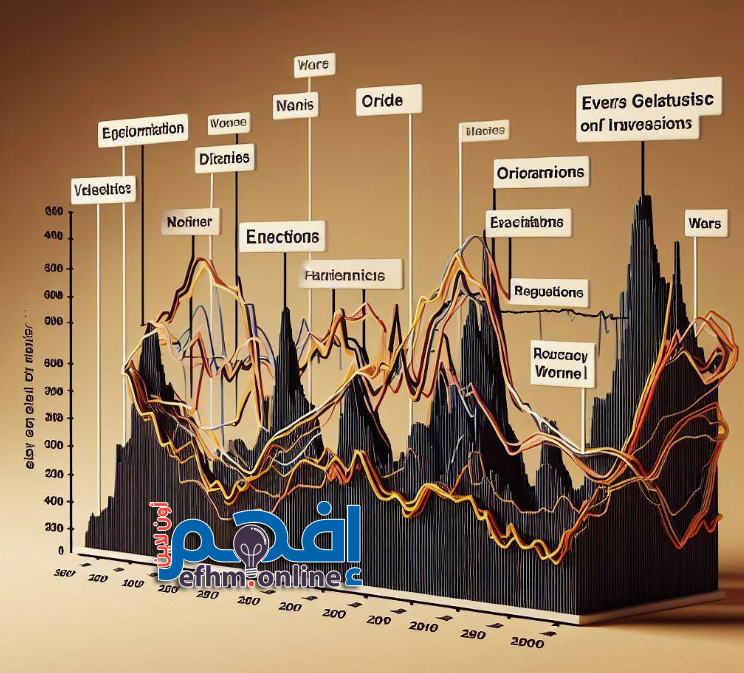
تداول النفط
تداول البترول في البورصة يشمل العديد من الأساسيات التي يجب أن تكون على دراية بها قبل البدء في هذا السوق المعقد. إليك بعض الأساسيات:
- المعرفة بالأسواق المختلفة: هناك أسواق مختلفة لتداول النفط، بما في ذلك أسواق العقود الآجلة وأسواق العقود الفورية. يجب على المتداول معرفة كيفية التداول في هذه الأسواق وفهم الفروق بينها.
- التحليل الفني والأساسي: يجب أن تكون قادرًا على تحليل الأسعار باستخدام التحليل الفني والأساسي. التحليل الفني يتضمن دراسة الرسوم البيانية والأنماط والمؤشرات التقنية، بينما التحليل الأساسي يتضمن دراسة العوامل الاقتصادية والجيوسياسية التي تؤثر على سوق النفط.
- إدارة المخاطر: تداول البترول يمكن أن يكون عملية محفوفة بالمخاطر. يجب عليك وضع استراتيجية لإدارة المخاطر بحيث لا تفقد رأس المال بسرعة. ذلك يشمل وضع حدود على الخسارة واستخدام أوامر وقف الخسارة.
- استخدام الوسيط المناسب: اختيار وسيط موثوق به ومناسب لاحتياجاتك هو أمر حاسم. تأكد من أن الوسيط يقدم منصة تداول قوية وتنفيذ سريع.
- المتابعة المستمرة: يجب أن تكون على اطلاع دائم بأحدث أخبار النفط وأحداث السوق. ستساعدك هذه المعرفة في اتخاذ قرارات مستنيرة.
- فهم الرسوم البيانية: تعلم كيفية قراءة الرسوم البيانية وفهمها. يمكن أن تساعد الرسوم البيانية في التنبؤ باتجاه الأسعار.
- التجربة والتدريب: قبل البدء في التداول بمبالغ كبيرة، يجب عليك التجربة والتدريب على حساب تجريبي. هذا سيمنحك فرصة لاختبار استراتيجياتك دون خطر فقدان المال.
- القانون والضوابط: تأكد من أنك تلتزم بالقوانين والضوابط المحلية والدولية المتعلقة بتداول النفط.
تذكر أن تداول البترول هو نشاط محفوف بالمخاطر وقد يتطلب مستوى عالٍ من التفرغ والتحضير. يفضل دائمًا التحدث مع مستشار مالي أو خبير في تداول السلع قبل البدء في هذا السوق.
هناك العديد من المواقع والمنظمات التي تقدم معلومات حول أسعار النفط. بعض من أهمها تشمل:
- بلومبرج (Bloomberg): تقدم معلومات مفصلة حول أسعار النفط وتحليلات مالية.
- رويترز (Reuters): تقدم أخبارًا ومعلومات حول أسعار النفط وتحليلات سوق الطاقة.
- التحالف الدولي لأسواق النفط (International Oil Price): تعرض معلومات حية عن أسعار النفط وإحصائيات سوق النفط.
- موقع برنت (Brent Crude Price): يعرض أسعار النفط الخام من نوع برنت، وهو نوع من أنواع النفط الخام.
- الموقع الرسمي لأوبك (OPEC): يقدم منظمة أوبك معلومات حول أسعار النفط وإحصائيات السوق.
- موقع معلومات النفط العالمي (Global Oil Information): يوفر معلومات عن أسعار النفط وتقارير تحليلية.
- موقع الطاقة الدولي (International Energy Agency): يقدم تحليلات وإحصائيات حول سوق النفط العالمي.
- موقع معلومات النفط من إكسون موبيل (ExxonMobil): يوفر معلومات حول أسعار النفط وتحليلاتها.
- موقع النفط من شل (Shell Oil): يعرض أسعار النفط ومعلومات حول السوق.
- موقع معلومات النفط من كونوكو فيليبس (ConocoPhillips): يوفر معلومات حول أسعار النفط وتوجيهات حول سوق النفط.
تلك المواقع تقدم معلومات مختلفة حول أسعار النفط وتحليلاتها، ويمكن استخدامها لمتابعة تطورات السوق واتخاذ قرارات استثمارية أو تجارية مستنيرة.
الختام
على عكس معظم المنتجات، لا تتم تحديد أسعار النفط بالكامل عن طريق العرض والطلب وتقلبات السوق نحو المنتج الفعلي.
بدلاً من ذلك، العرض والطلب وتقلبات السوق بالنسبة لعقود النفط المستقبلية، والتي يتم تداولها بشكل كبير من قبل المضاربين، تلعب دورًا مهيمنًا في تحديد الأسعار. قد تلعب الاتجاهات الدورية في سوق السلع أيضًا دورًا. بغض النظر عن كيفية تحديد السعر في النهاية.