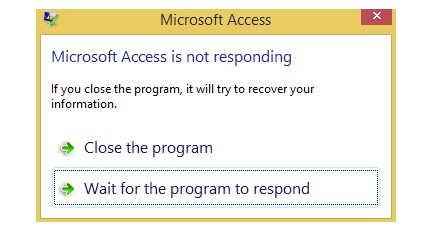
حل مشكلة Microsoft Access is not responding
أهلا بك مرة أخرى صديقي العزيز زائر إفهم دوت أون لاين Microsoft Access هو برنامج لإنشاء قواعد البيانات وإدارتها.
نتحدث في إفهم دوت أون لاين عن البرنامج و شروحاته بالتفصيل يمكنك متابعة تلك الدروس في الروابط التالية :
- تعلم الأكسس– مقدمة في قواعد البيانات الدرس الأول
- تعلم الأكسس– الكائنات و العناصر الدرس الثاني
- تعلم الأكسس – البداية مع الأكسس – الدرس الثالث
هناك فئة كبيرة من مستخدمين Microsoft Access يستخدمون هذا البرنامج لإدارة البيانات وتحليل كميات هائلة من البيانات بكفاءة.
لذلك إذا واجهتك مشكلة مع البرنامج أو إذا كان Microsoft Access لا يستجيب عند محاولة الوصول إلى قاعدة البيانات المشتركة على أجهزة كمبيوتر Windows ، فهذه المقالة مناسبة لك.
إصلاح Microsoft Access لا يستجيب
هناك العديد من الأسباب لهذا الخطأ المذكور ويمكننا حل هذا الخطأ باستخدام طرق مختلفة. في الغالب ، لن يستجيب MS Access إذا كنت تستخدم وظيفة إضافية تالفة. هناك بعض الأسباب الأخرى ، مثل تضارب تطبيقات الجهات الخارجية والفيروسات والبرامج الضارة وتلف MS Office. سنتحدث عن كل واحد منهم فيما بعد.
إذا كان Microsoft Access لا يستجيب لك أثناء العمل على قاعدة بياناتك و تظهر لك رسالة Fix Microsoft Access is not responding ، فاستخدم الحلول الموصوفة التالية لإصلاح هذا الخطأ.
- ابدأ تشغيل Microsoft Access في الوضع الآمن
- افتح Microsoft Access في نظام تشغيل نشيط
- افحص نظامك بحثًا عن الفيروسات
- إصلاح microsoft office لإصلاح Microsoft Access .
سنتحدث عن تلك الحلول بالتفصيل :
1.تشغيل Microsoft Access في الوضع الآمن (Safe Mode)
إذا كان Microsoft Access لا يعمل ، فهناك احتمال كبير أن تكون بعض التعديلات والوظائف الإضافية تالفة.
سيسمح فتح التطبيق في الوضع الآمن بفتح الوصول بدون أي منها.
إتبع الطريقة التالية لتشغيل Microsoft Access في الوضع الآمن
- اضغط على Windows + R لفتح مربع حوار Run .
- اكتب “msaccess/safe” في Run واضغط على Ctrl + Shift + Enter لتشغيل الأمر مع بصلاحية الـ ADMIN.
- عند المطالبة ، انقر فوق “Yes ” للمتابعة.
- بعد تشغيل Microsoft Access في الوضع الآمن الآن ، يجب عليك محاولة إجراء إستعلام (تحدثنا من قبل عن الإستعلامات في برنامج مايكروسوفت أكسس إضغط هنا لمشاهدة المقالة) للتحقق مما إذا كانت المشكلة قد تم إصلاحها أم لا.
إذا لاحظت أن البرنامج يعمل بطريقة سليمة في الـ SAFE MODEهذا يعني أن المشكلة التي منعتك من هذا قبل إستعمال الخطوات السابقة هي بسبب الوظائف الإضافية (add-ins) . وللتأكد من هذ الإحتمال قم بفتح البرنامج في الوضع العادي وانتقل إلى File > Options > Add-Ins > COM Add-ins.
الآن ، قم بإزالة هذه الملحقات واحدة تلو الأخرى لمعرفة أي منها يسبب المشكلة.
2.افتح Microsoft Access في نظام تشغيل نشيط
يمكننا استخدام تقنية Clean Boot لتحديد التطبيق أو الخدمة التي تسبب مشكلة.
يتم استخدام هذه الطريقة بشكل عام عندما تتسبب برامج من جهات الخارجية في حدوث تعارضات مع برامج أخرى . ستساعدك تلك الطريقة في بدء تشغيل نظامك بسهولة باستخدام الملفات والبرامج الأساسية.
لإجراء هذه الطريقة (Clean Boot) ، اتبع الخطوات الموضحة.
- اضغط على مفتاح Windows + R.
- اكتب msconfig في مربع الحوار Run وانقر فوق Ok ، سيؤدي ذلك إلى تحميل تكوين النظام.
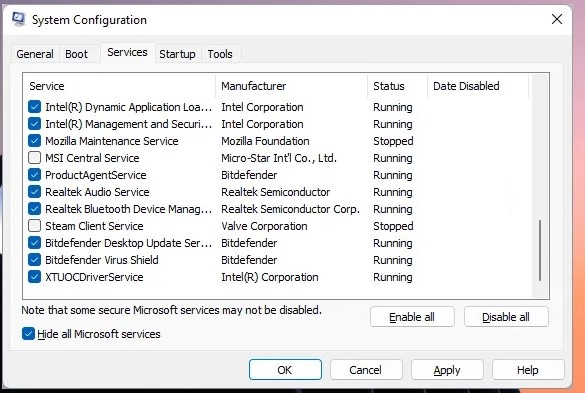
هنا ، انقر فوق علامة التبويب Service وحدد الخيار Hide All Microsoft service وانقر فوق Disable All> Apply ، ثم انقر فوق OK.
سيتم مطالبتك بإعادة التشغيل ، حدد Restart.
بمجرد بدء تشغيل Windows ، افتح Microsoft Access ومعرفة ما إذا كانت المشكلة قائمة أم إنتهت. إذا تم تشغيل MS Access دون أي خطأ ، فقم بتمكين الخدمات يدويًا لتعثر على الجاني. بمجرد معرفة التطبيق الذي تسبب في حدوث هذا الخطأ ، امض قدمًا وقم بإزالته.
3] افحص نظامك بحثًا عن الفيروسات
قد يحدث الخطأ المذكور أعلاه إذا كان لديك فيروس في نظامك.
إذا لم يؤد استخدام الطريقتين المذكورتين أعلاه إلى حل مشكلتك ، فعليك التحقق مما إذا كان النظام الذي يستضيف Microsoft Access غير مصاب بالفايروسات.
يمكنك فحص نظامك بحثًا عن الفيروسات باستخدام أي من برامج مكافحة الفيروسات المجانية المذكورة في موقعنا ( إضغط هنا ) أو Windows Defender.
بمجرد اكتمال الفحص الأمني ، احذف جميع الملفات المصابة. بعد فحص الفيروس وإزالته من النظام ، أعد تشغيل النظام وتحقق مما إذا كان Microsoft Access يعمل بنجاح . إذا كانت المشكلة بسبب بعض الفيروسات ، فسيقوم هذا الحل بحلها.
4.إصلاح microsoft office لإصلاح Microsoft Access .
في حالة عدم وجود فيروس أو امتداد تالف أو تطبيق متعارض ، فمن المحتمل جدًا أن مشكلتك ناتجة عن تلف MS Office أو Microsoft 365.
نظرًا لأن Microsoft Access جزء من MS Office أو Microsoft 365 ، فإذا كانت الحزمه بأكملها بها مشاكل يمكن أن تؤدي تلك المشكلة في حدوث هذا النوع من المشكلات في مايكروسوفت أكسس .
تدرك Microsoft جيدًا هذا اللغز وقد قامت بتضمين خيار لإصلاح Microsoft 365 أو Office. كل ما تحتاجه هو اتباع الخطوات الموصوفة وستكون على ما يرام.
- افتح Control Panel (لوحة التحكم) بالبحث عنها خارج قائمة Start .
- اذهب إلى Programs.
- انقر فوق Programs and Features .
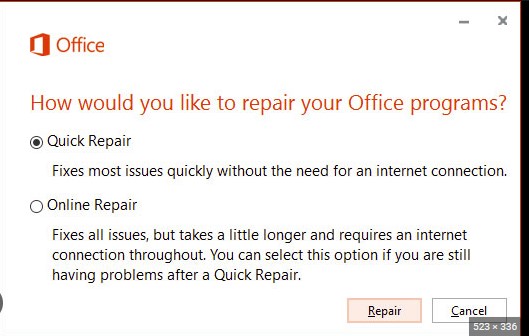
- انقر بزر الماوس الأيمن فوق Microsoft 365 أو Office (يمكن أن يكون له اسم مختلف بناءً على الإصدار الذي تستخدمه) وحدد Change أو Modify .
- ستحصل على خيارين ، إما تحديد Quick Repair (الإصلاح السريع) أو Online Repair (الإصلاح عبر الإنترنت) ثم النقر فوق Repair .
- أخيرًا ، اتبع التعليمات التي تظهر على الشاشة لإكمال العملية.
نأمل ، بعد استخدام هذه الطريقة ، سيتم حل الخطأ المذكور.