أفضل برامج تحرير الفيديو المجانية
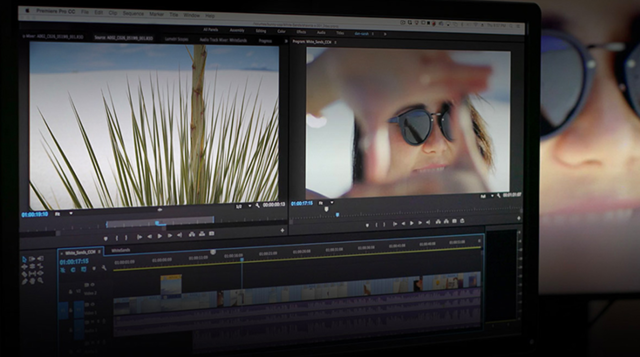
في مقالتنا اليوم بعنوان “أفضل برامج تحرير الفيديو المجانية ” سنتناول قائمة من أفضل برامج تحرير الفيديو المجانية لاستكشاف عالم التصوير بالفيديو و تعديل و إنشاء مقاطع الفيديو لليوتيوب أو لأي منصة أخرى و للأغراض التجارية أو الشخصية و ذلك إذا كنت قد بدأت للتو في المجال، و الميزة في مجانية تلك البرامج أنها تسمح لك بإجراء كافة التعديلات سواء البسيطة منها أو المعقدة على المشاريع الشخصية دون الحاجة إلى دفع أي نقود مهما كانت بسيطة . على الرغم من أن أفضل برامج تحرير الفيديو المجانية لا تقترب من القوة والتنوع الذي توفره أفضل التطبيقات مدفوعة الأجر ، إلا أنها من الممكن أن توفر لك ما تحتاجه , فكل شخص لديه إحتياجات مختلفة عن باقي الأشخاص .، خاصة إذا كنت تتعلم أو تعمل فقط بشكل بسيط للغاية وظائف., وإذا وجدت أن ماتحتاجه لاتحصل عليه من البرامج المجانية عليك إذا التوجه للبرامج المدفوعة .
يتوفر الآن قدر هائل من برامج تحرير الفيديو المجانية ، بما في ذلك البرامج المستندة إلى سطح المكتب والبرامج التي من الممكن العمل عليها عن طريق مستعرض الويب أو تطبيقات الأجهزة المحمولة. هناك الكثير من التطبيقات التي يتم تقديمها مجانًا كترويج أو نسخة تجريبية لإصدار مدفوع بالكامل (اطلع على جميع الخيارات المدفوعة الموجودة في نهاية المقال) ، ولكن بعضها مجاني تمامًا إلى الأبد (على الرغم من أن العديد منها قد تجد بها إعلانات أو ضع علامة مائية على عملك النهائي بعد الإنتهاء من المونتاج ، بعد كل ما يحتاجون إليه لكسب المال بطريقة ما).
لقد قمنا بتقييم إيجابيات وسلبيات أفضل الخيارات المتاحة اليوم لتسهيل اختيار ما يناسب احتياجاتك. ستجد أدناه روابط مباشرة إلى أفضل برامج تحرير الفيديو المجانية إلى الأبد و بعدها قائمة برامج تحرير الفيديو مدفوعة الأجر والتي تقدم تجارب مجانية ، لقد بحثنا عن خيارات تقدم ميزات مثل المرشحات (filters) والانتقالات (transitions) المنمقة ، والتحرير بطريقة الطبقات ، وحتى تحرير الصوت. من الصعب العثور على برامج مجانية تقدم كل هذا في حزمة واحدة ، لكن بعضها قريب جدًا.
أفضل برامج تحرير الفيديو المجانية
إذا كنت تبحث عن برنامج تحرير فيديو مجاني مجاني إلى الأبد ، فسيتعين عليك إلقاء نظرة على الخيارات أدناه. لاحظ أنه لا يمكن لأي من هؤلاء التنافس مع الخيارات المدفوعة التي سنتحدث عنها في نهاية المقال من حيث القوة والميزات ، ولكن يمكن أن تكون مفيدة لوظائف التحرير الصغيرة وللمشاريع الشخصية.
Lightworks

Lightworks هو أفضل برنامج مجاني لتحرير الفيديو بشكل عام. يحتوي على واجهة مستخدم سهلة الاستخدام تعمل بطريقة السحب والإفلات ومميزات قوية أخرى مثل تحرير الفيديو متعدد الكاميرات والمسارات ، والذي يسمح لك بتحرير المقاطع من كاميرات متعددة في مشروع واحد. كما أنه يمكّنك من مشاركة المشاريع والتعاون مع مستخدمين آخرين أثناء تحرير مقاطع الفيديو في الوقت الفعلي.
يمكنك استيراد وتصدير مقاطع الفيديو في الخلفية مع الاستمرار في العمل على شيء آخر في المقدمة ، وهي ميزة مفيدة لأصحاب المهام المتعددة. تعد واجهة المستخدم أيضًا قابلة للتخصيص بدرجة كبيرة ، والتي ربما تكون واحدة من أعظم نقاط قوتها وأكبر نقاط ضعفها – قد يكون سحب النوافذ عبر الواجهة لإنشاء مجموعات تخطيط لا نهاية لها أمرًا مربكًا للمبتدئين. لحسن الحظ ، هناك دروس فيديو مكثفة للمساعدة.
يوفر الإصدار الاحترافي من البرنامج المزيد من الميزات ، مثل مشاركة الوسائط الاجتماعية المباشرة والقدرة على تصدير مقاطع الفيديو بتنسيقات مختلفة ، ولكن الإصدار الأساسي هو أفضل محرر فيديو مجاني من المحتمل أن تجده.
ملخص المواصفات :
النظام الأساسي: Windows و macOS و Linux Key
المميزات :
تحرير متعدد الكاميرات ، UIBest
لايقوم بوضع علامة مائية
تفضل بزيارة الموقع
أسباب للشراء
+ مشاركة المشروع في الوقت الحقيقي
+ استيراد وتصدير مقاطع الفيديو في الخلفية
+ تحرير الفيديو متعدد الكاميرات
أسباب تجنبها
-واجهة مستخدم معقدة
-النسخة المجانية تعرض مقاطع الفيديو بتنسيق MPEG فقط
KineMaster

الكثير من برامج تحرير الفيديو المجانية المتوفرة للهواتف والأجهزة اللوحية أساسية إلى حد ما ، لكن KineMaster ، المتاح لأجهزة Android و iPhone و iPad ، يتجاوز بكثير ما تتوقعه من تطبيق جوال مجاني. يحتوي على واجهة ذكية وبديهية وخالية من التعقيد ، وتتضمن الميزات القدرة على تحرير طبقات متعددة وإضافة تعليقات توضيحية بخط اليد والنص. يمكنك إضافة ما يصل إلى أربعة مسارات صوتية ، والتحرير بدقة على مستوى الإطار والإطار الفرعي.
ما المصيدة هنا ؟ ؟ انت حزرتها. العلامات المائية. لإزالتها ، ستحتاج إلى الاشتراك في الإصدار المتميز ، على الرغم من أن ذلك يكلف 4.99 دولارًا أمريكيًا في الشهر أو 39.99 دولارًا في السنة.

ملخص المواصفات :
زيارة الموقع الرسمي من هنا النظام الأساسي: Android و iOS Key
الميزات:
معاينة فورية
تأثيرات ذكية
مناسب للمبتدئين
خفيف الوزن للاستخدام الاحترافي
العيوب :
العلامات المائية
OpenShot

OpenShot هو محرر فيديو أساسي مجاني يأتي مع بعض الميزات الإضافية . واجهة السحب والإفلات المبسطة سهلة الاستخدام ، حتى للمبتدئين ، ويمكنك تكديس عدد غير محدود من الطبقات في الفيديو الخاص بك ، سواء كانت مسارات صوتية أو مقاطع فيديو متداخلة أو صور مخصصة. تقدم OpenShot أيضًا مجموعة من قوالب بطاقات العناوين القابلة للتخصيص والتي يمكن تخصيصها.
هناك جميع الخيارات المعتادة لضبط الفيديو وتحسينه ، بما في ذلك الاقتصاص والتشذيب والتدوير وتغيير الحجم. يمكنك أيضًا ضبط عناصر مثل السطوع والتباين وتدرج الألوان وجاما. لا توجد العديد من الإضافات المعقدة ولكن البرنامج مجاني تمامًا ومفتوح المصدر ، لذلك لا توجد أي من الإعلانات المحبطة المعتادة أو العلامات المائية أو العروض الترويجية للترقيات المدفوعة.
ومع ذلك ، ليس كل شيء مثاليًا. هناك مشكلات متعلقة بالتأخر ، ولا تعمل الميزات دائمًا بالطريقة التي ينبغي لها (أو عندما تعمل ، فإنها تستغرق وقتًا طويلاً لتطبيقها ، مما يجعل عملية التحرير محبطة). في النهاية ، بالنسبة لبرنامج تحرير الفيديو المجاني ، تعد Openshot حزمة جيدة إذا كنت ترغب في تجنب العلامات المائية والإعلانات.
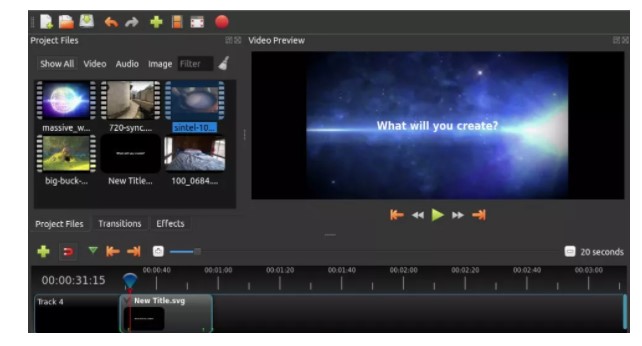
ملخص المواصفات :
النظام الأساسي: Windows و macOS و LinuxKey
المميزات :
التحرير المستند إلى طريقة الطبقات المتعددة
والسحب والإفلات
UIBest
العلامات المائية: لا
تحميل برنامج OpenShot لتعديل ملفات الفيديو مجاناً إضغط هنا
DaVinci Resolve
DaVinci Resolve هي أداة تحرير فيديو مجانية توفر تحريرًا احترافيًا بدقة 8K وتصحيح الألوان والمؤثرات المرئية وإنتاج الصوت في مكان واحد. من الجيد جدًا استخدامه بالفعل في إنتاج الأفلام والتلفزيون بميزانية كبيرة بفضل إمكانياته القوية في تصحيح الألوان والصوت.
بالإضافة إلى ميزات الألوان التقليدية مثل محررات المنحنيات وعجلات الألوان الأساسية ، هناك أيضًا التعرف على الوجه وتتبعه ، حتى تتمكن من ضبط درجات لون البشرة والعينين والشفتين. بالنسبة إلى الصوت ، تستخدم DaVinci Resolve Fairlight ، وهي مجموعة من أدوات التحرير المتطورة التي تتيح لك مزج ما يصل إلى 1000 قناة وإتقانها.
إنه لأمر مدهش حقًا أن يقدم هذا البرنامج نسخة مجانية مع وجود جميع ميزاته تقريبًا. لا توجد علامات مائية أيضًا ، ما لم تستخدم تأثيرًا مميزًا محددًا مثل تقليل الضوضاء. إنها حزمة تقنية أكثر من غيرها في هذه القائمة ، ولكن إذا كنت تبحث عن أفضل برامج تحرير الفيديو المجانية لنظام التشغيل Windows أو Mac ، فقد يكون هذا أفضل رهان لك. لمعرفة المزيد .

ملخص المواصفات :
النظام الأساسي: Windows و Mac و Linux Key
المميزات :
تصحيح الألوان
أدوات الصوت
متوافق مع وحدات تحكم Fairlight
مناسب للمحترفين والمتحمسين
العلامات المائية: لا
لتحميل برنامج DaVinci Resolve لتعديل مقاطع الفيديو مجانا إضغط هنا
VideoPad
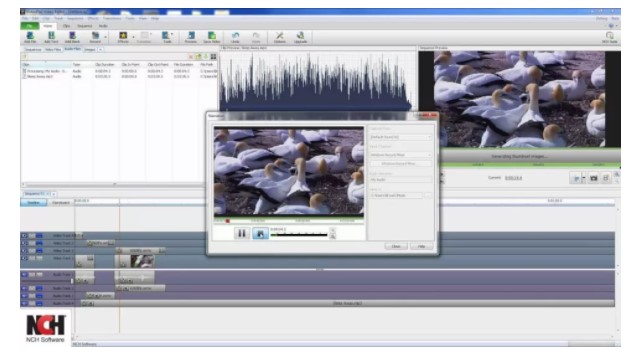
VideoPad هو محرر فيديو مجاني بواجهة بسيطة مناسبة للمبتدئين ، ولكنه يوفر أيضًا الكثير من الميزات للمستخدمين المتقدمين. والأهم من ذلك كله هو مستوى التحكم الذي يمنحه في الصوت ، مما يجعله خيارًا رائعًا للمقاطع التي تعتمد على المؤثرات الصوتية. وهو يدعم عددًا غير محدود من المسارات الصوتية ويوفر مكتبة كاملة من المؤثرات الصوتية للعب بها.
بشكل عام ، البرنامج ليس قويًا مثل Lightworks ، ولكن ميزات تحرير الصوت ووظائف خلط الصوت تبرز حقًا لبرنامج تحرير الفيديو المجاني. يسمح VideoPad أيضًا بتحرير الفيديو ثلاثي الأبعاد ، وهي ميزة نادرة بين أدوات تحرير الفيديو المجانية. كما أن لديها خيارات رائعة للمشاركة الاجتماعية ، مع مكتبة من التأثيرات والانتقالات الملائمة لوسائل التواصل الاجتماعي وخيار نشر مقاطع الفيديو على منصات مثل Facebook أو YouTube دون مغادرة البرنامج.
ملخص المواصفات :
النظام الأساسي: Windows
المواصفات الرئيسية :
تحرير ثلاثي الأبعاد
مسارات صوتية غير محدودة
محرر فيديو ثلاثي الأبعاد
العلامات المائية:لايوجد
لتحميل برنامج VideoPad لتعديل مقاطع الفيديو مجاناً إضغط هنا
Windows Video Editor

إذا كان لديك جهاز كمبيوتر يعمل بنظام Windows ، فسيكون لديك بالفعل محرر فيديو مضمن من Microsoft ، محرر فيديو Windows. ما كان يُطلق عليه اسم Windows Movie Maker تمت إعادة بنائه من الألف إلى الياء لنظام التشغيل Windows 10. إنه ليس محرر فيديو مجانيًا قويًا للغاية ، ولكن إذا كنت تبحث عن طريقة سريعة ومريحة لإجراء تعديلات بسيطة على مقاطعك ، فقد يكون مفيدًا لك كثيراً .
لا يحتوي على العديد من الميزات الرائعة – في الواقع ، إنه في الحقيقة أكثر من محرر صور مع بعض إمكانيات تحرير الفيديو – لكن محرر الفيديو لديه ما يكفي لمعالجة المهام الأساسية مثل التشذيب والقص وتعديل السرعة وإضافة نص أو صوت. يحتوي أيضًا على قسم تأثيرات ثلاثية الأبعاد ، والذي يمكنك استخدامه لتحسين الفيديو الخاص بك باستخدام الرسوم المتحركة المصممة مسبقًا. لا تأتي هذه مع العديد من الخيارات للتخصيص ، ولكن Windows Video Editor لا يزال تطبيقًا جيدًا لتحسين أساسيات الفيديو ، خاصةً للمبتدئين الذين يبحثون عن الاستمتاع بالعمل في Windows. من المؤكد أنه سهل الاستخدام للغاية.
لتحميل windows video editor لتعديل مقاطع الفيديو مجاناً إضغط هنا
ملخص المواصفات :
النظام الأساسي: Windows 10
المميزات الرئيسية:
رسوم متحركة مخصصة
UIBest
العلامات المائية: لا
VSDC

إذا كنت بحاجة إلى إضافة نص وخطوط ومخططات وتأثيرات خاصة أخرى إلى عرض تقديمي (وأنت تستخدم Windows) ، فمن المحتمل أن يكون VSDC هو أفضل برنامج تحرير فيديو مجاني لهذه المهمة. إنه يوفر مرشحات على غرار Instagram ، وتأثيرات خاصة مثل تصحيح الألوان والتشويش ، وأداة قناع لتطبيق التأثيرات على جزء من الفيديو (لإخفاء الوجوه ، على سبيل المثال). هناك أيضًا مثبت فيديو يمكن أن يساعد في إزالة اهتزاز الكاميرا من اللقطات التي تم التقاطها باستخدام GoPros أو الطائرات بدون طيار ، في حين أن أداة الرسم البياني الخاصة بها مفيدة لإضافة الرسوم البيانية إلى العروض التقديمية.
يمكن للإصدار المجاني التصدير إلى تنسيقات مختلفة بما في ذلك AVI و MPG ، وهو يدعم معظم تنسيقات الفيديو ، لذلك لن تواجه أي مشكلة في استيراد المقاطع. يمكنك حتى تخصيص الإخراج لأجهزة معينة ، وهناك ناسخ أقراص DVD مدمج.
ملخص المواصفات :
نظام التشغيل : Windows
المميزات :
يدعم مجموعة واسعة من تنسيقات الملفات
ناسخ أقراص DVD مدمج
أداة الرسم البياني
مناسب للمتحمسين والمبتدئين
لتحميل برنامج VSDC لتعديل مقاطع الفيديو مجاناً إضغط هنا
Hitfilm Express
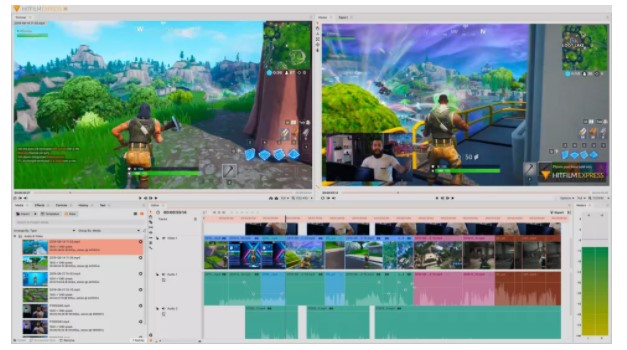
Hitfilm Express هو سكين الجيش السويسري لبرامج تحرير الفيديو المجانية. إنه قادر على إنتاج أفلام روائية أو مقاطع فيديو موسيقية بتأثيرات ثلاثية الأبعاد ، ولكنه مفيد أيضًا لإنشاء مقاطع فيديو YouTube (يوفر تحميلًا مباشرًا). في الواقع ، يحتوي على الكثير من الميزات التي تتوقع أن تجدها فقط في البرامج المدفوعة الثمن باهظة الثمن ، بما في ذلك دعم الفيديو بدقة 4K ، والتحرير بنطاق 360 درجة ، والمئات من المؤثرات الخاصة.
الجانب السلبي الرئيسي هو أنه يثقل كاهل موارد النظام ، لذلك لن يعمل بشكل جيد على جهاز كمبيوتر محمول منخفض الطاقة ، على سبيل المثال. يحتوي الإصدار الأساسي على كل ما تحتاجه لإنشاء إنتاج بجودة احترافية ، ولكن إذا كنت تريد شيئًا محددًا ، مثل نص 360 درجة أو أدوات تصنيف ألوان إضافية ، فهناك حزم من الميزات الإضافية التي تبدأ من حوالي 7 دولارات / 6 جنيهات إسترلينية .
ملخص المواصفات :
نظام التشغيل Windows
المميزات :
يدعم مجموعة واسعة من تنسيقات الملفات
أكثر من 180 مؤثرًا بصريًا
تكوين تأثيرات ثنائية وثلاثية الأبعاد
تصدير الفيديوهات في صيغة MP4 H.264
مجموعة جيدة من تنسيقات الاستيراد
تحميل برنامج Hitfilm Express لتعديل مقاطع الفيديو مجاناً إضغط هنا
Shotcut
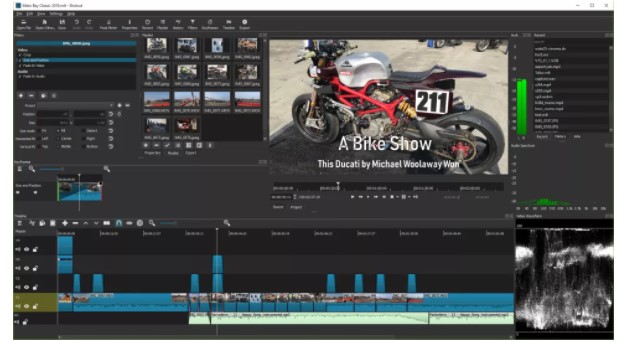
إذا كنت لا تحتاج إلى تعقيد برنامج احترافي مثل Premiere Pro أو Final Cut Pro X ، فقد ترغب في إلقاء نظرة على Shotcut. يدعم برنامج تحرير الفيديو مفتوح المصدر هذا مجموعة كبيرة من التنسيقات ، ويقدم مجموعة رائعة من المرشحات والمؤثرات الخاصة ويمكنه التعامل مع 4K. كما أن لديه دعمًا لفك تشفير وترميز AV1.
الواجهة سهلة الاستخدام ويمكن تخصيصها إذا رغبت في ذلك ، الـ Timeline ممتاز بشكل خلاب و سهل التعامل معه . على الجانب السلبي ، فإن عملية إضافة الانتقالات غير معتادة إلى حد ما ، ويمكنك فقط إضافة عوامل تصفية إلى مقطع واحد في كل مرة ، مما قد يستغرق وقتًا طويلاً. ومع ذلك ، بالنسبة لأداة تحرير الفيديو المجانية ، فهي رائعة للغاية. انظر لدينا استعراض Shotcut لمعرفة المزيد.
ملخص المواصفات :
نظام التشغيل : Windows و Linux
المميزات:
دعم مجموعة واسعة من التنسيقات
تحرير شامل للفيديو والصوت
يدعم دقة 4K ؛ يستخدم FFmpegBest
العلامة المائية : لايوجد
لتحميل برنامج Shotcut لتعديل مقاطع الفيديو مجاناً إضغط هنا
Apple iMovie
إذا كنت مالك جهاز Mac ، فهذا يعني أنك قمت بالفعل بتحميل iMovie مسبقًا على جهازك. على الرغم من أنها ليست أداة احترافية بأي حال من الأحوال . يدعم iMovie التحرير والعرض بدقة 4K ، بالنسبة للمبتدئين ، كما أنه يجعل من السهل إلى حد ما تجميع وتحرير لقطات الفيديو الخاصة بك وجعلها فيلم متألق .
ميزة أخرى هي بيئة العمل المستندة إلى السحابة ، والتي تتيح لك مزامنة المشاريع مع iCloud ، خدمة التخزين السحابية الأصلية من Apple ، أثناء عملك. يتم تحديث iMovie باستمرار ، لذلك يمكنك دائمًا توقع أحدث الميزات. من الجدير بالذكر أيضًا أنه إذا كان لديك جهاز MacBook Pro مزود بشريط Touch Bar ، فإن iMovie يأتي مع دعم Touch Bar يعمل بكامل طاقته.
يحتوي البرنامج على الخيارات المعتادة لإدراج العناوين والخلفيات والصوت في مقاطعك ، لكنه يفتقر إلى المزيد من خيارات التغيير والتبديل المتقدمة. إن إمكانات تحرير الفيديو ليست واسعة مثل تلك الموجودة في برامج مثل Lightworks ، ولكن المرشحات والتأثيرات القليلة التي تحصل عليها هي مستوى الاستوديو وتبدو احترافية. يستغرق الاستيراد والعرض بعض الوقت ، وهو ما قد يكون محبطًا ، ولكن على الجانب الإيجابي ، فهو متاح إلى حد كبير على كل جهاز من Apple ، مع عدم وجود متطلبات نظام خاصة للقلق بشأنها.
ملخص المواصفات :
النظام الأساسي: Mac
المميزات
يدعم دقة 4K
التأثيرات والمرشحات الأفضل
العلامات المائية: لا
لتحميل برنامج Apple iMovie لتعديل مقاطع الفيديو مجاناً إضغط هنا
أفضل برامج تحرير الفيديو التي تقدم فترة تجريبية
Premiere Pro: أفضل برنامج لتحرير الفيديو بشكل عام

يمكنك تجربة Premiere Pro مجانًا لمدة سبعة أيام. يعمل برنامج Adobe على كل من أجهزة الكمبيوتر الشخصية وأجهزة Mac وهو معيار الصناعة ، ويقدم أفضل الميزات من جميع النواحي.
Final Cut Pro X: الخيار الأفضل لمستخدمي Mac
بالنسبة لبرنامج تحرير خاص بنظام Mac ، يتمتع Final Cut Pro بسمعة طيبة في الصناعة ويحظى بشعبية كبيرة بين مستخدمي Apple. يقدم نسخة تجريبية مجانية سخية لمدة 90 يومًا حتى تتمكن من تجربتها.
Adobe Premiere Elements: الخيار الأفضل للمبتدئين

إذا كنت جديدًا في مجال تحرير الفيديو ، فقد ترغب في البدء باستخدام Adobe Premiere Elements. نسخة مبسطة من Premiere Pro. إنها أيضًا أرخص ولديها حاليًا نسخة تجريبية مجانية مدتها 30 يومًا.