
كيف أنظف جهاز الكمبيوتر ؟ (دليل الصيانة الكاملة وإزالة الغبار)
هل تعلم أن تراكم الغبار داخل حاسوبك يمكن أن يسبب ارتفاعًا في الحرارة وانخفاضًا في الأداء بل وحتى تلفًا في المكوّنات؟ إليك دليلًا شاملًا لعملية تنظيف وصيانة جهازك من الداخل خطوة بخطوة، مع أهم الأدوات والنصائح لتجنّب المخاطر.
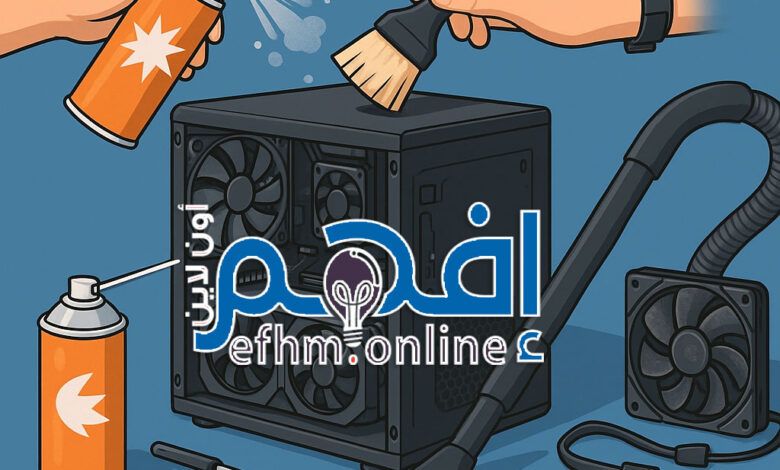
💻 كيف أنظف جهاز الكمبيوتر ؟ (دليل الصيانة الكاملة وإزالة الغبار)
تراكم الغبار داخل جهاز الكمبيوتر ليس مجرد مشكلة شكلية، بل خطر حقيقي على الأداء والحرارة والعمر الافتراضي للمكوّنات. إليك دليلًا شاملًا لصيانة جهازك من الداخل، خطوة بخطوة، مع الأدوات والنصائح لتجنّب الأخطاء والمخاطر.
مع مرور الوقت، يتراكم الغبار داخل أجهزة الكمبيوتر على المراوح، والمبددات الحرارية (Radiators)، ووحدة الإمداد بالطاقة (Power Supply)، وبطاقة الرسومات (GPU). هذا التراكم يؤدي إلى ارتفاع درجة الحرارة، وزيادة الضوضاء، وانخفاض الأداء، وقد يتسبب في تلف المكونات أو تقصير عمرها الافتراضي.
لذلك، يُعد تنظيف الجهاز من الداخل واجبًا دوريًا، ويفضَّل القيام به مرة إلى مرتين سنويًا، أو أكثر في بيئات مليئة بالغبار أو عند وجود حيوانات أليفة.
⚙️ فوائد تنظيف الحاسوب
- تقليل درجات الحرارة والحفاظ على الأداء العالي.
- الحد من ضوضاء المراوح المزعجة.
- إطالة عمر المكونات الداخلية مثل اللوحة الأم والمعالج.
- تفادي الأعطال المفاجئة الناتجة عن السخونة المفرطة.
🧰 الأدوات اللازمة للتنظيف
قبل البدء، تأكد من توفر الأدوات التالية لضمان تنظيف آمن وفعّال:
| الأداة | الاستخدام |
|---|---|
| 🖌️ فرشاة مضادة للكهرباء الساكنة (Anti-Static Brush) | لإزالة الغبار من المبددات والمراوح دون توليد شحنات كهربائية. |
| 💨 عبوة هواء مضغوط (Compressed Air Can) | لطرد الغبار من الأماكن الضيقة باندفاعات قصيرة. |
| 🔩 مفكات مناسبة (Phillips/Torx) | لفتح الصندوق وفك المكونات بسهولة. |
| 🧽 قطعة قماش ميكروفايبر ناعمة (Microfiber Cloth) | لتنظيف الأسطح الخارجية والفلاتر. |
| 🪥 أعواد قطنية وخلال أسنان | للوصول إلى الزوايا الدقيقة. |
| ⚡ سوار تفريغ الكهرباء الساكنة (Anti-Static Wrist Strap) | لتجنب التفريغ الكهربائي الضار بالمكونات. |
| 🧲 فلاتر مغناطيسية للغبار (Magnetic Dust Filters) | لتقليل دخول الغبار مستقبلاً. |
⚠️ التحضير قبل التنظيف
- افصل الجهاز بالكامل عن مصدر الكهرباء.
- اضغط على زر التشغيل 10 ثوانٍ لتفريغ المكثفات.
- المس سطحًا معدنيًا غير مطلي لتفريغ الشحنات من جسمك.
- انتظر حتى يبرد الجهاز تمامًا.
لا حاجة إلى معدات خاصة — هذه الخطوات البسيطة كافية لتجنب المخاطر.
🔓 فتح الجهاز (Desktop / Laptop)
- الحاسوب المكتبي: افتح الغطاء الجانبي باستخدام البراغي أو المشابك، مع الحذر من الزجاج المقوّى.
- الحاسوب المحمول: يعتمد على الموديل، وقد يتطلب مفكات دقيقة أو أدوات بلاستيكية لفك الغطاء الخلفي دون ضرر.
🚫 أخطاء شائعة يجب تجنّبها
- تدوير المراوح بالهواء المضغوط دون تثبيتها.
- استخدام المكنسة مباشرة على المكونات (خطر الكهرباء الساكنة).
- لمس الشرائح الإلكترونية دون تفريغ الشحنات من الجسم.
- استخدام سوائل التنظيف أو المناديل المبللة.
- فتح وحدة الطاقة دون خبرة (قد تحتفظ بشحنة كهربائية).
🧹 خطوات التنظيف الأساسية
1️⃣ إزالة وتنظيف المكونات الرئيسية
قم بإزالة بطاقة الرسومات (GPU)، وشرائح الذاكرة (RAM)، وتنظيف فتحاتها برفق. استخدم هواءً مضغوطًا لإزالة الغبار من اللوحة الأم (Motherboard) والمراوح.
إذا لم تكن معتادًا على التفكيك، نظّف المكونات في أماكنها بحذر.
2️⃣ تنظيف بطاقة الرسومات (GPU)
الغبار المتراكم حول المبدد والمراوح يسبب ارتفاع الحرارة وتقليل الأداء. استخدم عبوة الهواء برفق، وثبّت المراوح أثناء النفخ لتجنّب دورانها السريع الذي قد يولّد تيارًا كهربائيًا عكسيًا (Back Current).
3️⃣ تنظيف المراوح والفلاتر
- نظّف الفلاتر بالماء واتركها لتجف تمامًا.
- ثبّت المراوح أثناء استخدام الهواء المضغوط.
- لا تستخدم ضغطًا قويًا لتجنّب تلف المحامل.
4️⃣ تنظيف المبدد والمعالج (CPU & Cooler)
نظّف المبدد فقط دون نزع المعالج.
في حال الرغبة بصيانة شاملة، قم بتبديل المعجون الحراري (Thermal Paste) كل 4–5 سنوات أو عند ارتفاع الحرارة.
5️⃣ تنظيف اللوحة الأم (Motherboard)
استخدم عبوة الهواء باندفاعات قصيرة وابتعد بالمكنسة أو الفوهة لمسافة آمنة. لا تلمس الشرائح الدقيقة مباشرة.
6️⃣ تنظيف وحدة الطاقة (Power Supply)
احذر من فتحها بالكامل. استخدم الهواء المضغوط من الخارج فقط.
يمكنك تنظيف المروحة من الخارج أو فكها بحذر إن كانت منفصلة، دون لمس الدوائر الداخلية.
🔄 بعد الانتهاء
- أعد تركيب جميع المكونات بدقة.
- انتظر 30 دقيقة قبل التشغيل لضمان جفاف أي تكثف.
- راقب درجات الحرارة وصوت المراوح بعد التشغيل.
النتيجة: حرارة أقل، أداء أفضل، وضوضاء أقل.
⚙️ نصائح إضافية للمستخدمين المحترفين
💧 1. صيانة أنظمة التبريد المائي (Water Cooling)
- تأكد من عدم وجود تسرب في الأنابيب.
- غيّر سائل التبريد كل عامين.
- نظّف المبدد المائي (Radiator) بهواء مضغوط بحذر.
🌡️ 2. مراقبة الأداء والحرارة
استخدم أدوات احترافية مثل:
- HWMonitor — لمراقبة حرارة (CPU/GPU).
- MSI Afterburner — لقياس أداء بطاقة الرسومات وضبط المراوح.
- HWiNFO64 — لتقارير تفصيلية عن كل مكوّن.
- CrystalDiskInfo — لفحص حالة الأقراص الصلبة.
⚡ 3. اختيار معجون حراري احترافي
أنواع موصى بها:
- Arctic MX-6 أو Noctua NT-H2 — سهلة وآمنة.
- Thermal Grizzly Kryonaut — لكسر السرعة.
- Conductonaut (Liquid Metal) — موصلية ممتازة ولكن خطر كهربائي إن استخدمت دون خبرة.
استخدم كمية صغيرة جدًا بحجم حبة أرز في منتصف المعالج.
🧩 4. تعزيز تدفق الهواء (Airflow)
- اجعل المراوح الأمامية تسحب الهواء، والخلفية تطرده.
- اترك مسافة بين الصندوق والجدار لا تقل عن 5–10 سم.
- استخدم مراوح PWM لتقليل الضوضاء.
📅 الصيانة الدورية الذكية
- نظّف الجهاز كل 6 أشهر.
- احتفظ بسجلّات أو صور قبل تفكيك المكونات لتسهيل إعادة التركيب.
- استخدم تطبيقات التذكير (Reminders) لتحديد مواعيد الصيانة القادمة.
🧭 الملخص في نقاط
✅ تنظيف منتظم مرتين سنويًا.
✅ استخدام أدوات مضادة للكهرباء الساكنة.
✅ عدم استخدام سوائل تنظيف أو مكنسة مباشرة.
✅ استبدال المعجون الحراري دوريًا.
✅ مراقبة درجات الحرارة باستمرار.
💬 الخاتمة
تنظيف الكمبيوتر وصيانته الدورية ليس رفاهية، بل استثمار في الأداء والعمر الافتراضي.
كل دقيقة تخصصها لصيانة جهازك تعني مزيدًا من الاستقرار، البرودة، والهدوء في التشغيل.
فاجعل التنظيف عادة نصف سنوية، واستمتع بجهازٍ يعمل بكفاءة وكأنه جديد تمامًا. 🚀
كيف أنظف شاشة الحاسوب دون أن تتلف؟
برنامج Glary Utilities هو الحل السحري لتنظيف وتسريع حاسوبك
كيف أنظف جهاز الكمبيوتر ؟ (دليل الصيانة الكاملة وإزالة الغبار)