
لماذا يتجمّد الكمبيوتر فجأة؟ الأسباب الكاملة وحلول فعّالة لإصلاح المشكلة
يعاني جهازك من التجمّد المفاجئ؟ اكتشف الأسباب الشائعة لتوقف الكمبيوتر عن الاستجابة، مع خطوات تفصيلية لإصلاح المشكلة وتحسين الأداء.
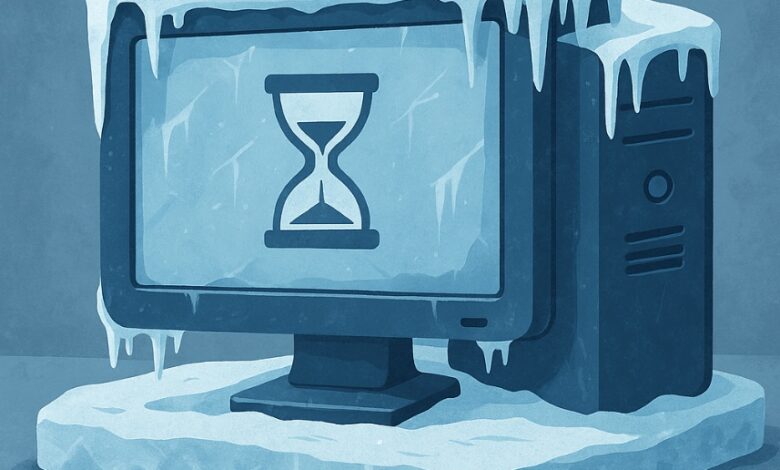
🧊أسباب تجمّد الكمبيوتر (System Freeze) وكيفية إصلاحه خطوة بخطوة
المقدّمة
يُعدّ تجمّد الكمبيوتر المفاجئ من أكثر المشكلات المزعجة التي قد تواجه المستخدمين أثناء العمل أو الدراسة أو اللعب. فجأة يتوقف النظام عن الاستجابة، ويتجمّد المؤشر، ولا تعود لوحة المفاتيح أو الفأرة تعمل.
تُعد هذه المشكلة مؤشرًا على خلل داخلي في مكونات الجهاز أو النظام نفسه، وقد تتكرر إن لم يتم التعامل معها بجدّية.
في هذا المقال، سنشرح الأسباب الحقيقية لتجمّد الكمبيوتر، ونقدّم خطوات تفصيلية لإصلاح المشكلة والحفاظ على أداء مستقر ومستمر.
أولًا: ما المقصود بتجمّد الكمبيوتر؟
يحدث تجمّد النظام (System Freeze) عندما تتوقّف جميع العمليات مؤقتًا أو كليًا داخل النظام، مما يؤدي إلى:
- توقف حركة المؤشر.
- تجمّد الشاشة وعدم استجابتها.
- عدم القدرة على فتح “مدير المهام” (Task Manager).
- الحاجة إلى إعادة التشغيل يدويًا.
ويُعد هذا التجمّد نتيجة تفاعل معقّد بين مكونات الهاردوير (Hardware) والسوفتوير (Software).
ثانيًا: الأسباب الشائعة لتجمّد النظام
🔹 1. ارتفاع درجة الحرارة
ارتفاع حرارة المعالج (CPU) أو بطاقة الرسوميات (GPU) فوق الحد المسموح يؤدي إلى خنق الأداء (Thermal Throttling) أو إيقاف النظام تلقائيًا لحماية المكونات.
🔹 2. مشاكل في الذاكرة العشوائية (RAM)
ذاكرة RAM تالفة أو غير متوافقة تسبب انهيارات مفاجئة وتجمّد أثناء تعدد المهام.
🔹 3. أعطال في القرص الصلب (HDD/SSD)
القطاعات التالفة (Bad Sectors) أو الأعطال المادية داخل القرص قد تؤدي إلى بطء النظام وتجمده.
🔹 4. تعريفات قديمة أو غير مستقرة
تعاريف الأجهزة، خصوصًا كرت الشاشة أو الصوت، قد تسبب توقف النظام في حال كانت تالفة أو غير متوافقة.
🔹 5. البرامج والعمليات الخلفية
تشغيل تطبيقات كثيرة أو عمليات في الخلفية تستهلك موارد النظام قد يؤدي إلى انهياره.
🔹 6. ملفات نظام تالفة
ملفات النظام المعطوبة نتيجة لتحديث فاشل أو فيروس تؤدي إلى تجمّد متكرر.
🔹 7. مشاكل في مزوّد الطاقة (Power Supply)
انخفاض التيار الكهربائي أو ضعف الباور سبلاي يسبب توقفات عشوائية في المكونات.
ثالثًا: خطوات الإصلاح الفعّالة
✅ 1. فحص الحرارة
استخدم برامج مثل HWMonitor أو Core Temp لمعرفة درجات الحرارة، ونظّف المراوح واستبدل المعجون الحراري عند الحاجة.
✅ 2. اختبار الذاكرة
جرّب Windows Memory Diagnostic أو MemTest86 لاكتشاف أي خلل في شرائح RAM.
✅ 3. فحص القرص الصلب
نفّذ الأمر:
chkdsk C: /f /r
لإصلاح القطاعات التالفة، أو استخدم CrystalDiskInfo لفحص الحالة الصحية للقرص.
✅ 4. تحديث التعريفات
نزّل أحدث الإصدارات من مواقع الشركات الرسمية (NVIDIA – AMD – Intel).
✅ 5. إصلاح ملفات النظام
باستخدام الأوامر:
sfc /scannow
و
DISM /Online /Cleanup-Image /RestoreHealth
✅ 6. تعطيل البرامج التلقائية
من “مدير المهام → بدء التشغيل” (Startup)، أوقف البرامج غير الضرورية.
✅ 7. فحص الجهاز من الفيروسات
باستخدام Malwarebytes أو Windows Defender.
✅ 8. فحص مزوّد الطاقة
اختبره باستخدام Power Supply Tester أو جرّب آخر جديد مؤقتًا.
✅ 9. تحديث BIOS
تحديث الـBIOS يحل مشاكل التوافق بين المكونات، لكن يُنصح به فقط عند الضرورة.
✅ 10. إعادة تثبيت النظام
في حال فشل كل الحلول، قم بعمل نسخة احتياطية ثم أعد تثبيت ويندوز.
رابعًا: الوقاية من التجمّد
- نظّف الجهاز دوريًا من الأتربة.
- استخدم منظم جهد كهربائي (UPS).
- حدّث النظام والتعريفات بانتظام.
- تجنّب تثبيت البرامج مجهولة المصدر.
الخلاصة
تجمّد النظام ليس مشكلة بسيطة، بل إشارة إلى وجود خلل يحتاج تشخيصًا دقيقًا.
مع الفحص المنتظم والتحديثات الدورية، يمكنك تجنّب هذه المشكلة وضمان أداء مستقر طويل الأمد.