ما أسباب الشاشة الزرقاء في ويندوز؟ وكيف يمكنك إصلاحها بسهولة دون فقدان بياناتك؟
هل ظهرت لك الشاشة الزرقاء فجأة؟ اكتشف الأسباب الشائعة وراء الخطأ وكيفية إصلاحه خطوة بخطوة باستخدام أدوات مجانية وحلول عملية لاستعادة استقرار النظام.
ما أسباب الشاشة الزرقاء (Blue Screen of Death) وكيفية حلها؟
المقدّمة
تُعد الشاشة الزرقاء أو ما تُعرف باسم Blue Screen of Death (BSOD) من أكثر الأخطاء التي تُخيف مستخدمي أنظمة Windows، فهي تظهر فجأة وتؤدي إلى إعادة تشغيل الجهاز دون سابق إنذار.
ورغم مظهرها المزعج، إلا أن الشاشة الزرقاء ليست مجرد “كارثة”، بل هي في الحقيقة آلية حماية ذكية يتّبعها النظام عندما يكتشف خطأً حرجًا في الهاردوير أو السوفتوير قد يُلحق ضررًا بالجهاز.
في هذا المقال سنكشف الأسباب الحقيقية وراء ظهور الشاشة الزرقاء، وكيفية تشخيصها وحلها بطرق عملية تضمن استقرار النظام وحماية بياناتك.
أولًا: ما هي الشاشة الزرقاء؟
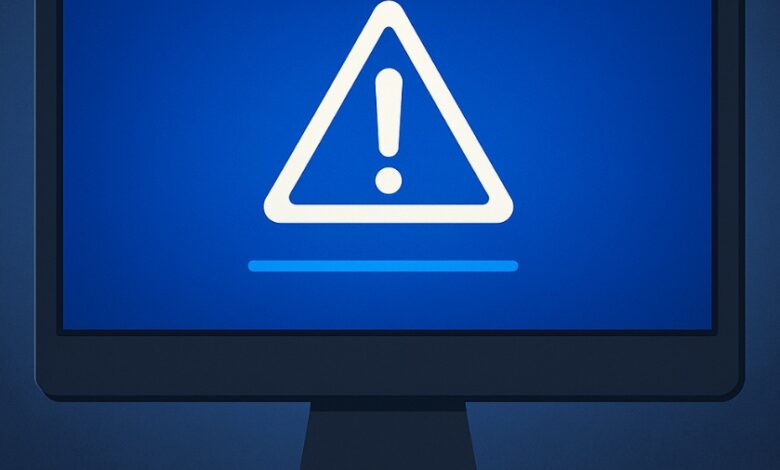
الشاشة الزرقاء (BSOD) هي تنبيه من نظام التشغيل يُشير إلى توقف مفاجئ في نواة النظام (Kernel Crash) أو فشل أحد التعريفات (Drivers) في العمل بشكل صحيح.
عند حدوث هذا الخطأ، يتوقف النظام فورًا عن العمل لمنع تلف البيانات أو المكونات، ويعرض رسالة الخطأ مع رمز يُساعد على تشخيص السبب.
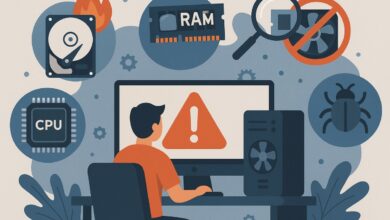
ثانيًا: الأسباب الشائعة لظهور الشاشة الزرقاء
🔹 1. تعريفات غير متوافقة أو تالفة
تُعد التعريفات القديمة أو غير الرسمية السبب الأول لمعظم الشاشات الزرقاء.
أكثر التعريفات المسببة للمشكلة هي الخاصة بـ:
- كارت الشاشة (GPU).
- بطاقة الصوت.
- تعريفات الـChipset أو الشبكة (Network Driver).
الحل: استخدم أدوات رسمية لتحديث التعريفات مثل NVIDIA GeForce Experience أو AMD Adrenalin أو Intel Driver & Support Assistant.
🔹 2. مشاكل في الذاكرة العشوائية (RAM)
الذاكرة التالفة أو غير المتوافقة تسبب أخطاءً في معالجة البيانات تؤدي إلى انهيار النظام وظهور الشاشة الزرقاء.
الحل: استخدم أداة Windows Memory Diagnostic أو MemTest86 لاختبار سلامة شرائح الذاكرة.
🔹 3. تلف في القرص الصلب (HDD/SSD)
عندما يحاول النظام الوصول إلى ملفات نظام تالفة أو قطاعات سيئة (Bad Sectors)، يفشل التشغيل وتظهر الشاشة الزرقاء.
الحل: نفّذ الأمر التالي في موجه الأوامر كمسؤول:
chkdsk C: /f /r
أو استخدم أداة CrystalDiskInfo لفحص صحة القرص.
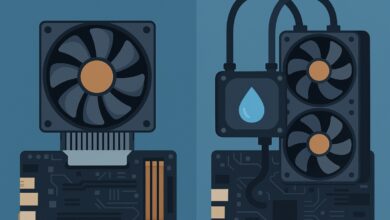
🔹 4. ارتفاع حرارة المعالج أو كارت الشاشة
الحرارة الزائدة تؤدي إلى توقف مفاجئ في المكونات الحساسة.
استخدم برامج مثل HWMonitor أو MSI Afterburner لمراقبة الحرارة، ونظّف المراوح بانتظام.
🔹 5. فيروسات أو برامج خبيثة
بعض البرامج الضارة تتلاعب بملفات النظام أو التعريفات، مما يؤدي إلى أخطاء حرجة.
قم بفحص كامل باستخدام Windows Defender Offline Scan أو Malwarebytes.
🔹 6. تحديثات نظام فاشلة
أحيانًا يؤدي تحديث غير مكتمل أو فشل في التثبيت إلى خلل في ملفات النظام الأساسية.
الحل:
افتح موجه الأوامر (CMD) كمسؤول واكتب:
sfc /scannow
DISM /Online /Cleanup-Image /RestoreHealth
🔹 7. كسر السرعة (Overclocking)
رفع تردد المعالج أو كارت الشاشة فوق الحد الطبيعي قد يسبب عدم استقرار النظام وظهور الشاشة الزرقاء.
الحل: أعد الإعدادات إلى الوضع الافتراضي (Default Clock Settings).
ثالثًا: كيف تحل مشكلة الشاشة الزرقاء خطوة بخطوة
- تسجيل رمز الخطأ الظاهر على الشاشة (مثل: IRQL_NOT_LESS_OR_EQUAL أو PAGE_FAULT_IN_NONPAGED_AREA).
- إعادة تشغيل الجهاز في الوضع الآمن (Safe Mode) لتحديد السبب دون تحميل التعريفات غير الضرورية.
- تحديث جميع التعريفات والنظام.
- فحص الجهاز من الفيروسات.
- التحقق من الرام والهارد باستخدام الأدوات المذكورة.
- تثبيت التحديثات المعلقة لويندوز.
- إذا استمر الخطأ، استخدم أداة “BlueScreenView” لتحليل ملفات التفريغ (Dump Files) ومعرفة السبب الدقيق.
رابعًا: رموز الشاشات الزرقاء الشائعة ومعناها
| رمز الخطأ | السبب المحتمل |
|---|---|
| IRQL_NOT_LESS_OR_EQUAL | مشكلة في تعريف أو ذاكرة RAM |
| PAGE_FAULT_IN_NONPAGED_AREA | خطأ في القرص أو التعريفات |
| VIDEO_TDR_FAILURE | مشكلة في كارت الشاشة |
| DRIVER_POWER_STATE_FAILURE | خطأ في وضع الطاقة أو النوم (Sleep Mode) |
| CRITICAL_PROCESS_DIED | ملف نظام أساسي تالف |
خامسًا: نصائح وقائية لتجنّب الشاشة الزرقاء
- لا تثبّت تعريفات من مصادر غير موثوقة.
- حافظ على تحديث ويندوز باستمرار.
- نظّف الجهاز داخليًا لمنع تراكم الغبار والحرارة.
- لا تُفعّل كسر السرعة إلا بمعرفة تامة.
- استخدم وحدة طاقة مستقرة (UPS) لحماية الجهاز من انقطاع الكهرباء.
الملخص 🧠
- الشاشة الزرقاء هي آلية حماية وليست عطلًا دائمًا.
- أغلب الأسباب تتعلق بالتعريفات، الذاكرة، أو القرص الصلب.
- باستخدام أدوات التشخيص والفحص، يمكنك تحديد السبب وحله بسهولة.
- الصيانة الدورية والتحديثات المنتظمة تحميك من تكرار المشكلة.
الخاتمة
الشاشة الزرقاء ليست نهاية المطاف، بل مجرد تنبيه بوجود خطأ يحتاج إلى تدخل.
بتشخيص السبب الصحيح واتباع الخطوات السابقة، يمكنك استعادة استقرار النظام في دقائق قليلة.
تذكّر دائمًا أن النظام السليم يبدأ من تعريفات محدثة وصيانة منتظمة.