إفهم iOSإفهم أمن سيبرانيإفهم أندرويدإفهم الإنترنتإفهم برامج وتطبيقاتإفهم حمايةإفهم شبكات
ما هو هجوم تبديل الشريحة (SIM Swap) وكيف تحمي نفسك منه؟
هل تعلم أن رقم هاتفك يمكن أن يُستخدم لاختراق حساباتك البنكية؟ تعرف على هجوم تبديل الشريحة (SIM Swap) وكيفية اكتشافه والوقاية منه بخطوات بسيطة وفعالة.
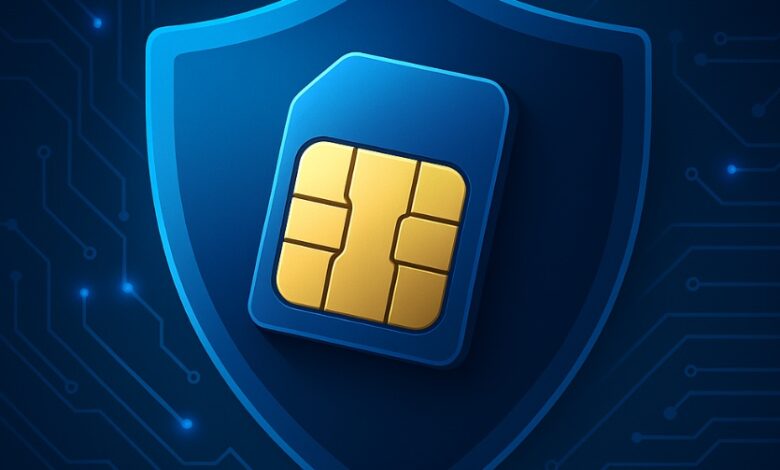
🧩 المقدمة
هل تخيلت يومًا أن مجرد بطاقة SIM في هاتفك يمكن أن تفتح للمخترقين باب الوصول إلى حساباتك البنكية؟
هذا هو بالضبط ما يحدث في هجوم تبديل الشريحة (SIM Swap Attack)، أحد أخطر أنواع الاحتيال الإلكتروني في العصر الحديث.
الهجوم لا يستهدف الهاتف نفسه، بل شبكة الاتصالات ورقمك الشخصي، مما يجعله صعب الاكتشاف في البداية وخطير في نتائجه.
⚠️ أولًا: ما هو هجوم تبديل الشريحة (SIM Swap)؟
هو نوع من الاحتيال يقوم فيه المهاجم بإقناع شركة الاتصالات بنقل رقمك إلى شريحة جديدة يمتلكها هو، مستغلًا بياناتك الشخصية التي جمعها مسبقًا.
بمجرد تفعيل الشريحة المزيفة، يفقد هاتفك الاتصال بالشبكة، ويبدأ المهاجم في:
- استلام رسائل التحقق (OTP) الخاصة بحساباتك البنكية أو البريد الإلكتروني.
- تسجيل الدخول إلى حساباتك باستخدام رقمك.
- إعادة تعيين كلمات المرور.
- سحب الأموال أو السيطرة على حساباتك الرقمية.
🕵️♂️ ثانيًا: كيف يعرف المهاجم بياناتك؟
- من خلال اختراق البريد الإلكتروني أو وسائل التواصل الاجتماعي.
- أو عبر هجمات التصيد (Phishing) التي تخدعك لتقديم بياناتك بنفسك.
- أو من خلال تسريبات بيانات الشركات التي تحتوي على معلومات العملاء.
📱 ثالثًا: علامات تدل على أنك ضحية تبديل شريحة
- توقف الهاتف فجأة عن استقبال المكالمات أو الرسائل.
- ظهور إشعار “No Service” أو “Emergency Calls Only”.
- فشل تسجيل الدخول إلى حساباتك التي كانت تعمل من قبل.
- تلقي إشعارات بإعادة تعيين كلمات مرورك دون أن تطلبها.
🔐 رابعًا: كيف تحمي نفسك من هجوم تبديل الشريحة؟
- فعّل المصادقة الثنائية (2FA) باستخدام تطبيقات مثل Google Authenticator بدلًا من رسائل SMS.
- ضع رقم تعريف شخصي (PIN) أو كلمة مرور على شريحتك (SIM Lock).
- اتصل بشركة الاتصالات واطلب منهم تفعيل خدمة “حماية الرقم” ضد النقل أو النسخ.
- لا تشارك رقمك الشخصي أو بياناتك الحساسة في المواقع أو المنشورات العامة.
- راقب إشعارات البريد الإلكتروني والحسابات البنكية لأي نشاط غير معتاد.
- غيّر كلمات المرور فورًا إذا لاحظت فقدان الاتصال بالشبكة.
🧰 خامسًا: أدوات ونصائح إضافية
- استخدم تطبيقات مراقبة الحسابات البنكية لتنبيهك في حال أي عملية مشبوهة.
- فعّل التنبيهات الأمنية عبر البريد الإلكتروني بدلًا من الرسائل النصية فقط.
- حدّث معلوماتك باستمرار لدى شركة الاتصالات لتجنب استخدام بيانات قديمة ضدك.
🧾 الخلاصة
هجوم تبديل الشريحة (SIM Swap) لا يعتمد على اختراق الهاتف، بل على خداع شركات الاتصالات والمستخدمين.
احمِ نفسك بالوعي، وبإضافة طبقات حماية رقمية على حساباتك الأساسية.
رقمك الشخصي هو هويتك الرقمية — لا تتركه بلا حراسة.