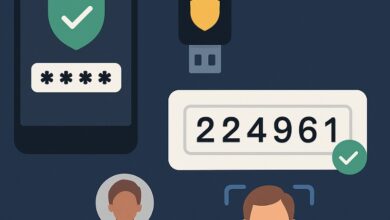
ما هو التشفير في الهواتف وكيف يحمي بياناتك من المتسللين؟
يُعد التشفير من أقوى وسائل حماية البيانات في الهواتف الذكية. تعرف على آلية عمله، وأنواعه، وكيف يضمن بقاء معلوماتك في أمان حتى في حال سرقة الهاتف أو فقدانه.
🧩 المقدمة
في عصر يزداد فيه خطر اختراق الأجهزة وسرقة المعلومات، أصبح تشفير الهاتف ضرورة وليس خيارًا.
التشفير هو ما يجعل بياناتك غير قابلة للقراءة من قِبل أي شخص سوى أنت، حتى لو تم سرقة الهاتف أو الوصول الفعلي إليه.
في هذا المقال، نتعرف على معنى التشفير، آلية عمله، وأنواعه، ولماذا هو خط الدفاع الأول لخصوصيتك الرقمية.
🔐 أولًا: ما هو التشفير (Encryption)؟
التشفير هو عملية تحويل البيانات إلى رموز غير مفهومة باستخدام خوارزمية رياضية معقدة ومفتاح سري (Encryption Key).
فقط من يمتلك هذا المفتاح يستطيع فك التشفير وقراءة البيانات.
بمعنى آخر، حتى لو حصل المخترق على ملفاتك، فلن يتمكن من قراءتها أو استخدامها دون مفتاح التشفير.
⚙️ ثانيًا: كيف يعمل التشفير في الهواتف الذكية؟
عند تفعيل التشفير، يقوم النظام بتحويل جميع بيانات الهاتف – مثل الصور، الرسائل، التطبيقات، وسجلات المكالمات – إلى صيغة مشفرة تُفك فقط عند إدخال رمز القفل الصحيح.
مثال عملي:
- عندما تفتح هاتفك بالبصمة أو الرقم السري، يقوم النظام بفك تشفير البيانات مؤقتًا.
- عند إيقاف التشغيل أو القفل، يتم تشفير كل شيء مرة أخرى تلقائيًا.
📱 ثالثًا: أنواع التشفير في الهواتف
🔸 في نظام Android:
- يستخدم تشفير القرص الكامل (Full Disk Encryption – FDE) في الإصدارات القديمة.
- في الإصدارات الحديثة (من Android 10 فما بعد)، يعتمد النظام على تشفير الملف الفردي (File-Based Encryption – FBE) الذي يتيح تشفير كل ملف بمفتاح مختلف لزيادة الأمان.
🔸 في نظام iPhone (iOS):
- جميع أجهزة iPhone الحديثة مشفّرة افتراضيًا باستخدام معيار AES-256 القوي.
- يتم ربط مفتاح التشفير برمز المرور (Passcode) الفريد لكل جهاز.
🧰 رابعًا: لماذا التشفير مهم لحماية بياناتك؟
- يحمي البيانات في حال السرقة أو الفقدان.
- يمنع التجسس أو نسخ البيانات من الذاكرة.
- يؤمّن الملفات الحساسة مثل الصور والمستندات الشخصية.
- يمنع الوصول إلى محتوى الهاتف حتى مع توصيله بالحاسوب.
💡 خامسًا: نصائح لتفعيل التشفير وحمايته
- فعّل قفل الشاشة القوي (رمز، بصمة، أو وجه).
- لا تشارك كلمة المرور أو النمط مع أي شخص.
- فعّل ميزة التشفير التلقائي إن لم تكن مفعّلة مسبقًا.
- لا تستخدم أدوات “الروت” أو “الجلبريك” لأنها تُضعف التشفير.
- قم بإنشاء نسخة احتياطية مشفّرة من بياناتك في السحابة.
🧾 الخلاصة
التشفير هو الدرع الأقوى لحماية بياناتك الرقمية، فهو يحافظ على سرية ملفاتك حتى لو فقدت السيطرة على جهازك.
بتفعيله، تضمن أن كل معلومة في هاتفك محمية بمفتاح لا يملكه أحد سواك.
الخصوصية لا تُشترى، لكنها تُبنى بتقنيات مثل التشفير.