كيف تحذف بيانات حاسوبك نهائيًا وبشكل آمن؟ الدليل الكامل لمسح الملفات من الأقراص الصلبة والوسائط الحديثة
تعرف على كيفية حذف بيانات حاسوبك بشكل آمن ونهائي. دليل شامل يشرح الفرق بين HDD وSSD، وأفضل الطرق والأدوات مثل BleachBit لتأمين محو الملفات وحماية الخصوصية.
💾 كيف تحذف بيانات حاسوبك نهائيًا وبشكل آمن؟
الدليل الكامل لمسح الملفات من الأقراص الصلبة والوسائط الحديثة
🧩 المقدمة
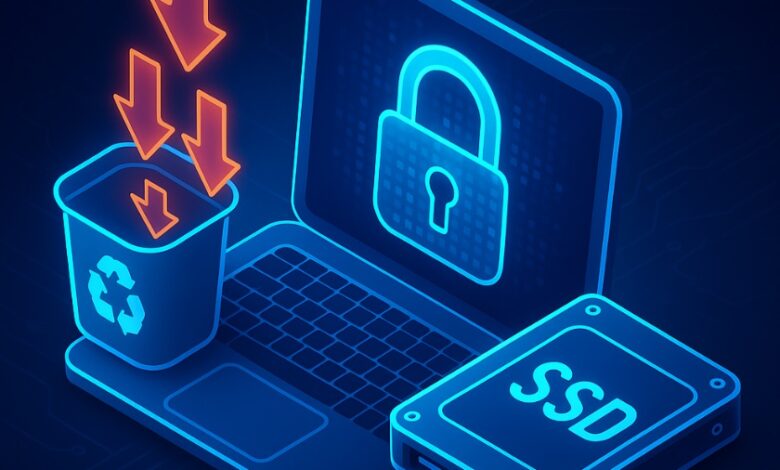
هل تعلم أن الملفات التي تحذفها من جهازك لا تُزال فعليًا؟
عندما تنقل ملفًا إلى سلة المهملات ثم تفرغها، يظل الملف في الحقيقة موجودًا على القرص — فقط لم يعد مرئيًا.
ومع القليل من المهارة أو البرامج، يمكن استعادته بسهولة!
في هذا الدليل الشامل، ستتعلم كيف تحذف بياناتك بشكل لا رجعة فيه، والفرق بين الحذف التقليدي والحذف الآمن (Secure Deletion)، وكيف تختلف الطرق بين الأقراص الصلبة القديمة (HDD) والوسائط الحديثة (SSD، الفلاش USB، بطاقات SD).
كما سنستعرض أفضل الأدوات لطمس بياناتك نهائيًا، مثل برنامج BleachBit، ونوضح حدود هذه الأدوات والمخاطر التي يجب معرفتها قبل التخلص من أجهزتك القديمة.
⚙️ أولًا: ما الفرق بين الحذف العادي والحذف الآمن؟
عندما تحذف ملفًا، لا يتم إزالته فعليًا من القرص.
بل يقوم النظام فقط بإخفاء موقعه وإتاحة المساحة التي كان يشغلها للكتابة لاحقًا.
أي أنه يظل في القرص حتى يُكتب فوقه شيء جديد — وقد تمر أسابيع أو شهور قبل أن يحدث هذا.
🧠 بمعنى آخر:
الملف المحذوف أشبه بصفحة في كتاب تم شطبها من الفهرس، لكن الصفحة نفسها ما زالت هناك.
وهذا ما يجعل استرجاع الملفات المحذوفة ممكنًا عبر أدوات “استعادة البيانات” (Data Recovery).
لذلك، تأتي أهمية الحذف الآمن (Secure Deletion)، الذي يعني الكتابة العشوائية (Overwriting) فوق مساحة الملف ببيانات عشوائية بحيث يصبح استعادته مستحيلًا.
💿 ثانياً: الحذف الآمن في الأقراص الحديثة (SSD وUSB وSD)
منذ عام 2015 تقريبًا، أصبحت معظم الحواسيب والأجهزة المحمولة تستخدم الأقراص ذات الحالة الصلبة (SSD) بدل الأقراص الميكانيكية القديمة (HDD).
وهنا تظهر المشكلة:
🔸 تقنيات الحذف الآمن لا تعمل بشكل فعّال مع هذه الوسائط الحديثة!
🧠 لماذا يصعب حذف الملفات نهائيًا من SSD؟
لفهم ذلك، دعنا نوضح بسرعة كيف تعمل الـSSD:
- تخزّن البيانات في كتل (Blocks) مكونة من صفحات (Pages)، وكل كتلة يمكن إعادة الكتابة عليها عددًا محدودًا فقط قبل أن تتلف.
- لتجنب تآكل بعض الكتل بسرعة، تستخدم الأقراص تقنية تُعرف باسم تسوية التآكل (Wear Leveling).
هذه التقنية تُوزّع عمليات الكتابة بالتساوي على كامل القرص. - النتيجة: عندما تحاول الكتابة فوق ملف لحذفه نهائيًا، قد يقوم القرص بكتابة البيانات في موقع جديد وترك النسخة القديمة سليمة، دون علم النظام!
🎯 النتيجة:
حتى لو استخدمت أداة حذف آمن، لا يوجد ضمان أن الملف القديم قد تم استبداله فعليًا.
🔐 ما الحل إذًا مع SSD والفلاشات وبطاقات الذاكرة؟
أفضل وسيلة هي التشفير (Encryption).
قم بتشفير القرص بالكامل بحيث تكون البيانات على القرص غير مقروءة بدون مفتاح التشفير.
بهذا، حتى لو بقيت الملفات فعليًا، فستبدو كبيانات عشوائية عديمة المعنى لأي طرف آخر.
✅ نصيحة: استخدم أدوات التشفير الموثوقة مثل:
- BitLocker (لنظام ويندوز)
- FileVault (لنظام macOS)
- VeraCrypt (لأنظمة ويندوز ولينكس ومفتوح المصدر)
🧨 ثالثًا: عند التخلص من جهازك أو بيعه
قبل بيع أو التبرع بجهازك، لا تكتفِ بإعادة ضبط المصنع، لأن ذلك لا يزيل البيانات فعليًا.
اتبع هذه التعليمات وفق نوع القرص لديك 👇
💽 في حالة الأقراص الصلبة القديمة (HDD)
هنا يكون الحذف الآمن ممكنًا وفعّالًا.
أفضل طريقة هي الكتابة فوق القرص بالكامل ببيانات عشوائية باستخدام أداة متخصصة.
🧰 أداة موصى بها:
Darik’s Boot and Nuke (DBAN) — أداة مجانية مخصصة لمسح الأقراص تمامًا.
يمكنك حرقها على USB أو قرص تشغيل، ثم الإقلاع منها لتقوم بمسح كل البيانات على القرص بطريقة لا يمكن استرجاعها.
⚠️ ملاحظة: عملية المسح قد تستغرق عدة ساعات، خصوصًا مع الأقراص كبيرة الحجم.
🔑 التدمير السريع باستخدام التشفير
إذا كان القرص مشفرًا بالكامل مسبقًا، يمكنك تدميره في ثوانٍ بمجرد حذف مفتاح التشفير (Master Key).
بدون هذا المفتاح، حتى لو حصل أحدهم على القرص فلن يستطيع قراءة أي شيء.
لكن هذه الطريقة فعالة فقط إذا كان القرص مشفرًا مسبقًا منذ أول يوم.
💻 في حالة الأقراص الحديثة (SSD)
أفضل خيار هنا هو:
- تشفير القرص بالكامل.
- إعادة الجهاز إلى إعدادات المصنع.
بعض الشركات (مثل Samsung وCrucial وWestern Digital) تقدم أدوات خاصة بـ“Secure Erase” من داخل واجهة BIOS أو عبر برامجها الرسمية، وهي تمسح محتوى SSD بطريقة متوافقة مع تصميمه الداخلي.
💿 في حالة الأقراص المدمجة CD / DVD
هذه الحالة بسيطة: اكسرها أو امسحها فعليًا.
مثلما تمزق ورقة تحتوي على بيانات حساسة، يجب أن تُتلف الأقراص ماديًا.
يمكن استخدام أجهزة تقطيع الأقراص (CD Shredder)، أو ببساطة كسرها إلى قطع صغيرة.
🧰 رابعًا: حذف الملفات بأمان باستخدام BleachBit
برنامج BleachBit هو أداة مفتوحة المصدر لحذف الملفات بشكل آمن من الحواسيب التي تستخدم الأقراص الصلبة الميكانيكية (HDD).
يمكنه حذف ملفات محددة أو تفريغ المساحات الفارغة ببيانات عشوائية لضمان عدم استرجاعها.
🪟 على نظام Windows
- حمل الأداة من الموقع الرسمي:
BleachBit.org/download - اختر النسخة الخاصة بـ Windows (ملف .exe).
- شغّل المثبّت واتبع الخطوات حتى الانتهاء.
- عند التشغيل الأول، سيطلب الإذن لإجراء تغييرات — وافق على ذلك.
يمكنك إلغاء خيار إنشاء اختصار على سطح المكتب لتجنّب الفوضى.
🐧 على نظام Linux (مثل Ubuntu)
أسهل طريقة عبر “Ubuntu Software Center”:
- افتح Ubuntu Software.
- اكتب “BleachBit” في البحث.
- اختر النسخة العادية (وليس BleachBit as Root).
- اضغط Install وأدخل كلمة المرور للتأكيد.
🧹 طريقة الاستخدام
- افتح البرنامج.
- من القائمة، اختر Shred Files أو Shred Folders.
- حدد الملفات أو المجلدات المطلوب حذفها.
- أكد عملية الحذف.
يمكنك أيضًا تفعيل ميزة Wipe Free Space لمسح المساحات الفارغة وطمس بقايا الملفات القديمة.
⚠️ تحذير: هذه الميزة قد تستغرق وقتًا طويلًا، حسب حجم القرص والمساحة الفارغة.
💡 استخدام الإعدادات المسبقة (Presets)
يستطيع BleachBit حذف آثار برامج معينة بالكامل، مثل:
- متصفح Google Chrome (السجل، الكوكيز، كلمات المرور المخزنة).
- برامج النظام المؤقتة.
لكن كن حذرًا: هذه الإعدادات قد تزيل بيانات لا يمكن استرجاعها.
استخدم زر Preview دائمًا لمراجعة الملفات قبل الحذف النهائي.
⚠️ خامسًا: حدود أدوات الحذف الآمن
حتى أقوى أدوات الحذف ليست مثالية.
فهناك نسخ من الملفات قد تبقى موجودة في:
- النسخ الاحتياطية (Backup Drives)
- خدمات البريد الإلكتروني
- التخزين السحابي (Cloud)
- أجهزة أو وسائط خارجية
🔸 بالإضافة إلى ذلك، بعض البرامج — مثل Microsoft Office أو أنظمة التشغيل نفسها — تحتفظ بسجلات أو أسماء الملفات التي حُذفت بالفعل (مثل قائمة “المستندات الأخيرة”).
الحل الوحيد لضمان زوال كل الأثر هو إعادة كتابة القرص بالكامل أو إعادة تهيئته مع تشفير مسبق.
🧠 نصائح إضافية لحذف البيانات بأمان
- استخدم التشفير منذ البداية لكل جهاز أو قرص جديد.
- لا تثق بخيار “Empty Trash” — فهو لا يعني حذفًا فعليًا.
- تأكد من حذف الملفات من جميع المواقع المرتبطة بها (سحابة، بريد، نسخ احتياطية).
- استخدم أداة موثوقة، ولا تحمل برامج حذف عشوائية من الإنترنت.
- قبل بيع جهازك، امسح القرص تمامًا أو أزله من الجهاز.
📋 الملخص النهائي
إليك أهم النقاط 👇
✅ الحذف الآمن يعمل فعليًا فقط على الأقراص الصلبة HDD.
✅ مع SSD والفلاش، استخدم التشفير بدل الحذف.
✅ قبل بيع الجهاز، امسح القرص أو دمّر مفتاح التشفير.
✅ استخدم BleachBit للحذف الدقيق على Windows وLinux.
✅ لا تنسَ حذف النسخ السحابية والاحتياطية.
✅ الأمان يبدأ بالتشفير، لا بالحذف فقط.
🔚 الخاتمة
في زمن تتضاعف فيه الهجمات الرقمية وتسريبات البيانات، حذف الملفات بطريقة آمنة أصبح ضرورة وليس رفاهية.
فالمعلومة البسيطة التي تتركها خلفك قد تكون المفتاح لاختراقك لاحقًا.
تذكّر دائمًا أن الأمن يبدأ قبل الحذف — أي أثناء إنشاء البيانات نفسها، من خلال تشفيرها وحمايتها جيدًا.
ولا تثق أبدًا بأن “الملف المحذوف قد اختفى”…
ففي العالم الرقمي، لا تختفي الأشياء إلا عندما تتأكد بنفسك أنك طمستها بالكامل.