تنظيف الكمبيوتر من الفيروسات وإصلاح النظام نهائيًا | دليل كامل للحماية بعد العدوى
دليل احترافي لإزالة الفيروسات وتنظيف الحاسوب بالكامل. ابدأ بخطوات الحماية والنسخ الاحتياطي والدخول إلى الوضع الآمن قبل عملية التعقيم لاستعادة نظامك بأمان.
كيفية إزالة الفيروسات وتنظيف الحاسوب بالكامل من البرمجيات الخبيثة (الجزء 1)
عندما يتحول الكمبيوتر إلى ساحة معركة رقمية
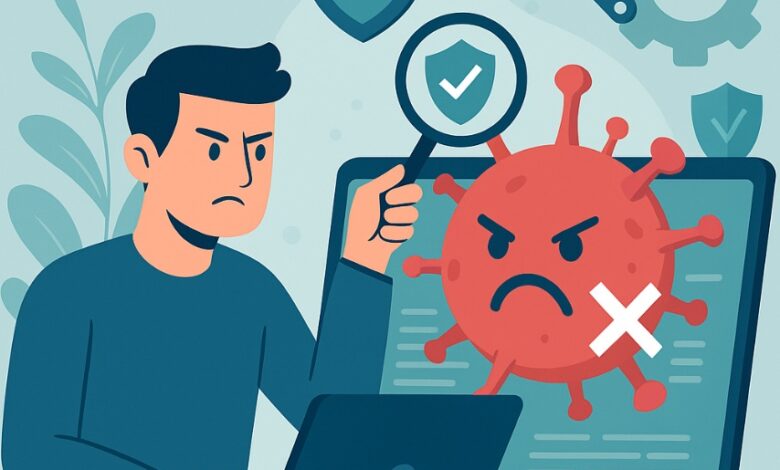
تُعدّ الفيروسات (Viruses) والبرمجيات الخبيثة (Malwares) من أكثر التهديدات شيوعًا على نظام Windows.
فهي قادرة على التسلل إلى جهازك بصمت، لتبدأ في إبطاء الأداء، تعطيل البرامج، عرض إعلانات مزعجة، أو حتى سرقة بياناتك الحساسة وكلمات مرورك.
إن تجاهل هذه العدوى الرقمية قد يؤدي إلى عواقب خطيرة، مثل فقدان الملفات، أو تدمير النظام، أو انتشار الفيروسات إلى أجهزة أخرى على نفس الشبكة.
لذلك، فإن التصرف السريع والحذر هو ما يحدد الفرق بين نظام يمكن إنقاذه، وآخر يحتاج إلى إعادة تثبيت كاملة.
في هذا الدليل، سنستعرض خطوة بخطوة الطريقة المثالية لـ إزالة الفيروسات وتنظيف جهازك بالكامل بأمان وفعالية.
🎯 أهداف عملية التنظيف
قبل أن نبدأ، إليك ما نسعى لتحقيقه خلال عملية التعقيم:
- 🔒 منع انتشار العدوى إلى الملفات أو الأجهزة الأخرى.
- 🧹 إزالة كل آثار الفيروسات والبرمجيات الضارة من النظام.
- ⚙️ إصلاح الأضرار التي أحدثتها العدوى في إعدادات Windows.
- 🛡️ إعادة تأمين النظام لمنع أي إصابة مستقبلية.
🧩 الخطوة الأولى: حماية البيانات والبيئة قبل التنظيف
💾 1. نسخ بياناتك احتياطيًا قبل أي شيء
عملية إزالة الفيروسات قد تتضمن حذف ملفات أو مفاتيح نظام متضررة، مما قد يؤدي إلى فقدان بياناتك الشخصية إن لم تكن محمية مسبقًا.
لذا، يجب قبل كل شيء إجراء نسخة احتياطية (Backup) من ملفاتك المهمة (المستندات، الصور، الفيديوهات…) على قرص خارجي أو فلاشة USB.
⚠️ تنبيه هام:
بعض الفيروسات قادرة على الانتقال عبر وسائط التخزين الخارجية.
لذلك، بعد النسخ الاحتياطي، لا توصل الفلاشة بجهاز آخر حتى تتأكد من أن النسخة خالية من العدوى.
💡 نصيحة إضافية:
قم بتفعيل ميزة استعادة النظام (System Restore) في Windows، فهي تتيح العودة إلى حالة سابقة مستقرة في حال حدثت مشكلة أثناء التنظيف.
📘 للمزيد: [إعادة تفعيل استعادة النظام في Windows 10/11]
🧠 2. الدخول في بيئة آمنة (الوضع الآمن Safe Mode)
الخطوة التالية هي تشغيل النظام في الوضع الآمن (Safe Mode)، وهي بيئة خاصة يقوم فيها Windows بتحميل الملفات والخدمات الأساسية فقط.
هذا الوضع يمنع معظم الفيروسات من العمل، ما يجعل عملية التنظيف أكثر فاعلية.
خطوات الدخول إلى الوضع الآمن:
- أعد تشغيل الحاسوب.
- قبل تحميل Windows، اضغط بشكل متكرر على المفتاح F8 أو Shift + F8 أو F11 حسب نوع الجهاز.
- اختر من القائمة: الوضع الآمن مع الاتصال بالشبكة (Safe Mode with Networking) إن كنت تحتاج لتحميل أدوات التنظيف عبر الإنترنت.
💡 معلومة تقنية:
في الوضع الآمن، يتم تعطيل تشغيل البرامج التلقائية والخدمات الخلفية، مما يسهل حذف الملفات المصابة دون أن يعيد الفيروس تشغيل نفسه.
🌐 3. عزل الجهاز وقطع الاتصال بالإنترنت
بعض الفيروسات، خصوصًا Trojan / Backdoor، تتصل بخوادم خارجية لإرسال بياناتك أو لتنزيل فيروسات إضافية.
لذا من الضروري فصل الإنترنت تمامًا قبل أي عملية تنظيف.
- 🔌 افصل كابل الشبكة أو أوقف اتصال الـWi-Fi.
- 🧲 افصل كل الأقراص والفلاشات الخارجية مؤقتًا.
- 🚫 لا تستخدم البريد الإلكتروني أو المواقع حتى التأكد من إزالة العدوى.
بهذه الطريقة، تمنع الفيروس من التواصل مع خادمه (C&C Server – Command & Control) وتوقف أي محاولات اختراق نشطة.
🧩 متى تكون العدوى خطيرة فعلًا؟
قد تلاحظ أحد الأعراض التالية وهي مؤشر قوي على إصابة عميقة:
- تباطؤ شديد ومفاجئ للنظام.
- ظهور برامج لم تثبتها أنت.
- تعطّل برامج الحماية أو تحديثات النظام.
- فتح صفحات إعلانية تلقائيًا.
- رسائل غريبة عند الإقلاع أو شاشة زرقاء متكررة.
💣 إذا لاحظت أكثر من عرض واحد، يُفضل عدم استخدام النظام مطلقًا حتى يتم تنظيفه — فقد تكون العدوى من نوع Rootkit أو Ransomware التي تعمل قبل بدء النظام نفسه.
🧰 نظرة عامة على مراحل الدليل
في هذا المقال، سنمر عبر أربع مراحل أساسية لإزالة العدوى بالكامل:
- التحضير والنسخ الاحتياطي (الجزء الحالي).
- الفحص وإزالة الفيروسات بالأدوات المتخصصة (Malwarebytes، KVRT، RogueKiller، إلخ).
- إصلاح النظام والتحقق بعد التنظيف.
- منع العدوى المستقبلية وتأمين الجهاز.
🧩 خاتمة الجزء الأول
في هذا الجزء تعرفنا على أهم الخطوات التمهيدية قبل البدء بعملية التعقيم — وهي حماية بياناتك، عزل الجهاز، والدخول إلى بيئة آمنة.
هذه الإجراءات تمنحك بداية نظيفة وآمنة قبل التعامل مع الملفات المصابة.
في الجزء الثاني، سنتناول الأدوات العملية الأقوى في إزالة الفيروسات مثل:
Malwarebytes Anti-Malware، Kaspersky Virus Removal Tool، RogueKiller، وKaspersky Rescue Disk — مع شرح متى تستخدم كل أداة وكيف تعمل بأمان.
🧠 كيفية إزالة الفيروسات وتنظيف الحاسوب بالكامل من البرمجيات الخبيثة (الجزء 2)
🧩 المرحلة الثانية: تحليل النظام وإزالة الفيروسات بالأدوات الاحترافية
بعد ما أمنت بيئتك في الجزء الأول (عزل الإنترنت + الوضع الآمن + النسخ الاحتياطي)، نبدأ دلوقتي في المرحلة الحاسمة:
تشخيص العدوى وإزالتها باستخدام مجموعة من أقوى أدوات التعقيم المجانية والمجربة.
🦠 1. إزالة الفيروسات باستخدام Malwarebytes Anti-Malware (MBAM)
يُعتبر Malwarebytes Anti-Malware من أشهر وأقوى أدوات مكافحة البرمجيات الخبيثة.
تم تطويره خصيصًا لاكتشاف وإزالة أنواع متقدمة من العدوى مثل:
Trojan، Rootkits، Spywares، Adwares، Keyloggers وغيرها.
⚙️ طريقة الاستخدام
- افتح الجهاز في الوضع الآمن (Safe Mode).
- حمّل النسخة المجانية من موقع Malwarebytes الرسمي.
- بعد التثبيت، افتح البرنامج واضغط على Scan → Threat Scan.
- انتظر انتهاء الفحص (قد يستغرق 20–45 دقيقة).
- احذف كل التهديدات التي تم اكتشافها، ثم أعد التشغيل.
💡 مميزات رئيسية
- 🔍 دقة عالية في الكشف عن البرامج غير المرغوب فيها (PUPs).
- 🧩 يدمج أداة AdwCleaner داخله تلقائيًا لتنظيف الإعلانات الخبيثة.
- 🛡️ يعمل بجانب أي Antivirus آخر دون تعارض.
- ⚙️ يتيح إنشاء تقرير شامل بعد الفحص.
💬 نصيحة EFHM: بعد أول فحص، شغّل فحصًا ثانيًا سريعًا (Quick Scan) للتأكد من أن النظام نظيف تمامًا.
📘 للمزيد: [شرح استخدام Malwarebytes لإزالة الفيروسات]
🧰 2. الفحص التكميلي باستخدام Kaspersky Virus Removal Tool (KVRT)
أداة Kaspersky Virus Removal Tool أو KVRT هي مكمل مثالي بعد استخدام Malwarebytes.
هي أداة محمولة (Portable) لا تحتاج تثبيتًا، مما يجعلها ممتازة للفحص من بيئة مصابة دون تعديل النظام.
⚙️ طريقة الاستخدام
- نزّل الأداة من موقع Kaspersky الرسمي.
- شغّلها كمسؤول (Run as Administrator).
- ابدأ فحص النظام بالكامل (Full Scan).
- انتظر النتائج ثم اختر “حذف (Delete)” أو “تعقيم (Disinfect)”.
💡 مميزات KVRT
- 🔒 لا تتأثر بالفيروسات النشطة لأنها تعمل بمعزل عن النظام.
- ⚙️ يمكن تشغيلها من فلاش USB مباشرة.
- 🔬 تستخدم قاعدة بيانات Kaspersky المتقدمة في اكتشاف التهديدات.
- 🧠 لا تستهلك موارد كبيرة أثناء الفحص.
⚠️ ملاحظة: الأداة لا تتحدّث تلقائيًا، لذلك حمّل نسخة جديدة قبل كل استخدام.
📘 دليل EFHM: [استخدام Kaspersky Virus Removal Tool لإزالة الفيروسات العميقة]
💿 3. استخدام Live USB Antivirus إذا كان Windows لا يعمل
أحيانًا تكون العدوى شديدة لدرجة أن Windows نفسه لا يقلع نهائيًا أو ينهار فور التشغيل.
في هذه الحالة، الحل هو تشغيل أداة فحص خارجية من خلال Live USB Antivirus — وهي بيئة مستقلة تعمل خارج النظام المصاب.
💡 أفضل الأدوات في هذا المجال
- Kaspersky Rescue Disk
- ESET SysRescue Live
- Dr.Web LiveDisk
- Avira Rescue System
⚙️ طريقة العمل
- نزّل ملف الـISO للأداة التي تختارها.
- استخدم برنامج Rufus لإنشاء فلاشة إقلاع (Bootable USB).
- أعد تشغيل الجهاز وادخل إلى Boot Menu (عادةً بالضغط على F12 أو ESC).
- اختر الإقلاع من الفلاشة.
- بعد تشغيل النظام المؤقت، شغّل الفحص الكامل وابدأ عملية التعقيم.
💬 ميزة قوية: الفيروسات في هذه الحالة تكون “نائمة” وغير نشطة، مما يسهل حذفها دون مقاومة.
📘 دليل EFHM: [أفضل مفاتيح USB مضادة للفيروسات لتنظيف النظام]
🔍 4. استخدام RogueKiller لإزالة الملفات والبرامج الخبيثة المتخفية
RogueKiller هو برنامج قوي جدًا في التعامل مع الفيروسات الخفية (Hidden Processes) والجذور الخفية (Rootkits).
يُستخدم عادة بعد إزالة العدوى الرئيسية لتطهير النظام من بقايا البرامج الضارة.
⚙️ خطوات الاستخدام
- نزّل النسخة المجانية من موقع Adlice Software.
- افتح البرنامج واضغط على Scan.
- بعد انتهاء الفحص، راجع النتائج ثم اختر Remove Selected.
💡 مميزاته
- يكشف التعديلات في الريجستري (Registry) التي تتركها الفيروسات.
- يزيل البرامج المشبوهة التي تعمل تلقائيًا عند الإقلاع.
- يعطي تقارير نصية واضحة عن كل عملية إزالة.
⚠️ تنبيه EFHM: لا تحذف أي ملف لم تتأكد منه، فقد تكون بعض الإدخالات ضرورية للنظام.
📘 للمزيد: [شرح RogueKiller لإزالة البرامج الخبيثة]
💽 5. استخدام Kaspersky Rescue Disk لإزالة العدوى الجذرية
Kaspersky Rescue Disk هو نظام تشغيل مصغّر مستقل من كاسبرسكي، يُستخدم عندما يكون النظام مصابًا بشدة.
يمكن الإقلاع منه مباشرة مثل أي نظام Live USB، ويحتوي على واجهة رسومية مريحة.
⚙️ أبرز المميزات
- فحص شامل لجميع الأقراص والمنصات المتصلة.
- إزالة الجذور الخفية والبرامج غير القابلة للحذف.
- تحديث تلقائي لقواعد البيانات قبل كل فحص.
- يحتوي على محرر سجل (Registry Editor) وأداة لإدارة الملفات.
💡 طريقة التشغيل
- نزّل الأداة من موقع Kaspersky الرسمي.
- أنشئ فلاشة إقلاع باستخدام Rufus أو Ventoy.
- أقلع منها ثم اختر وضع Graphical Mode للفحص الكامل.
📘 دليل EFHM: [استخدام Kaspersky Rescue Disk لتعقيم النظام بالكامل]
🧠 6. أداة FRST (Farbar Recovery Scan Tool) — التشخيص الذكي
FRST ليست أداة حذف مباشرة، بل هي أداة تحليل معمّق للنظام.
تُستخدم للحصول على تقرير شامل عن العمليات الجارية، الخدمات، الريجستري، والبرامج التي تعمل عند بدء التشغيل.
في بعض المنتديات (مثل malekal.com)، يُطلب منك إرسال تقارير FRST ليقوم خبير بإنشاء Script مخصص لتنظيف نظامك بدقة.
⚙️ الاستخدام
- نزّل FRST من الموقع الرسمي.
- شغّله كمسؤول، ثم اضغط على Scan.
- أرسل تقارير الفحص للخبير أو المنتدى المختص.
💾 7. إعادة ضبط النظام كحل نهائي
لو فشلت كل المحاولات السابقة أو كان النظام غير مستقر، استخدم خيار Reset this PC في Windows.
يسمح لك بإعادة تثبيت النظام مع إمكانية الاحتفاظ بملفاتك الشخصية.
📘 دليل EFHM:
- [إعادة تعيين Windows 10]
- [إعادة تعيين Windows 11]
🧩 خاتمة الجزء الثاني
في هذا الجزء، خُضنا أهم مرحلة في عملية التنظيف — إزالة العدوى عمليًا بالأدوات الاحترافية.
من Malwarebytes للفحص الذكي، إلى Kaspersky Rescue Disk للحالات المستعصية، كل أداة لها دور تكميلي في رحلة التعقيم.
في الجزء الثالث والأخير، سنشرح:
- كيفية فحص النظام بعد التنظيف.
- استرجاع وظائف Windows الطبيعية.
- وتأمين الحاسوب ضد أي عدوى مستقبلية.
🧱 كيفية إزالة الفيروسات وتنظيف الحاسوب بالكامل من البرمجيات الخبيثة (الجزء 3 والأخير)
🧩 بعد التعقيم: هل النظام فعلاً أصبح آمنًا؟
حتى بعد ما تتخلص من الفيروسات، لازم تعرف إن التنظيف مش نهاية الرحلة.
البرمجيات الخبيثة أحيانًا بتسيب وراءها آثار خفية — ملفات تالفة، خدمات مشبوهة، أو إعدادات أمنية معطوبة.
المرحلة دي هدفها التأكد من إن Windows رجع ثابت وآمن فعلاً، مش بس “بيشتغل”.
🔐 1. غيّر جميع كلمات المرور فورًا
معظم أنواع الفيروسات الحديثة (خصوصًا Trojan / Spyware / Keylogger) بتسجّل ضغطات المفاتيح أو تسرق كلمات المرور المخزّنة في المتصفح.
الخطوات الأساسية:
- بدّل كلمات المرور الخاصة بـ:
- 📧 بريدك الإلكتروني (النقطة الأهم لأنها بوابة لباقي الحسابات).
- 💳 حساباتك البنكية أو المالية.
- 🌐 حسابات التواصل الاجتماعي والمنصات المهمة.
- استخدم كلمات مرور قوية تتكوّن من:
- 12 حرفًا على الأقل.
- مزيج من أحرف كبيرة وصغيرة وأرقام ورموز.
- فعّل ميزة المصادقة الثنائية (2FA) كلما أمكن.
💡 نصيحة EFHM: استخدم مدير كلمات مرور موثوق مثل Bitwarden أو KeePassXC لتخزينها بأمان.
📘 للمزيد: [كيفية إدارة وتأمين كلمات المرور بعد اختراق النظام]
⚙️ 2. فحص وإصلاح ملفات النظام
الفيروسات أحيانًا بتتلاعب في ملفات Windows الحيوية أو تعطل بعض الخدمات.
لحسن الحظ، النظام فيه أدوات مدمجة لفحص وإصلاح التلف:
الأوامر المهمة:
- افتح Command Prompt كمسؤول (Administrator).
- اكتب الأمر التالي واضغط Enter:
sfc /scannow➤ يفحص ملفات النظام ويستبدل التالف منها تلقائيًا.
- بعده مباشرةً شغّل الأمر:
DISM /Online /Cleanup-Image /RestoreHealth➤ يصلح مكونات النظام التي تعتمد عليها عمليات التحديث.
💬 معلومة: لو النظام مازال غير مستقر، جرّب أداة Windows Repair Toolbox أو Tweaking.com Windows Repair لتصليح إعدادات الشبكة والريجستري.
🧰 3. التحقق من التشغيل التلقائي والريجستري
بعض الفيروسات بتضيف نفسها في قائمة البرامج اللي بتشتغل عند بدء النظام (Startup) أو داخل سجل النظام (Registry) علشان تشتغل من جديد بعد كل إعادة تشغيل.
الحل:
- افتح Task Manager → Startup
➤ احذف أي برامج مش معروفة أو مش ضرورية. - أو استخدم أداة Autoruns من Microsoft Sysinternals:
➤ تعرض كل العمليات اللي تبدأ مع النظام بتفاصيلها الدقيقة.
📘 دليل EFHM: [كيفية استخدام Autoruns لإزالة البرامج الخفية من بدء التشغيل]
🧩 4. تأكد من سلامة المتصفح
البرمجيات الخبيثة بتحب المتصفحات لأنها أسهل وسيلة للوصول للمستخدم.
افحص النقاط دي:
الخطوات:
- افتح إعدادات المتصفح (Chrome, Edge, Firefox…).
- احذف الامتدادات (Extensions) اللي مش متأكد منها.
- غيّر صفحة البداية ومحرك البحث الافتراضي.
- امسح كل الكوكيز وملفات الكاش.
💡 لو لسه بتلاحظ إعادة توجيه لمواقع غريبة أو إعلانات، استخدم أداة AdwCleaner من Malwarebytes.
🧱 5. تأكد من أن Windows Defender أو Antivirus مفعّل
أحيانًا بعد العدوى، بيتم تعطيل حماية Windows أو البرنامج الأمني الأساسي.
الحل:
- افتح Windows Security → Virus & Threat Protection
➤ تأكد أن الحماية في الوقت الحقيقي (Real-Time Protection) مفعّلة. - أو لو بتستخدم برنامج حماية خارجي (ESET – Bitdefender – Kaspersky)، افتحه وتأكد من تفعيل الفحص التلقائي.
⚠️ لا تفعّل أكثر من برنامج حماية في نفس الوقت — ممكن يتعارضوا ويقل الأداء الأمني بدلاً من زيادته.
🧠 6. تأمين النظام ضد العدوى المستقبلية
دلوقتي بعد ما النظام نظيف، لازم نحميه علشان يفضل كده.
🧩 أهم الممارسات الأمنية:
- 🔄 حدّث نظام Windows باستمرار.
➤ التحديثات الشهرية تسد الثغرات اللي تستغلها الفيروسات. - 🧰 ثبّت برنامج حماية موثوق دائمًا.
➤ استخدم واحد من الفئة المتقدمة:- ESET Internet Security
- Bitdefender Total Security
- Kaspersky Plus
- ☁️ احفظ نسخة احتياطية دورية (Backup) على قرص خارجي أو خدمة Cloud مثل OneDrive أو Sync.
- 🚫 لا تفتح مرفقات البريد أو روابط مجهولة.
- 🔒 استخدم حساب مستخدم عادي (Standard Account) بدل الحساب الإداري (Administrator) للمهام اليومية.
- 🧠 احذر من مواقع القرصنة والبرامج المكسورة — فهي المصدر رقم 1 للعدوى.
📘 دليل EFHM: [كيف تحمي حاسوبك من الفيروسات والاختراقات الرقمية]
🧩 7. لو النظام مازال غير مستقر
لو بعد كل ده الجهاز لسه بطيء أو بيتصرف بغرابة، فالحل النهائي هو:
إعادة تثبيت Windows أو تهيئته بالكامل (Clean Install).
لكن المرة دي، اعمل ده من نسخة ISO رسمية من موقع Microsoft وتأكد من عمل Backup نظيف قبلها.
🧩 خاتمة السلسلة
في نهاية السلسلة، تقدر تقول إنك دلوقتي عرفت كيف تنظف نظامك بالكامل من الفيروسات خطوة بخطوة — وتمنع رجوعها.
من التحضير في الجزء الأول، إلى التعقيم بالأدوات في الجزء الثاني، ثم إعادة التأمين في الجزء الثالث.
🛡️ القاعدة الذهبية من EFHM:
“النظام الآمن ليس الذي لم يُصاب أبدًا، بل الذي يتعلم صاحبه كيف يحمِيه ويستعيده بنفسه.”
احرص دائمًا على الحذر، النسخ الاحتياطي، والتحديث المستمر — فدي هي مفاتيح الأمان الحقيقي.