
تغيير ترتيب الإقلاع Boot Order في BIOS وUEFI خطوة بخطوة
تعرف على كيفية تغيير ترتيب الإقلاع Boot Order داخل BIOS وUEFI، مع شرح كامل للخطوات، اختلاف الوضعين، برامج لتعديل الإقلاع من ويندوز، وطريقة تغيير الأولوية عبر لينكس. دليل شامل وسهل للمبتدئين والمحترفين.
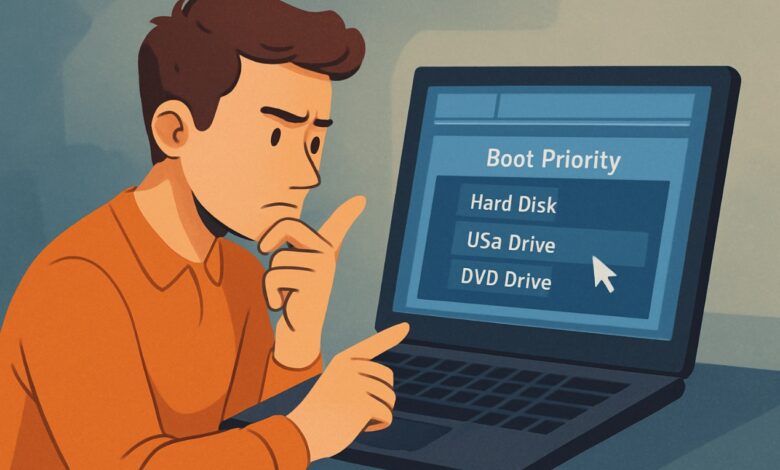
إذا أردت تثبيت Windows من فلاشة USB، أو تشغيل أداة صيانة قبل النظام، أو اختيار SSD مختلف للإقلاع، فستحتاج غالبًا إلى معرفة كيفية تغيير ترتيب الإقلاع أو Boot Order داخل BIOS أو UEFI.
لكن هناك فرق مهم بين تغيير Boot Order بصورة دائمة وبين اختيار جهاز إقلاع لمرة واحدة من Boot Menu، كما أن أجهزة UEFI الحديثة قد تعرض Windows Boot Manager بدل اسم SSD نفسه.
وفي بعض الحالات لا تظهر الفلاشة USB أصلًا، أو تجد Boot Options باللون الرمادي، أو يؤدي تغيير UEFI وLegacy بطريقة عشوائية إلى توقف Windows عن الإقلاع.
في هذا الدليل من إفهم دوت أون لاين ستتعرف على الطريقة الصحيحة لتغيير Boot Priority، وكيفية الدخول إلى BIOS/UEFI من Windows، والفرق بين Boot Order وBoot Menu وWindows Boot Manager، وماذا تفعل إذا لم يظهر USB أو القرص في قائمة الإقلاع.
ما هو Boot Order؟
Boot Order أو Boot Priority هو الترتيب الذي يستخدمه Firmware في الكمبيوتر للبحث عن نظام أو جهاز صالح للإقلاع.
قد تتضمن قائمة الإقلاع عناصر مثل:
- Windows Boot Manager.
- SSD أو HDD.
- USB Flash Drive.
- DVD Drive.
- Network/PXE.
- نظام تشغيل آخر.
عند تشغيل الكمبيوتر يبدأ Firmware بمحاولة تشغيل العنصر الموجود حسب ترتيب الأولوية المتاح.
لكن أجهزة UEFI الحديثة لا تعمل دائمًا بفكرة “افحص كل قرص واحدًا تلو الآخر” بالطريقة القديمة؛ فقد تحتوي على UEFI Boot Entries تشير مباشرة إلى ملفات إقلاع محددة.
ولهذا قد ترى:
Windows Boot Manager
بدل اسم SSD وحده.
الفرق بين Boot Order وBoot Menu
المصطلحان متشابهان لكنهما يؤديان وظيفتين مختلفتين.
Boot Order
هو الترتيب الدائم المحفوظ داخل BIOS أو UEFI.
مثلًا:
- Windows Boot Manager
- USB
- Network
ويظل هذا الترتيب مستخدمًا في مرات التشغيل التالية حتى تغيره مرة أخرى.
Boot Menu
قائمة مؤقتة تظهر عند تشغيل الكمبيوتر وتسمح لك باختيار جهاز الإقلاع لمرة واحدة فقط.
بعد إعادة التشغيل التالية يعود الجهاز إلى Boot Order الطبيعي.
إذا كنت تريد فقط تثبيت Windows من USB مرة واحدة، فإن استخدام One-Time Boot Menu غالبًا أفضل من تغيير الترتيب الدائم بالكامل.
متى تحتاج إلى تغيير ترتيب الإقلاع؟
قد تحتاج إلى تغيير Boot Order في حالات مثل:
- تثبيت Windows من USB.
- تشغيل Live USB.
- تشغيل أداة إنقاذ أو فحص.
- الإقلاع من SSD جديد.
- اختيار نظام تشغيل مختلف.
- استخدام Network Boot.
- إصلاح مشكلة بعد Clone للقرص.
- تغيير القرص الأساسي بعد تركيب SSD.
أما إذا كان هدفك مجرد تشغيل USB مرة واحدة، فابدأ بـBoot Menu قبل تعديل Boot Order.
ما الفرق بين BIOS وUEFI في الإقلاع؟
الأجهزة الحديثة تستخدم غالبًا UEFI بدل BIOS التقليدي القديم.
UEFI يستطيع التعامل مع Boot Entries محفوظة في Firmware، مثل:
Windows Boot Manager
ويستخدم Windows الحديث عادة بنية:
UEFI + GPT + EFI System Partition
أما أجهزة Legacy BIOS القديمة فتستخدم طريقة مختلفة مرتبطة غالبًا بـMBR.
لكن من الخطأ القول إن BIOS “يدعم MBR فقط في كل الحالات” أو أن كل UEFI يجب أن يحتوي على واجهة رسومية أو فأرة.
UEFI معيار Firmware حديث، لكن شكل واجهته يختلف حسب الشركة المصنعة.
إذا أردت فهم البنية كاملة، اقرأ:
ما هو UEFI؟ الفرق بين UEFI وBIOS وكيف يعمل إقلاع ويندوز
كيف تعرف هل Windows يعمل بنظام UEFI أم Legacy؟
اضغط:
Win + R
ثم اكتب:
msinfo32
واضغط Enter.
ابحث عن:
BIOS Mode
إذا وجدت:
UEFI
فالنظام يقلع بطريقة UEFI.
أما إذا وجدت:
Legacy
فWindows يعمل بالطريقة التقليدية القديمة.
معرفة الوضع الحالي مهمة جدًا قبل تغيير CSM أو Legacy Mode داخل Firmware.
الطريقة الأولى: الدخول إلى BIOS أو UEFI أثناء تشغيل الجهاز
أوقف الكمبيوتر ثم شغله من جديد واضغط مفتاح الدخول إلى Firmware فور ظهور شعار الشركة.
من المفاتيح الشائعة:
DeleteF2F1F10Esc
لكن لا يوجد مفتاح واحد يصلح لكل الأجهزة.
قد تختلف الطريقة حتى بين موديلات الشركة نفسها.
لذلك إذا لم يعمل المفتاح الشائع، راجع دليل الجهاز أو صفحة الدعم الرسمية الخاصة بالموديل.
مفاتيح شائعة لبعض الشركات
قد تستخدم أجهزة ASUS:
F2 أو Delete
وقد تستخدم MSI:
Delete
وقد تستخدم Dell:
F2
وقد تستخدم Lenovo:
F1 أو F2 أو زر NOVO في بعض الأجهزة.
وقد تستخدم Acer:
F2
وقد تستخدم HP:
Esc ثم اختيار BIOS Setup، أو F10 في كثير من الأجهزة.
هذه أمثلة شائعة وليست قاعدة ثابتة لكل جهاز.
الطريقة الثانية: الدخول إلى UEFI من داخل Windows
إذا كان Windows يعمل بصورة طبيعية، يمكنك الدخول إلى UEFI بدون محاولة التقاط مفتاح أثناء التشغيل.
في Windows 11 افتح:
Settings → System → Recovery
ثم عند:
Advanced startup
اختر:
Restart now
بعد إعادة التشغيل:
Troubleshoot → Advanced options → UEFI Firmware Settings → Restart
سيعيد الكمبيوتر التشغيل ويدخل إلى إعدادات Firmware.
Microsoft توفر هذه الطريقة رسميًا للأجهزة التي تدعم UEFI.
ماذا لو لم يظهر UEFI Firmware Settings؟
قد يحدث ذلك إذا:
- الجهاز يعمل Legacy BIOS.
- Firmware لا يتيح الوصول بهذه الطريقة.
- هناك مشكلة في إعدادات الإقلاع.
- النظام مثبت بطريقة مختلفة.
استخدم في هذه الحالة مفتاح الدخول أثناء تشغيل الجهاز.
ولا تستنتج مباشرة أن BIOS تالف.
أين أجد Boot Order؟
مكان الإعداد يختلف من جهاز لآخر.
ابحث عن تبويب أو قسم يحمل أسماء مثل:
Boot
Boot Configuration
Boot Options
Boot Priority
Boot Sequence
Startup
وقد تجد خيارات مثل:
Boot Option #1
Boot Option #2
وهكذا.
كيفية تغيير ترتيب الإقلاع
بعد الدخول إلى قسم Boot ستجد قائمة خيارات الإقلاع.
حدد الجهاز أو Boot Entry المطلوب ثم استخدم الطريقة التي تعرضها واجهة جهازك.
قد تكون:
- السحب بالفأرة.
- مفاتيح الأسهم.
+و-.F5وF6.- اختيار Boot Option #1 من قائمة.
ضع الخيار المطلوب في الأولوية المناسبة.
إذا كان Windows هو نظامك الأساسي، يكون Windows Boot Manager عادة الخيار الطبيعي الأول في جهاز UEFI.
لا تنس حفظ التغييرات
بعد تعديل Boot Order استخدم:
Save & Exit
أو المفتاح الذي تعرضه الواجهة، وغالبًا يكون:
F10
ثم أكد الحفظ.
إذا اخترت Exit Without Saving فلن تتغير الإعدادات.
ما هو Windows Boot Manager داخل Boot Order؟
في أجهزة UEFI قد ترى:
Windows Boot Manager
بدل اسم القرص فقط.
وده طبيعي تمامًا.
Windows Boot Manager عبارة عن UEFI Boot Entry يشير إلى ملفات إقلاع Windows الموجودة داخل EFI System Partition.
ولشرح الموضوع بالتفصيل اقرأ:
ما هو Windows Boot Manager ولماذا يظهر في BIOS؟
إذا كان لديك Windows واحد يعمل بصورة طبيعية، يكون Windows Boot Manager غالبًا الاختيار الأول الصحيح.
لماذا يظهر Windows Boot Manager وSSD معًا؟
قد يعرض Firmware:
Windows Boot Manager
وفي الوقت نفسه يعرض اسم SSD أو NVMe بصورة منفصلة.
الاختياران ليسا متطابقين.
Windows Boot Manager يشير إلى Boot Entry خاص بـWindows.
أما اختيار القرص مباشرة فقد يعتمد على ملفات Boot أخرى أو طريقة Firmware في اكتشاف الجهاز.
في تثبيت Windows UEFI طبيعي، الأفضل عادة الإقلاع عبر Windows Boot Manager.
تغيير الإقلاع من USB لمرة واحدة
إذا كنت تريد تثبيت Windows أو تشغيل Live USB مرة واحدة، استخدم One-Time Boot Menu إن أمكن.
المفاتيح الشائعة قد تكون:
F12
F11
Esc
أو مفتاحًا آخر حسب الجهاز.
بعد فتح القائمة اختر مثلًا:
UEFI: USB Drive
ثم سيقلع الجهاز من الفلاشة هذه المرة فقط.
بعد إعادة التشغيل يعود Boot Order الأصلي.
ودي طريقة أنظف من تغيير Boot Priority ثم نسيان إعادة Windows Boot Manager إلى الأول.
لماذا يظهر USB مرتين في Boot Menu؟
قد ترى مثلًا:
UEFI: Kingston USB
و:
Kingston USB
أو خيارًا آخر بدون كلمة UEFI.
هذا يعني غالبًا أن Firmware يوفر أكثر من طريقة للإقلاع من نفس الوسيط.
إذا كنت تثبت Windows حديثًا بنمط UEFI، اختر:
UEFI: USB
عندما يكون وسيط التثبيت مجهزًا لذلك.
Microsoft توضح أن نفس وسيط الإقلاع قد يظهر كخيار UEFI وخيار Legacy/BIOS منفصلين.
ما الوضع المناسب لتثبيت Windows الحديث؟
في الأجهزة الحديثة، يفضل استخدام:
UEFI
مع قرص نظام:
GPT
خصوصًا عند تثبيت Windows 11.
لا تغير Firmware إلى Legacy فقط لأن USB لم يظهر.
تأكد أولًا أن الفلاشة تم إنشاؤها بطريقة متوافقة مع UEFI.
ولفهم العلاقة بين نوع التقسيم وطريقة الإقلاع:
الفرق بين MBR وGPT وأيهما الأفضل لتثبيت ويندوز؟
هل يجب تفعيل Legacy أو CSM لكي يظهر USB؟
ليس دائمًا.
في جهاز حديث يعمل UEFI، الأفضل أولًا إنشاء USB قابل للإقلاع بنمط UEFI.
تشغيل CSM لمجرد إجبار الفلاشة على الظهور قد يغير طريقة إقلاع الجهاز، وقد يؤدي إلى مشاكل مع Windows المثبت حاليًا.
إذا كنت لا تعرف وظيفة CSM، اقرأ:
ما هو خيار CSM في BIOS وهل يجب تفعيله أم تعطيله؟
لا تغير CSM أو Legacy Mode عشوائيًا.
هل يجب تعطيل Secure Boot للإقلاع من USB؟
ليس دائمًا.
وسائط تثبيت Windows الرسمية الحديثة تستطيع العمل مع Secure Boot في الأجهزة المدعومة.
بعض أدوات الصيانة أو أنظمة التشغيل الأخرى قد تحتاج إعدادات مختلفة.
لذلك لا تجعل:
Disable Secure Boot
أول خطوة تلقائية كلما لم يظهر USB.
ابدأ بفحص:
- هل USB Bootable أصلًا؟
- هل تم إنشاؤه لنمط UEFI؟
- هل Firmware يرى الفلاشة؟
- هل USB Boot مسموح؟
- هل تستخدم المنفذ المناسب؟
إذا كنت تحتاج تغيير Secure Boot فعلًا، اقرأ:
كيفية تفعيل أو تعطيل Secure Boot من BIOS وUEFI
تنبيه مهم قبل تغيير إعدادات Firmware مع BitLocker
إذا كان قرص النظام محميًا بـBitLocker أو Device Encryption، بعض تغييرات Firmware أو Secure Boot قد تؤدي إلى طلب:
BitLocker Recovery Key
عند التشغيل التالي.
قبل إجراء تغييرات كبيرة تأكد أنك تستطيع الوصول إلى مفتاح الاسترداد.
Microsoft تنبه إلى ضرورة توفر مفتاح BitLocker عند بعض عمليات Startup وFirmware.
USB لا يظهر في Boot Order
إذا لم تظهر الفلاشة، لا تغير عشر إعدادات دفعة واحدة.
ابدأ بهذا الترتيب:
- تأكد أن الفلاشة Bootable فعلًا.
- افصلها وأعد توصيلها.
- جرب منفذ USB آخر.
- افتح One-Time Boot Menu.
- ابحث عن خيار يبدأ بـ
UEFI:. - تأكد أن USB Boot غير معطل.
- تأكد أن وسيط التثبيت متوافق مع وضع UEFI الحالي.
إذا استمرت المشكلة، أعد إنشاء وسيط التثبيت بطريقة صحيحة.
SSD أو HDD لا يظهر في Boot Order
هنا يجب التفريق بين حالتين.
القرص ظاهر في BIOS Storage لكن ليس في Boot List
قد تكون المشكلة في:
- عدم وجود Boot Files.
- EFI System Partition.
- Windows Boot Manager.
- UEFI/Legacy mismatch.
- Boot Entry مفقود.
القرص غير ظاهر أصلًا في BIOS
دي ليست مشكلة Boot Order أولًا.
ابدأ بفحص اتصال وتوافق وحدة التخزين.
استخدم:
حل مشكلة عدم ظهور SSD أو HDD في BIOS
Windows Boot Manager اختفى من Boot Order
إذا كان SSD ظاهرًا لكن Windows Boot Manager اختفى، افحص:
- هل Firmware ما زال على UEFI؟
- هل CSM أو Legacy تغير؟
- هل EFI System Partition موجود؟
- هل Boot Files سليمة؟
- هل حدث Clone أو تغيير أقراص؟
لا تقم بعمل Format مباشرة.
قد تحتاج إلى إصلاح Boot Entry أو ملفات EFI فقط.
ما علاقة EFI System Partition بترتيب الإقلاع؟
في Windows المثبت بطريقة UEFI توجد ملفات الإقلاع داخل قسم يسمى:
EFI System Partition – ESP
ويستخدم Firmware Boot Entry للوصول إلى Windows Boot Manager داخل هذا القسم.
إذا تلف ESP أو تم حذفه أو أصبح موجودًا على قرص مختلف، قد يختفي Windows Boot Manager أو يفشل الإقلاع.
اقرأ:
ما هو EFI System Partition ووظيفته في ويندوز؟
الكمبيوتر يدخل BIOS في كل تشغيل
إذا أصبح الجهاز يفتح Firmware بدل Windows، فالمشكلة قد تكون:
- Windows Boot Manager غير موجود.
- SSD غير مكتشف.
- Boot Order تغير.
- ملفات Boot تالفة.
- إعداد UEFI/Legacy غير صحيح.
لا تفترض أن تغيير Boot Priority وحده سيحل كل الحالات.
استخدم الدليل المتخصص:
حل مشكلة الكمبيوتر الذي يفتح BIOS بدل Windows
رسالة Reboot and Select Proper Boot Device
قد تظهر هذه الرسالة عندما لا يجد Firmware خيار إقلاع صالحًا.
من الأسباب المحتملة:
- Boot Order خاطئ.
- Boot Drive غير متصل.
- ملفات الإقلاع تالفة.
- UEFI/Legacy mismatch.
- Windows Boot Manager مفقود.
اقرأ:
حل مشكلة Reboot and Select Proper Boot Device
هل تغيير Boot Order يحذف الملفات؟
لا.
تغيير ترتيب الإقلاع نفسه لا يقوم بعمل Format ولا يحذف ملفات من القرص.
أنت فقط تغير الجهاز أو Boot Entry الذي سيحاول الكمبيوتر تشغيله أولًا.
لكن ما تفعله بعد الإقلاع قد يكون خطيرًا.
مثلًا الدخول إلى Windows Setup ثم حذف Partitions سيؤدي بالطبع إلى فقد البيانات.
إذن Boot Order نفسه آمن نسبيًا؛ الأدوات التي تقلع إليها هي التي تحتاج إلى الانتباه.
هل تغيير Boot Order يؤثر على Windows؟
إذا أعدت Windows Boot Manager إلى الأول أو اخترت ترتيبًا صالحًا، يعمل Windows طبيعيًا.
أما إذا وضعت جهازًا غير قابل للإقلاع في الأول، فقد يتجاوزه Firmware ويجرب الخيار التالي في بعض الأجهزة، أو قد تظهر رسالة خطأ في أجهزة أخرى.
إذا توقف Windows عن الإقلاع بعد تعديل Boot Order، أعد Windows Boot Manager إلى الخيار الأول.
Boot Option باللون الرمادي
قد تصبح بعض الإعدادات غير قابلة للتغيير بسبب:
- إعدادات Security.
- صلاحية Administrator/Supervisor داخل Firmware.
- Secure Boot Configuration.
- وضع Firmware الحالي.
- إعدادات الشركة المصنعة.
لا توجد طريقة واحدة تنطبق على كل الأجهزة.
لا تضع BIOS Password لمجرد تجربة حل من الإنترنت إلا إذا كنت تفهم كيفية حفظ كلمة المرور واستعادتها.
نسيان Firmware Password قد يسبب مشكلة صعبة في بعض الأجهزة.
هل حذف Boot Entry آمن؟
لا تحذف UEFI Boot Entries لمجرد أنك ترى أكثر من عنصر.
قد يكون أحدها:
Windows Boot Manager
المستخدم حاليًا.
وجود Boot Entry قديم لا يسبب مشكلة تلقائيًا.
إذا كان الجهاز يعمل بصورة طبيعية، لا يوجد سبب قوي لبدء حذف Entries.
التعديل اليدوي في BCD أو Firmware Entries للمستخدم المتقدم فقط.
Microsoft نفسها تحذر من أن تعديلات BCDEdit غير الصحيحة قد تجعل الكمبيوتر غير قابل للإقلاع.
هل يمكن تغيير Boot Order من CMD؟
يمكن للمستخدم المتقدم التعامل مع بعض UEFI Boot Entries باستخدام:
bcdedit
لكن لا أنصح باستخدامه كطريقة أساسية للمستخدم العادي لتغيير Boot Device.
يمكن عرض معلومات BCD باستخدام:
bcdedit
لكن أوامر مثل تعديل {fwbootmgr} يجب استخدامها فقط إذا كنت تفهم UEFI Boot Entries جيدًا.
في الاستخدام العادي:
Firmware Setup أو One-Time Boot Menu أكثر وضوحًا وأمانًا.
هل يمكن جعل Windows Boot Manager الأول باستخدام BCDEdit؟
في أنظمة UEFI يستطيع BCDEdit التعامل مع Firmware Boot Manager.
Microsoft توثق مثلًا إمكانية وضع Windows Boot Manager في مقدمة Firmware Display Order.
لكن هذه خطوة إدارة متقدمة وليست مطلوبة إذا كنت تستطيع ببساطة ترتيب الخيارات من BIOS/UEFI.
إذا Windows يعمل، لا تغير BCD بدون حاجة.
الفرق بين Firmware Boot Order وWindows Boot Menu
Firmware Boot Order يحدد:
أي جهاز أو UEFI Application سيتم تشغيله.
أما Windows Boot Manager فقد يحتوي بدوره على قائمة لأنظمة Windows متعددة.
مثلًا قد يكون لديك:
Windows 11
Windows آخر للاختبار
الاختيار بين نسختي Windows يتم داخل Windows Boot Manager، وليس نفس ترتيب SSD وUSB الموجود داخل Firmware.
ماذا لو لدي Windows وLinux؟
في Dual Boot قد تجد Boot Entries مثل:
Windows Boot Manager
و:
ubuntu
أو Boot Manager آخر.
لا توجد قاعدة تقول إن Windows Boot Manager يجب أن يكون الأول في هذه الحالة.
إذا كنت تستخدم GRUB لاختيار النظام عند كل تشغيل، فقد يكون مدخل Linux Boot Manager هو الأول عمدًا.
قبل تغيير الترتيب، اعرف أي Boot Manager يدير جهازك حاليًا.
ما هو Network Boot أو PXE؟
قد يظهر داخل Boot Order خيار:
PXE
أو:
Network Boot
يستخدم لإقلاع الكمبيوتر عبر الشبكة، ويظهر غالبًا في بيئات الشركات والإدارة المركزية.
إذا كنت مستخدمًا منزليًا ولا تستخدم Network Deployment، لا تحتاج عادة إلى وضع PXE قبل Windows Boot Manager.
تركه في نهاية القائمة مناسب في كثير من الحالات.
هل DVD يجب أن يكون في Boot Order؟
إذا كان جهازك يحتوي على Optical Drive، قد يظهر DVD ضمن الخيارات.
لم يعد ضروريًا في معظم الأجهزة الحديثة لأن تثبيت الأنظمة وأدوات الصيانة أصبح يعتمد بدرجة أكبر على USB.
وجود DVD في القائمة لا يسبب مشكلة بحد ذاته.
ماذا تفعل بعد تثبيت Windows؟
إذا غيرت ترتيب الإقلاع وجعلت USB الأول، بعد انتهاء تثبيت Windows من الأفضل أن تجعل:
Windows Boot Manager
هو الأول مرة أخرى.
وإلا قد يعود الجهاز إلى USB Installer إذا تركت الفلاشة متصلة.
في بعض الحالات ستجد نفسك أمام شاشة Setup مرة ثانية وتعتقد أن التثبيت فشل.
لماذا يعيد الجهاز تشغيل Windows Setup بعد التثبيت؟
إذا بدأ Setup بنسخ الملفات ثم أعاد التشغيل وعاد إلى أول شاشة تثبيت، تحقق من:
- هل USB ما زال الأول في Boot Order؟
- هل ضغطت مفتاح الإقلاع من USB مرة أخرى؟
- هل Windows Boot Manager أصبح موجودًا؟
بعد المرحلة الأولى من التثبيت يحتاج الكمبيوتر غالبًا إلى الإقلاع من القرص الذي تم تثبيت Windows عليه.
تثبيت Windows من USB بطريقة صحيحة
إذا كنت ستعيد تثبيت النظام، من الأفضل تجهيز نسخة Windows رسمية ونسخة احتياطية من ملفاتك أولًا.
ويمكنك مراجعة:
إعادة تثبيت Windows تثبيتًا نظيفًا Clean Install
ولا تحذف Partitions الموجودة على القرص إلا بعد التأكد من القرص الصحيح والنسخة الاحتياطية.
هل Boot Order يتغير بعد تحديث BIOS؟
قد يحدث في بعض الأجهزة.
تحديث BIOS/UEFI أو استعادة الإعدادات الافتراضية قد يعيد بعض Firmware Settings إلى قيم مختلفة.
إذا توقف Windows عن الإقلاع بعد Firmware Update، افحص:
- Boot Order.
- UEFI/Legacy Mode.
- CSM.
- Storage Mode.
- Windows Boot Manager.
لكن لا تغير هذه الإعدادات كلها دفعة واحدة.
Boot Order يتغير بعد فصل القرص
إذا كان لديك أكثر من SSD/HDD، قد تعتمد UEFI Boot Files على قرص لم تكن تتوقعه.
على سبيل المثال:
Windows موجود على SSD جديد.
لكن EFI System Partition ما زال على HDD القديم.
عند فصل HDD يختفي Windows Boot Manager.
في هذه الحالة تغيير Boot Order لن يحل السبب؛ يجب إصلاح Boot Files على القرص الصحيح.
استعادة Boot Order الافتراضي
إذا قمت بتغييرات كثيرة ولم تعد تعرف الإعداد الأصلي، بعض Firmware يوفر:
Load Optimized Defaults
أو:
Restore Defaults
لكن لا تستخدم هذا الخيار بلا تفكير.
فإعادة جميع إعدادات Firmware قد تغير أيضًا:
- Storage Mode.
- Secure Boot.
- CSM.
- Virtualization.
- Fan Settings.
- XMP/EXPO.
- إعدادات أخرى.
الأفضل أولًا إعادة Boot Order فقط إذا كانت المشكلة فيه.
الأخطاء الشائعة عند تغيير ترتيب الإقلاع
تجنب هذه الأخطاء:
- تغيير UEFI إلى Legacy لمجرد أن USB لم يظهر.
- تعطيل Secure Boot بدون حاجة.
- حذف Windows Boot Manager.
- حذف EFI Partition.
- تغيير عدة إعدادات في BIOS في الوقت نفسه.
- نسيان حفظ الإعدادات.
- ترك USB أول خيار بعد انتهاء تثبيت Windows.
- اختيار USB Legacy أثناء تثبيت Windows المطلوب بنمط UEFI.
- استخدام أوامر BCDEdit عشوائية.
- نسيان BitLocker Recovery Key قبل تغييرات Firmware مهمة.
أفضل ترتيب طبيعي لجهاز Windows UEFI
في جهاز عادي يحتوي على Windows واحد، قد يكون الترتيب المنطقي:
- Windows Boot Manager
- USB
- Network/PXE
لكن لا تعتبر هذه قائمة إلزامية لكل جهاز.
بعض Firmware لا يعرض USB إلا عند توصيله.
وفي Dual Boot قد يكون Boot Manager آخر هو الأول.
هل Boot Order يؤثر على سرعة تشغيل الكمبيوتر؟
في الأجهزة الحديثة غالبًا يكون التأثير محدودًا.
قد يؤدي وضع Network Boot أو أجهزة بطيئة قبل Windows إلى انتظار بسيط أثناء البحث عن Boot Device في بعض الأجهزة.
لكن لا تتوقع أن تغيير Boot Priority سيعطيك زيادة كبيرة في سرعة Windows.
إذا كان الجهاز نفسه بطيئًا، فالمشكلة غالبًا في مكان آخر.
أسئلة شائعة
ما هو Boot Order؟
هو ترتيب أجهزة أو Boot Entries التي يستخدمها BIOS أو UEFI لتحديد ما الذي سيقلع منه الكمبيوتر.
ما الفرق بين Boot Menu وBoot Order؟
Boot Menu يسمح باختيار جهاز لمرة واحدة، بينما Boot Order يحفظ ترتيبًا دائمًا لمرات التشغيل التالية.
كيف أجعل الكمبيوتر يقلع من USB؟
إما استخدام One-Time Boot Menu واختيار USB، أو وضع USB قبل Windows Boot Manager في Boot Order إذا كنت تحتاج ذلك.
لماذا لا تظهر الفلاشة في Boot Menu؟
قد لا تكون Bootable، أو قد تكون مجهزة بنمط غير متوافق مع UEFI/Legacy الحالي، أو قد يكون USB Boot معطلًا.
هل يجب تعطيل Secure Boot لتثبيت Windows؟
عادة لا عند استخدام وسيط Windows رسمي حديث ومتوافق مع UEFI.
ما هو Windows Boot Manager؟
هو Boot Entry الخاص بـWindows في أجهزة UEFI، ويكون غالبًا الخيار الأول الطبيعي لجهاز يعمل بنظام Windows.
لماذا يظهر UEFI: USB وخيار USB آخر؟
لأن Firmware يستطيع تشغيل نفس الوسيط في أكثر من Boot Mode. لتثبيت Windows حديثًا على GPT اختر UEFI عادة.
هل تغيير Boot Order يمسح الملفات؟
لا، تغيير الترتيب وحده لا يحذف البيانات.
هل يمكن تغيير Boot Order من Windows؟
يمكن الدخول إلى UEFI من Advanced Startup، وهناك أدوات متقدمة لإدارة Boot Entries، لكن تعديل Firmware مباشرة أو استخدام Boot Menu أبسط لمعظم المستخدمين.
لماذا يفتح الكمبيوتر BIOS بدل Windows؟
قد يكون Boot Order تغير، أو Windows Boot Manager مفقود، أو SSD غير ظاهر، أو ملفات الإقلاع تالفة.
ماذا أفعل إذا اختفى Windows Boot Manager؟
تأكد أولًا أن SSD ظاهر، ثم افحص UEFI/Legacy Mode وEFI System Partition وBoot Files.
هل يجب جعل Windows Boot Manager الأول؟
في جهاز Windows UEFI عادي بنظام واحد، نعم غالبًا. أما أجهزة Dual Boot فقد تحتاج إلى ترتيب مختلف.
الخلاصة
تغيير ترتيب الإقلاع في BIOS أو UEFI عملية بسيطة إذا عرفت الفرق بين Boot Order وBoot Menu.
إذا كنت تريد تشغيل USB لمرة واحدة، استخدم One-Time Boot Menu بدل تغيير الإعداد الدائم.
أما إذا كان Windows هو النظام الأساسي على جهاز UEFI، فاترك Windows Boot Manager في الأولوية الطبيعية.
ولا تغير UEFI وLegacy أو CSM أو Secure Boot بشكل عشوائي لمجرد أن USB أو SSD لا يظهر.
ابدأ دائمًا بتحديد المشكلة:
هل الجهاز نفسه غير ظاهر؟
أم أنه ظاهر لكن لا يملك Boot Entry؟
أم أن Windows Boot Manager اختفى؟
أم أنك فقط تريد الإقلاع من USB لمرة واحدة؟
كل حالة لها حل مختلف، وتغيير Boot Order وحده ليس علاجًا لكل مشاكل الإقلاع.