أفضل برامج مكافحة الفيروسات المجانية والمدفوعة

بالطبع صديقي القارئ ليست فكرة جديدة أن تقول إن الحصول على أفضل مضاد فيروسات ممكن (Antivirus) هو الخطوة الأولى للبقاء محميًا بشكل أكبر على الإنترنت.
يظل البرنامج سهل التحميل ذو واجهة الاستخدام البسيطة السهلة هو خط الدفاع الأول ضد هجمات مجرمي الإنترنت الذين يرغبون في أختراق جهاز الكمبيوتر الخاص بك لمساومتك فيما بعد لتحقيق مكاسب مالية خاصة بهم.
في الأونة الأخيرة حدثت طفرة هائلة في برمجة الفايروسات و البرامج الخبيثة جعلها تستطيع التغلب على أشكال و أنواع من الحماية لدينا في أجهزة الكمبيور الخاصة بنا مما يضع شركات الحماية العالمية في تحدي دائم و يومي على مدار الساعة لتحديث برامج الحماية الخاصة بهم لتواكب هذا التطور ,, برامج الضارة وبرامج الفدية وأحصنة طروادة مصممة عمومًا إما لسرقة بياناتك أو إلحاق الضرر الكافي بنظامك بحيث تدفع ثمناً باهظاً لعكس التأثيرات.
نحن بصراحة لا نحاول إخافتك ، وإذا كنت قد أتيت إلى هذه الصفحة ، فمن المحتمل أن يكون لديك بالفعل مخاوف كبيرة جعلتك تبحث عن أفضل برامج مكافحة الفايروسات و البرامج الخبيثة سواء المجانية أو المدفوعة لتحمي نظامك ..لحسن الحظ ، فإن أفضل برامج مكافحة الفيروسات المتوفرة لعام 2021 سنتحدث عنها سوياً لذلك إذا كنت تبحث عن أفضل برنامج مجاني لمكافحة الفيروسات تابع القراءة …

Systweak Antivirus


Systweak Antivirus هو بلا شك من أحد أفضل برامج مكافحة الفايروسات ربما ليس أكثرها شهراً لكنه حل قوي و فعال لمكافحة الفايروسات و البرامج الخبية , إنه مزيج من عدة إضافات ضرورية لحماية جهازك من الفايروسات للحماية من التهديدات في الوقت الفعلي ، والحماية من البرامج الضارة ، وحماية وسائط التخزين المتحركة USB ، والمزيد.
يحمي برنامج Systweak Antivirus بياناتك من الفيروسات والبرامج الضارة وأحصنة طروادة وبرامج التجسس والبرامج الإعلانية والتهديدات الضارة الأخرى. وبالإضافة إلى حماية جهازك وبياناتك ، يعمل برنامج Systweak Antivirus أيضًا على تحسين أداء جهاز الكمبيوتر الخاص بك عن طريق تنظيفه من الملفات المؤقتة و البرامج الغير ضرورية التي تبدأ عن تشغيل النظام مما يساهم في سرعة تشغيل جهازك كل مره تقوم بالضغط على زر الطاقة .
فيما يلي ملخص الميزات الرئيسية لأداة Systweak Antivirus :
- الحماية من التهديدات في الوقت الحقيقي من الفيروسات والبرامج الضارة والتهديدات الأخرى.
- حماية وسائط التخزين المتحركة USB.
- يحمي ما يصل إلى 10 أجهزة في اشتراك واحد.
- تصفح آمن للويب.
- تأمين شبكة الإنترنت المنزلية
- متوافق مع جميع اصدارات الويندوز.
- ضمان استرداد الأموال لمدة 60 يومًا.
- دعم فني يومي على مدار الأسبوع
لتحميل برنامج Systweak Antivirus إضغط هنا
Panda Antivirus

يعد Panda Antivirus من أحد أفضل برامج مكافحة الفايروسات الموجودة على الساحة فتبلغ نسبة إكتشافه للأخطار المحتملة لتعرض جهازك للخطر من الفايروسات والبرامج الخبيثة 100٪ .
مميزات الرئيسية :
- خفيف الوزن وسهل الاستخدام.
- تحديثات بشكل دوري
- حماية متعددة الأجهزة.
- VPN مجاني بحد 150 ميجابايت / في اليوم.
- تصفح آمن للويب.
- مراقبة اهلية.
- متوافق مع أنظمة تشغيل Windows و Mac و Android.
لتحميل Panda Antivirus إضغط هنا
Bullguard Antivirus
يعد Bullguard Antivirus بديلاً مثاليًا لحماية جهازك من الفايروسات و البرامج الخبيثة و برامج الفدية من حيث توفير حماية شاملة . يقدم Bullguard Antivirus مجموعة كاملة من حلول الأمان والخصوصية لحماية جهازك.
مميزات Bullguard Antivirus :
- الحماية من الفيروسات والمخاطر متعددة الطبقات.
- فاحص إلكتروني للملفات .
- وضع داعم للألعاب
- مراقبة اهلية.
- النسخ الاحتياطي السحابي المتكامل.
- أدوات ضبط أجهزة الكمبيوتر.
- حماية شبكة الإنترنت المنزلية من الاخطار الخارجية
- حماية الهوية.
- ضمان استرداد الأموال لمدة 30 يومًا.
لتحميل Bullguard Antivirus إضغط هنا
Kaspersky Antivirus
طبعا يعد Kaspersky Antivirus برنامج غني عن التعريف , فهو حلًا أمنيًا موثوقًا يمنع المتسللين من الاستيلاء على جهاز الكمبيوتر الخاص بك عن بُعد ويحمي جهازك من الفيروسات والبرامج الضارة. تعزل Kaspersky التهديدات فورًا وتحظرها على الفور قبل أن تسبب أي ضرر إضافي.
مميزات برنامج Kaspersky Antivirus :
- يحظر الفيروسات والبرامج الضارة في الوقت الحقيقي.
- يحمي جهازك من تهديدات برامج الفدية والمتسللين وخزائن التشفير.
- يعزل التهديدات فور اكتشافها.
- يدافع عن شبكات منزلك ضد الهجمات.
- حماية كاميرا الويب.
- الرقابة الأبوية.
- متوافق مع Windows و macOS و Android و iOS.
لتجميل برنامج Kaspersky Antivirus إضغط هنا
Norton 360 Antivirus
Norton Antivirus هي علامة تجارية رائدة في مكافحة الفيروسات توفر حماية ممتازة للحفاظ على حياتك الرقمية آمنة.
يحمي Norton Antivirus جهازك من المتسللين و برامج الفدية، ويحافظ على أمان أنشطتك عبر الإنترنت ، ويوفر طبقات متعددة من الحماية لحماية بياناتك.
مميزات برنامج Norton Antivirus :
- الحماية من برامج التجسس والفيروسات والبرامج الضارة.
- مدير لكلمات المرور للحفاظ عليها في مكان واحد .
- جدار حماية لأجهزة الكمبيوتر الشخصية وأجهزة Mac.
- النسخ الاحتياطي السحابي للكمبيوتر الشخصي.
- مراقبة اهلية.
- حماية كاميرا الويب.
- تأمين VPN.
- متوافق مع أجهزة Windows و macOS و Android و iOS.
لتحميل برنامج Norton Antivirus إضغط هنا
AVG Antivirus
تم تطوير مضاد الفيروسات AVG بواسطة AVG Technologies ، ويأتي بعد في قائمة أفضل برامج مكافحة الفايروسات وفقاً لمواقع الحماية العالمية . يوفر برنامج مكافحة الفيروسات AVG حماية قوية ضد جميع أنواع التهديدات للتأكد من عدم المساس بخصوصيتك الرقمية بأي ثمن.
مميزات برنامج AVG Antivirus :
- يحمي أجهزتك من الفيروسات والمتسللين.
- حماية كاميرا الويب.
- الحماية من تهديدات برامج الفدية.
- يحمي أجهزتك المحمولة من هجمات البرامج الضارة.
- يعزز أداء جهاز الكمبيوتر الخاص بك.
- حماية إتصال الـ wifi الخاص بك من الغير مروغوب فيهم
- الأمان ضد مواقع التصيد الاحتيالي.
- متوافق مع Windows و macOS و iOS و Android.
- ضمان استرداد الأموال لمدة 30 يومًا.
لتحميل برنامج برنامج AVG Antivirus إضغط هنا
Avast Antivirus
يعد Avast أحد أشهر برامج مكافحة الفيروسات المجانية التي تحظر الفيروسات وتهديدات البرامج الضارة في الوقت الفعلي. إنه حل ممتاز للحماية من الفايروسات لأنه يأتي بواجهة مستخدم سهلة الاستخدام وخفيفة الوزن لتلبية جميع احتياجاتك الأمنية .
مميزات برنامج Avast Antivirus :
- برنامج مجاني لمكافحة الفيروسات.
- واجهة خفيفة وسهلة الاستخدام وبديهية.
- يحظر الفيروسات والبرامج الضارة والتهديدات الخبيثة الأخرى.
- تأمين كلمات المرور الخاصة بك.
- يحمي بياناتك الحساسة من المتسللين باستخدام تقنيات التشفير المتقدمة.
- حماية كاميرا الويب.
- تحديث التطبيقات تلقائيًا.
- يزيل الملفات غير المرغوب فيها والملفات المخفية الأخرى لتحرير مساحة على القرص.
- ي فترة تجريبية مجانية مدتها 30 يومًا.
لتحميل برنامج Avast Antivirus إضغط هنا
Bitdefender Antivirus
عند البحث عن أفضل برامج حماية الكمبيوتر من الفايروسات ، نجد أن Bitdenfder لابد و أن يكون موجود بالقائمة . يتمتع Bitdefender بأفضل معدل اكتشاف في المجال للقبض على الفيروسات والبرامج الضارة. يكتشف التهديدات على الفور قبل أن تتسبب في تلف جهازك أو بياناتك.
مميزات برنامج Bitdefender Antivirus :
- معدل اكتشاف مرتفع يعتمد على الذكاء الاصطناعي.
- الحماية من التهديدات في الوقت الحقيقي.
- الحماية من التصيد الاحتيالي.
- خدمات مصرفية آمنة عبر الإنترنت.
- تصفح ويب آمن ومجهول.
- حماية إتصال الـ wifi الخاص بك
- وضع الألعاب/الأفلام لإيقاف الأنشطة الخلفية.
- يحمي ما يصل إلى 5 أجهزة في اشتراك واحد.
- متوافق مع Windows و macOS و Android و iOS.
لتحميل برنامج Bitdefender Antivirus إضغط هنا
K7 Antivirus
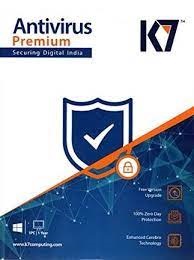
K7 Antivirus هو حل أمني شامل يحمي جميع أجهزتك الرقمية بما في ذلك الكمبيوتر الشخصي والكمبيوتر المحمول والكمبيوتر اللوحي والهاتف الذكي. وهو متوافق مع Windows و macOS و iOS و Android. فيما يلي بعض الميزات الرئيسية .
مميزات برنامج K7 Antivirus :
- أمان الكمبيوتر المتقدم.
- الحماية من التهديدات والبرامج الضارة.
- يفحص تلقائيًا الأجهزة المتصلة حديثًا.
- حماية تصفح الويب.
- أدوات ضبط أجهزة الكمبيوتر.
- النسخ الاحتياطي للبيانات واستعادتها.
- الرقابة الأبوية.