
الدليل الشامل لنسخ واستعادة Active Directory
حماية البنية التحتية لشبكتك بخطة احتياطية فعالة
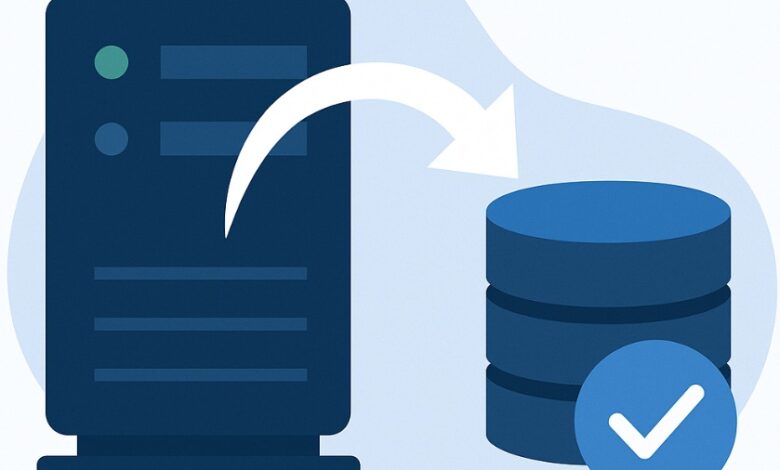
🏢 ما هو Active Directory ولماذا يجب نسخه احتياطيًا؟
يُعتبر Active Directory (AD) خدمة مملوكة لمايكروسوفت وشهيرة للغاية، تمثل حجر الأساس لإدارة النطاقات (Domains) والمستخدمين في الشبكات المعتمدة على أنظمة Windows.
رغم وجود العديد من الأدوات التي تدير Active Directory اليوم، فإن مايكروسوفت كانت أول من قدمها عام 2000 مع إصدار Windows Server، ومنذ ذلك الحين أصبحت مكونًا أساسيًا في جميع إصدارات النظام اللاحقة.
🧑💻 ماذا يقدّم Active Directory؟
يمكّن AD مسؤولي الشبكة من:
- إنشاء النطاقات (Domains) وإدارتها
- تنظيم الكائنات داخل الشبكة (مثل المستخدمين، الأجهزة، المجموعات)
- تحديد الصلاحيات ومستويات الوصول بدقة داخل بيئة Windows
📎 AD لا يقتصر على الإدارة فقط، بل يمثل العمود الفقري للأمان والتنظيم داخل أي شبكة مؤسسية.
🌐 أهمية Active Directory في بيئة الشبكات
في أي شبكة تعتمد على Windows، يُعد Active Directory الركيزة الأساسية لكفاءة العمل والحفاظ على الأمن.
تعتمد عليه آلاف المؤسسات في:
- إدارة العمليات اليومية المعقدة داخل الشبكة
- تمكين التعاون بين المستخدمين
- مشاركة الموارد بسهولة وأمان
- ضبط الوصول إلى البيانات والتطبيقات
💡 بالنسبة للمؤسسات التي تعتمد على الخدمات السحابية، فإن Active Directory المحلي (On-premises AD) يعمل بتناغم مع Azure Active Directory لتقديم تجربة هجينة سلسة بين البيئة المحلية والسحابة.
🔐 حماية AD = حماية أعمالك
مع القوة الكبيرة التي يوفرها AD تأتي مسؤولية أكبر — وهي تأمين بياناته.
نظرًا لأهميته البالغة في تشغيل بيئة الشبكة، فإن وجود خطة نسخ احتياطي قوية ومستدامة أمر لا يمكن تجاهله.
⚠️ تخيّل تعطل AD فجأة بدون نسخة احتياطية — ذلك يعني شلل تام في الوصول للمستخدمين، الأنظمة، والبيانات.
📋 ما ستجده في هذا المقال:
في هذا الدليل، سنقدم لك خطوة بخطوة كيفية تنفيذ النسخ الاحتياطي لـ Active Directory، مع مراعاة أفضل الممارسات، سواء في بيئة فعلية أو افتراضية، لضمان أن تظل بنيتك الأساسية قوية ويمكن استعادتها بسهولة عند الحاجة.
🔐 أهمية النسخ الاحتياطي لخدمة Active Directory
في عالم الأعمال الحديث، قد تخطف الواجهات المتطورة والتقنيات الحديثة الأضواء، لكن الركيزة الأساسية للأمن وتنظيم الشبكة — Active Directory — تستحق اهتمامًا خاصًا.
فكر في نسخ Active Directory الاحتياطي كأنه وثيقة تأمين رقمية؛ حتى أقوى بنية AD قد تتعرض لمشكلات غير متوقعة، سواء نتيجة هجوم إلكتروني أو خطأ بشري بسيط.
إن وجود خطة نسخ احتياطي منظمة ومدروسة يعني أن مؤسستك تستطيع استعادة البنية الأساسية للشبكة حتى في أسوأ السيناريوهات.
⚠️ المخاطر المحتملة في حال عدم وجود نسخ احتياطي لـ AD:
- فقدان البيانات
- الأعطال المفاجئة أو الهجمات الخبيثة قد تؤدي إلى ضياع معلومات مهمة مثل حسابات المستخدمين، الإعدادات، والصلاحيات — وقد لا يمكن استعادتها بدون نسخة احتياطية.
- توقف الأعمال
- في حالة انهيار الشبكة وفقدان AD، قد تُشلّ القدرة على الوصول إلى التطبيقات والموارد الأساسية.
- انخفاض الإنتاجية
- إعادة بناء إعدادات المستخدمين والشبكة يدويًا تستغرق وقتًا طويلًا وتزيد من فرص الخطأ.
- مشاكل في الامتثال القانوني
- بدون نسخ احتياطية، يصعب الحفاظ على سجلات دقيقة (Logs) وتاريخ المستخدمين، مما قد يُعرّض المؤسسة لعواقب قانونية ومالية.
- الإضرار بالسمعة
- فقدان البيانات أو توقف النظام لفترة طويلة يُفقد العملاء الثقة في المؤسسة.
- ضعف الاستجابة للحوادث الأمنية
- غياب النسخ الاحتياطية يعني نقصًا في السجلات الدقيقة اللازمة لتتبع الانتهاكات ومعرفة مصدرها.
- ضعف القدرة على التعافي من الكوارث
- AD هو حجر الأساس في خطة الاستعادة من الكوارث. بدون نسخة احتياطية، سيكون من الصعب إعادة تشغيل النظام بسرعة.
📌 الاستثمار في نسخ AD احتياطيًا واستعادته ليس رفاهية — بل هو حماية لأهم أصولك الرقمية، ويوفر الوقت والمال عند حدوث كارثة.
🧠 أفضل الممارسات لنسخ Active Directory احتياطيًا
حتى إن كانت لديك خطة نسخ احتياطي بسيطة، فإن اتباع الممارسات المثلى يجعل الاستعادة أكثر أمانًا وسلاسة.
1️⃣ جدولة النسخ الاحتياطية بشكل دوري
- يجب تنفيذ النسخ الاحتياطي بشكل منتظم للحصول على نسخة محدثة دائمًا.
- يُوصى بعمل نسخة احتياطية كل 24 ساعة للمؤسسات الصغيرة والمتوسطة.
- المؤسسات الكبيرة ذات التغيرات الكثيرة في AD، يُفضّل أن تنفذ نسخ احتياطي مرتين يوميًا، مع نسخ إضافي كل 6 ساعات إن أمكن.
🕒 معلومة مهمة:
يجب ألا تتجاوز فترة الاحتفاظ بالنسخة الاحتياطية 180 يومًا، لأن مدة حياة كائنات Tombstone في AD هي 180 يوم افتراضيًا (في الأنظمة بعد Windows Server 2003).
إذا استعدت DC من نسخة أقدم من ذلك، فقد يُسبب هذا أخطاء كبيرة في التكرار والبيانات.
📌 كذلك، حافظ على نظافة Active Directory — قم بإزالة الحسابات غير النشطة والمعطلة لتقليل حجم النسخ الاحتياطية وتسريع الاستعادة.
2️⃣ تخزين النسخ الاحتياطية في مكان آمن
- خزّن النسخ في بيئة آمنة ومعزولة (مثل شبكة مستقلة أو التخزين السحابي).
- استخدم حلول تشفير قوية، ولكن تأكد أيضًا أن ملفات النسخ نفسها محمية — فمثلاً، BitLocker لا يُشفّر ملفات النسخ بشكل تلقائي ما لم يتم إعداد ذلك.
3️⃣ اختبار النسخ الاحتياطية بشكل دوري
- النسخة الاحتياطية لا قيمة لها إن لم تكن قابلة للاستعادة.
- اختبر استعادة نسخة AD في بيئة معزولة للتأكد من سلامتها.
🛠️ يمكنك استخدام أدوات مثل:
- Dcdiag (تشخيص Domain Controller)
- أو استعادة نسخة من DC في بيئة تجريبية
4️⃣ الاستفادة من Microsoft VSS (Volume Shadow Copy Service)
- لضمان اتساق قاعدة بيانات AD أثناء النسخ، استخدم خدمة VSS.
- تقوم VSS بإنشاء لقطة لحظية (Snapshot) للنظام تجمّد البيانات مؤقتًا أثناء النسخ.
- لا يُنصح بإيقاف تشغيل الخادم لعمل النسخة، بل استخدم VSS لتجنب التأثير على العمليات.
💾 نظرة عامة على System State Backup وأهميته في حماية Active Directory
Windows Server يتيح لك تنفيذ نوعين رئيسيين من النسخ الاحتياطي:
- نسخة احتياطية كاملة (Full Backup): تشمل النظام والتطبيقات وSystem State ويمكن استخدامها لاستعادة الجهاز بالكامل في حالات الكوارث (Bare-metal Recovery).
- نسخة احتياطية لحالة النظام (System State Backup): تركز فقط على المكونات الحيوية لنظام التشغيل، مثل:
- ملفات النظام
- الريجستري (Registry)
- ملفات الإقلاع (Boot Files)
- إعدادات الأمان والبنية الأساسية
- قاعدة بيانات Active Directory
- مجلد SYSVOL
- السياسات (Group Policy)
- معلومات DNS
🛡️ System State Backup مهم جدًا في سيناريوهات استعادة Active Directory، لأنه يحتوي على كل العناصر المطلوبة لإعادة بناء AD بعد حدوث فشل أو اختراق.
⚙️ كيفية تنفيذ System State Backup باستخدام Windows Server Backup
- افتح Server Manager ← Tools ← Windows Server Backup.
- إذا ظهرت نافذة User Account Control، استخدم بيانات Backup Operator واضغط OK.
- اختر Local Backup من الشريط الجانبي.
- من قائمة Action، اختر Backup Once.
- في معالج النسخ، اختر:
- Different Options ← ثم ← Next
- Custom ← ثم ← Next
- اضغط Add Items ← اختر System State ← اضغط OK.
- لتفعيل VSS (Volume Shadow Copy Service):
- اضغط Advanced Settings ← ثم VSS Settings ← واختر VSS Full Backup.
- ختيار “الوجهة” (Destination) في النسخ المجدول (Scheduled Backup):
🧭 أنواع خيارات وجهة النسخ الاحتياطي في Windows Server 2008
🟢 1. Dedicated Backup Disk (قرص مخصص للنسخ الاحتياطي)
ده بيكون أول اختيار في معالج النسخ المجدول:
“Back up to a hard disk that is dedicated for backups (recommended)”
🔹 معناها إنك تختار هارد بالكامل يكون مخصص فقط للنسخ الاحتياطي.
✅ الخصائص:
- بيتم تهيئة (Format) الهارد بالكامل أثناء الإعداد.
- بيتحول إلى نظام WBADMIN ويختفي من File Explorer (لن تراه كـ D: أو E:).
- Windows Server Backup بيتحكم فيه حصريًا.
- بيحفظ نسخ متعددة تلقائيًا (كل مرة بتتسجل كتاريخ في الخلفية).
⚠️ ملاحظات مهمة:
- أي بيانات على الهارد هتتحذف نهائيًا.
- لا يمكن استخدامه لأي شيء تاني.
🟡 2. Backup to a volume (النسخ إلى وحدة تخزين عادية / بارتيشن)
“Back up to a volume”
🔹 معناها إنك تختار بارتيشن عادي (مثلاً D: أو E:) لحفظ النسخة.
✅ الخصائص:
- لا يتم تهيئة البارتيشن.
- النسخ تُحفظ كملفات VHD (نسخ افتراضية).
- تقدر تدخل على الملفات وتشوفها وتنسخها يدويًا.
⚠️ لكن:
- لا يُفضّل وضع النسخ على نفس القرص الموجود عليه نظام التشغيل (C:).
- النسخة الواحدة فقط تُحفظ (إلا لو قمت بجدولة أكثر من نسخة).
🔵 3. Backup to a shared network folder (النسخ إلى مجلد مشترك على الشبكة)
“Back up to a shared network folder”
🔹 تُستخدم هذه الطريقة إذا كنت ترغب في حفظ النسخة الاحتياطية على خادم أو جهاز آخر ضمن الشبكة، وذلك عبر مسار مثل:
\\ServerName\BackupFolder✅ الخصائص:
- لا يمكن حفظ أكثر من نسخة واحدة في نفس المجلد المشترك؛ إذ يتم استبدال النسخة القديمة تلقائيًا عند إنشاء نسخة جديدة.
- يتطلب إدخال اسم مستخدم وكلمة مرور تمتلكان صلاحية الكتابة على المجلد المشترك.
🔴 4. Removable Media (وسائط قابلة للإزالة مثل USB أو HDD خارجي)
يظهر إذا كان الهارد المتصل من نوع USB أو eSATA
🔹 في بعض الحالات، عند توصيل قرص خارجي (USB HDD) يظهر كخيار للنسخ المباشر.
✅ مناسب للنسخ اليدوي (Backup Once) أكثر من النسخ المجدول.
📌 ملخص جدول الوجهات في Windows Server 2008:
نوع الوجهة الوصف مميزات تحذيرات Dedicated Backup Disk قرص يتم تهيئته بالكامل للباك أب يدير النسخ تلقائيًا – لا يحتاج تدخل يتم تهيئة الهارد – لا يظهر في النظام Volume بارتيشن عادي سهل الوصول للنسخ – لا يتم الفورمات لا يُوصى باستخدام قرص النظام Shared Network Folder مجلد مشترك على الشبكة مناسب للسيرفرات – حفظ خارجي يتم حذف النسخة السابقة مع كل نسخة جديدة USB / Removable Disk قرص خارجي قابل للإزالة جيد للنسخ اليدوي لا يمكن جدولة النسخ عليه بسهولة
- إذا اخترت مجلد مشترك:
- أدخل المسار الكامل للمجلد
- حدد خيار الوراثة (Inherit أو Do not inherit)
- أدخل بيانات المستخدم (اسم المستخدم وكلمة السر) الذي يمتلك صلاحيات الكتابة
- في Windows Server 2008 أو 2008 R2، اختر VSS Copy Backup ثم Next.
- حدّد مكان الحفظ ← ثم اضغط Backup.
- عند الانتهاء، اضغط Close.
🧠 قاعدة بيانات Active Directory: القلب النابض للبنية التحتية
قاعدة بيانات AD مبنية على محرك تخزين يُعرف باسم Extensible Storage Engine (ESE)، وهو نوع من قواعد البيانات ISAM (Indexed Sequential Access Method).
📂 تحتوي على:
- ملفات المستخدمين
- السياسات الأمنية
- إعدادات الوصول
- بيانات DNS
- وكل المعلومات الحيوية للشبكة
💡 يمكن أن تصل سعة قاعدة البيانات إلى 16 تيرابايت، وتحتوي على أكثر من 2 مليار سجل!
✳️ استخدام VSS يسمح بأخذ نسخ احتياطية متناسقة أثناء تشغيل الخادم دون الحاجة لإيقافه، مما يقلل مخاطر فساد البيانات أثناء النسخ.
🔄 كيفية استعادة System State واسترجاع قاعدة بيانات AD
- أعد تشغيل الخادم واضغط F8 أثناء الإقلاع.
- اختر Directory Services Restore Mode (DSRM) من قائمة الإقلاع.
- سجّل الدخول باستخدام بيانات DSRM.
- افتح Windows Server Backup ← اضغط Recover.
- اختر “A backup stored on another location” ← اضغط Next.
- اختر تاريخ النسخة الاحتياطية ← ثم System State كنوع الاستعادة.
- اختر “Original location” كمكان الاستعادة.
- في حال وجود خوادم DC أخرى سليمة، لا تختَر خيار “Authoritative Restore”.
- إذا أردت إعادة تعيين كل المحتوى المكرر، اختر هذا الخيار.
- اضغط Recover.
- بعد الانتهاء، أعد تشغيل الخادم.
- سترى رسالة على الشاشة تفيد بأن عملية استعادة حالة النظام قد اكتملت بنجاح.
📋 استراتيجية النسخ الاحتياطي لـ Active Directory
❗ لا توجد خطة واحدة تناسب الجميع — يجب أن تعتمد استراتيجية النسخ الاحتياطي على طبيعة عمل مؤسستك وهيكل شبكتك.
✍️ عناصر يجب أخذها في الاعتبار:
- متطلبات العمل: ما العمليات الحيوية لديك؟ ما مدى تأثير توقف AD؟
- RPO (Recovery Point Objective): ما الحد الأقصى المسموح به لفقدان البيانات؟
- RTO (Recovery Time Objective): كم من الوقت يمكنك تحمّله بدون AD؟
- تكرار النسخ: استخدم قاعدة 3-2-1:
- 3 نسخ احتياطية
- 2 أنواع تخزين مختلفة (محلي وسحابي مثلًا)
- 1 نسخة خارج الموقع (Offsite)
- تأمين التخزين: تأكد أن النسخ محفوظة في بيئات معزولة وآمنة.
- اختبار النسخ: اختبر النسخ الاحتياطية بشكل دوري لضمان صلاحيتها.
💡 خلاصة: لماذا تحتاج استراتيجية نسخ احتياطي قوية؟
استراتيجية النسخ الاحتياطي لـ AD ليست إجراءً تقنيًا فقط — إنها وسيلة لضمان استمرارية العمل.
بدونها، قد تخسر بيانات، وقت، وسمعة شركتك.
🛡️ تحديث الخطة بانتظام، وتحليل أداء النسخ، والتأكد من توافقها مع أهداف العمل هو ما يُحوّلها من إجراء وقائي إلى درع حماية حقيقي.
النسخ الاحتياطي لـ Active Directory: دليل شامل لحماية البنية التحتية لشبكتك