
NVIDIA ShadowPlay — كيف تسجّل أفضل لقطاتك بضغطة زر دون التأثير على FPS
دليل شامل لـ NVIDIA ShadowPlay: كيف تفعّل Instant Replay لحفظ آخر دقائق اللعب بضغطة زر، وأفضل إعدادات التسجيل بجودة عالية دون التأثير على أداء اللعبة — لكل أصحاب كروت GeForce مجاناً.
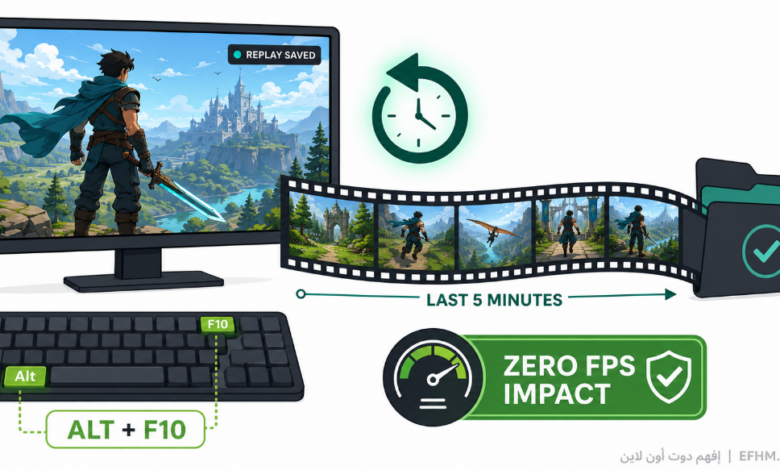
NVIDIA ShadowPlay — كيف تسجّل أفضل لقطاتك بضغطة زر دون التأثير على FPS
مقدمة: اللقطة التي ضاعت للأبد
حدثت اللقطة المستحيلة — تصويبة خارقة، أو فوز في اللحظة الأخيرة، أو موقف مضحك لن يتكرر. التفتَّ لتحفظها… لكنك لم تكن تسجّل. اللقطة ضاعت للأبد.
هذا الموقف عاشه كل لاعب. والحل ليس أن تسجّل كل جلساتك (ملفات ضخمة ومعظمها بلا فائدة)، بل أن يعمل جهازك بذاكرة قصيرة دائمة: يحتفظ بآخر دقائق اللعب في الخلفية باستمرار، وحين تحدث اللقطة، تضغط زراً واحداً فتُحفظ.
هذه بالضبط فكرة Instant Replay في NVIDIA ShadowPlay — الميزة التي تجعل أصحاب كروت GeForce لا يفوّتون لقطة أبداً. مجاناً، وبتأثير شبه معدوم على أداء اللعبة.
أولاً: ما هو ShadowPlay ولمن هو متاح؟
ShadowPlay هو نظام التسجيل المدمج في برنامج NVIDIA — كان جزءاً من GeForce Experience سابقاً، والآن مدمج في NVIDIA App الأحدث. يتيح تسجيل اللعب والتقاط اللقطات والبث المباشر بضغطات أزرار بسيطة.
الشرط الوحيد: كرت شاشة NVIDIA GeForce (GTX أو RTX). إن كان كرتك من AMD، فالبديل المكافئ هو AMD ReLive المدمج في برامج AMD، ويعمل بمنطق مشابه جداً.
لماذا هو مميز؟ السر في NVENC — شريحة الترميز المخصصة داخل كرت الشاشة التي شرحناها في مقالة OBS. الترميز يحدث على سيليكون منفصل عن النوى التي تُشغّل لعبتك، فيكون تأثير التسجيل على الـ FPS بضع نسب مئوية فقط — غالباً لا تلاحظه إطلاقاً.
هذا ما يجعله الأداة المفضّلة للاعبين التنافسيين الذين يهمّهم كل إطار.
ثانياً: Instant Replay — الميزة الذهبية
كيف تعمل؟
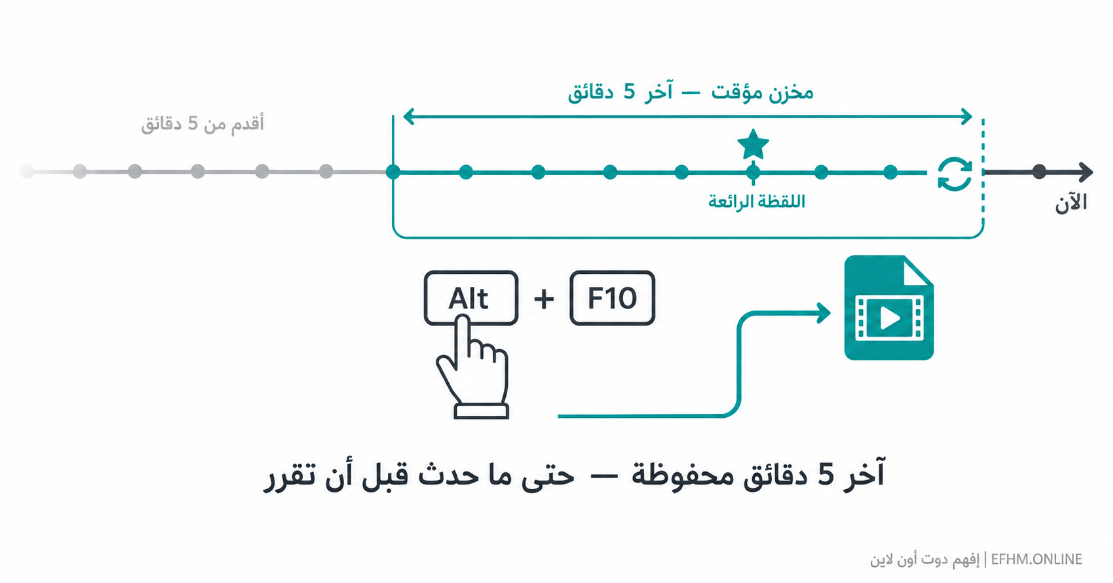
حين تُفعّل Instant Replay، يحتفظ ShadowPlay بآخر فترة من اللعب (تحددها أنت — من 30 ثانية حتى 20 دقيقة) في ذاكرة مؤقتة تُحدَّث باستمرار. لا شيء يُحفظ على القرص إلا حين تضغط زر الحفظ.
السيناريو العملي:
- تلعب بشكل طبيعي — Instant Replay يعمل بصمت في الخلفية.
- تحدث لقطة رائعة.
- تضغط Alt + F10.
- آخر دقائق اللعب (حسب المدة التي ضبطتها) تُحفظ فوراً كملف فيديو.
اللقطة التي حدثت قبل أن تقرر حفظها — محفوظة. هذا ما لا يستطيعه التسجيل التقليدي.
كيف تُفعّلها؟
- اضغط Alt + Z لفتح واجهة NVIDIA أثناء اللعب (أو من أي مكان).
- انقر على Instant Replay.
- اختر Turn On.
- من الإعدادات، حدد مدة الحفظ (5 دقائق خيار متوازن ممتاز).
من الآن، أيقونة خضراء صغيرة تعني أن ذاكرتك القصيرة تعمل — العب مطمئناً.
ثالثاً: الاختصارات الأساسية — احفظها
هذه الاختصارات الافتراضية هي كل ما تحتاجه:
| الاختصار | الوظيفة |
|---|---|
| Alt + Z | فتح واجهة NVIDIA (الأوفرلاي) |
| Alt + F10 | حفظ لقطة Instant Replay |
| Alt + F9 | بدء/إيقاف التسجيل اليدوي |
| Alt + F1 | التقاط صورة شاشة |
كل الاختصارات قابلة للتغيير من الإعدادات إن تعارضت مع أزرار لعبتك.
رابعاً: أفضل إعدادات التسجيل — أرقام جاهزة
من واجهة NVIDIA ← الإعدادات ← Video Capture، اضبط حسب هدفك:
لِلقطات يوتيوب وديسكورد (الأكثر شيوعاً):
| الإعداد | القيمة |
|---|---|
| الدقة | 1080p (أو دقة شاشتك) |
| معدل الإطارات | 60 FPS |
| البيتريت | 20-30 Mbps |
| مدة Instant Replay | 3-5 دقائق |
لمونتاج احترافي بجودة عالية:
| الإعداد | القيمة |
|---|---|
| الدقة | 1440p أو 4K |
| معدل الإطارات | 60 FPS |
| البيتريت | 50-80 Mbps |
| مدة Instant Replay | 5-10 دقائق |
ملاحظة عن الحدود القصوى: ShadowPlay يدعم تسجيلاً حتى 8K HDR بمعدل 30 إطاراً أو 4K HDR بمعدل يصل إلى 120 إطاراً على الكروت الحديثة — أعلى بكثير مما يحتاجه معظم المستخدمين.
نصيحة التخزين: البيتريت الأعلى يعني ملفات أضخم. تسجيل 5 دقائق بـ 50 Mbps يستهلك نحو 1.8 جيجابايت. احفظ التسجيلات على قرص SSD بمساحة كافية — القرص البطيء قد يُسبّب تقطعاً في الحفظ.
خامساً: التسجيل اليدوي والبث — الوظائف الأخرى
التسجيل اليدوي (Manual Recording)
للجلسات الطويلة التي تريد تسجيلها كاملة: اضغط Alt + F9 للبدء ومرة أخرى للإيقاف. مفيد لتسجيل جلسة كاملة تنوي مونتاجها لاحقاً.
البث المباشر
ShadowPlay يستطيع البث مباشرةً إلى يوتيوب وتويتش وفيسبوك بنقرات قليلة من الواجهة. مناسب للبث البسيط السريع — لكن للبث الاحترافي بمشاهد وتنبيهات وطبقات متعددة، OBS Studio (مقالتنا السابقة) هو الأداة الصحيحة.
التقاط الصور
Alt + F1 يلتقط صورة شاشة بجودة عالية — حتى 8K في الألعاب المدعومة. أنظف طريقة لالتقاط مشاهد الألعاب الجميلة.
سادساً: ShadowPlay مقابل OBS Studio — أيّهما تستخدم؟
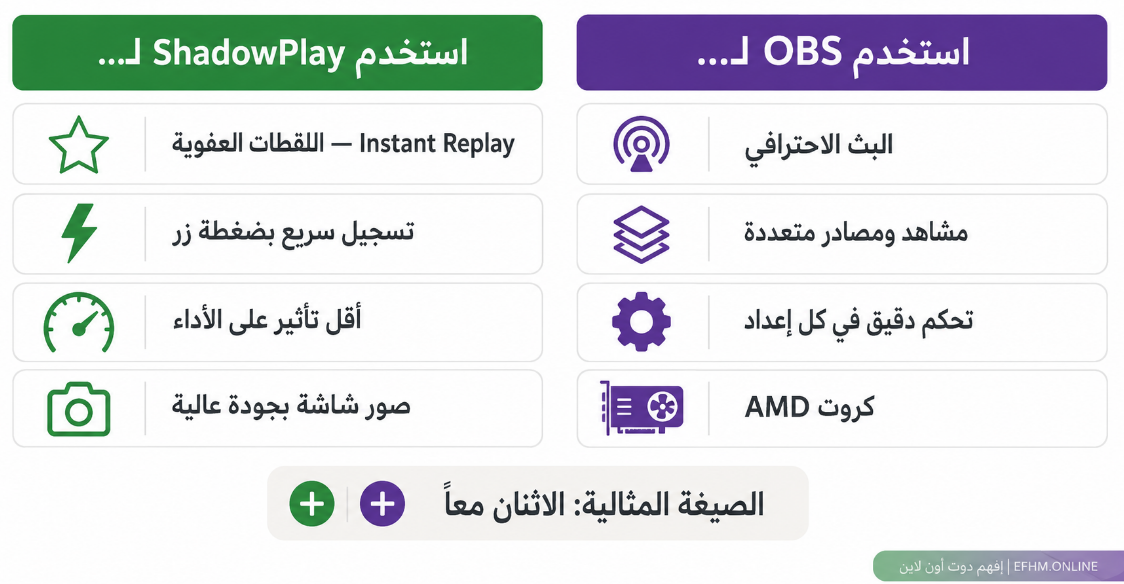
السؤال الطبيعي بعد مقالتين متتاليتين. الإجابة: الاثنان معاً، لكل مهمة أداتها.
| الموقف | الأداة الأنسب |
|---|---|
| حفظ لقطات عفوية أثناء اللعب | ShadowPlay (Instant Replay) |
| تسجيل سريع بضغطة زر | ShadowPlay |
| بث احترافي بمشاهد وكاميرا وتنبيهات | OBS Studio |
| تسجيل بمصادر متعددة (لعبة + كاميرا + مايك منفصل) | OBS Studio |
| أقل تأثير ممكن على الأداء | ShadowPlay |
| تحكم دقيق في كل إعداد | OBS Studio |
| كرت شاشة AMD | OBS (أو AMD ReLive) |
الصيغة العملية لمعظم اللاعبين: Instant Replay مفعّل دائماً في الخلفية للقطات العفوية + OBS للبث والمشاريع الاحترافية.
سابعاً: حل المشاكل الشائعة
الواجهة لا تفتح بـ Alt + Z
تأكد من تفعيل الأوفرلاي: افتح NVIDIA App ← الإعدادات ← فعّل In-Game Overlay. بعض الألعاب بوضع ملء الشاشة الحصري قد تحتاج تبديلاً إلى Borderless Windowed.
لا يظهر خيار تسجيل سطح المكتب
افتراضياً، ShadowPlay يسجّل الألعاب فقط. لتسجيل سطح المكتب: الإعدادات ← Privacy Control ← فعّل Desktop Capture.
التسجيل يتقطّع أو يُسبّب لاج
الحلول بالترتيب: خفّض البيتريت، أو خفّض دقة التسجيل، أو غيّر مجلد الحفظ إلى SSD أسرع. التقطع غالباً سببه القرص لا كرت الشاشة.
الصوت غير مسجّل أو مسجّل من المصدر الخاطئ
من إعدادات الصوت في الواجهة، تحقق من اختيار المصدر الصحيح — وتستطيع فصل صوت المايك عن صوت اللعبة في مسارين منفصلين للمونتاج.
ثامناً: أسئلة شائعة (People Also Ask)
هل ShadowPlay يؤثر على FPS؟
التأثير ضئيل جداً — بضع نسب مئوية فقط في معظم الحالات، وغالباً لا يُلاحَظ. السبب أن الترميز يحدث على شريحة NVENC المنفصلة، لا على المعالج أو نوى الرسم الرئيسية في كرت الشاشة.
كيف أحفظ لقطة حدثت بالفعل؟
بميزة Instant Replay: فعّلها مرة واحدة، وستحتفظ بآخر دقائق اللعب باستمرار. حين تحدث اللقطة، اضغط Alt + F10 وستُحفظ الفترة الماضية كاملة — حتى لو لم تكن تسجّل.
ما الفرق بين ShadowPlay وOBS؟
ShadowPlay أبسط وأخف — مثالي للقطات السريعة وInstant Replay. OBS أقوى وأشمل — مثالي للبث الاحترافي والمشاهد المتعددة. معظم اللاعبين يستخدمون الاثنين لأغراض مختلفة.
أين تُحفظ تسجيلات ShadowPlay؟
افتراضياً في مجلد Videos داخل مجلد المستخدم، مقسّمة بمجلدات بأسماء الألعاب. تستطيع تغيير المسار من إعدادات التسجيل في الواجهة — ويُفضَّل اختيار قرص SSD بمساحة كافية.
كم بيتريت أضبط للتسجيل؟
20-30 Mbps لدقة 1080p60 — جودة ممتازة ليوتيوب وديسكورد. ارفعه إلى 50-80 Mbps لدقة 1440p أو 4K إن كنت تخطط لمونتاج احترافي.
خلاصة: لا تفوّت لقطة بعد اليوم
إن كنت تملك كرت NVIDIA، فأنت تملك بالفعل نظام تسجيل احترافياً مدمجاً — يحتاج فقط تفعيلاً.
افعل هذا الآن: افتح Alt + Z، فعّل Instant Replay بمدة 5 دقائق، واحفظ الاختصار Alt + F10 في ذاكرتك. من هذه اللحظة، كل لقطة رائعة قابلة للحفظ — حتى تلك التي لم تتوقعها.
وحين تنتقل من حفظ اللقطات إلى صناعة المحتوى والبث الاحترافي، مقالة OBS Studio تنتظرك.
إفهم دوت أون لاين | EFHM.ONLINE — نشرح التقنية بلغتك