
OBS Studio — كيف تسجّل وتبثّ ألعابك باحترافية مجاناً وأفضل الإعدادات للمبتدئين
دليل شامل لبرنامج OBS Studio المجاني: كيف تسجّل ألعابك بجودة عالية وتبثّها على تويتش ويوتيوب، مع أفضل الإعدادات الجاهزة للمبتدئين — NVENC مقابل x264، والبيتريت المثالي، وحل مشكلة تقطّع الأداء أثناء التسجيل.
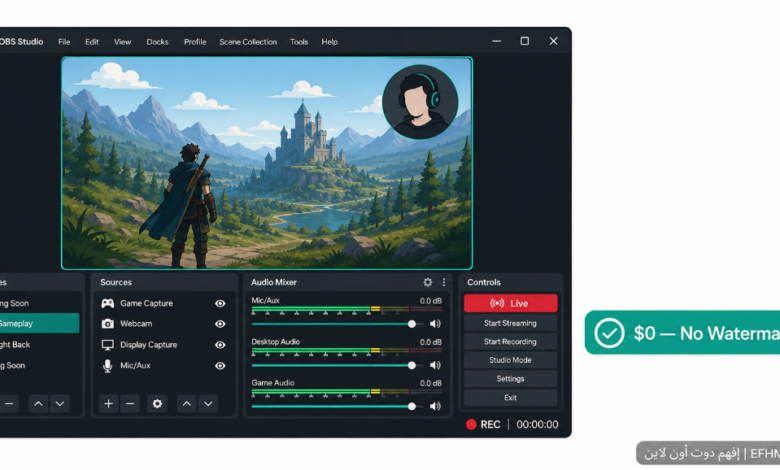
OBS Studio — كيف تسجّل وتبثّ ألعابك باحترافية مجاناً وأفضل الإعدادات للمبتدئين
مقدمة: البرنامج الذي يستخدمه كل بثّاث محترف في العالم
لو دخلت أي بثّ على تويتش أو شاهدت أي فيديو gaming على يوتيوب، فاحتمال كبير جداً أن صاحبه يستخدم برنامجاً واحداً: OBS Studio.
ليس لأنه الأرخص — بل لأنه مجاني تماماً، ويؤدي ما تؤديه البرامج المدفوعة وأكثر. لا علامة مائية، لا حد لعدد المشاهدين، لا اشتراك شهري، لا ميزات محجوبة خلف نسخة Pro.
لكن OBS يخيف المبتدئين للوهلة الأولى — واجهة مليئة بالخيارات، ومصطلحات تقنية مثل Bitrate وEncoder وNVENC. هذه المقالة تُزيل هذا الخوف تماماً: ستتعلم كيف تُثبّته، وتضبط أفضل إعدادات جاهزة، وتبدأ التسجيل أو البث في أقل من عشر دقائق — مع فهم ما تفعله ولماذا.
أولاً: ما هو OBS Studio؟
OBS اختصار لـ Open Broadcaster Software — برنامج مجاني مفتوح المصدر لتسجيل الشاشة والبث المباشر. يعمل على Windows وMac وLinux، ويُطوّره مجتمع OBS Project بشكل مستمر.
ما الذي يفعله OBS بالضبط؟ هو “استوديو إنتاج فيديو” يعمل في الوقت الفعلي عبر ثلاث مراحل:
- الالتقاط (Capture): يلتقط الفيديو من الشاشة، أو نافذة لعبة، أو كاميرا ويب، أو كارت التقاط.
- التركيب (Composition): يدمج المصادر المختلفة في مشاهد (كاميرا فوق اللعبة، شعار، تنبيهات).
- الإخراج (Output): يُرمّز الفيديو ويسجّله محلياً أو يبثّه مباشرةً لمنصة البث.
كل هذا يحدث في الوقت الفعلي — تستطيع البث المباشر والتسجيل المحلي في آن واحد.
ثانياً: المفاهيم الأساسية التي يجب فهمها أولاً
قبل الإعدادات، افهم هذه المصطلحات الأربعة — ستوفّر عليك ساعات من الحيرة:
المشاهد (Scenes)
المشهد هو “تخطيط” كامل تنتقل بينه. مثلاً: مشهد “بداية البث” (شاشة انتظار)، مشهد “اللعب” (اللعبة + الكاميرا)، مشهد “الاستراحة” (شاشة عودة قريبة). تنتقل بينها بنقرة.
المصادر (Sources)
المصدر هو أي عنصر داخل المشهد: التقاط اللعبة، كاميرا الويب، صورة الشعار، صوت المايك، متصفح للتنبيهات. كل مشهد يحتوي على مصادره الخاصة.
الترميز (Encoder)
المكوّن الذي يضغط الفيديو لصيغة قابلة للبث أو التسجيل. الخياران الرئيسيان: x264 (يستخدم المعالج) وNVENC (يستخدم كرت الشاشة). الفرق بينهما هو أهم قرار تتخذه، ونشرحه بالتفصيل.
البيتريت (Bitrate)
كمية البيانات المستخدمة لكل ثانية فيديو. بيتريت أعلى = جودة أعلى + حجم ملف أكبر (أو حاجة إنترنت أسرع للبث). ضبطه الصحيح مفتاح البث النظيف.
ثالثاً: NVENC مقابل x264 — أهم قرار تتخذه
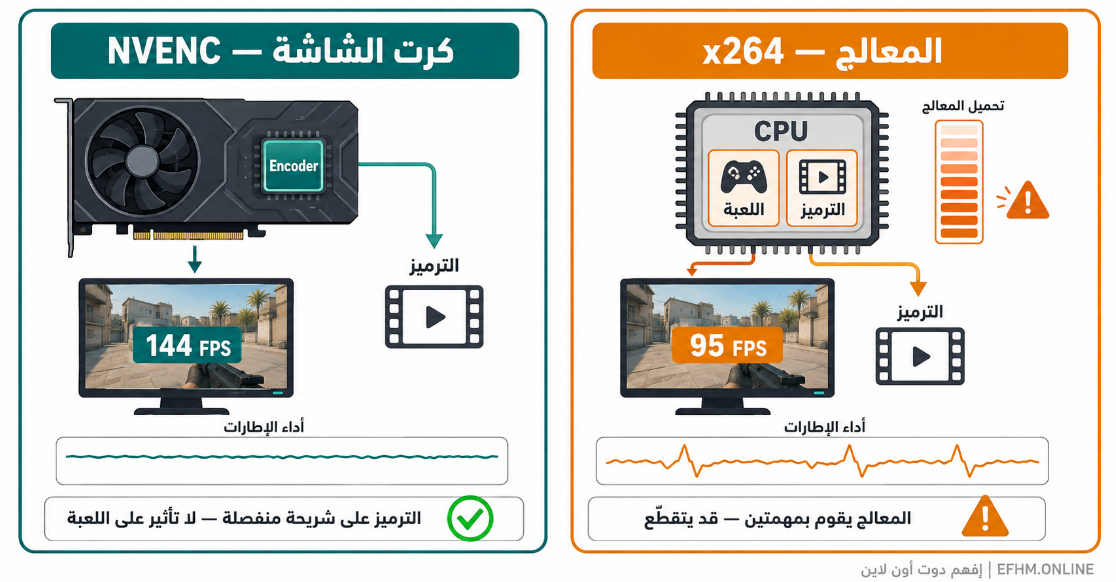
هذا القسم يجيب عن أكثر سؤال يبحث عنه المبتدئون: أيّ Encoder أختار؟
x264 — الترميز بالمعالج
يستخدم المعالج (CPU) لضغط الفيديو. المشكلة: إن كنت تلعب وتبثّ على جهاز واحد، فأنت تُجبر المعالج على مهمتين ثقيلتين في آن واحد — تشغيل اللعبة والترميز. النتيجة الشائعة: تقطّع في اللعبة وسقوط إطارات، خاصةً في الألعاب الثقيلة على المعالج.
متى تختار x264؟ إن كان معالجك قوياً جداً ولا تملك كرت شاشة يدعم NVENC، أو تريد أعلى جودة ممكنة لكل بيتريت.
NVENC — الترميز بكرت الشاشة (الأفضل)
يستخدم شريحة ترميز مخصصة داخل كرت شاشة NVIDIA (من سلسلة GTX 16 أو RTX فأحدث). هذه الشريحة منفصلة تماماً عن النوى التي تُشغّل لعبتك — لذا الترميز لا يؤثر على أداء اللعبة تقريباً.
النتيجة: جودة تُضاهي إعداد x264 “medium” مع تأثير شبه معدوم على الـ FPS.
القاعدة الذهبية: إن كان لديك كرت NVIDIA من GTX 16 series أو أحدث، اختر NVENC دائماً. لا تفكّر مرتين.
للكروت الأخرى:
- كروت AMD: استخدم AMF/VCE — مكافئ NVENC لكروت AMD.
- معالجات Intel: استخدم Quick Sync (QSV) — ترميز مدمج في معالجات Intel.
رابعاً: أفضل إعدادات OBS الجاهزة — انسخها مباشرة
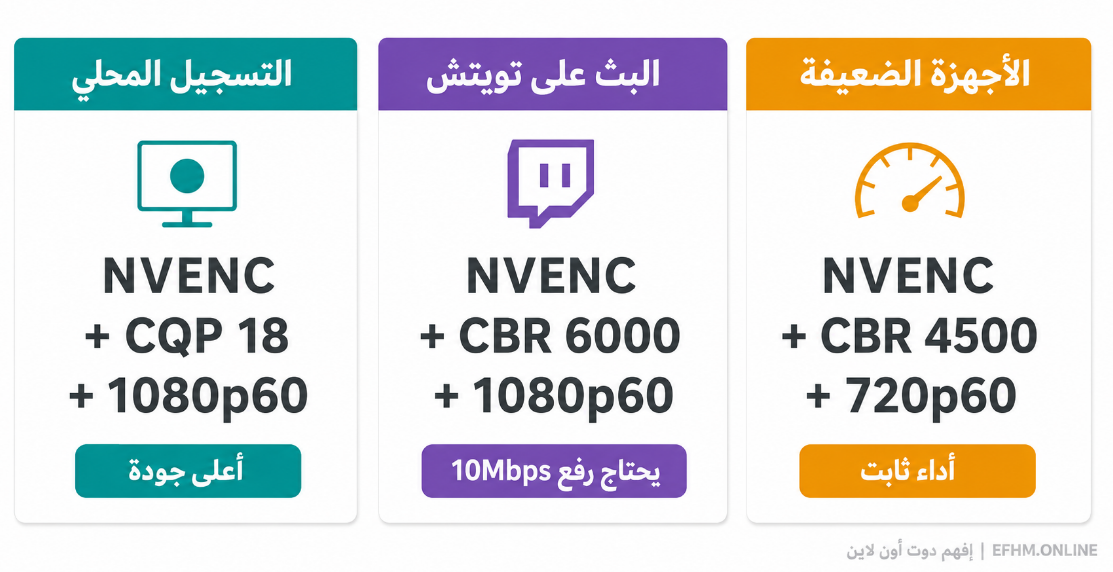
هنا القيمة العملية. هذه إعدادات جاهزة مُختبرة لكل حالة. ملاحظة مهمة: لتظهر كل هذه الخيارات، اذهب إلى Settings ← Output ← وغيّر Output Mode من Simple إلى Advanced.
للتسجيل المحلي (أعلى جودة):
| الإعداد | القيمة |
|---|---|
| Encoder | NVENC (H.264 أو HEVC) |
| Rate Control | CQP |
| CQ Level | 18-20 (أقل = جودة أعلى) |
| Resolution | 1920×1080 (أو دقة شاشتك) |
| FPS | 60 |
| Keyframe Interval | 2 |
CQP بمستوى 18 يُعطي جودة تسجيل ممتازة بحجم ملف معقول.
للبث على تويتش (1080p60):
| الإعداد | القيمة |
|---|---|
| Encoder | NVENC (H.264) |
| Rate Control | CBR |
| Bitrate | 6000 Kbps (الحد الأقصى لتويتش) |
| Resolution | 1920×1080 |
| FPS | 60 |
| Keyframe Interval | 2 |
تحذير مهم: يجب أن تكون سرعة رفع الإنترنت (Upload) لديك 10 ميجابت في الثانية على الأقل للبث بـ 6000 Kbps. تحقق من سرعتك أولاً.
للأجهزة الضعيفة أو الإنترنت البطيء:
| الإعداد | القيمة |
|---|---|
| Encoder | NVENC |
| Rate Control | CBR |
| Bitrate | 4000-4500 Kbps |
| Resolution | 1280×720 |
| FPS | 60 |
قاعدة ذهبية: إن اضطررت للاختيار بين 1080p30 و720p60، اختر 720p60. الحركة السلسة أهم من الدقة الأعلى في محتوى الألعاب — المشاهدون يفضّلون السلاسة.
خامساً: كيف تبدأ مع OBS؟ — دليل خطوة بخطوة
الخطوة الأولى: التحميل
اذهب إلى obsproject.com الرسمي وحمّل النسخة المناسبة لنظامك. مجاني بالكامل ومفتوح المصدر.
الخطوة الثانية: معالج الإعداد التلقائي
عند أول تشغيل، يعرض OBS معالج إعداد تلقائي (Auto-Configuration Wizard). يسألك: هل تريد البث أم التسجيل؟ ويختبر جهازك ويقترح إعدادات مناسبة. للمبتدئ، هذا نقطة بداية ممتازة.
الخطوة الثالثة: إنشاء أول مشهد وإضافة اللعبة
- في صندوق Scenes (أسفل اليسار)، انقر + لإضافة مشهد جديد.
- في صندوق Sources، انقر + ← اختر:
- Game Capture: لالتقاط لعبة محددة (الأفضل للألعاب).
- Display Capture: لالتقاط الشاشة كاملة.
- Window Capture: لالتقاط نافذة برنامج محدد.
الخطوة الرابعة: إضافة الكاميرا والمايك
- الكاميرا: Sources ← + ← Video Capture Device ← اختر كاميرتك.
- المايك: يظهر تلقائياً في خلّاط الصوت (Audio Mixer) أسفل الشاشة. اضبط مستواه.
الخطوة الخامسة: ضبط الإعدادات
اذهب إلى Settings ← Output ← Advanced، وطبّق الأرقام من الجدول أعلاه حسب حالتك.
الخطوة السادسة: ابدأ
- للتسجيل: انقر “Start Recording”.
- للبث: أولاً اذهب Settings ← Stream ← اختر المنصة (Twitch/YouTube) وأدخل مفتاح البث (Stream Key) من حسابك على المنصة ← ثم “Start Streaming”.
سادساً: حل مشكلة تقطّع الأداء أثناء التسجيل/البث
أكثر مشكلة يواجهها المبتدئون: “لعبتي تتقطّع أو الـ FPS ينخفض حين أسجّل أو أبثّ.”
الحلول بالترتيب:
أولاً — استخدم الترميز بالهاردوير: تأكد أنك تستخدم NVENC (أو AMF/QSV) لا x264. هذا وحده يحل معظم الحالات لأنه يُحرّر المعالج.
ثانياً — بسّط مشاهدك: قلّل عدد المصادر النشطة والتأثيرات. المشاهد المعقّدة بطبقات كثيرة تستهلك موارد.
ثالثاً — أغلق البرامج الخلفية: المتصفح وبرامج التحديث والتطبيقات الثقيلة تسرق موارد تحتاجها للعبة والترميز معاً.
رابعاً — اضبط preset أسرع: في إعدادات NVENC، غيّر Preset من Quality إلى Performance. لـ x264، من veryfast إلى superfast.
خامساً — خفّض الدقة أو الـ FPS: انزل من 1080p إلى 720p، أو من 60 إلى 30 FPS في الإخراج (لا في اللعبة).
نصيحة متقدمة: كروت RTX 50 series تحتوي على مُرمّزَين (Dual NVENC) — واحد يتولى البث والآخر التسجيل بتأثير معدوم على الاثنين.
سابعاً: ميزة قوية — البث والتسجيل معاً بجودتين مختلفتين
OBS يستطيع البث والتسجيل في آن واحد بإعدادات منفصلة. هذا مفيد جداً: تبثّ على تويتش بحد 6000 Kbps، وفي الوقت ذاته تسجّل ملفاً محلياً بجودة أعلى بكثير لرفعه لاحقاً على يوتيوب.
فعّلها من: Settings ← Output ← Recording ← واضبط إعدادات تسجيل منفصلة عن البث.
ثامناً: أسئلة شائعة (People Also Ask)
ما أفضل إعدادات OBS لجهاز ضعيف؟
720p بمعدل 60 FPS، ترميز NVENC (أو QSV لمعالجات Intel)، بيتريت 4000-4500 Kbps، وpreset على Performance. أغلق البرامج الخلفية وبسّط المشاهد.
NVENC أم x264 — أيّهما أفضل؟
لجهاز واحد تلعب وتبثّ عليه، NVENC أفضل بوضوح لأنه يستخدم كرت الشاشة ولا يؤثر على أداء اللعبة. x264 يُنتج جودة أعلى قليلاً لكل بيتريت لكنه يُثقل المعالج ويُسبّب تقطعاً.
كم البيتريت المثالي للبث؟
6000 Kbps لبث 1080p60 على تويتش (حدّها الأقصى)، أو 4000-4500 Kbps لبث 720p60 إن كانت سرعة رفعك أقل من 10 ميجابت. تأكد دائماً أن سرعة الرفع تتحمّل البيتريت المختار مع هامش.
لماذا يتقطّع OBS أثناء التسجيل؟
غالباً بسبب استخدام x264 الذي يُثقل المعالج. الحل الأول هو التحويل لـ NVENC. الأسباب الأخرى: مشاهد معقّدة، برامج خلفية، أو دقة/بيتريت أعلى من قدرة جهازك.
هل OBS يؤثر على FPS؟
مع ترميز NVENC، التأثير شبه معدوم لأن الترميز يحدث على شريحة منفصلة في كرت الشاشة. مع x264، التأثير ملحوظ لأنه يستهلك المعالج.
تاسعاً: OBS مقابل البدائل
OBS مقابل Streamlabs: Streamlabs مبني على OBS بواجهة أسهل وتنبيهات مدمجة، لكنه أثقل على الموارد. OBS الأصلي أخف وأكثر تحكماً.
OBS مقابل Twitch Studio: Twitch Studio أبسط للمبتدئ لكنه محدود — لا يدعم منصات أخرى ولا ترميز AV1/HEVC ولا الإضافات. استخدمه أسبوعك الأول ثم انتقل لـ OBS.
OBS مقابل ShadowPlay: ShadowPlay (موضوع مقالتنا القادمة) أبسط بكثير للتسجيل السريع بضغطة زر، لكن OBS أقوى للبث والإنتاج الاحترافي متعدد المصادر.
خلاصة: القوة الاحترافية الكاملة مجاناً
OBS Studio ليس مجرد “بديل مجاني” — هو المعيار الذي يستخدمه المحترفون في العالم. القوة الكاملة، بلا علامة مائية، بلا اشتراك، بلا حدود.
للمبتدئ: استخدم معالج الإعداد التلقائي، واختر NVENC، وابدأ بالتسجيل المحلي قبل البث.
للطموح: أضف مشاهد متعددة وكاميرا وتنبيهات، وفعّل البث والتسجيل معاً.
الحاجز الوحيد هو الخوف الأولي من الواجهة — وهذه المقالة أزالته. حمّله من obsproject.com وابدأ أول تسجيل اليوم.
إفهم دوت أون لاين | EFHM.ONLINE — نشرح التقنية بلغتك