
KeePassXC — مدير كلمات المرور المحلي لمن لا يثق بالسحابة
تعرّف على KeePassXC، مدير كلمات المرور المجاني مفتوح المصدر الذي يحفظ كلمات مرورك على جهازك فقط — لا سحابة ولا خوادم خارجية. دليل شامل يشرح الفرق الجوهري بينه وبين Bitwarden ومتى تختار كل منهما.
KeePassXC — مدير كلمات المرور المحلي لمن لا يثق بالسحابة
مقدمة: ماذا لو لم تثق بأي خادم في العالم؟
في مقالة Bitwarden شرحنا أن معمارية Zero-Knowledge تعني أن حتى شركة Bitwarden لا تستطيع رؤية كلمات مرورك. وهذا صحيح من الناحية التقنية.
لكن بعض المستخدمين يسألون سؤالاً مختلفاً: “ماذا لو لم أُريد أن يكون هناك خادم خارجي أصلاً؟ ماذا لو أردت أن تبقى كلمات مرورك على جهازي وجهازي فقط، بدون أي اعتماد على شركة ثالثة أو خوادم سحابية؟”
هذا السؤال تحديداً هو ما صُمِّم KeePassXC للإجابة عنه.
أولاً: ما هو KeePassXC؟
KeePassXC هو مدير كلمات مرور مفتوح المصدر يعمل على Windows وMac وLinux، نشأ كإصدار محسّن ومنقّح من KeePass الأصلي (لا تزال قاعدة البيانات متوافقة بين الاثنين).
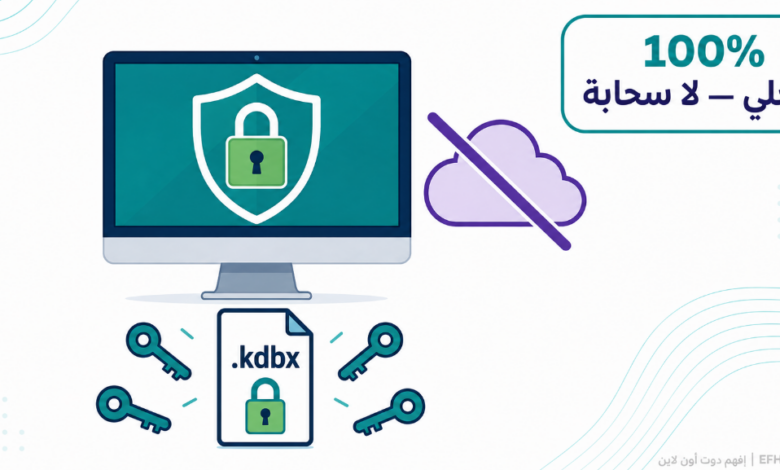
الاختلاف الجوهري عن كل مدراء كلمات المرور الأخرى في هذه السلسلة: KeePassXC لا يملك أي خوادم. لا حسابات سحابية. لا مزامنة تلقائية. لا شركة تحتفظ بأي شيء يخصّك.
قاعدة بياناتك — ملف واحد بامتداد .kdbx — تعيش على قرصك الصلب، وأنت تتحكم في كل شيء يتعلق بها.
في نوفمبر 2025، أجرى Open Source Technology Improvement Fund تدقيقاً أمنياً مستقلاً على وحدات التشفير الأساسية في KeePassXC وخرج بنتائج إيجابية — ما يُعزّز ثقة المجتمع الذي كان يعتمد على مراجعة الكود كضمان كافٍ لسنوات.
ثانياً: KeePassXC مقابل Bitwarden — الفرق الحقيقي
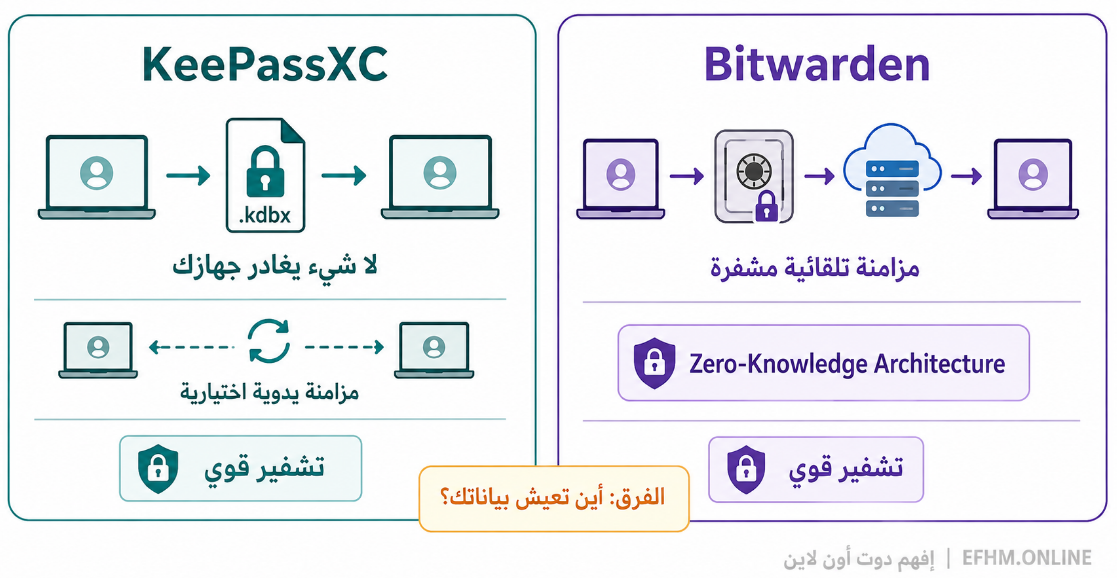
قبل أي شيء، الفرق ليس في الأمان — كلاهما آمن بمستوى استثنائي. الفرق في فلسفة التخزين.
Bitwarden — النموذج السحابي الصفري المعرفة
- كلمات مرورك مشفّرة على جهازك.
- الملف المشفّر يُرفع لخوادم Bitwarden.
- المزامنة تلقائية بين كل أجهزتك.
- Bitwarden لا يرى ما بداخل الملف المشفّر.
- الاعتماد على: بقاء شركة Bitwarden، وأمان خوادمها، وقوانين البلد الذي تعمل منه.
KeePassXC — النموذج المحلي الكامل
- كلمات مرورك مشفّرة في ملف
.kdbxعلى قرصك. - لا شيء يصل أي خادم أبداً ما لم تقرر أنت ذلك.
- لا مزامنة تلقائية — أنت تقرر كيف ومتى وأين.
- الاعتماد على: أنت فقط — جهازك ونسخك الاحتياطية وكلمة مرورك الرئيسية.
| المعيار | KeePassXC | Bitwarden Free |
|---|---|---|
| تخزين البيانات | محلي 100% | سحابة مشفرة |
| المزامنة التلقائية | لا | نعم |
| الحاجة للإنترنت | لا | للمزامنة فقط |
| يعمل بلا إنترنت | دائماً | نعم (لكن بدون تحديث) |
| التحكم الكامل | أقصى درجة | عالٍ جداً |
| سهولة الإعداد | أصعب | أسهل |
| المزامنة بين الأجهزة | يدوية | تلقائية |
| مفتوح المصدر | نعم | نعم |
| تدقيق مستقل | نعم (2025) | نعم |
| السعر | مجاني | مجاني |
ثالثاً: ما الذي يُتقنه KeePassXC؟
قاعدة بيانات مشفرة بـ AES-256
ملف .kdbx يُشفَّر بـ AES-256 مع Argon2 لاشتقاق المفاتيح — نفس المستوى الذي يستخدمه Bitwarden وVeraCrypt. الفرق أن الملف لا يذهب إلى أي خادم.
مولّد كلمات مرور متقدم
- كلمات مرور عشوائية بطول وتعقيد تحدده أنت.
- Passphrases — جمل مرور من كلمات عشوائية (مثل: correct-horse-battery-staple).
- كلمات مرور مخصصة لمتطلبات المواقع (بعض المواقع تمنع رموزاً معينة).
- تقييم قوة كلمة المرور بشكل مرئي.
تكامل المتصفح
KeePassXC يملك امتداداً رسمياً للمتصفح (KeePassXC-Browser) يعمل على Chrome وFirefox وEdge. الامتداد يتواصل مباشرةً مع التطبيق المحلي — لا خوادم وسيطة.
حين تزور موقع تسجيل دخول، الامتداد يُعرض عليك كلمة المرور المحفوظة ويملأ الحقول تلقائياً.
دعم TOTP (رموز التحقق الثنائي)
KeePassXC يستطيع توليد رموز التحقق الثنائي (مثل Google Authenticator) مباشرةً داخل نفس قاعدة البيانات. هذا يعني أنك تستطيع الاستغناء عن تطبيق منفصل للـ 2FA وتوحيد كل شيء في مكان واحد.
ملاحظة: بعض خبراء الأمان يُفضّلون إبقاء الـ 2FA منفصلاً عن كلمات المرور — ليس خطأً بالضرورة لكنه تفضيل شخصي.
دعم مفاتيح الأمان الفيزيائية
KeePassXC يدعم YubiKey وONLYKEY — مفاتيح USB فيزيائية تُضيف طبقة حماية إضافية: حتى لو عرف أحدهم كلمة مرورك الرئيسية، لا يستطيع فتح القاعدة بدون المفتاح الفيزيائي.
ملف المفتاح (Key File)
بديل أو مكمّل لكلمة المرور الرئيسية — ملف خاص يجب تقديمه جنباً إلى جنب مع كلمة المرور لفتح القاعدة. تستطيع حفظه على USB منفصل — مما يعني أن الوصول لقاعدة البيانات يتطلب شيئاً تعرفه (كلمة المرور) وشيئاً تملكه (الـ USB).
رابعاً: كيف تبدأ مع KeePassXC؟
الخطوة الأولى: التحميل
اذهب إلى keepassxc.org وحمّل النسخة المناسبة لنظامك. مجاني بالكامل، لا حاجة لحساب أو بريد إلكتروني.
الخطوة الثانية: إنشاء قاعدة بيانات جديدة
- افتح KeePassXC وانقر Create new database.
- اختر اسماً للقاعدة (مثل: My Passwords).
- في صفحة التشفير، اترك الإعدادات الافتراضية (AES-256 مع Argon2) — هي مثالية.
- اضبط كلمة المرور الرئيسية (Master Password) — اجعلها طويلة ومتنوعة.
- احفظ الملف في مكان تتذكره (مجلد على سطح المكتب مثلاً).
الخطوة الثالثة: إضافة كلمات المرور
انقر Add Entry وأدخل:
- Title: اسم الموقع أو الخدمة.
- Username: اسم المستخدم أو البريد الإلكتروني.
- Password: كلمة المرور (أو أنشئها تلقائياً بالضغط على أيقونة المولّد).
- URL: عنوان الموقع للتكامل مع امتداد المتصفح.
- Notes: أي ملاحظات إضافية (أسئلة أمان، رموز احتياطية).
الخطوة الرابعة: تثبيت امتداد المتصفح
من متجر إضافات Chrome أو Firefox، حمّل KeePassXC-Browser. سيتصل تلقائياً بالتطبيق المحلي.
الخطوة الخامسة: النسخ الاحتياطي — الخطوة الأهم
قاعدة بياناتك ملف واحد. إن ضاع أو تلف الجهاز وليس لديك نسخة احتياطية — كل شيء ضاع.
الحل الموصى به: انسخ ملف .kdbx إلى:
- قرص USB خارجي تحتفظ به في مكان آمن.
- خدمة سحابية مشفرة مسبقاً (الملف مشفّر أصلاً بـ AES-256 — آمن حتى في السحابة).
- جهاز ثانٍ في المنزل.
خامساً: كيف تُزامن KeePassXC بين أجهزة متعددة؟
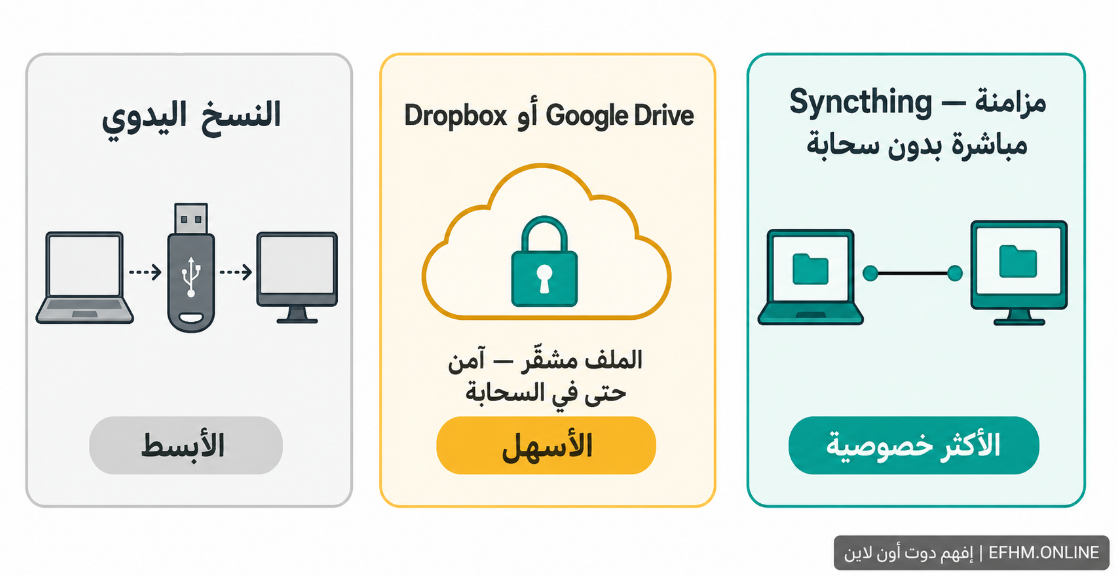
هذا السؤال الأكثر شيوعاً لمن يريد المزامنة بدون خوادم خارجية لـ KeePassXC تحديداً.
الطريقة الأولى: النسخ اليدوي
الأبسط: انسخ الملف يدوياً على USB في كل مرة تُحدّث القاعدة. مزعج لكن كافٍ إن كنت تُعدّل كلمات المرور نادراً.
الطريقة الثانية: عبر Dropbox أو Google Drive أو iCloud
ضع ملف .kdbx في مجلد السحابة. المزامنة تحدث تلقائياً. الملف مشفّر أصلاً — حتى لو اخترق أحدهم حسابك السحابي، لا يستطيع قراءة القاعدة بدون كلمة المرورك الرئيسية.
الطريقة الثالثة: Syncthing
Syncthing أداة مزامنة لا مركزية (P2P) بين أجهزتك مباشرةً بدون خوادم وسيطة. تضع ملف .kdbx في مجلد Syncthing وكل أجهزتك تُحدَّث تلقائياً دون مرور البيانات بأي سحابة.
على الهاتف
KeePassXC لا يملك تطبيقاً رسمياً للهاتف. لكن ملف .kdbx متوافق مع:
- Android: KeePassDX أو KeePass2Android.
- iOS: Strongbox أو KeePassium.
هذه التطبيقات تفتح نفس الملف وتعمل بنفس كلمة المرور.
سادساً: متى تختار KeePassXC ومتى تختار Bitwarden؟
| الموقف | الأنسب |
|---|---|
| تريد إعداداً بسيطاً وسريعاً | Bitwarden |
| مزامنة تلقائية بين كل أجهزتك | Bitwarden |
| تعمل في بيئة حساسة جداً (محام، صحفي) | KeePassXC |
| لا تثق بأي خادم سحابي حتى المشفر | KeePassXC |
| تريد العمل بدون إنترنت دائماً | KeePassXC |
| تحتاج دعم YubiKey أو مفتاح فيزيائي | KeePassXC |
| تريد تحكماً كاملاً في مكان البيانات | KeePassXC |
| مبتدئ لا يريد تعقيداً | Bitwarden |
سابعاً: ما الذي يُحبطك في KeePassXC؟ — الصدق أولاً
لا تطبيق هاتف رسمي: المزامنة عبر الهاتف تحتاج تطبيق طرف ثالث وإعداد مزامنة يدوي. ليست مشكلة لمن يُريد التحكم الكامل، لكنها إزعاج لمن يريد التجانس.
المزامنة يدوية: إن أضفت كلمة مرور على جهازك ونسيت نقل الملف لجهازك الثاني، ستعمل بنسخ مختلفة. هذه المشكلة حلّتها Bitwarden تلقائياً.
الإعداد الأولي يحتاج تركيزاً: ليس صعباً، لكنه أكثر خطوات من Bitwarden. لمن يريد “شغّل وابدأ” — Bitwarden أسهل.
لا استعادة إن نسيت كلمة المرور: مثل VeraCrypt تماماً — لا استعادة، لا دعم، لا خادم يساعدك. Master Password ضائعة = قاعدة بيانات مقفلة للأبد.
خلاصة: السيادة الكاملة على بياناتك
KeePassXC يُجسّد مبدأً فلسفياً واضحاً: “بياناتي على جهازي، لا أحتاج إذناً من أحد لرؤيتها أو استخدامها”.
إن كان هذا المبدأ يُعبّر عنك — أو إن كنت تعمل في مجال حساس يفرض عليك إبقاء البيانات محلية — فـ KeePassXC هو أفضل ما يوجد مجاناً لهذا الغرض.
إن كنت تريد البساطة والمزامنة التلقائية مع نفس مستوى الأمان — Bitwarden هو الاختيار.
كلاهما أفضل بما لا يُقاس من حفظ كلمات المرور في ملف Excel أو ورقة أو متصفح بدون تشفير.
حمّله من keepassxc.org. ابدأ بقاعدة بيانات واحدة. وأهم شيء: انسخها احتياطياً.
إفهم دوت أون لاين | EFHM.ONLINE — نشرح التقنية بلغتك