
RivaTuner (RTSS) — كيف تعرض FPS على الشاشة وتحدّد سقف الإطارات للقضاء على التقطعات
دليل شامل لـ RivaTuner Statistics Server (RTSS): كيف تعرض عداد FPS على أي لعبة، وتضبط أدق محدّد إطارات على ويندوز للقضاء على التقطعات وتمزّق الشاشة، وترسم مخطط frametime — خطوة بخطوة للمبتدئين.
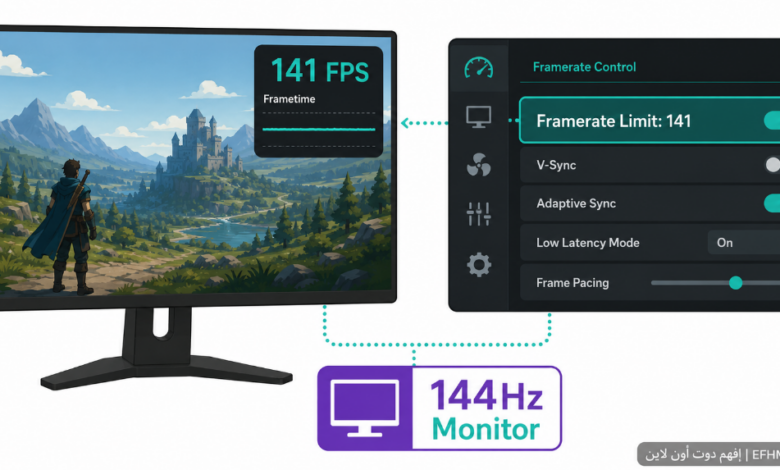
RivaTuner (RTSS) — كيف تعرض FPS على الشاشة وتحدّد سقف الإطارات للقضاء على التقطعات
مقدمة: الأداة الصغيرة التي تحل أكبر مشاكل اللعب
في مقالة MSI Afterburner، ذكرنا أن ميزة عرض الإحصائيات على الشاشة لا تعمل بدون برنامج مصاحب اسمه RivaTuner. حان الوقت لنشرح هذا البرنامج بعمق — لأنه ليس مجرد “مكمّل” لـ Afterburner، بل أداة قائمة بذاتها تحل مشكلتين يعاني منهما ملايين اللاعبين:
المشكلة الأولى: كيف أرى عدد الإطارات (FPS) ودرجة الحرارة على شاشتي أثناء اللعب؟
المشكلة الثانية: لعبتي تعمل بـ FPS مرتفع لكنها تتقطّع وتُمزّق الصورة — كيف أُصلح ذلك؟
RivaTuner Statistics Server — أو RTSS اختصاراً — يحل الاثنين. مجاناً. وهو الأداة التي يعتبرها مجتمع اللاعبين المرجع الأول في هذين المجالين.
أولاً: ما هو RivaTuner Statistics Server (RTSS)؟
RTSS أداة مجانية طوّرها Alexey Nicolaychuk في Guru3D، وتؤدي وظيفتين رئيسيتين يُتقنهما كلاهما بشكل استثنائي:
الوظيفة الأولى — العرض على الشاشة (OSD): يعرض عداد FPS وإحصائيات الهاردوير على أي لعبة تقريباً. يعمل مع DirectX وVulkan، ويستهلك موارد ضئيلة جداً (خفيف على الأداء).
الوظيفة الثانية — محدّد الإطارات (Frame Limiter): يُعدّ أدق محدّد إطارات متاح على ويندوز. يستخدم خوارزمية دقيقة تُنتج توقيت إطارات مستقراً جداً، مما يقضي على التقطعات وتمزّق الصورة دون التأخير الذي يُسبّبه VSync.
RTSS يأتي مدمجاً مع MSI Afterburner، لكنه يعمل أيضاً بشكل مستقل تماماً — تستطيع تثبيته وحده إن أردت المحدّد والعرض فقط دون أدوات Afterburner.
ثانياً: لماذا يحتاج كل لاعب RTSS؟ — المشاكل التي يحلها
المشكلة: “ألعابي تعمل بـ FPS عالٍ لكنها تتقطّع”
هذا أكثر سؤال يطرحه اللاعبون. جهازك ينتج 200 إطار في الثانية، لكن الصورة تتقطّع أو تُمزّق. السبب أن الـ FPS المرتفع غير المستقر يخلق توقيت إطارات غير منتظم (Frametime Jitter).
RTSS يحل هذا بطريقتين:
- تحديد سقف FPS مستقر: يمنع القفزات العشوائية في عدد الإطارات.
- تنعيم توقيت الإطارات (Frame Pacing): لا يحدّ الإطارات فقط بل يُنظّم توقيتها، فتحصل على مخطط frametime مسطّح ولعب أكثر سلاسة.
المشكلة: “لا أرى أداء جهازي أثناء اللعب”
RTSS يعرض على شاشتك مباشرةً: FPS، درجات الحرارة، استخدام المعالج وكرت الشاشة، الذاكرة — كل ما تحتاجه لتشخيص المشاكل لحظة حدوثها.
المشكلة: “تمزّق الشاشة (Screen Tearing) لكن VSync يُبطئ استجابتي”
VSync يمنع التمزّق لكنه يُضيف تأخيراً في الاستجابة (Input Lag). RTSS يُقدّم بديلاً: تحديد سقف FPS أقل قليلاً من تردد الشاشة يقضي على معظم التمزّق دون تأخير VSync.
ثالثاً: كيف تعرض FPS على الشاشة بـ RTSS؟ — دليل خطوة بخطوة
الخطوة الأولى: التثبيت
RTSS يأتي مع MSI Afterburner. إن كنت ثبّتّ Afterburner (كما شرحنا في المقالة السابقة)، فـ RTSS مثبّت بالفعل. إن أردته وحده، حمّله من موقع Guru3D الرسمي.
بعد التثبيت، RTSS يعمل في الخلفية (تجده في شريط المهام بجانب الساعة).
الخطوة الثانية: ضبط العرض عبر Afterburner
الطريقة الأسهل لضبط ما يظهر على الشاشة هي عبر Afterburner:
- افتح Afterburner ← الإعدادات ← تبويب Monitoring.
- فعّل العناصر التي تريدها (Framerate، GPU temp، إلخ).
- لكل عنصر، ضع علامة على “Show in On-Screen Display”.
Afterburner ببساطة يُخبر RTSS بما يعرضه — الاثنان مترابطان.
الخطوة الثالثة: تخصيص شكل العرض في RTSS
افتح نافذة RTSS الرئيسية لتخصيص المظهر:
- On-Screen Display Zoom: حجم النص على الشاشة.
- On-Screen Display Fill/Shadow: إضافة خلفية أو ظل للنص ليكون أوضح.
- موضع العرض: اسحب العرض في نافذة المعاينة لتحديد ركن الشاشة.
الخطوة الرابعة: اضبط مستوى كشف التطبيقات
في RTSS، خيار Application Detection Level مهم:
- None: يُعطّل RTSS.
- Low: يعمل مع معظم الألعاب — الخيار الآمن الموصى به.
- Medium/High: يكشف تطبيقات أكثر لكن قد يتعارض مع بعض الألعاب.
ابدأ بـ Low، وارفعه فقط إن لم يظهر العرض في لعبة معيّنة.
رابعاً: كيف تحدّد سقف FPS بشكل صحيح؟ — الجزء الأهم
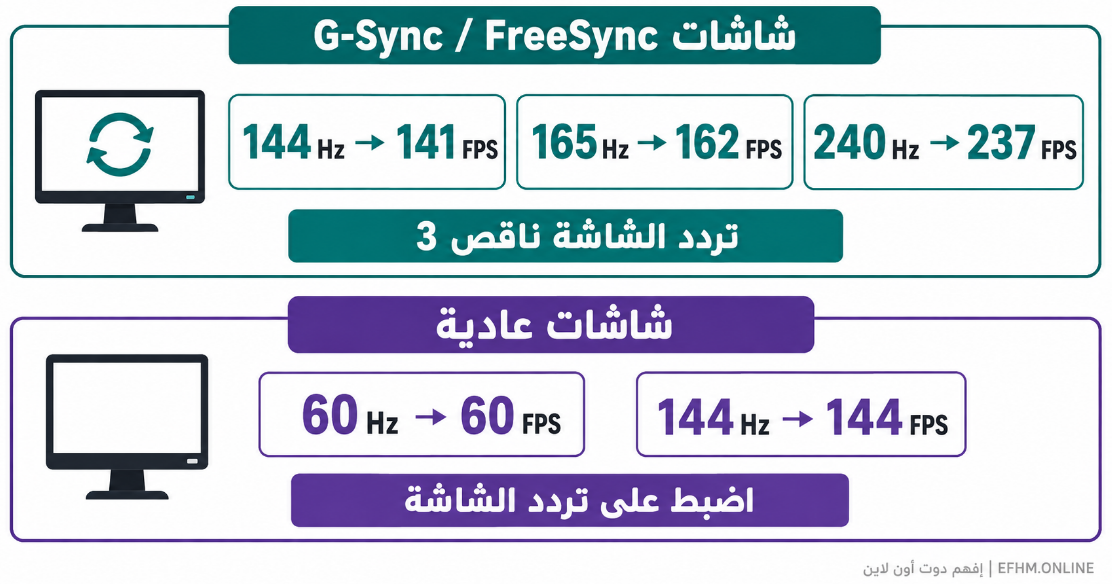
هذا القسم يجيب عن أكثر سؤال يبحث عنه اللاعبون: كم أضبط سقف الإطارات لشاشتي؟
القاعدة الذهبية لتحديد الـ FPS Cap
القاعدة تعتمد على نوع شاشتك:
إن كانت شاشتك تدعم G-Sync أو FreeSync (شاشات VRR): اضبط السقف على 3-5 إطارات أقل من تردد الشاشة. أمثلة:
- شاشة 144Hz ← اضبط السقف على 141 أو 138.
- شاشة 165Hz ← اضبط على 162 أو 160.
- شاشة 240Hz ← اضبط على 237 أو 224.
السبب: هذا يُبقي اللعب داخل نطاق عمل G-Sync/FreeSync ويمنع تفعيل VSync الذي يُضيف تأخيراً.
إن كانت شاشتك عادية (بدون VRR): اضبط السقف على تردد الشاشة أو أقل بقليل لتقليل التمزّق (مثلاً 60 لشاشة 60Hz).
حيلة ذكية: في RTSS، انقر بزر الفأرة الأيمن على خانة Framerate Limit — سيحسب لك RTSS السقف الأمثل تلقائياً بناءً على تردد شاشتك.
كيف تضبط السقف عملياً؟
- افتح نافذة RTSS الرئيسية.
- في خانة Framerate limit، اكتب الرقم المستهدف (مثلاً 141 لشاشة 144Hz).
- الإعداد يُطبَّق فوراً على كل الألعاب (Global)، أو تستطيع إنشاء ملف خاص لكل لعبة.
ملاحظة مهمة عن محدّد الألعاب المدمج
إن كانت اللعبة نفسها تحتوي على محدّد FPS داخلي، فهو غالباً أفضل من ناحية تأخير الاستجابة. لكن محدّد RTSS يتفوق في تنعيم توقيت الإطارات. القاعدة: استخدم محدّد اللعبة إن كان متاحاً، وإلا فمحدّد RTSS ممتاز جداً.
خامساً: مخطط الـ Frametime — كيف تكتشف سبب التقطعات؟
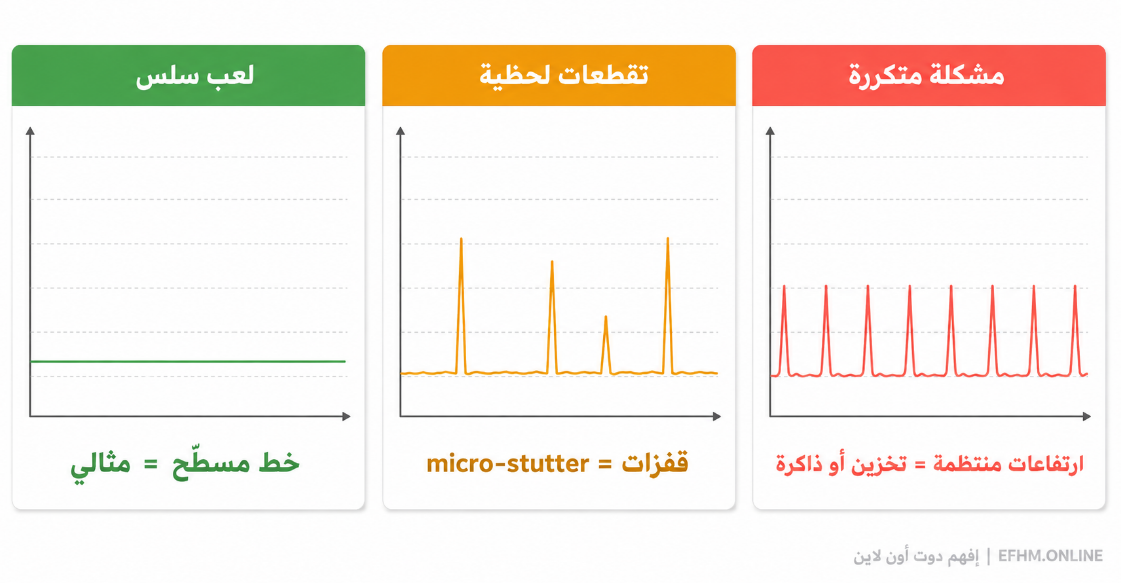
الـ FPS رقم متوسط قد يُخفي المشكلة. مخطط frametime يكشف الحقيقة.
ما هو الـ Frametime؟
بينما FPS يقيس عدد الإطارات في الثانية، الـ frametime يقيس الوقت الذي استغرقه كل إطار (بالميلي ثانية). اللعب السلس يحتاج frametime ثابتاً، لا مجرد FPS مرتفع.
مثال: لعبة بـ 100 FPS متوسط، لكن بعض الإطارات تستغرق 5ms وأخرى 25ms. الرقم المتوسط يبدو جيداً، لكنك تشعر بتقطعات لأن التوقيت غير منتظم.
كيف تفعّل مخطط الـ Frametime؟
- في Afterburner ← Monitoring ← فعّل Frametime.
- اختر عرضه كرسم بياني (Graph) لا كرقم.
- فعّل “Show in On-Screen Display”.
كيف تقرأ المخطط؟
- خط مسطّح ومنبسط: لعب سلس ومثالي.
- قفزات وارتفاعات مفاجئة: تقطعات لحظية (micro-stutter).
- ارتفاعات منتظمة ومتكررة: مشكلة في التخزين أو الذاكرة أو الخلفية.
محدّد RTSS نفسه يُساعد على تسطيح هذا الخط — لهذا يُوصى به لحل التقطعات.
سادساً: Scanline Sync — الميزة المتقدمة للقضاء على التمزّق
RTSS يُقدّم ميزة متقدمة اسمها Scanline Sync — بديل ذكي لـ VSync يقضي على تمزّق الشاشة دون التأخير المصاحب لـ VSync.
كيف يعمل؟ بدلاً من مزامنة الإطار كاملاً (كما يفعل VSync)، يُزامن Scanline Sync خط المسح في مكان محدد خارج منطقة الرؤية، فيختفي التمزّق دون تأخير ملحوظ.
تحذير: هذه ميزة متقدمة تحتاج تجربة وضبطاً دقيقاً، وتعمل بشكل أفضل على الشاشات ذات التردد الثابت (بدون VRR). للمبتدئ، تحديد سقف FPS البسيط يكفي في معظم الحالات.
سابعاً: أسئلة شائعة (People Also Ask)
هل RTSS يُقلّل أداء جهازي؟
لا — RTSS خفيف جداً على الموارد (Low Overhead). العرض على الشاشة يستهلك جزءاً ضئيلاً جداً من الأداء لا يكاد يُلاحَظ. بل إن محدّد الإطارات قد يُحسّن الأداء بتثبيت التوقيت.
هل RTSS آمن مع الألعاب الأونلاين ومكافحة الغش؟
في معظم الألعاب، نعم. لكن بعض أنظمة مكافحة الغش (Anti-Cheat) الصارمة قد تعترض على أي برنامج يعمل كطبقة فوق اللعبة (Overlay). إن واجهت مشكلة في لعبة تنافسية معيّنة، جرّب تعطيل العرض في تلك اللعبة تحديداً. معظم الألعاب الكبرى تعمل بلا مشاكل.
ما الفرق بين RTSS و VSync؟
VSync يُزامن الإطارات مع تردد الشاشة لمنع التمزّق لكنه يُضيف تأخيراً في الاستجابة. RTSS يُحدّد سقف FPS بدقة عالية مع تنعيم التوقيت، ويُقدّم Scanline Sync كبديل لـ VSync بتأخير أقل بكثير.
هل أحتاج Afterburner لتشغيل RTSS؟
لا — RTSS يعمل بشكل مستقل تماماً. تستطيع تثبيته وحده من Guru3D إن أردت المحدّد والعرض فقط. لكن إن أردت أيضاً مراقبة تفصيلية والتحكم في المراوح، Afterburner يُكمّله.
ما أفضل FPS cap لشاشة 144Hz؟
141 أو 138 إن كانت شاشتك تدعم G-Sync/FreeSync، لضمان بقاء اللعب داخل نطاق VRR وتجنّب تفعيل VSync وتأخيره.
ثامناً: RTSS وCapFrameX — العلاقة المتقدمة
معلومة للمتقدمين: أداة CapFrameX (موضوع مقالة قادمة في السلسلة) تستخدم RTSS في الخلفية لعرض إحصائياتها. فحتى لو استخدمت CapFrameX للتحليل العميق للأداء، تبقى بحاجة لـ RTSS مثبّتاً لعرض الأوفرلاي.
هذا يؤكد مكانة RTSS كأساس لكل أدوات المراقبة على ويندوز.
خلاصة: الأداة التي تحل مشكلتين بضربة واحدة
RTSS برنامج صغير غير لامع، لكنه يحل مشكلتين حقيقيتين يعاني منهما كل لاعب: رؤية أداء الجهاز، والقضاء على التقطعات وتمزّق الصورة.
للمبتدئ: استخدمه لعرض FPS والحرارة، ولتحديد سقف FPS بسيط (3-5 أقل من تردد شاشتك).
للمتقدم: أضف مخطط frametime لتشخيص التقطعات، وجرّب Scanline Sync للقضاء على التمزّق دون تأخير.
حمّله مع Afterburner من المصدر الرسمي، واضبط سقف الإطارات في دقيقتين. ستلاحظ الفرق في سلاسة اللعب من أول جلسة.
إفهم دوت أون لاين | EFHM.ONLINE — نشرح التقنية بلغتك