
كيف ترفع FPS ألعابك مجاناً — الدليل الكامل لتحسين أداء ويندوز والأدوات التي تعمل فعلاً
دليل شامل لرفع FPS ألعابك بدون شراء هاردوير جديد: إعدادات ويندوز التي تصنع فرقاً حقيقياً، الأدوات المجانية الموثوقة، برامج الـ Game Booster التي تستحق والتي تخدعك، وخطة تطبيق مرتّبة خطوة بخطوة.
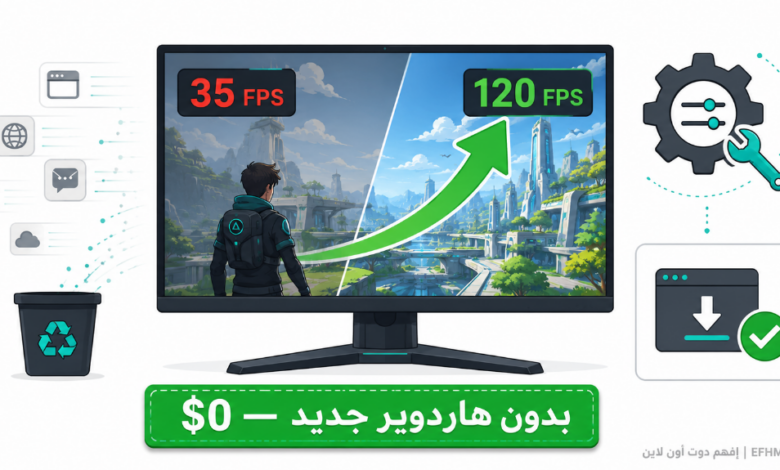
كيف ترفع FPS ألعابك مجاناً — الدليل الكامل لتحسين أداء ويندوز والأدوات التي تعمل فعلاً
مقدمة: الأداء المفقود الذي دفعت ثمنه بالفعل
اشتريت جهازاً بمواصفات جيدة، لكن ألعابك لا تعمل بالسلاسة التي توقعتها. الـ FPS أقل مما تستحق مواصفاتك، والتقطعات تظهر في أسوأ اللحظات، وأنت تتساءل: هل أحتاج كرت شاشة أقوى؟
قبل أن تفتح محفظتك، اعرف هذه الحقيقة: معظم الأجهزة تعمل بأقل من قدرتها الحقيقية. ليس بسبب ضعف المكوّنات، بل بسبب ما يلتهم مواردها في الخفاء — عشرات البرامج الخلفية التي تعمل بلا علمك، وإعدادات ويندوز الافتراضية المصمَّمة للتوازن العام لا للألعاب، ودرايفرات قديمة تفوّت عليك تحسينات مجانية.
الفارق بين جهازك الآن وجهازك بعد تطبيق هذا الدليل قد يصل إلى 10-25% أداءً إضافياً — بدون إنفاق قرش واحد. وفي الأجهزة المثقلة بالبرامج الخلفية، الفارق أكبر.
هذا الدليل مقسّم لثلاثة مستويات: إعدادات ويندوز المدمجة (الأساس)، ثم الأدوات المجانية الموثوقة (التحكم المتقدم)، ثم الحقيقة الصريحة عن برامج الـ “Game Booster” — أيّها يعمل فعلاً وأيّها مجرد وهم تسويقي.
أولاً: افهم عدوّك — أين يذهب الأداء المفقود؟
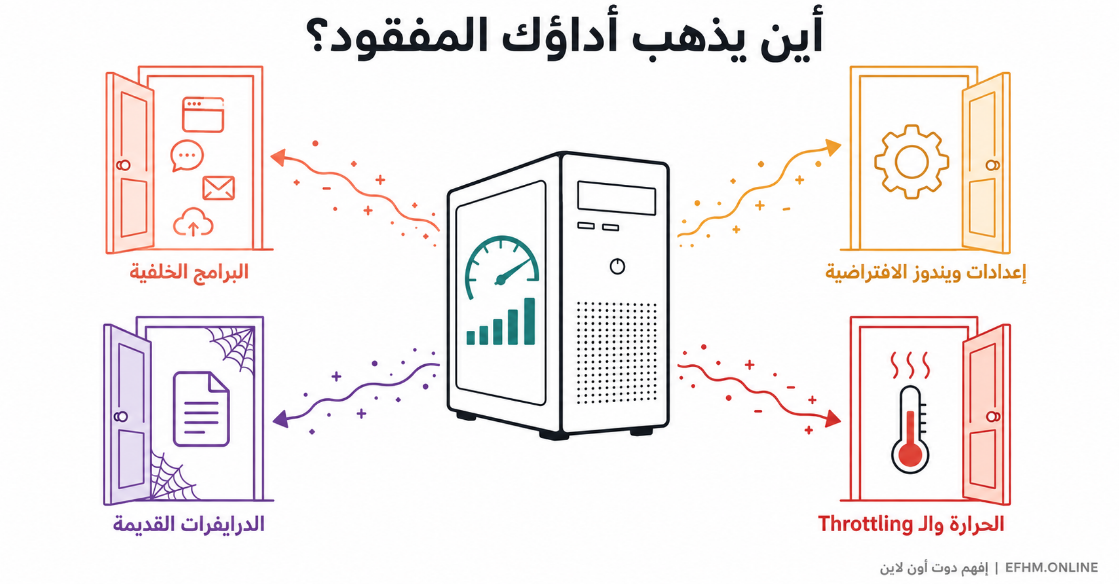
قبل الحلول، افهم المشكلة. الأداء المفقود يتسرّب من أربعة أبواب:
الباب الأول: البرامج الخلفية
هذا أكبر مستنزف على أغلب الأجهزة. برامج بدء التشغيل، ونوافذ المتصفح المفتوحة في الخلفية، وعملاء المزامنة السحابية (OneDrive وGoogle Drive)، وبرامج الشركات المصنّعة المثبّتة مسبقاً — كل واحد يقتطع شريحة صغيرة من المعالج والذاكرة ونشاط القرص. الشرائح الصغيرة تتراكم إلى خسارة ملموسة.
الباب الثاني: إعدادات ويندوز الافتراضية
ويندوز يأتي بإعدادات مصمَّمة لتوازن كفاءة الطاقة والمظهر الجمالي والتوافق العام — لا لأقصى أداء ألعاب. خطة الطاقة، والتأثيرات البصرية، وأذونات التطبيقات الخلفية — كلها قابلة للضبط لصالح الألعاب.
الباب الثالث: الدرايفرات القديمة
شركات كروت الشاشة تُصدر تحديثات تُحسّن الأداء وتُصلح مشاكل وتُحسّن الألعاب الجديدة تحديداً. درايفر عمره ستة أشهر يعني أنك تفوّت كل هذه التحسينات المجانية.
الباب الرابع: الحرارة
جهاز حار يُخفّض أداءه تلقائياً لحماية نفسه (Thermal Throttling). شرحنا هذا بالتفصيل في مقالة حرارة CPU وGPU — إن كانت حرارتك مرتفعة، عالجها أولاً لأن كل ما في هذا الدليل لن يُجدي مع جهاز يخنق نفسه حرارياً.
ثانياً: المستوى الأول — إعدادات ويندوز المدمجة (ابدأ هنا)
قبل تثبيت أي برنامج، ويندوز نفسه يحتوي على أدوات تحسين حقيقية. هذه الإعدادات الست تصنع الأساس:
1. فعّل Game Mode
Game Mode يُعطي لعبتك أولوية على المهام الخلفية ويمنع ويندوز من تشغيل التحديثات وإشعاراتها أثناء اللعب. أثره ملموس خاصةً على الأجهزة الأضعف حيث يُساعد على استقرار الـ FPS.
كيف تفعّله: Settings ← Gaming ← Game Mode ← On.
2. اضبط خطة الطاقة على High Performance
خطة الطاقة الافتراضية (Balanced) تُخفّض تردد المعالج لتوفير الكهرباء. للألعاب، تريد الأداء الكامل دائماً.
كيف تضبطها: Control Panel ← Power Options ← اختر High Performance (أو Ultimate Performance إن ظهرت).
لأصحاب اللابتوبات: هذا سيستهلك البطارية أسرع — استخدمه موصولاً بالشاحن.
3. عطّل برامج بدء التشغيل غير الضرورية
كل برنامج يبدأ مع ويندوز يبقى عاملاً في الخلفية طوال جلستك.
كيف تُعطّلها: اضغط Ctrl + Shift + Esc لفتح Task Manager ← تبويب Startup apps ← انقر بزر الأيمن على كل برنامج لا تحتاجه فور التشغيل ← Disable.
ما الذي تُعطّله بأمان؟ برامج التحديث التلقائي، وعملاء المزامنة (شغّلها يدوياً عند الحاجة)، وبرامج الطابعات والدردشة. ما الذي تُبقيه؟ برامج الحماية ودرايفرات الصوت.
4. عطّل تطبيقات الخلفية
Settings ← Apps ← Installed apps ← لكل تطبيق لا تحتاجه يعمل بالخلفية: النقاط الثلاث ← Advanced options ← Background apps permissions ← Never.
5. حسّن التأثيرات البصرية
تأثيرات ويندوز الجمالية (الشفافية والحركات) تستهلك موارد.
كيف تضبطها: ابحث في قائمة Start عن “Adjust the appearance and performance of Windows” ← اختر Adjust for best performance — أو اختر Custom وأبقِ “Smooth edges of screen fonts” فقط ليبقى النص جميلاً.
6. فعّل Hardware-Accelerated GPU Scheduling
ميزة تنقل بعض مهام جدولة الرسوميات من المعالج لكرت الشاشة، وتُحسّن الأداء وتُقلّل التأخير على معظم الأجهزة الحديثة.
كيف تفعّلها: Settings ← System ← Display ← Graphics ← Default graphics settings ← فعّل Hardware-accelerated GPU scheduling ← أعد التشغيل.
ثالثاً: المستوى الثاني — حدّث درايفراتك (أسرع FPS مجاني ستحصل عليه)
تحديث درايفر كرت الشاشة هو أسرع وأضمن طريقة لكسب أداء مجاني — أحياناً تصل تحسينات لعبة واحدة في تحديث واحد إلى 5-15%.
لأصحاب NVIDIA:
حمّل NVIDIA App من الموقع الرسمي — يُحدّث الدرايفرات تلقائياً ويُقدّم إعدادات جاهزة محسّنة لكل لعبة. اختر دائماً Game Ready Driver (لا Studio Driver إلا إن كنت تعمل في المونتاج).
لأصحاب AMD:
حمّل AMD Software: Adrenalin Edition من موقع AMD الرسمي — نفس الفكرة: تحديثات تلقائية وتحسينات لكل لعبة.
قاعدة مهمة:
عند تحديث درايفر كرت الشاشة بعد مشاكل، استخدم خيار Clean Installation (تثبيت نظيف) — يحذف بقايا الدرايفر القديم التي قد تُسبّب تعارضات. شرحنا هذا بعمق في مقالة “FPS منخفض رغم GPU قوية”.
رابعاً: المستوى الثالث — الأدوات المجانية الموثوقة
بعد الأساسات، هذه الأدوات المجانية تمنحك تحكماً أعمق. كل واحدة لها دور محدد:
Razer Cortex — إيقاف الخلفية بنقرة واحدة
الأداة الأشهر في فئتها، ومجانية بالكامل. حين تُشغّل لعبة، يُوقف Cortex تلقائياً العمليات والخدمات غير الضرورية ويُحرّر الذاكرة، ثم يُعيد كل شيء لطبيعته حين تُغلق اللعبة.
لمن هي؟ لمن يريد حلاً تلقائياً بدون تدخّل يدوي — تعمل في الخلفية وتقوم بالمهمة وحدها.
ملاحظة صادقة: على جهاز نظيف أصلاً (قليل البرامج الخلفية)، أثرها محدود. أثرها الحقيقي يظهر على الأجهزة المثقلة بعشرات البرامج — وهي حال معظم الأجهزة العادية.
Process Lasso — إدارة أولويات المعالج باستمرار
أداة أعمق وأذكى: بدلاً من إغلاق البرامج، تُدير أولويات المعالج بشكل مستمر. تقنيتها الأساسية ProBalance تمنع أي عملية خلفية من الاستحواذ على المعالج وخنق لعبتك.
السيناريو الذي تحلّه: تلعب بسلاسة، وفجأة برنامج خلفي (تحديث، فحص، مزامنة) يقفز ويستهلك المعالج فتتقطّع اللعبة لثوانٍ. Process Lasso يمنع هذا تلقائياً بتخفيض أولوية العملية المتطفلة فوراً.
النسخة المجانية تُغطّي وظائف الأولويات الأساسية بلا حدود زمنية. مثالية لمن يُبقي برامج كثيرة مفتوحة أثناء اللعب.
MSI Afterburner + RivaTuner — القياس قبل وبعد
الأدوات التي شرحناها في أول مقالتين من هذه السلسلة تلعب دوراً محورياً هنا: قِس قبل التحسين وبعده.
فعّل عرض FPS ومخطط frametime (كما شرحنا في مقالة RivaTuner)، وسجّل أرقامك قبل تطبيق هذا الدليل. طبّق التحسينات، ثم قارن. هكذا تعرف ما نجح فعلاً على جهازك بدل التخمين.
تنظيف القرص — المدمج يكفي
الملفات المؤقتة المتراكمة تُبطئ القرص. لا تحتاج برنامجاً خارجياً:
Settings ← System ← Storage ← Temporary files ← حدد واحذف. وفعّل Storage Sense للتنظيف التلقائي الدوري.
تنبيه لأصحاب الـ SSD: لا تستخدم أدوات “إلغاء التجزئة” (Defrag) القديمة على SSD — لا يحتاجها وقد تُقصّر عمره. ويندوز يتعامل مع الـ SSD بشكل صحيح تلقائياً.
خامساً: الحقيقة الصريحة عن برامج “Game Booster”
هذا القسم قد يوفّر عليك تثبيت برامج بلا فائدة — أو أسوأ.
ما الذي تفعله برامج الـ Booster فعلاً؟
معظمها يقوم بثلاثة أشياء: إغلاق العمليات الخلفية، وتحرير الذاكرة، ورفع أولوية اللعبة. هذه أفعال حقيقية — لكن يمكنك فعلها بنفسك مجاناً بالإعدادات التي شرحناها، وGame Mode المدمج يقوم بجزء كبير منها تلقائياً.
متى تنفع فعلاً؟
على الأجهزة المثقلة ببرامج كثيرة ولمستخدم لا يريد الضبط اليدوي — أداة مثل Razer Cortex تختصر الجهد وتُنجز المهمة تلقائياً. هذا استخدام مشروع ومفيد.
متى تكون خدعة؟
احذر البرامج التي تدّعي “رفع FPS بنسبة 50%” أو “تسريع خرافي بنقرة” — لا برنامج يخلق أداءً من العدم. الأداء الأقصى يحدده الهاردوير؛ كل ما تفعله هذه الأدوات هو إزالة العوائق، والعوائق على جهاز نظيف قليلة أصلاً.
واحذر أكثر البرامج المجهولة التي تطلب صلاحيات عميقة أو تُثبّت أشرطة أدوات وإعلانات — بعض “المسرّعات” المجانية المجهولة تُبطئ جهازك بدل تسريعه، أو أسوأ.
القاعدة الذهبية:
جهاز نظيف + إعدادات ويندوز مضبوطة + درايفرات محدّثة > أي برنامج Booster. الأدوات الموثوقة (Cortex وProcess Lasso) إضافة مريحة، لا بديل عن الأساس.
سادساً: خطة التطبيق الكاملة — بالترتيب
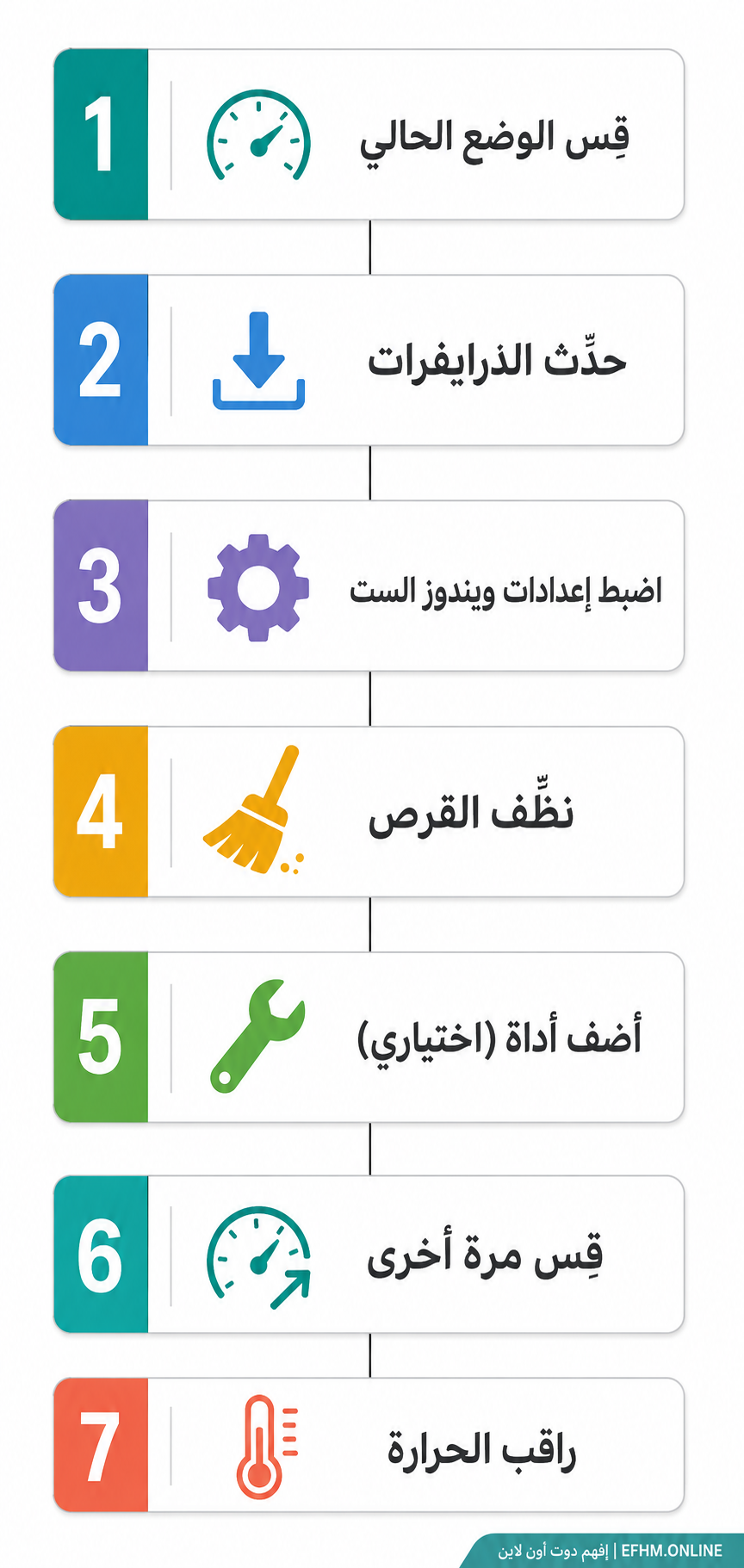
طبّق بهذا الترتيب واقس النتيجة:
الخطوة 1 — قِس الوضع الحالي: فعّل عداد FPS (مقالة RivaTuner)، وشغّل لعبتك المعتادة، وسجّل متوسط FPS في مشهد محدد تستطيع تكراره.
الخطوة 2 — حدّث الدرايفرات: NVIDIA App أو AMD Adrenalin — بتثبيت نظيف إن كانت هناك مشاكل سابقة.
الخطوة 3 — اضبط إعدادات ويندوز الست: Game Mode، خطة الطاقة، بدء التشغيل، تطبيقات الخلفية، التأثيرات البصرية، GPU Scheduling.
الخطوة 4 — نظّف القرص: Temporary files + فعّل Storage Sense.
الخطوة 5 — أضف أداة (اختياري): Razer Cortex للتلقائية، أو Process Lasso للتحكم الأدق — حسب أسلوبك.
الخطوة 6 — قِس مرة أخرى: نفس اللعبة، نفس المشهد. قارن الأرقام. هذا الفارق هو مكسبك المجاني.
الخطوة 7 — راقب الحرارة: إن لم يتحسّن الأداء رغم كل شيء، راقب الحرارة عبر Afterburner — الـ Thermal Throttling يُلغي كل التحسينات. مقالة “حرارة CPU وGPU” تشرح العلاج.
سابعاً: أخطاء شائعة تجنّبها
لا تُعطّل خدمات ويندوز عشوائياً: بعض “أدلة التسريع” على الإنترنت تنصح بتعطيل خدمات نظام حساسة. النتيجة غالباً مشاكل غامضة لاحقاً. التزم بالإعدادات الرسمية الآمنة التي شرحناها.
لا تُثبّت أكثر من Booster واحد: برنامجا تحسين يتصارعان على إدارة نفس العمليات = تعارض وأداء أسوأ.
لا تتوقع معجزات على جهاز محدود: التحسين يستعيد الأداء المفقود — لا يخلق أداءً غير موجود. جهاز بكرت ضعيف جداً سيتحسّن قليلاً، لكن اللعبة الثقيلة ستبقى ثقيلة.
لا تنسَ إعدادات اللعبة نفسها: أكبر مكاسب FPS تأتي من داخل اللعبة — خفض الظلال وجودة الانعكاسات ومسافة الرسم يمنح إطارات أكثر من أي أداة خارجية.
ثامناً: أسئلة شائعة (People Also Ask)
هل برامج Game Booster ترفع FPS فعلاً؟
نعم على الأجهزة المثقلة بالبرامج الخلفية، حيث تُحرّر موارد حقيقية. وبشكل محدود جداً على الأجهزة النظيفة أصلاً. لا برنامج يتجاوز الحد الأقصى لهاردويرك — الادعاءات المبالغ فيها (“50% أكثر!”) تسويق لا حقيقة.
كيف أرفع FPS بدون برامج؟
بإعدادات ويندوز المدمجة: فعّل Game Mode، واضبط الطاقة على High Performance، وعطّل برامج بدء التشغيل والخلفية، وفعّل GPU Scheduling، وحدّث درايفر كرت الشاشة. هذه الخطوات وحدها تُغطّي معظم المكاسب الممكنة.
لماذا FPS منخفض رغم أن جهازي قوي؟
الأسباب الأشيع: درايفر قديم أو تالف، برامج خلفية تلتهم المعالج، حرارة عالية تُخفّض الأداء تلقائياً، أو عنق زجاجة بين المعالج وكرت الشاشة. خصّصنا مقالة كاملة لتشخيص هذه الحالة بالضبط: “FPS منخفض رغم GPU قوية”.
هل تحديث الدرايفر يرفع FPS؟
نعم — وهو أسرع مكسب مجاني متاح. تحديثات الدرايفر تتضمن تحسينات مخصصة للألعاب الجديدة قد تصل إلى 5-15% في لعبة واحدة، إضافةً إلى إصلاح مشاكل تُسبّب تقطعات.
هل Game Mode في ويندوز يستحق التفعيل؟
نعم — يمنح لعبتك أولوية الموارد ويمنع التحديثات والإشعارات أثناء اللعب. أثره أوضح على الأجهزة المتوسطة والضعيفة، ولا ضرر منه إطلاقاً على الأجهزة القوية. لا سبب لإبقائه معطّلاً.
خلاصة: الأداء الذي تملكه بالفعل
أفضل ترقية مجانية لجهازك ليست برنامجاً سحرياً — بل استعادة الموارد التي تتسرّب يومياً لبرامج لا تحتاجها وإعدادات لم تُضبط للألعاب.
ساعة واحدة من التطبيق المرتّب — قياس، درايفرات، إعدادات ويندوز، تنظيف، ثم قياس ثانٍ — وستعرف بالأرقام كم كان جهازك يخسر.
وحين تنتهي، تذكّر الترتيب الأهم: العوائق الخارجية أولاً (هذا الدليل)، ثم إعدادات اللعبة الداخلية، وأخيراً — إن احتجت المزيد فعلاً — يأتي وقت الترقية عن علم لا تخمين.
إفهم دوت أون لاين | EFHM.ONLINE — نشرح التقنية بلغتك