
MSI Afterburner — أداة مراقبة أداء جهازك أثناء اللعب التي يستخدمها كل محترف
دليل شامل لـ MSI Afterburner، الأداة المجانية الأشهر لمراقبة أداء كرت الشاشة والمعالج أثناء اللعب — FPS وحرارة واستخدام الموارد على شاشتك. تعمل مع كل الكروت وليس MSI فقط.
MSI Afterburner — أداة مراقبة أداء جهازك أثناء اللعب التي يستخدمها كل محترف
مقدمة: كيف تعرف ما يحدث داخل جهازك أثناء اللعب؟
لعبتك تتقطّع فجأة. الـ FPS ينخفض في لحظات حاسمة. الجهاز يُصدر صوت مراوح عالياً. لكنك لا تعرف السبب — هل المعالج؟ كرت الشاشة؟ الحرارة؟ الذاكرة؟
المشكلة أنك تلعب في الظلام. لا تملك أي بيانات عمّا يحدث داخل جهازك في اللحظة التي تظهر فيها المشكلة.
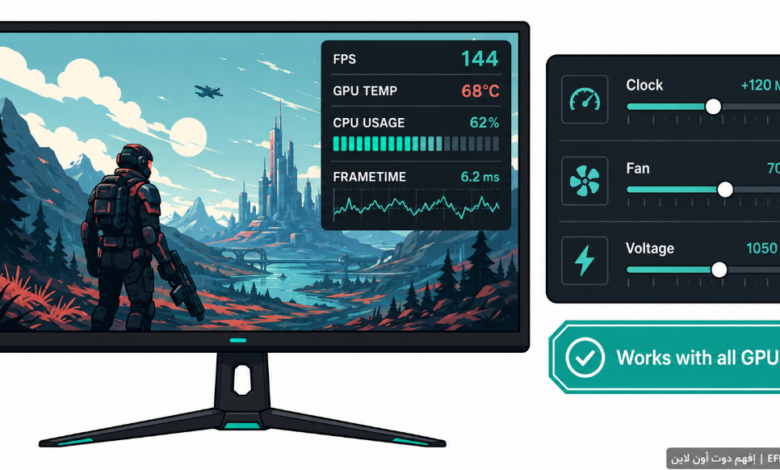
MSI Afterburner يُشعل الضوء. يعرض لك على شاشة اللعبة مباشرةً: عدد الإطارات في الثانية، ودرجة حرارة كرت الشاشة والمعالج، ونسبة استخدام كل مكوّن، واستهلاك الذاكرة — كل ذلك في الوقت الفعلي أثناء اللعب.
وهو مجاني بالكامل، ويعمل مع كل كروت الشاشة — NVIDIA وAMD وIntel — وليس كروت MSI فقط رغم اسمه.
أولاً: ما هو MSI Afterburner ولماذا هو المعيار؟
MSI Afterburner أداة مجانية طوّرتها MSI بالتعاون مع Guru3D، وأصبحت الأداة المرجعية لمراقبة كروت الشاشة والتحكم فيها لأكثر من عقد من الزمن.
رغم اسم MSI، الأداة تعمل مع كل كروت الشاشة تقريباً — NVIDIA وAMD وحتى كروت Intel Arc. لا تحتاج امتلاك كرت MSI لاستخدامها.
لماذا يثق بها الملايين؟
- طوّرتها MSI بالشراكة مع Guru3D منذ أكثر من خمس عشرة سنة.
- يستخدمها عشرات الملايين من اللاعبين حول العالم.
- المُثبّت موقّع رقمياً، والأداة تقرأ سجلات الهاردوير دون إجراء تغييرات على مستوى النظام بدون إذنك.
- يُوصي بها مصنّعو كروت الشاشة ومراجعو الهاردوير أنفسهم.
ثانياً: الأعمدة الأربعة لوظائف Afterburner
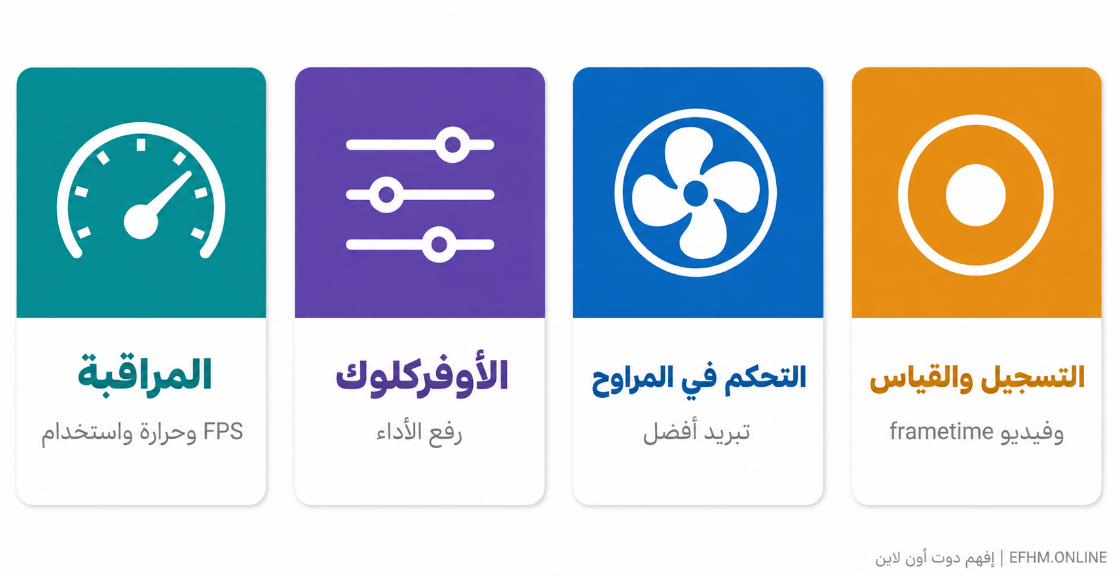
قدرات Afterburner تنقسم إلى أربعة أعمدة رئيسية:
العمود الأول — المراقبة (Monitoring): رسوم بيانية فورية وعرض على الشاشة لدرجات الحرارة والترددات وسرعات المراوح واستخدام الذاكرة وأوقات الإطارات وأكثر.
العمود الثاني — الأوفركلوك (Overclocking): شرائح تحكم في تردد النواة والذاكرة، وحدود الطاقة والحرارة، وفتح الجهد للكروت المتوافقة.
العمود الثالث — التحكم في المراوح (Fan Control): منحنيات مراوح مخصصة تتجاوز الإعداد الافتراضي للبطاقة.
العمود الرابع — التسجيل والقياس (Capture): تسجيل أوقات الإطارات، وتسجيل الفيديو عبر المحرك المدمج، والتكامل مع RivaTuner.
في هذه المقالة نركّز على العمود الأول (المراقبة) لأنه ما يحتاجه كل لاعب، ثم نلمس البقية.
ثالثاً: RivaTuner — الشريك الذي لا يعمل Afterburner بدونه
قبل أي شيء، معلومة أساسية: ميزة العرض على الشاشة (OSD) لا تعمل بـ Afterburner وحده — تحتاج برنامجاً مصاحباً اسمه RivaTuner Statistics Server (RTSS).
الخبر الجيد: RivaTuner يأتي مدمجاً في مُثبّت Afterburner. حين تُثبّت Afterburner، سيُطلب منك تثبيت RivaTuner معه — وافق على ذلك، فهو ضروري.
دور RivaTuner:
- عرض الإحصائيات على شاشة اللعبة (OSD).
- تحديد سقف للـ FPS (Frame Limiter).
- رسم بياني لأوقات الإطارات (Frametime Graph).
- تحسين توصيل الإطارات (Scanline Sync).
نخصّص لـ RivaTuner مقالة كاملة قادمة في هذه السلسلة، لكن اعرف الآن أنه جزء لا ينفصل عن تجربة Afterburner.
رابعاً: كيف تُثبّت Afterburner وتضبط العرض على الشاشة؟ — خطوة بخطوة
الخطوة الأولى: التحميل من المصدر الرسمي فقط
اذهب إلى الموقع الرسمي msi.com وابحث عن MSI Afterburner. تحذير مهم: حمّله فقط من الموقع الرسمي — هناك نسخ مزيّفة على مواقع أخرى قد تحتوي على برامج ضارة.
الخطوة الثانية: التثبيت مع RivaTuner
شغّل المُثبّت. أثناء التثبيت، ستظهر لك خانة لتثبيت RivaTuner Statistics Server — تأكد أنها مُفعّلة. ثبّت الاثنين معاً.
الخطوة الثالثة: فتح إعدادات المراقبة
- افتح Afterburner.
- انقر على أيقونة الترس (Settings).
- اذهب إلى تبويب Monitoring.
ستجد قائمة طويلة بكل ما يمكن مراقبته.
الخطوة الرابعة: اختر ما تريد عرضه على الشاشة
من قائمة المراقبة، فعّل هذه العناصر الأساسية، ولكل واحد ضع علامة على “Show in On-Screen Display”:
- Framerate: عدد الإطارات في الثانية (الأهم).
- Frametime: وقت الإطار — فعّله كرسم بياني (Graph) لكشف التقطعات.
- GPU temperature: درجة حرارة كرت الشاشة.
- GPU usage: نسبة استخدام كرت الشاشة.
- CPU temperature: درجة حرارة المعالج.
- CPU usage: نسبة استخدام المعالج.
- RAM usage: استخدام الذاكرة العشوائية.
- VRAM usage: استخدام ذاكرة كرت الشاشة.
الخطوة الخامسة: اختر مفتاح التشغيل والإيقاف
في تبويب On-Screen Display، حدّد مفتاحاً سريعاً (Hotkey) لإظهار وإخفاء العرض أثناء اللعب — مثلاً F10 للإظهار وF11 للإخفاء.
الخطوة السادسة: ابدأ اللعب وراقب
شغّل أي لعبة. ستظهر الإحصائيات في ركن الشاشة. الآن حين يتقطّع اللعب، تنظر إلى الأرقام وتعرف السبب فوراً.
خامساً: كيف تقرأ الأرقام؟ — تشخيص المشاكل من العرض
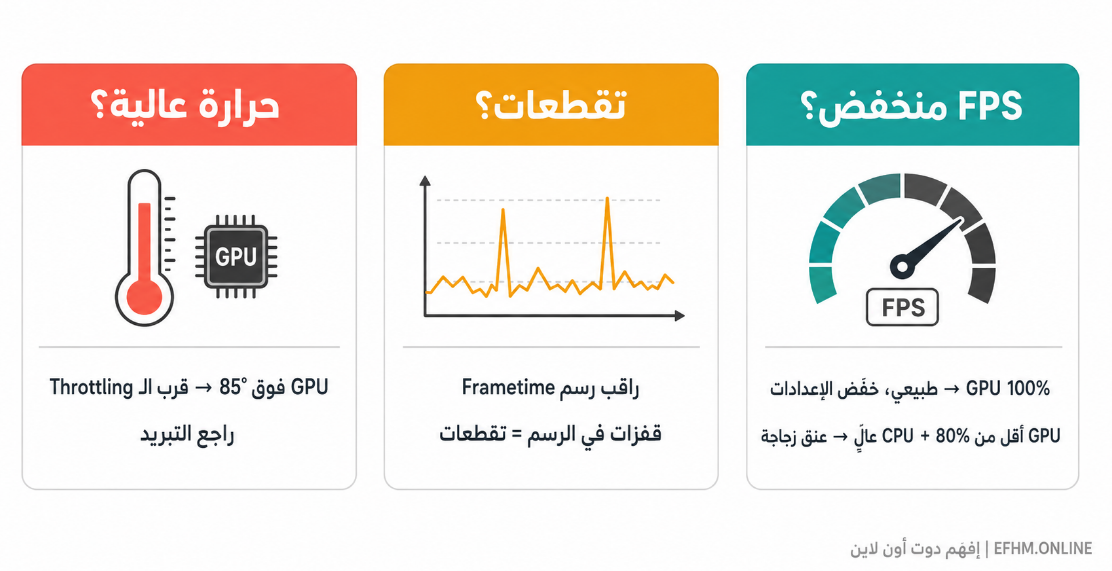
هنا القيمة الحقيقية للأداة. الأرقام وحدها لا تكفي — يجب أن تعرف ماذا تعني:
إن كان الـ FPS منخفضاً:
GPU usage عند 95-100%؟ كرت الشاشة يعمل بأقصى طاقته — هذا طبيعي، وإن أردت FPS أعلى تحتاج خفض الإعدادات أو ترقية الكرت.
GPU usage أقل من 80% مع CPU usage عالٍ؟ هذا عنق زجاجة في المعالج (CPU Bottleneck) — المعالج لا يستطيع مواكبة كرت الشاشة.
إن كانت هناك تقطعات (Stuttering):
راقب رسم Frametime البياني. في اللعب السلس يكون خطاً مستقيماً تقريباً. القفزات والارتفاعات المفاجئة في الرسم تعني تقطعات. ارتفاعات منتظمة قد تعني مشكلة في التخزين أو الذاكرة.
إن كانت الحرارة مرتفعة:
GPU temperature فوق 85 درجة؟ كرت الشاشة يقترب من الحد الذي يبدأ فيه بتخفيض أدائه تلقائياً (Thermal Throttling). راجع تبريد جهازك.
مفهوم مهم — Hotspot Temperature: بشكل افتراضي، قد يعرض Afterburner درجة حرارة الـ Hotspot (Junction) — وهي أعلى نقطة حرارة على الشريحة، وتكون أعلى بـ 10-25 درجة من متوسط حرارة النواة. هذا ليس خطأً — بل هي القراءة الأكثر أهمية للأمان.
إن كان استخدام VRAM ممتلئاً:
VRAM usage عند 95-100%؟ لعبتك تطلب ذاكرة كرت شاشة أكثر مما يملكه الكرت. خفّض جودة القوام (Texture Quality) لحل التقطعات.
سادساً: منحنى المراوح المخصص — أخفض حرارتك مجاناً
واحدة من أقوى ميزات Afterburner وأسهلها: التحكم في مراوح كرت الشاشة.
الإعداد الافتراضي لمعظم الكروت يُبقي المراوح بطيئة حتى تصل الحرارة لمستوى عالٍ (لتقليل الضجيج). لكن هذا يعني حرارة أعلى.
كيف تضبط منحنى مراوح أكثر عدوانية؟
- في Afterburner، انقر على أيقونة الترس ← تبويب Fan.
- فعّل “Enable user defined software automatic fan control”.
- ستظهر شبكة رسم بياني: المحور الأفقي درجة الحرارة، والمحور الرأسي سرعة المروحة.
- اسحب النقاط لجعل المراوح تتسارع مبكراً — مثلاً تبدأ التسارع عند 50 درجة بدلاً من 60.
- احفظ الإعداد.
النتيجة: حرارة أقل بـ 5-10 درجات مقابل صوت مراوح أعلى قليلاً. ملاحظة مهمة: التحكم في المراوح يعمل بشكل مستقل تماماً عن الأوفركلوك — يمكنك استخدامه وحده دون لمس أي إعداد آخر.
سابعاً: الأوفركلوك والـ Undervolting — للمتقدمين
Afterburner يُتيح تعديل أداء كرت شاشتك، لكن هذا للمستخدمين الأكثر خبرة. نلخّص المبدأ:
الأوفركلوك (Overclocking):
رفع تردد كرت الشاشة للحصول على FPS أعلى. يُضيف أداءً لكنه يُضيف حرارة أيضاً. يتطلب اختبار استقرار بعد كل تعديل.
الـ Undervolting — النصيحة الأذكى:
هذا هو ما يوصي به الخبراء قبل الأوفركلوك. الـ Undervolting يعني تقليل الجهد المُرسَل لكرت الشاشة مع الحفاظ على نفس الأداء.
النتيجة: حرارة أقل، وصوت أهدأ، ونفس الأداء تقريباً — بلا أي مخاطرة. الجهد الزائد يتحول إلى حرارة، وتقليله يعني كرتاً أبرد وأكثر كفاءة.
القاعدة الذهبية التي يوصي بها الخبراء: ابدأ بالـ Undervolting أولاً (اقفل تردداً مستهدفاً بجهد أقل)، وتأكد من الاستقرار، ثم فكّر في رفع التردد فقط إن أردت أداءً أعلى وكان تبريدك يسمح.
تحذير: تجنّب استخدام ميزة الأوفركلوك على أجهزة اللابتوب — أنظمة تبريدها أضعف من الأجهزة المكتبية.
ثامناً: نصائح لتجربة أفضل مع Afterburner
استخدم شاشة ثانية للمراقبة: إن كان لديك شاشتان، تستطيع عرض بيانات Afterburner على الشاشة الثانية بدلاً من تغطية جزء من اللعبة. مفيد للاعبين التنافسيين الذين لا يريدون أي عائق بصري.
فعّل التحميل عند بدء ويندوز: في الإعدادات، فعّل “Start with Windows” و”Apply overclocking at system startup” ليعمل Afterburner تلقائياً في كل مرة.
خصّص شكل العرض: تستطيع تغيير لون وحجم وموضع الإحصائيات على الشاشة من إعدادات RivaTuner — اجعلها بحجم مناسب لا يشتّت.
راقب أول أسبوع بعد أي تغيير: إن أجريت أوفركلوك أو Undervolting، راقب الاستقرار والحرارة لعدة أيام قبل اعتماد الإعداد نهائياً.
احذر النسخ المزيّفة: حمّل فقط من msi.com الرسمي. النسخ من مواقع أخرى قد تكون محقونة ببرامج ضارة.
تاسعاً: MSI Afterburner مقابل NVIDIA App
سؤال شائع: NVIDIA App (بديل GeForce Experience) يُقدّم بعض ميزات المراقبة — فهل يُغني عن Afterburner؟
الإجابة: هما مكمّلان لا متنافسان.
NVIDIA App: يُدير الدرايفرات، وإعدادات الألعاب الجاهزة، وميزات NVIDIA الخاصة مثل DLSS.
MSI Afterburner: أداة مستقلة للمراقبة التفصيلية والأوفركلوك والتحكم في المراوح، تعمل مع كل الكروت لا NVIDIA فقط.
معظم المتحمّسين يشغّلون الاثنين معاً — NVIDIA App للدرايفرات، وAfterburner للمراقبة والتحكم الدقيق.
خلاصة: العين التي ترى داخل جهازك
MSI Afterburner ليس مجرد أداة — هو نافذتك لفهم ما يحدث داخل جهازك في كل لحظة من اللعب.
بدونه، تلعب وتُخمّن. معه، ترى الأرقام وتعرف بالضبط: لماذا انخفض الـ FPS، ولماذا ترتفع الحرارة، وأين المشكلة الحقيقية.
للمبتدئ: استخدمه للمراقبة فقط — عرض الـ FPS والحرارة يكفي لفهم جهازك. للمتقدم: أضف التحكم في المراوح والـ Undervolting لأداء أبرد وأهدأ. للخبير: الأوفركلوك الكامل لأقصى أداء.
حمّله من msi.com الرسمي مع RivaTuner، واضبط العرض في خمس دقائق. ستتغيّر طريقة فهمك لجهازك للأبد.
إفهم دوت أون لاين | EFHM.ONLINE — نشرح التقنية بلغتك