كيف أمسح كافة محتويات الكمبيوتر بكل أمان وسهولة
تعرّف على الطرق الآمنة لحذف جميع بياناتك من الكمبيوتر أو القرص الصلب قبل بيعه، باستخدام أوامر Windows وأدوات مثل KillDisk وDiskPart، مع شرح تفصيلي خطوة بخطوة.
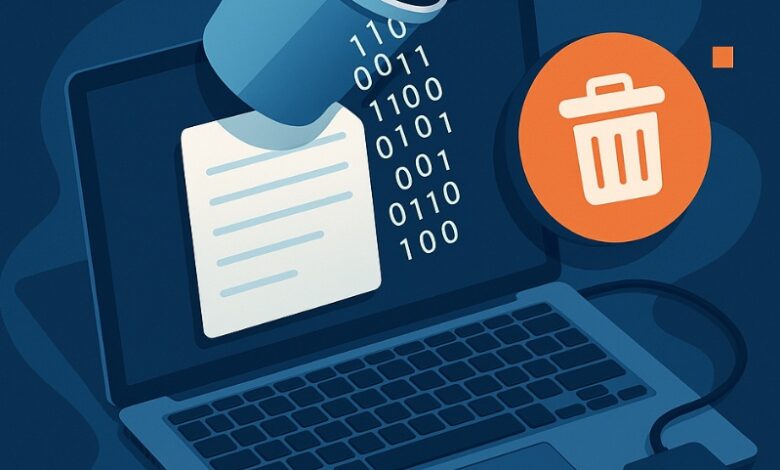
🔐 كيف تمسح أو تفرّغ محتوى جهاز الكمبيوتر أو القرص الصلب بالكامل قبل بيعه؟
عندما تُفكّر في بيع جهازك أو التخلص من قرصك الصلب القديم، فالمسألة لا تتعلق فقط بإعادة التهيئة (Format) أو حذف الملفات. بل الأهم هو ضمان عدم إمكانية استرجاع بياناتك الشخصية بعد البيع أو التسليم، خاصة في ظل تطوّر أدوات استرجاع البيانات (Data Recovery Tools).
في هذا الدليل التقني المفصّل، سنتعرّف على الطرق الآمنة لتهيئة وحذف جميع البيانات من القرص الصلب أو جهاز الكمبيوتر، سواء كنت تستخدم Windows 10 أو Windows 11.
🧭 أولاً: إعادة ضبط (Reset) نظام Windows لتنظيف الجهاز
يُخزّن نظام ويندوز كماً هائلاً من المعلومات، منها المستندات وكلمات المرور المحفوظة في المتصفحات، وسجلات النشاط. لذلك إذا كنت تنوي بيع الجهاز، عليك البدء بإعادة الضبط من داخل النظام نفسه.
الطرق المقترحة:
- إعادة تثبيت أو استعادة المصنع (Factory Reset / Reinstall Windows):
وهي الخطوة الأساسية قبل البيع، إذ تضمن حذف الحسابات النشطة وإعادة الجهاز إلى حالته الأولى دون أي بيانات شخصية. - تهيئة القرص (Formatting the Drive):
لا تكتفِ بالتهيئة السريعة (Quick Format) لأنها لا تمسح البيانات فعليًا، بل استخدم التهيئة الكاملة التي تكتب أصفارًا (0s) فوق كل قطاع من القرص.
هذه الطريقة تجعل من المستحيل تقريبًا استرجاع الملفات حتى باستخدام البرامج المتخصصة.
💡 نصيحة:
يمكنك تنفيذ هذه العملية من داخل إعدادات ويندوز أو من بيئة Advanced Recovery Options عند الإقلاع، إذا كان النظام لا يعمل بشكل سليم.
💣 ثانيًا: التهيئة الدائمة (Permanent Formatting) بدون إمكانية استرجاع البيانات
إذا كنت تريد التأكد بنسبة 100٪ أن بياناتك لن تُستعاد أبدًا، استخدم أمر التهيئة المتقدّم في سطر الأوامر (Command Prompt).
الأمر المستخدم:
format e: /p:2
هذا الأمر يقوم بكتابة أصفار على كل قطاع مرتين (يمكنك تغيير الرقم بعد /p: لتحديد عدد التمريرات).
كلما زاد عدد التمريرات، زادت صعوبة استرجاع البيانات — ويوصى بثلاث إلى سبع تمريرات للمستوى العسكري من الحذف.
⚙️ ملاحظة تقنية:
يمكن تنفيذ هذا الأمر على الأقراص غير النظامية (Non-System Partitions) أو من واجهة أوامر الإصلاح المتقدّمة أثناء الإقلاع من وسائط تثبيت ويندوز (Windows Installation Media).
🧨 ثالثًا: أدوات متخصصة للحذف النهائي مثل (KillDisk)
بعض الأدوات الاحترافية توفر حلولاً أكثر أمانًا وسرعة من التهيئة اليدوية.
من أشهرها:
- KillDisk – أداة مجانية قوية لحذف البيانات نهائيًا من الأقراص غير النظامية.
- HDShredder – تقوم بتمزيق البيانات رقميًا بعدة تمريرات.
- HDDErase – تعتمد على أوامر الحذف العميق للقرص الصلب.
طريقة الاستخدام (مثال KillDisk):
- افتح الأداة وحدد القرص الذي ترغب في حذفه.
- اضغط على زر Kill.
- اختر نوع التهيئة وعدد التمريرات (Passes).
- اضغط Start لبدء العملية.
- بعد الانتهاء، ستحصل على تقرير يؤكد نجاح الحذف الكامل.
✅ النتيجة:
تم حذف البيانات نهائيًا، ويمكنك الآن بيع جهازك بأمان دون خوف من استرجاع الملفات.
⚙️ رابعًا: حذف نظام التشغيل بالكامل (Remove Windows 10 / 11)
إذا أردت حذف النظام المثبّت على القرص الأساسي (C:) فلا يمكنك فعل ذلك من داخل النظام نفسه.
الحل هو استخدام بيئة الاسترداد المتقدمة (Advanced Recovery Options):
الخطوات:
- اضغط بزر الفأرة الأيمن على قائمة ابدأ (Start) واختر الإعدادات (Settings).
- في Windows 10: انتقل إلى Update & Security → Recovery
وفي Windows 11: انتقل إلى System → Recovery - ضمن خيار Advanced startup اضغط Restart now.
- اختر Troubleshoot → Advanced Options → Command Prompt.
- سجّل الدخول بحساب المسؤول (Administrator).
- في نافذة الأوامر، اكتب:
format c: /p:3هذا الأمر يقوم بتهيئة القرص C بثلاث تمريرات، مما يجعل استرجاع البيانات مستحيلاً.
- يمكنك أيضًا حذف جميع الأقسام بالكامل باستخدام أداة DiskPart:
diskpart
sel disk 0
clean
بعد تنفيذ أمر clean سيتم حذف جميع البيانات من القرص بالكامل.
🎯 وبذلك تكون قد أزلت نظام Windows نهائيًا وجعلت الجهاز جاهزًا للبيع بأمان.
📋 ملخص سريع:
| الخطوة | الهدف | الأدوات المقترحة |
|---|---|---|
| إعادة ضبط النظام | تنظيف الجهاز وإزالة الحسابات | إعدادات Windows |
| تهيئة كاملة | منع استرجاع البيانات | format /p:n |
| أدوات خارجية | حذف احترافي شامل | KillDisk / HDShredder |
| حذف Windows | إزالة النظام بالكامل | Advanced Recovery + DiskPart |
🧾 الخاتمة
حذف البيانات بالكامل من جهازك قبل بيعه ليس رفاهية، بل ضرورة لحماية خصوصيتك وهويتك الرقمية.
استخدام الأدوات الصحيحة مثل KillDisk أو أوامر DiskPart يضمن أن بياناتك لن تقع في الأيدي الخطأ.
كن حذرًا دائمًا، ولا تكتفِ بالتهيئة السريعة لأنها لا تحذف البيانات فعليًا.