
CapFrameX — لماذا تشعر لعبتك بالتقطّع رغم أن الـ FPS مرتفع؟ الأداة التي تكشف الحقيقة
دليل شامل لـ CapFrameX: كيف تقيس أداء ألعابك بدقة احترافية، وتفهم 1% lows و0.1% lows ومخطط الـ frametime، وتُشخّص سبب التقطعات — سواء كان المعالج أو كرت الشاشة أو الذاكرة. مجاناً وبأرقام حقيقية.
CapFrameX — لماذا تشعر لعبتك بالتقطّع رغم أن الـ FPS مرتفع؟ الأداة التي تكشف الحقيقة
مقدمة: الرقم الذي يكذب عليك
عدّاد الـ FPS على شاشتك يقول 120 إطاراً في الثانية. رقم ممتاز. لكن اللعبة تتقطّع — تشعر بارتجافات صغيرة، ولحظات تجمّد خاطفة، وإحساس عام بعدم السلاسة لا تستطيع وصفه.
تُخبر أصدقاءك بالمشكلة، فيسألونك: “كم الـ FPS؟” تُجيب: “120”. فيردّون: “إذاً لا توجد مشكلة.”
لكن المشكلة موجودة. وأنت لست مخطئاً.
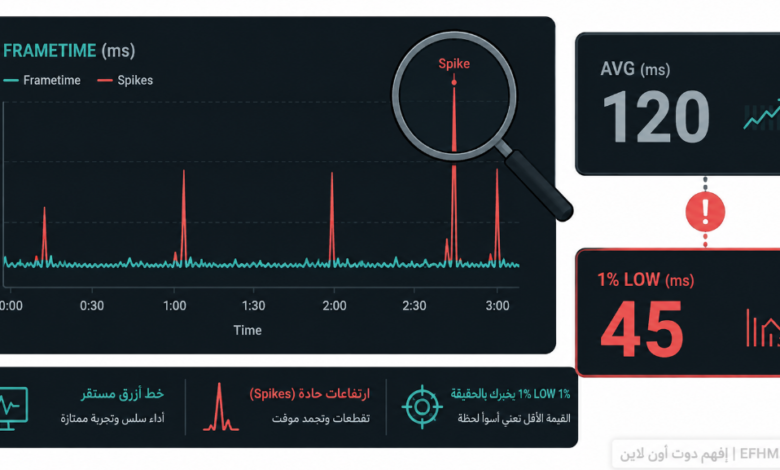
السبب: متوسط الـ FPS رقم مضلّل. هو يجمع كل الإطارات ويقسّمها على الزمن، فيُخفي أسوأ اللحظات داخل المعدّل العام. لعبة بمتوسط 120 إطاراً قد تحتوي على إطارات تستغرق خمسة أضعاف الوقت الطبيعي — وهذه اللحظات بالضبط هي ما تشعر به، لكن الرقم لا يُظهرها.
الحل ليس عدّاد FPS أفضل — بل مقاييس مختلفة تماماً: توقيت الإطارات (Frametime)، ونسب 1% lows و0.1% lows، وتحليل التباين. هذه المقاييس تكشف ما يُخفيه المتوسط.
وCapFrameX هو الأداة المجانية التي يستخدمها المراجعون المحترفون لقياسها وتحليلها.
أولاً: افهم المشكلة — لماذا يكذب متوسط الـ FPS؟
مثال يوضّح كل شيء
شيء
 شيء
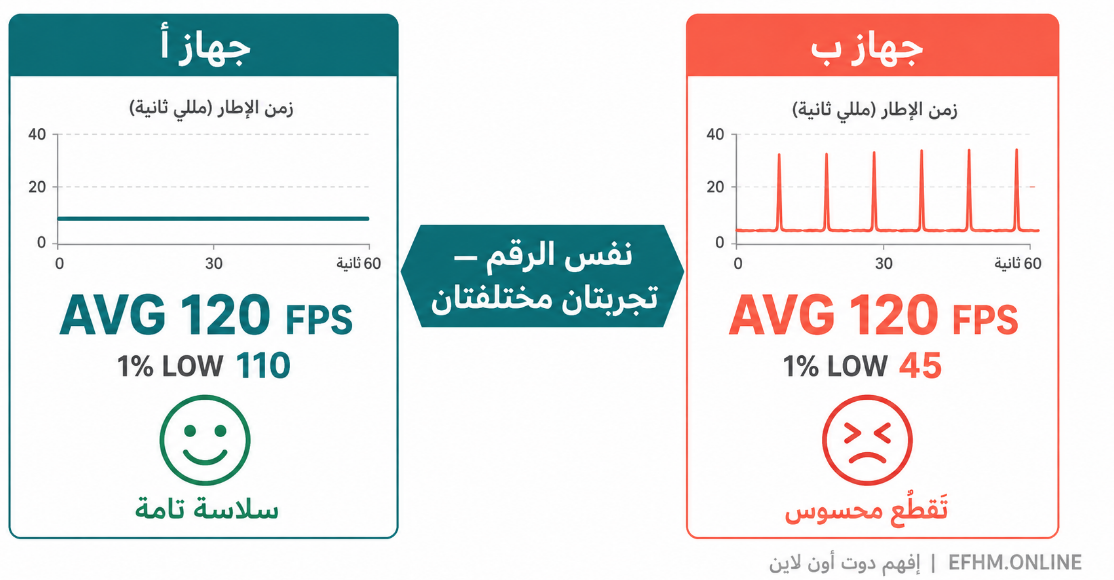
شيءتخيّل جهازين، كلاهما بمتوسط 120 إطاراً في الثانية:
الجهاز الأول: كل الإطارات تستغرق نحو 8.3 مللي ثانية بثبات. النتيجة: سلاسة تامة.
الجهاز الثاني: معظم الإطارات تستغرق 7 مللي ثانية، لكن كل بضع ثوانٍ يأتي إطار يستغرق 40 مللي ثانية. المتوسط يبقى 120 إطاراً — لكنك تشعر بارتجافة واضحة عند كل قفزة.
نفس الرقم. تجربتان مختلفتان تماماً.
الخلاصة: ما تشعر به ليس متوسط الأداء — بل اتساقه. والمتوسط لا يقيس الاتساق إطلاقاً.
المقياس الحقيقي: Frametime
بدلاً من “كم إطاراً في الثانية”، الـ frametime يسأل: “كم استغرق كل إطار على حدة؟” — ويُقاس بالمللي ثانية.
الأرقام المرجعية:
| معدل الإطارات المستهدف | الـ Frametime المثالي |
|---|---|
| 30 FPS | 33.3 مللي ثانية |
| 60 FPS | 16.7 مللي ثانية |
| 120 FPS | 8.3 مللي ثانية |
| 144 FPS | 6.9 مللي ثانية |
| 240 FPS | 4.2 مللي ثانية |
الهدف ليس الوصول لهذه الأرقام فحسب — بل الثبات عندها. إطار يستغرق 8 ملّي ثانية وآخر يستغرق 30 هو الفارق بين السلاسة والتقطّع.
ثانياً: 1% lows و0.1% lows — المقياسان اللذان يهمان فعلاً
هذان المصطلحان يظهران في كل مراجعة هاردوير محترفة، وقليلون يفهمون معناهما بدقة.
التعريف الدقيق
1% low: متوسط معدل الإطارات خلال أسوأ 1% من الإطارات في جلستك. أي إن سجّلت 10,000 إطار، فهذا متوسط أبطأ 100 إطار منها.
0.1% low: متوسط معدل الإطارات خلال أسوأ 0.1% — أي أبطأ 10 إطارات من كل 10,000. هذا يكشف أشدّ الارتجافات وأندرها.
كيف تقرأ الأرقام؟ — القاعدة الذهبية
الفجوة بين المتوسط و1% low هي مقياس شدة التقطّع.
| المتوسط | 1% low | الفجوة | التقييم |
|---|---|---|---|
| 120 | 110 | صغيرة | سلاسة ممتازة — تباين طفيف طبيعي |
| 120 | 90 | متوسطة | تقطّع محسوس في اللحظات الثقيلة |
| 120 | 45 | كبيرة جداً | تقطّع شديد رغم الرقم المرتفع |
الحالة الثالثة هي بالضبط ما يعيشه القارئ الذي فتح هذه المقالة: رقم مبهر على الورق، تجربة سيئة على الشاشة.
القاعدة العملية: كلما اقترب 1% low من المتوسط، كانت التجربة أكثر سلاسة. الفجوة الكبيرة تعني إطارات متأخرة كثيرة — أي تقطّع.
أيّهما تُتابع؟
- 1% low: المؤشر الأهم لتجربة اللعب اليومية. يعكس الأداء في أثقل اللحظات المتكررة.
- 0.1% low: يكشف الارتجافات النادرة والحادة — مفيد لتشخيص مشاكل التحميل المفاجئ أو نشاط القرص.
ثالثاً: ما هو CapFrameX ولماذا هو المرجع؟
CapFrameX تطبيق مجاني ومفتوح المصدر لويندوز، مخصص لالتقاط بيانات توقيت الإطارات وتحليلها. يعمل بالتعاون مع PresentMon — أداة القياس منخفضة المستوى من Intel التي تلتقط توقيت كل إطار بدقة على مستوى النظام.
هذا ما يجعله دقيقاً: لا يعتمد على تقدير سطحي، بل يقرأ توقيت التسليم الفعلي لكل إطار.
ما الذي يُقدّمه؟
مخططات Frametime التفصيلية: رسم بياني لكل إطار في الجلسة، مع إمكانية تثبيت مقياس المحور الرأسي لمقارنة عادلة بين جلسات مختلفة.
الإحصائيات الكاملة: الحد الأدنى والأقصى والمتوسط، إضافةً إلى النسب المئوية (1% و0.1% وغيرها).
مخطط دائري لتحليل التقطّع: يُظهر النسبة الزمنية التي قضيتها في حالة تقطّع (الإطارات التي تجاوزت 2.5 ضعف المتوسط افتراضياً) أو في حالة FPS منخفض. عامل التقطّع وعتبة الـ FPS المنخفض قابلان للتخصيص.
مخططات أعمدة لعتبات الـ FPS: كم إطاراً كان فوق أو تحت عتبة معيّنة — يمنحك صورة كمّية عن الاستقرار.
تسجيل بيانات المستشعرات (اختياري): حرارة وأحمال وترددات المعالج وكرت الشاشة مرسومة بجانب مخطط الـ frametime في نفس المحور الزمني. هذه الميزة هي مفتاح التشخيص — نشرحها بالتفصيل بعد قليل.
تصدير CSV: بيانات خام تستطيع تحليلها في أي برنامج جداول أو أداة خارجية.
المقارنة بين الجلسات: ضع نتيجتين جنباً إلى جنب — قبل التعديل وبعده — وشاهد الفرق بالأرقام لا بالانطباع.
رابعاً: كيف تبدأ مع CapFrameX؟ — خطوة بخطوة
الخطوة 1: التحميل والتثبيت
حمّل CapFrameX من الموقع الرسمي capframex.com أو من مستودعه على GitHub. مجاني ومفتوح المصدر بالكامل.
ملاحظة عن النسخة المحمولة (Portable): إن أردت استخدامها، يجب تثبيت النسخة العادية مرة واحدة على النظام أولاً — لضمان تثبيت جميع الأطر البرمجية (Frameworks) المطلوبة.
الخطوة 2: فعّل تسجيل بيانات المستشعرات
هذه الخطوة اختيارية لكنها أهم ما في الأداة. من الإعدادات، فعّل تسجيل المستشعرات (Sensor Logging) قبل بدء التسجيل.
بدونها، ستعرف أن هناك تقطّعاً. معها، ستعرف لماذا.
الخطوة 3: اختر مقطعاً قابلاً للتكرار
هذه قاعدة منهجية أساسية يُخطئ فيها كثيرون: قِس دائماً نفس المشهد بنفس الطريقة.
اختر مقطعاً محدداً في لعبتك — مسار مشي ثابت في منطقة معيّنة، أو الـ Benchmark المدمج في اللعبة إن وُجد. الهدف أن تستطيع تكراره حرفياً بعد كل تعديل، وإلا فالمقارنة بلا معنى.
الخطوة 4: سجّل الجلسة
شغّل اللعبة، ابدأ التسجيل بالمفتاح المخصص، نفّذ المقطع المختار، ثم أوقف التسجيل.
مدة التسجيل الموصى بها: 60 ثانية على الأقل لجلسة ذات دلالة إحصائية. المقاطع القصيرة جداً لا تُعطي عينة كافية لحساب النسب المئوية بشكل موثوق — النسب المئوية تحتاج عدداً كبيراً من العينات لتكون ذات معنى.
الخطوة 5: حلّل النتائج
بعد إيقاف التسجيل، افتح الجلسة في CapFrameX وستجد:
- مخطط الـ frametime الكامل.
- الإحصائيات والنسب المئوية على اليسار.
- المخططات الدائرية وعتبات الـ FPS على اليمين.
- بيانات المستشعرات (إن فعّلتها) قابلة للإضافة كطبقات على المخطط.
خامساً: كيف تُشخّص السبب؟ — قراءة البيانات كمحترف
هنا القيمة الحقيقية. البيانات وحدها لا تكفي — إليك كيف تُحوّلها إلى تشخيص:
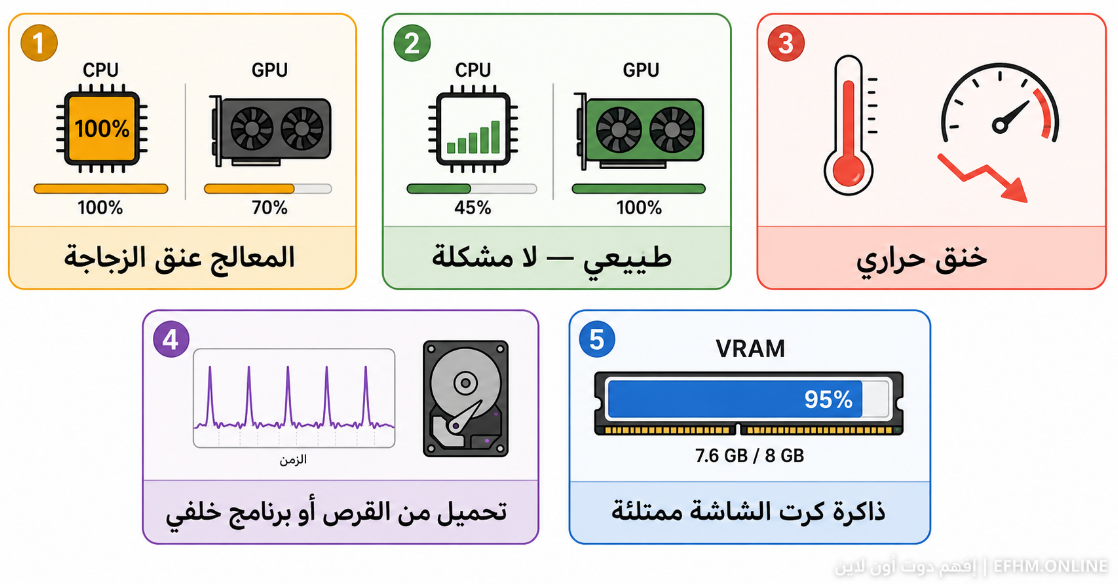
الحالة 1: المعالج هو عنق الزجاجة
ما تراه: حمل المعالج مرتفع جداً (يقترب من الحد الأقصى على نواة أو أكثر) بينما حمل كرت الشاشة منخفض نسبياً (أقل من 80-90%).
التشخيص: كرت الشاشة ينتظر المعالج. المعالج لا يستطيع تجهيز البيانات بالسرعة الكافية.
الحلول: خفّض الإعدادات المرتبطة بالمعالج (كثافة الأجسام، مسافة الرسم، فيزياء الحشود)، أو ارفع الدقة (نعم — ارفعها، لتنقل الحمل نحو كرت الشاشة)، أو راجع سرعة الذاكرة وتفعيل XMP/EXPO.
الحالة 2: كرت الشاشة هو الحد
ما تراه: حمل كرت الشاشة عند 95-100% باستمرار، وحمل المعالج معتدل.
التشخيص: هذا الوضع طبيعي ومرغوب في الألعاب. كرت الشاشة يعمل بكامل طاقته.
الحلول: إن أردت إطارات أكثر، خفّض الإعدادات الرسومية أو الدقة. لا مشكلة تحتاج إصلاحاً هنا.
الحالة 3: الحرارة تخنق الأداء
ما تراه: الأداء يبدأ جيداً ثم ينخفض تدريجياً، وبيانات المستشعرات تُظهر ارتفاع الحرارة مع انخفاض متزامن في التردد.
التشخيص: خنق حراري (Thermal Throttling) — الجهاز يُخفّض أداءه لحماية نفسه.
الحلول: راجع التبريد وتنظيف المراوح والمعجون الحراري. شرحنا هذا بالتفصيل في مقالة حرارة CPU وGPU.
الحالة 4: ارتفاعات منتظمة ومتباعدة
ما تراه: مخطط frametime مسطّح عموماً لكن به قفزات حادة تتكرر بفواصل منتظمة، وأحمال المعالج وكرت الشاشة تبدو طبيعية عندها.
التشخيص: غالباً نشاط تحميل من القرص (Asset Streaming)، أو عملية خلفية دورية، أو جمع ذاكرة (Garbage Collection) داخل اللعبة.
الحلول: انقل اللعبة إلى SSD أسرع، وأغلق البرامج الخلفية (راجع مقالة رفع FPS مجاناً)، وتأكد من كفاية الذاكرة العشوائية.
الحالة 5: امتلاء ذاكرة كرت الشاشة
ما تراه: استخدام VRAM قريب من الحد الأقصى، مع تقطعات تظهر عند تغيير المشهد أو الالتفات بسرعة.
التشخيص: اللعبة تطلب ذاكرة رسومية أكثر مما يملك الكرت، فتضطر لنقل البيانات ذهاباً وإياباً.
الحلول: خفّض جودة القوام (Texture Quality) درجة واحدة — غالباً يحل المشكلة دون فرق بصري كبير.
سادساً: منهجية القياس الصحيحة — كيف تختبر بشكل علمي
التشخيص السيئ أسوأ من عدمه. هذه القواعد تضمن نتائج موثوقة:
قاعدة 1 — غيّر متغيّراً واحداً في كل مرة. إن عدّلت الدرايفر والإعدادات وأغلقت البرامج الخلفية معاً، فلن تعرف أيّها أحدث الفرق.
قاعدة 2 — كرّر نفس المقطع حرفياً. مشهد مختلف يعني حملاً مختلفاً يعني أرقاماً غير قابلة للمقارنة.
قاعدة 3 — سجّل 60 ثانية على الأقل. النسب المئوية تحتاج عينة كافية. القياسات القصيرة تُعطي أرقاماً غير مستقرة.
قاعدة 4 — دع الجهاز يستقر حرارياً. أول دقيقة بعد التشغيل ليست ممثلة للأداء الحقيقي في جلسة طويلة. شغّل اللعبة بضع دقائق قبل بدء القياس الفعلي.
قاعدة 5 — ثبّت مقياس المحور الرأسي عند المقارنة. CapFrameX يتيح تثبيت نطاق المللي ثانية على المحور الرأسي — استخدمه، وإلا فالرسمان سيبدوان متشابهين رغم اختلاف القيم.
قاعدة 6 — احفظ الجلسات وسمّها بوضوح. “قبل تحديث الدرايفر” و”بعد تحديث الدرايفر” — أسماء واضحة تجعل المقارنة لاحقاً ممكنة ومفيدة.
سابعاً: CapFrameX مقابل الأدوات الأخرى
| الأداة | نوعها | الأفضل لـ |
|---|---|---|
| CapFrameX | تحليل بعد التسجيل | التشخيص العميق والمقارنة الدقيقة بين الإعدادات |
| MSI Afterburner + RTSS | مراقبة في الوقت الفعلي | رؤية الأرقام أثناء اللعب واكتشاف المشكلة لحظياً |
| PresentMon | التقاط منخفض المستوى | المطوّرون والمختبرون المتقدمون (CapFrameX يبني عليه) |
| أوفرلاي NVIDIA / AMD | مراقبة مبسّطة | نظرة سريعة بلا تثبيت أدوات إضافية |
العلاقة المهمة: CapFrameX يستخدم RTSS لعرض الأوفرلاي الخاص به. لذا حتى مع CapFrameX، يبقى RTSS مثبّتاً وضرورياً — كما شرحنا في مقالة RivaTuner.
الصيغة المثالية:
- Afterburner + RTSS أثناء اللعب — لاكتشاف أن هناك مشكلة ومتى تحدث.
- CapFrameX بعدها — لقياس المشكلة بدقة، وتحديد سببها من بيانات المستشعرات، وإثبات أن الحل نجح بالأرقام.
ثامناً: سيناريو عملي كامل — من الشكوى إلى الحل
لنطبّق كل ما سبق على حالة واقعية:
الشكوى: “لعبتي بمتوسط 130 إطاراً لكنها تتقطّع كل بضع ثوانٍ.”
الخطوة 1 — القياس الأساسي: سجّل 90 ثانية في مقطع محدد مع تفعيل المستشعرات. النتيجة: متوسط 130، و1% low يساوي 52، والمخطط الدائري يُظهر نسبة ملحوظة من الوقت في حالة تقطّع.
التفسير: الفجوة بين 130 و52 ضخمة — تأكيد رقمي للشكوى. المشكلة حقيقية وليست إحساساً.
الخطوة 2 — قراءة المستشعرات: المخطط يُظهر أن الارتفاعات تتزامن مع قفزات في حمل المعالج بينما حمل كرت الشاشة يهبط لحظياً.
التفسير: شيء ما يقاطع المعالج دورياً — ليست مشكلة كرت شاشة.
الخطوة 3 — الفرضية والاختبار: الفرضية: برنامج خلفي يقفز دورياً. أغلق البرامج الخلفية (Task Manager) وطبّق إعدادات ويندوز من مقالة رفع FPS، ثم أعد نفس القياس بالضبط.
الخطوة 4 — النتيجة: متوسط 133 (تغيّر طفيف)، لكن 1% low ارتفع إلى 98، والنسبة الزمنية للتقطّع انخفضت بشكل واضح.
الاستنتاج: المتوسط بالكاد تحرّك — لكن التجربة تحسّنت جذرياً. وهذا بالضبط ما لا يستطيع عدّاد FPS العادي أن يُظهره لك.
هذا هو الدرس المركزي: حسّن اتساق الإطارات، لا متوسطها.
تاسعاً: أسئلة شائعة (People Also Ask)
ما الفرق بين 1% low و0.1% low؟
1% low هو متوسط معدل الإطارات خلال أسوأ 1% من الإطارات — يعكس التقطّع المتكرر في اللحظات الثقيلة. أما 0.1% low فهو متوسط أسوأ 0.1% — يكشف الارتجافات النادرة والحادة جداً. الأول أهم لتقييم التجربة اليومية، والثاني لكشف المشاكل المفاجئة كتحميل الملفات أو نشاط القرص.
لماذا FPS مرتفع لكن اللعبة تتقطّع؟
لأن متوسط الـ FPS لا يقيس الاتساق. جلسة بمتوسط 120 إطاراً قد تحتوي إطارات تستغرق خمسة أضعاف الوقت الطبيعي، والمتوسط يُخفيها. المقياس الصحيح هو الفجوة بين المتوسط و1% low: كلما اتسعت، زاد التقطّع المحسوس رغم الرقم المرتفع.
ما هو الـ frametime الطبيعي؟
يعتمد على معدل الإطارات المستهدف: 16.7 مللي ثانية لـ 60 إطاراً، و8.3 لـ 120، و6.9 لـ 144. لكن الأهم من القيمة هو ثباتها — خط مسطّح عند 10 مللي ثانية أفضل بكثير من خط يتأرجح بين 5 و30.
كيف أعرف إن كان المعالج هو المشكلة؟
فعّل تسجيل المستشعرات في CapFrameX وقارن الأحمال: إن كان حمل المعالج مرتفعاً جداً بينما حمل كرت الشاشة أقل من 80-90%، فالمعالج هو عنق الزجاجة. أما إن كان كرت الشاشة عند 95-100% والمعالج معتدلاً، فالوضع طبيعي وكرت الشاشة يعمل بكامل طاقته.
ما الفرق بين CapFrameX وMSI Afterburner؟
Afterburner أداة مراقبة في الوقت الفعلي — تعرض الأرقام على الشاشة أثناء اللعب وتتحكم في المراوح والترددات. CapFrameX أداة تحليل بعد التسجيل — تلتقط توقيت كل إطار وتحسب النسب المئوية وترسم المخططات للمقارنة الدقيقة. الاثنان مكمّلان: Afterburner يكشف وجود المشكلة، وCapFrameX يقيسها ويُثبت الحل.
عاشراً: متى تحتاج CapFrameX ومتى لا تحتاجه؟
تحتاجه إن كنت:
- تشعر بتقطّع لا تستطيع إثباته بالأرقام العادية.
- تُقارن بين إعدادين أو درايفرين وتريد فرقاً مُقاساً لا انطباعاً.
- تريد معرفة أي مكوّن هو عنق الزجاجة قبل إنفاق المال على ترقية.
- تُحسّن إعداداتك بمنهجية وتريد إثبات أن كل تغيير نجح.
لا تحتاجه إن كنت:
- راضياً عن أداء ألعابك ولا تعاني مشكلة.
- تريد فقط رؤية الـ FPS أثناء اللعب — Afterburner وRTSS يكفيان.
- في بداية رحلتك — أتقن المراقبة الأساسية أولاً، ثم عُد حين تحتاج التشخيص العميق.
خلاصة: قِس ما تشعر به، لا ما يقوله الرقم
الفارق بين لاعب يُخمّن ولاعب يعرف هو البيانات.
متوسط الـ FPS رقم تسويقي مريح، لكنه يُخفي بالضبط ما يُفسد تجربتك. الـ frametime و1% lows هما ما تشعر به فعلاً — وCapFrameX هو ما يُحوّل ذلك الشعور إلى أرقام قابلة للقياس والمقارنة والإصلاح.
ابدأ ببساطة: ثبّت CapFrameX، فعّل تسجيل المستشعرات، وسجّل 60 ثانية في لعبتك المفضّلة. انظر إلى الفجوة بين المتوسط و1% low. إن كانت صغيرة، جهازك بخير وشعورك بالتقطّع قد يكون من إعدادات الشاشة أو التزامن. إن كانت كبيرة — الآن تعرف أن المشكلة حقيقية، ولديك الأداة التي تكشف سببها.
ومن هناك، كل تعديل تُجريه يصبح قراراً مبنياً على دليل — لا تخميناً في الظلام.
إفهم دوت أون لاين | EFHM.ONLINE — نشرح التقنية بلغتك