كيف تحمي اتصالك بالإنترنت على أندرويد في؟ أفضل ممارسات حماية الشبكة والـWi-Fi
تعرف على أفضل طرق تأمين اتصال الإنترنت على أندرويد. استخدم VPN آمن، فعّل بروتوكول WPA3، واحمِ نفسك من شبكات Wi-Fi العامة والاختراقات الرقمية.
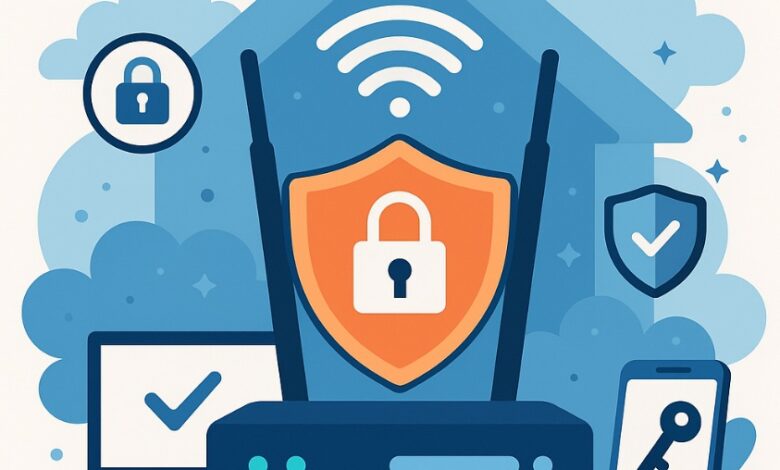
🌐 كيف تؤمن اتصالك بالإنترنت على أندرويد؟ أفضل ممارسات حماية الشبكة والـWi-Fi
مقدّمة
الهاتف الذكي هو بوابتك إلى العالم الرقمي، لكن هذه البوابة قد تتحول إلى نقطة اختراق إذا لم يتم تأمين الاتصال بالإنترنت (Internet Connection Security) بالشكل الصحيح.
سواء كنت تتصفح من شبكة Wi-Fi عامة في مقهى، أو تستخدم بيانات الهاتف، فهناك دائمًا احتمال أن يتجسس أحد على نشاطك، أو يسرق بياناتك الحساسة مثل كلمات المرور، الحسابات البنكية، أو حتى رسائل البريد الإلكتروني.
في هذا المقال، ستتعرف على أفضل ممارسات تأمين اتصال الإنترنت على أندرويد في عام 2025، بما يشمل إعدادات النظام، وتقنيات الشبكات، وأدوات الحماية الحديثة، لضمان تصفح آمن وسري بنسبة 100%.
🧠 أولًا: لماذا تحتاج إلى تأمين اتصال الإنترنت؟
اتصالك بالإنترنت هو نقطة العبور الأساسية للبيانات بينك وبين العالم الخارجي.
وفي كل مرة تتصل بشبكة عامة أو غير مشفّرة، تُصبح بياناتك مكشوفة أمام:
- المتطفلين الذين يستخدمون برامج تحليل الشبكات (Packet Sniffers).
- القراصنة الذين يزرعون نقاط وصول مزيفة (Fake Hotspots).
- أو حتى أصحاب الشبكة أنفسهم الذين قد يسجلون نشاطك لأغراض تجارية أو خبيثة.
تأمين الاتصال لا يعني فقط الحماية من الاختراق، بل أيضًا منع التجسس وجمع البيانات بدون إذنك.
📡 ثانيًا: أخطر التهديدات على شبكات Wi-Fi العامة
قبل ما نتكلم عن الحماية، لازم تعرف التهديدات اللي بتواجهك:
1️⃣ شبكات Wi-Fi المزوّرة (Evil Twin)
هي شبكات وهمية تُنشأ بنفس اسم شبكة حقيقية (SSID)، لجذب المستخدمين إليها.
بمجرد الاتصال بها، يمكن للمهاجم اعتراض بياناتك بسهولة.
2️⃣ هجمات “الرجل في المنتصف” (Man-in-the-Middle – MITM)
في هذا النوع من الهجمات، يعترض القراصنة الاتصال بينك وبين الإنترنت دون علمك، ويقومون بقراءة البيانات أو تعديلها.
3️⃣ التجسس على حركة البيانات (Packet Sniffing)
يمكن لأي شخص متصل بنفس الشبكة تحليل حركة المرور ومشاهدة المواقع التي تزورها، أو حتى استخراج كلمات مرور غير مشفّرة.
4️⃣ البرمجيات الضارة المنتشرة عبر الشبكة (Network Malware)
بعض القراصنة يحقنون أكواد خبيثة في صفحات الويب أثناء تصفحك لشبكة غير آمنة، مما يؤدي إلى إصابة جهازك دون أن تشعر.
🔐 ثالثًا: أفضل ممارسات تأمين اتصال الإنترنت على أندرويد
1️⃣ استخدم VPN موثوق (Virtual Private Network)
الـVPN هو خط الدفاع الأول ضد التجسس.
يقوم بإنشاء نفق مشفر بين جهازك والإنترنت، مما يمنع أي طرف ثالث من رؤية بياناتك أو تتبع نشاطك.
أفضل تطبيقات VPN موصى بها في 2025:
- ProtonVPN 🛡️ (خدمة مجانية وآمنة بدون إعلانات).
- NordVPN ⚡ (سرعة عالية وخوادم في أكثر من 60 دولة).
- Surfshark 🌍 (يسمح بعدد غير محدود من الأجهزة).
- ExpressVPN 🔒 (موثوق جدًا ويدعم تشفير AES-256).
💡 نصيحة: تجنّب تطبيقات VPN المجانية غير المعروفة، لأنها قد تبيع بياناتك بدل حمايتها.
2️⃣ فعّل تحذيرات الشبكات غير الآمنة
أندرويد 13 وما بعده يوفر ميزة ذكية تُحذّرك عند الاتصال بشبكة Wi-Fi ضعيفة أو غير مشفرة.
لتفعيلها:
الإعدادات → الشبكة والإنترنت → إعدادات Wi-Fi → أمان الشبكة → تحذير من الشبكات غير الآمنة.
3️⃣ استخدم بروتوكول WPA3 عند الاتصال بشبكات Wi-Fi منزلية
إذا كنت تستخدم راوتر حديث، فعليك تفعيل بروتوكول الأمان WPA3 بدلًا من WPA2 أو WEP.
يُعتبر WPA3 أحدث معيار تشفير لاسلكي، ويمنح حماية أقوى ضد محاولات الاختراق أو فك كلمة المرور.
للتأكد:
- افتح إعدادات Wi-Fi.
- اضغط على اسم الشبكة.
- تحقق من نوع التشفير المستخدم (WPA3 هو الأفضل).
4️⃣ عطّل الاتصال التلقائي بالشبكات المفتوحة (Auto-Connect)
الكثير من المستخدمين لا يدركون أن هواتفهم تتصل تلقائيًا بأي شبكة مفتوحة سبق استخدامها.
هذا يعني أنك قد تتصل بشبكة مزيفة دون قصد.
لإيقافها:
الإعدادات → Wi-Fi → الشبكات المحفوظة → أوقف “الاتصال التلقائي”.
5️⃣ استخدم متصفحًا آمنًا يدعم HTTPS
تأكد دائمًا أن المواقع التي تزورها تبدأ بـ https:// وليس http://
ويمكنك استخدام متصفحات تركّز على الخصوصية مثل:
- Brave Browser (يحظر التتبع والإعلانات تلقائيًا).
- DuckDuckGo Browser (يحذف بيانات التصفح تلقائيًا).
- Mozilla Firefox (يدعم ميزة “Enhanced Tracking Protection”).
6️⃣ فعّل جدار الحماية (Firewall App)
تطبيقات الجدار الناري تمنع التطبيقات المثبتة من الاتصال بالإنترنت دون إذنك.
من أفضل الخيارات:
- NetGuard 🔸 (مفتوح المصدر وسهل الاستخدام).
- NoRoot Firewall 🔸 (يعمل بدون صلاحيات الجذر).
تسمح لك هذه التطبيقات بتحديد أي تطبيق يمكنه الاتصال بالإنترنت عبر Wi-Fi أو بيانات الهاتف، مما يقلل خطر التسريب.
7️⃣ افحص اتصالك باستخدام Google Play Protect
تطبيق Play Protect لا يفحص فقط التطبيقات، بل أيضًا سلوك الشبكات المشبوهة التي قد تُستخدم لنشر البرمجيات الضارة.
افتح متجر Google Play → Play Protect → ثم اختر “فحص الآن”.
8️⃣ تجنّب مشاركة الملفات عبر Wi-Fi Direct أو Bluetooth دون ثقة تامة
هذه الميزات يمكن استغلالها لإرسال ملفات خبيثة أو الوصول إلى بياناتك.
قم بإيقاف تشغيلها دائمًا عندما لا تحتاجها.
🧩 رابعًا: إعدادات متقدمة لمستخدمي أندرويد الخبراء
🧷 تفعيل DNS آمن (Private DNS)
لتأمين التصفح ومنع التجسس على الاستعلامات:
الإعدادات → الشبكة والإنترنت → متقدم → DNS خاص
واكتب:
dns.google
أو
1dot1dot1dot1.cloudflare-dns.com
وهو من Cloudflare ويقدّم حماية ممتازة ضد تتبع DNS.
🧬 استخدم وضع الشبكة الآمنة (Safe Network Mode)
في بعض إصدارات أندرويد (خاصة Samsung وPixel)، يمكنك تفعيل الوضع الآمن للشبكة الذي يمنع أي اتصال غير مشفر تلقائيًا.
يُفضل تشغيله عند استخدام شبكات عامة.
🧩 استخدام تطبيقات مراقبة الشبكة (Network Monitors)
إذا كنت خبيرًا في الأمان، يمكنك استخدام تطبيقات مثل:
- Wireshark Mobile
- Fing Network Tools
لتحليل النشاط الشبكي والتأكد من عدم وجود أجهزة غريبة متصلة بنفس الشبكة.
💡 ملخّص سريع للنصائح
- استخدم VPN موثوق دائمًا.
- فعّل تحذيرات الشبكات غير الآمنة.
- استخدم تشفير WPA3 في الراوتر.
- عطّل الاتصال التلقائي بالشبكات المفتوحة.
- تصفح فقط المواقع التي تبدأ بـ HTTPS.
- استخدم جدار حماية لحظر الاتصالات غير المصرح بها.
- افحص جهازك دوريًا باستخدام Google Play Protect.
- استخدم DNS خاص وآمن لحماية بياناتك.
🏁 الخاتمة
في عالم مترابط كالذي نعيش فيه، تأمين اتصال الإنترنت على أندرويد لم يعد خيارًا بل ضرورة.
سواء كنت مستخدمًا عاديًا أو محترفًا، فإن تطبيق هذه الممارسات سيُحدث فارقًا كبيرًا في حمايتك الرقمية.
تذكّر: الخصوصية تبدأ من الإعدادات الصحيحة والوعي بالتهديدات من حولك.