ماهو الباد سيكتور أو القطاعات التالفة في الأقراص الصلبة أو أقراص الـ USB
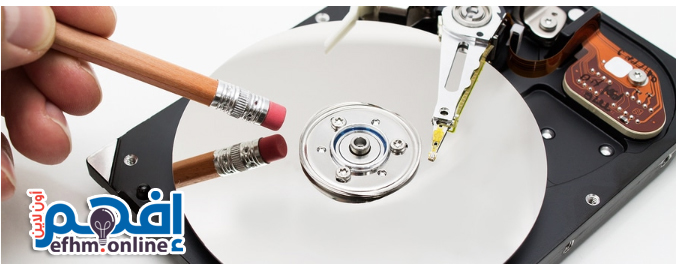
سنتحدث في مقالة اليوم في إفهم دوت أون لاين عن شرح القطاعات التالفة (Bad Sectors) وتقديم كيفية فحصها وإصلاحها باستخدام أداة إصلاح القطاعات التالفة. يمكن أن تحدث القطاعات التالفة في جميع أجهزة التخزين مثل الأقراص الصلبة، والأقراص الصلبة الخارجية، وأقراص الفلاش، وبطاقات الذاكرة SD، وأقراص الـ SSD.
وجود بعض القطاعات التالفة لا يعني بالضرورة أن القرص الصلب على وشك الفشل، حيث يمكن إصلاح بعض القطاعات التالفة بنجاح. لا داعي للذعر إذا كان القرص الصلب لديك يحتوي على قطاعات تالفة، فقط عليك أن تبقى هادئًا وتتابع هذا الدليل لإصلاحها.
بداية علينا أن نعرف كيف يعمل القرص الصلب أو الـ Hard Disk
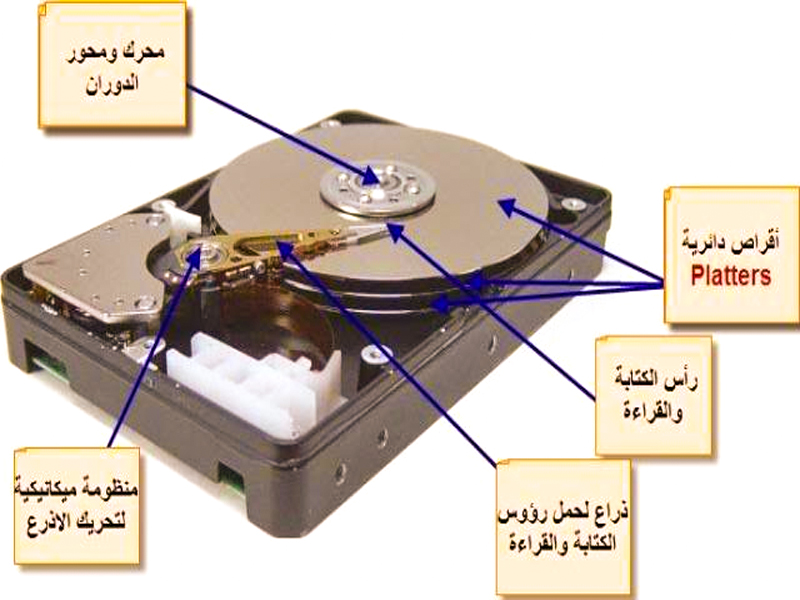
ما هو القرص الصلب (Hard Disk) وكيف يعمل؟
القرص الصلب، أو الهارد ديسك (Hard Disk Drive – HDD)، هو أحد أهم أجهزة تخزين البيانات في الحاسوب. يُستخدم لتخزين الملفات والبرامج وأنظمة التشغيل بشكل دائم، حتى عند إيقاف تشغيل الجهاز. تعتمد طريقة عمله على تكنولوجيا المغناطيسية، ما يجعله قادرًا على تخزين كميات ضخمة من البيانات بشكل موثوق ولفترات طويلة.
1. الهيكل الداخلي للهارد ديسك
- 🌀 الأقراص الدوّارة (Platters):
يتكون الهارد ديسك من مجموعة من الأقراص المعدنية الرفيعة (عادة من الزجاج أو الألومنيوم)، مغطاة بطبقة مغناطيسية. تدور هذه الأقراص بسرعات عالية جدًا داخل غلاف محكم الإغلاق لحمايتها من الغبار والرطوبة. - 🧠 رؤوس القراءة والكتابة (Read/Write Heads):
توجد رؤوس دقيقة جدًا تطفو فوق سطح كل قرص بمسافة نانومترية دون لمسه فعليًا. هذه الرؤوس تتحكم في عملية قراءة البيانات أو كتابتها عن طريق التفاعل مع المجال المغناطيسي للقرص. - 🛠️ المحرك (Spindle Motor):
هو المسؤول عن تدوير الأقراص بسرعات تصل إلى 5,400 أو 7,200 دورة في الدقيقة (RPM) في الأقراص المنزلية، وقد تصل إلى 10,000 أو 15,000 RPM في أقراص الخوادم.
2. كيفية تخزين البيانات مغناطيسيًا
يتم ترميز البيانات بصيغة ثنائية (Binary)، أي على شكل “0” و “1”. عند كتابة البيانات:
- يقوم رأس الكتابة بتغيير اتجاه المجال المغناطيسي على سطح القرص.
- اتجاه معين يمثل الرقم 0، واتجاه آخر يمثل الرقم 1.
- كل جزء صغير من السطح المغناطيسي يسمى bit cell، وهو ما يتم ترميزه مغناطيسيًا.
3. عملية قراءة البيانات
عند طلب ملف أو بيانات معينة:
- يتحرك الذراع الذي يحمل رأس القراءة إلى الموقع الصحيح على القرص.
- يقوم الرأس بتحليل المجال المغناطيسي وتحويله إلى إشارات كهربائية تُرسل إلى وحدة المعالجة المركزية (CPU).
- تتم العملية بسرعة ودقة كبيرة بفضل الدوران السريع وتنظيم البيانات في هيكل واضح.
4. التنظيم الداخلي: المسارات والقطاعات
- يتم تقسيم كل قرص إلى مسارات دائرية (Tracks).
- تُقسم المسارات إلى قطاعات (Sectors)، يحتوي كل قطاع عادة على 512 بايت أو 4096 بايت (4 كيلوبايت).
- تُخزن الملفات على شكل أجزاء صغيرة تتوزع على قطاعات مختلفة، ما يسهل إدارتها واسترجاعها.
5. الذاكرة المؤقتة (Cache Buffer)
- تحتوي معظم الأقراص الصلبة الحديثة على ذاكرة مؤقتة (Cache) تتراوح بين 8 ميجابايت و 256 ميجابايت.
- تُستخدم هذه الذاكرة لتخزين البيانات المستخدمة بشكل متكرر أو لتسريع العمليات المؤقتة.
6. الاتصال باللوحة الأم
- يتم توصيل الهارد ديسك باللوحة الأم عبر واجهات مثل:
- SATA: الأكثر شيوعًا في الحواسيب المنزلية.
- SAS: تُستخدم في الخوادم.
- PCIe NVMe: نادرًا ما تستخدم مع أقراص HDD ولكنها شائعة في أقراص SSD.
- تسمح هذه الواجهات بنقل البيانات بين القرص وباقي أجزاء النظام مثل المعالج والذاكرة.
7. التطورات والمقارنة مع أقراص SSD
- على الرغم من الاعتماد الكبير على أقراص HDD، فإن أقراص SSD (Solid State Drive) بدأت تحل مكانها تدريجيًا نظرًا لسرعتها العالية وعدم احتوائها على أجزاء ميكانيكية متحركة.
- ومع ذلك، تظل أقراص HDD أكثر انتشارًا في تخزين البيانات الكبيرة والنسخ الاحتياطية، وذلك بسبب تكلفتها المنخفضة لكل جيجابايت مقارنة بأقراص SSD.
✅ ملخص
| العنصر | القرص الصلب (HDD) |
|---|---|
| آلية التخزين | مغناطيسية |
| أجزاء متحركة | نعم (أقراص + رؤوس) |
| السرعة | متوسطة |
| السعة | عالية (حتى 20 تيرابايت أو أكثر) |
| السعر | منخفض لكل جيجابايت |
| الاستخدام | تخزين ملفات كبيرة، نسخ احتياطي |
نظرة عامة على القطاعات التالفة (bad sectors)
ما هي الباد سيكتور (Bad Sectors) في الأقراص الصلبة؟
الباد سيكتور هي مناطق تالفة في القرص الصلب لا يمكن للنظام استخدامها لتخزين البيانات، إما بسبب تلف مادي دائم أو خلل في الوصول إلى هذه المناطق.
وجود باد سيكتور قد يؤدي إلى مشاكل مثل:
- فشل نظام التشغيل في الإقلاع.
- عدم القدرة على تهيئة (فورمات) القرص.
- ظهور أخطاء عند فتح الملفات.
- توقف القرص عن العمل تمامًا.
من الطبيعي أن تظهر هذه القطاعات التالفة بعد استخدام طويل للقرص.
أنواع الباد سيكتور
تنقسم الباد سيكتور إلى نوعين رئيسيين:
1. الباد سيكتور المادي (Physical/Hard Bad Sectors):
ينتج عن تلف فعلي في سطح التخزين، مثل:
- خدوش على سطح القرص (في الأقراص الصلبة التقليدية HDD).
- تلف في خلايا الذاكرة (في أقراص SSD).
- تعرض الجهاز لصدمات أثناء التشغيل.
- ارتفاع درجة الحرارة.
- فشل في المكونات الميكانيكية.
⚠️ هذا النوع من التلف غير قابل للإصلاح، وغالبًا ما يتطلب استبدال القرص.
2. الباد سيكتور المنطقي (Logical/Soft Bad Sectors):
يحدث نتيجة أخطاء في نظام الملفات أو البيانات المخزنة، دون وجود تلف مادي فعلي.
على سبيل المثال، عندما تختلف البيانات المخزنة عن الكود المستخدم للتحقق من صحتها (ECC)، يعتبر القطاع غير صالح.
✅ هذا النوع قابل للإصلاح عادة، باستخدام برامج متخصصة تقوم بإعادة كتابة البيانات، مثل برنامج DiskGenius.
خلاصة
- الباد سيكتور المادي = ناتج عن تلف فعلي، غير قابل للإصلاح.
- الباد سيكتور المنطقي = ناتج عن أخطاء برمجية، قابل للإصلاح.
لذلك، من المهم دائمًا النسخ الاحتياطي للبيانات وفحص الأقراص بانتظام لتجنّب فقدان الملفات المهمة.
كيف تعرف أن القرص الصلب يحتوي على باد سيكتور؟
يُعد القرص الصلب (Hard Disk) من أكثر مكونات الحاسوب حساسية، وإذا لم يتم التعامل معه بعناية، فإن فقدان البيانات يصبح أمرًا واردًا. لحسن الحظ، ظهور الباد سيكتور غالبًا ما يرافقه علامات تحذيرية مبكرة، يمكن من خلالها اكتشاف المشكلة قبل تفاقمها.
أبرز العلامات التي قد تدل على وجود باد سيكتور:
- القرص يتحول إلى RAW ويصبح غير قابل للوصول
عند محاولة فتحه، تظهر رسائل خطأ مثل:- “Location is not available”
- “Data error (cyclic redundancy check)”
- “I/O device error”
- بطء النظام أو تجمد البرامج
تشغيل البرامج أو قراءة البيانات يصبح بطيئًا جدًا، أو تتوقف البرامج عن الاستجابة فجأة. كما قد يبطئ الكمبيوتر أو يتجمد عند توصيل القرص التالف. - صدور أصوات غريبة من القرص الصلب
مثل صوت نقر أو طحن، خاصة أثناء الإقلاع أو عند محاولة قراءة البيانات. - فشل عملية الفورمات
عند محاولة تهيئة القرص (Quick Format)، تظهر رسالة مثل:- “Windows was unable to complete the format”.
- ظهور رسائل تحذير من النظام
مثل: “Windows detected a hard disk problem”، ويُنصح حينها بعمل نسخة احتياطية للبيانات فورًا. - شاشة الموت الزرقاء (BSOD)
بطء كبير عند بدء تشغيل الكمبيوتر، أو ظهور الشاشة الزرقاء باستمرار. - قراءة بيانات S.M.A.R.T.
يمكن استخدام أدوات لفحص الحالة الصحية للقرص (S.M.A.R.T status). إذا أظهرت أن الحالة “Warning” أو “Bad”، فهذا مؤشر قوي على وجود باد سيكتور. - عارض أحداث ويندوز (Event Viewer)
من خلاله يمكن التحقق من وجود أخطاء متعلقة بالقرص الصلب.
ما أسباب ظهور الباد سيكتور؟
يتلف القطاع في القرص لأسباب متعددة، منها ما يمكن تجنبه ومنها ما يرتبط بعمر الجهاز. إليك أهم الأسباب:
1. تقادم القرص واستهلاكه بمرور الوقت
مع الاستخدام الطويل، تتدهور المكونات الداخلية مثل الألواح المغناطيسية (platters) ورؤوس القراءة، مما يسبب ظهور القطاعات التالفة.
2. إيقاف الجهاز بشكل غير صحيح
انقطاع الكهرباء أو إغلاق الجهاز بالقوة يمكن أن يؤدي إلى احتكاك رؤوس القراءة بالألواح، مما يسبب خدوشًا وتلفًا في القطاعات.
3. الصدمات أو السقوط
رغم وجود خاصية مقاومة الصدمات في بعض الأقراص، إلا أن السقوط أو الاهتزازات القوية أثناء عمل القرص قد تُحدث تلفًا دائمًا.
4. رداءة التصنيع
الأقراص منخفضة الجودة أو التي تحتوي على عيوب مصنعية قد تكون أكثر عرضة لظهور الباد سيكتور.
5. البيئة المليئة بالغبار
وجود الغبار داخل القرص، خاصة إذا كان يعمل في بيئة غير نظيفة، قد يؤدي إلى تلف ميكانيكي عند تلامس الغبار مع الأجزاء الداخلية الدقيقة.
خلاصة
معرفة العلامات المبكرة وأسباب تلف القرص الصلب تساعد في اتخاذ إجراءات احترازية مثل:
- الفحص الدوري للقرص.
- نسخ البيانات الهامة احتياطيًا.
- تجنب إساءة استخدام الجهاز أو تعريضه للصدمات.
أدوات مجانية لفحص وإصلاح الباد سيكتور
هل يمكن فحص أو إصلاح الباد سيكتور في الأقراص الصلبة (HDD)، الأقراص الصلبة الحديثة (SSD)، بطاقات الذاكرة (SD Cards) أو الفلاشات (USB)؟
الإجابة: نعم، هناك أدوات مجانية يمكنها فحص القرص واكتشاف الباد سيكتور، وفي بعض الحالات إصلاحه.
إليك أفضل الأدوات المجانية التي يمكنك استخدامها على أنظمة ويندوز (7 / 8 / 10 / 11):
1. DiskGenius (الإصدار المجاني)
برنامج شامل لإدارة الأقراص يدعم:
- فحص وإصلاح الباد سيكتور للأقراص الصلبة، SSD، الفلاشات، وكروت الذاكرة.
- استرجاع الملفات من الأقراص التالفة.
- تقسيم الأقراص، نسخ الأقراص، نقل النظام (System Migration).
- قراءة معلومات صحة القرص (S.M.A.R.T.).
✅ يتميز بسهولة الاستخدام، ويُعتمد عليه من ملايين المستخدمين حول العالم.
2. أداة فحص الأخطاء في ويندوز (Error Checking Tool)
يمكنك تشغيلها من خلال File Explorer بالخطوات التالية:
- اضغط بزر الفأرة الأيمن على القرص.
- اختر Properties > ثم تبويب Tools.
- اضغط على Check.
🔧 هذه الأداة مفيدة لفحص وإصلاح الأخطاء البسيطة في نظام الملفات، بما في ذلك بعض أنواع الباد سيكتور في الأقراص التقليدية (HDD).
3. أمر CHKDSK في موجه الأوامر (Command Prompt)
هو أداة مدمجة في نظام ويندوز، يُستخدم لفحص وإصلاح أخطاء نظام الملفات والباد سيكتور.
🔹 لتشغيله:
- افتح Command Prompt كمسؤول (Run as Administrator).
- اكتب الأمر:
chkdsk C: /f /r(استبدل “C” بحرف القرص الذي تريد فحصه)
/fلإصلاح الأخطاء./rلتحديد الباد سيكتور ومحاولة استرجاع البيانات القابلة للقراءة.
⚠️ تنبيه هام
إصلاح الباد سيكتور (خاصة المادي) قد يؤدي إلى فقدان البيانات في بعض الحالات.
لذلك يُنصح دائمًا بـ:
- عمل نسخة احتياطية من الملفات المهمة قبل البدء.
- استخدام أدوات مثل DiskGenius التي توفر أيضًا وظائف استرجاع البيانات ونسخ الأقراص التالفة.
🛠️ الدليل رقم 1: كيفية فحص الباد سيكتور في الأقراص الصلبة أو وحدات USB؟
(3 طرق عملية)
📌 نصيحة مهمة قبل البدء:
يرجى إغلاق جميع البرامج والملفات المفتوحة، وخاصة التطبيقات التي قد تستخدم القرص مثل برامج الحماية أو التخزين السحابي، لأن تشغيل فحص القرص أثناء استخدامه قد يؤدي إلى نتائج غير دقيقة أو فشل عملية الإصلاح.
✅ الطريقة الأولى: استخدام برنامج DiskGenius (الإصدار المجاني)
الخطوة 1:
افتح برنامج DiskGenius Free Edition على جهازك.
الخطوة 2:
من القائمة الجانبية، اختر القرص الذي تريد فحصه.
الخطوة 3:
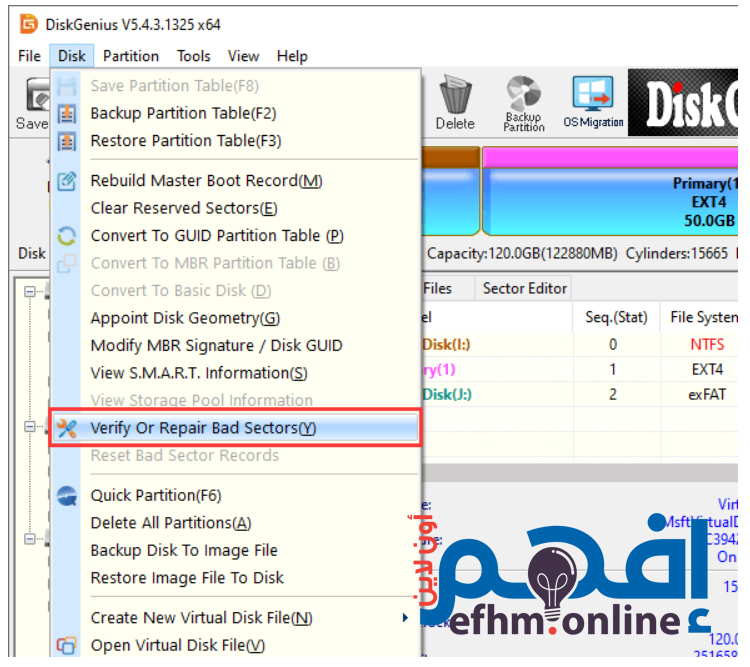
اذهب إلى قائمة “Disk” في الأعلى، ثم اختر:
“Verify or Repair Bad Sectors” (التحقق أو إصلاح الباد سيكتور).
📌 ملاحظة:
إذا كنت ترغب في فحص وحدة تخزين USB مثل هارد خارجي أو فلاشة، تأكد من توصيلها بالجهاز وأن البرنامج يتعرف عليها قبل البدء بالفحص.
✅ الخطوة 2: بدء فحص سطح القرص
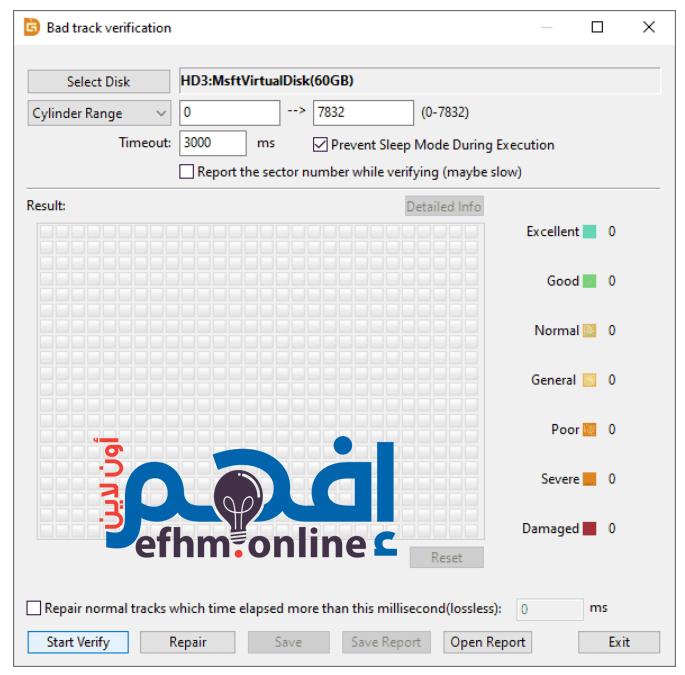
بعد فتح نافذة “Bad Track Verification” (التحقق من الباد سيكتور):
- اضغط على زر “Start Verify” لبدء الفحص.
- سيبدأ برنامج DiskGenius في فحص سطح القرص بحثًا عن القطاعات التالفة (باد سيكتور).
📌 خيارات متقدمة (اختيارية):
قبل الضغط على “Start Verify”، يمكنك تعديل بعض الإعدادات مثل:
- قيمة المهلة الزمنية (Timeout)
- نطاق الأسطوانات (Cylinder Range) التي سيتم فحصها.
🟡 ملاحظة للمستخدم العادي:
إذا لم تكن لديك خبرة تقنية، يفضّل ترك الإعدادات كما هي، والاكتفاء بالإعدادات الافتراضية التي يوفرها البرنامج.
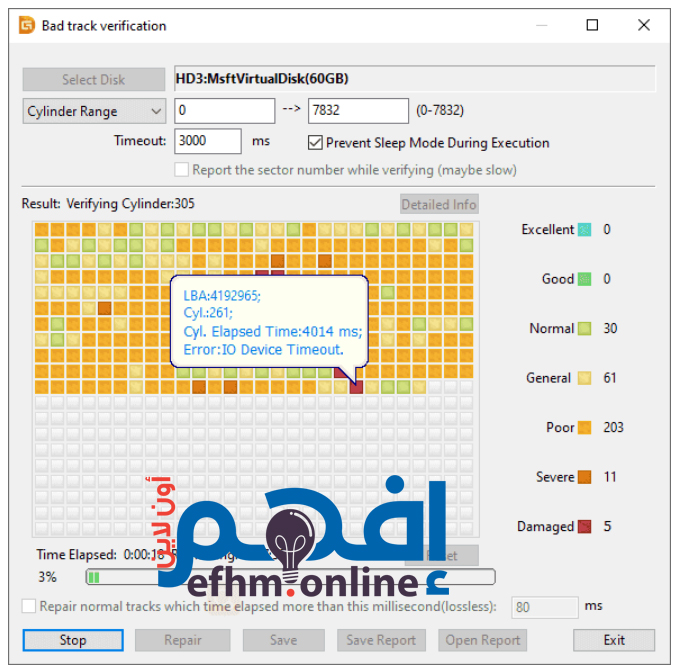
✅ الخطوة 3: متابعة الفحص وقراءة النتائج
أثناء فحص القرص، يعرض برنامج DiskGenius معلومات تفصيلية عن حالة كل قطاع:
- ✅ القطاعات السليمة تظهر بلون عادي.
- ❌ القطاعات التالفة (Bad Sectors) تظهر كمربعات حمراء — وهي القطاعات التي فشل الفحص في قراءتها.
- ⚠️ القطاعات المعلمة بـ “Severe” لا تعني أنها تالفة حاليًا، لكنها معرضة للتلف في المستقبل القريب.
⏳ ملاحظة:
قد يستغرق الفحص وقتًا طويلاً، خاصة إذا كان حجم القرص كبيرًا أو يحتوي على مشاكل كثيرة.
لذلك يُنصح بـ التحلي بالصبر وترك البرنامج حتى يُكمل الفحص بالكامل للحصول على نتائج دقيقة عن صحة القرص واكتشاف أي قطاعات تالفة محتملة.
✅ الخطوة 4: عرض النتائج بعد انتهاء الفحص
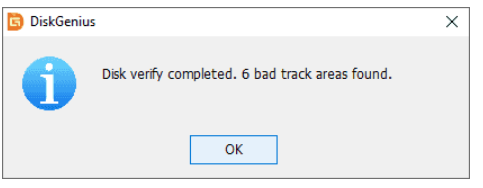
بعد انتهاء الفحص، يقوم برنامج DiskGenius بعرض عدد القطاعات التالفة (Bad Sectors) التي تم اكتشافها.
- يمكنك الضغط على زر “Save Report” (حفظ التقرير) لحفظ نتائج الفحص، والرجوع إليها لاحقًا أو مشاركتها مع فني مختص.
📌 نصيحة:
إذا تم اكتشاف عدد كبير من القطاعات التالفة، يُفضل نسخ بياناتك المهمة فورًا والتفكير في استبدال القرص إذا كان التلف ماديًا.
🔔 ملاحظة هامة بخصوص فحص قرص النظام (الذي عليه نظام التشغيل Windows):
إذا كنت ترغب في فحص القرص الذي يحتوي على نظام ويندوز نفسه، من الأفضل استخدام نسخة DiskGenius WinPE لتحقيق نتائج أكثر دقة، لأن نظام التشغيل يكون قيد التشغيل وقد يمنع فحص بعض الملفات أو القطاعات.
📌 للوصول إلى DiskGenius WinPE، لديك خياران:
- من داخل البرنامج، اختر:
File > Reboot to DiskGenius WinPE version - أو إنشاء فلاشة إقلاع (Bootable USB) باستخدام الأداة.
🧰 الطريقة الثانية: فحص الباد سيكتور باستخدام File Explorer في ويندوز
✅ الخطوة 1:
افتح File Explorer (مستكشف الملفات) بالنقر مرتين على “This PC” من سطح المكتب.
✅ الخطوة 2:
حدد القرص الذي تريد فحصه، ثم اضغط بزر الفأرة الأيمن عليه واختر “Properties” (خصائص).
✅ الخطوة 3:
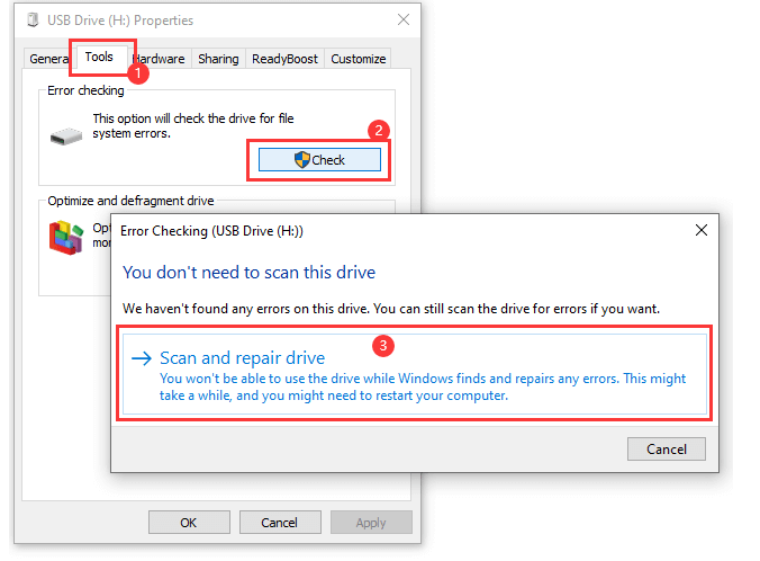
في نافذة الخصائص، انتقل إلى تبويب “Tools” (أدوات)، ثم في قسم “Error checking” (فحص الأخطاء)، اضغط على زر “Check” (فحص).
✅ الخطوة 4:
اضغط على “Scan and repair drive” (فحص وإصلاح القرص) لبدء عملية الفحص.
- قد تستغرق العملية بعض الوقت، حسب حجم القرص وعدد الأخطاء الموجودة.
- إذا كان القرص قيد الاستخدام حاليًا، قد تظهر رسالة تطلب جدولة الفحص في الإقلاع القادم.
في هذه الحالة، اضغط “Scan drive” للموافقة.
🧰 الطريقة الثالثة: فحص الباد سيكتور باستخدام موجه الأوامر (CMD)
📌 تنبيه مهم قبل البدء:
قبل تشغيل أمر chkdsk على أي قرص تالف، يُفضل أخذ نسخة احتياطية من بياناتك المهمة.
رغم أن الأمر مصمم ليكون غير مدمر، إلا أن بعض المستخدمين أفادوا بأن استخدامه على قرص تالف قد يؤدي إلى:
- تلف في هيكل المجلدات (Directory Structure)
- صعوبة أكبر في استرجاع البيانات لاحقًا
لذلك، إذا كانت البيانات الموجودة على القرص مهمة ولا تتحمل فقدانها، يُنصح بإجراء نسخ احتياطي أو محاولة استرجاع البيانات أولًا.
✅ خطوات تشغيل CHKDSK لفحص الباد سيكتور:
الخطوة 1:
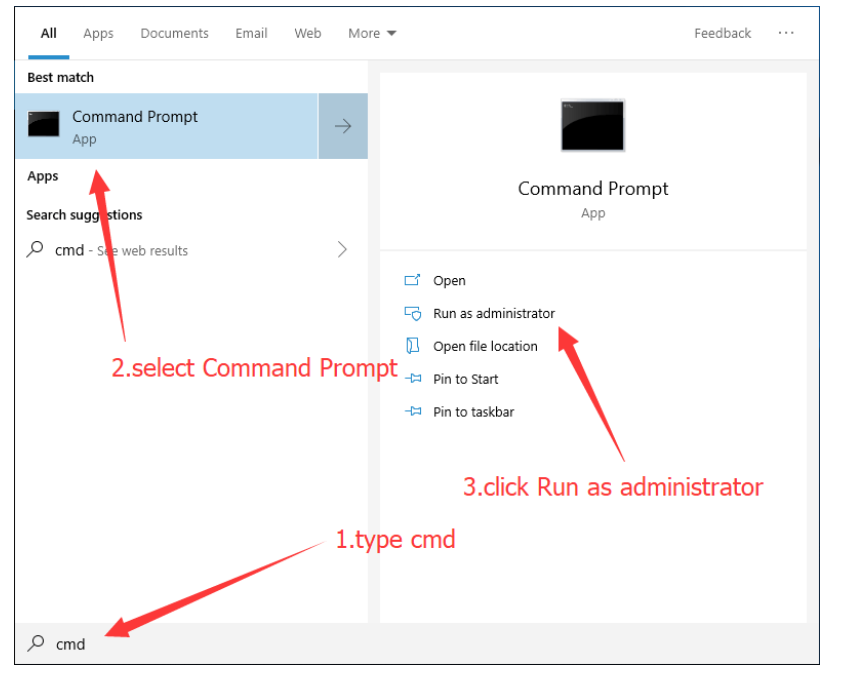
افتح موجه الأوامر (Command Prompt) كمسؤول:
- اكتب “cmd” في شريط البحث.
- في نتائج البحث، اضغط بزر الفأرة الأيمن على “Command Prompt” واختر “Run as administrator” (تشغيل كمسؤول).
✅ الخطوة 2: تنفيذ أمر الفحص
في نافذة موجه الأوامر (CMD)، اكتب الأمر التالي:
chkdsk /r
ثم اضغط Enter.
🔹 هذا الأمر يقوم بما يلي:
- فحص القرص بحثًا عن الأخطاء والباد سيكتور.
- محاولة إصلاح القطاعات التالفة القابلة للاسترداد.
📌 ملاحظة مهمة:
إذا كنت تريد فحص قرص معين غير قرص النظام (مثل القرص E)، اكتب الأمر بهذه الصيغة:
chkdsk E: /r
(استبدل حرف E بحرف القسم الذي ترغب في فحصه)
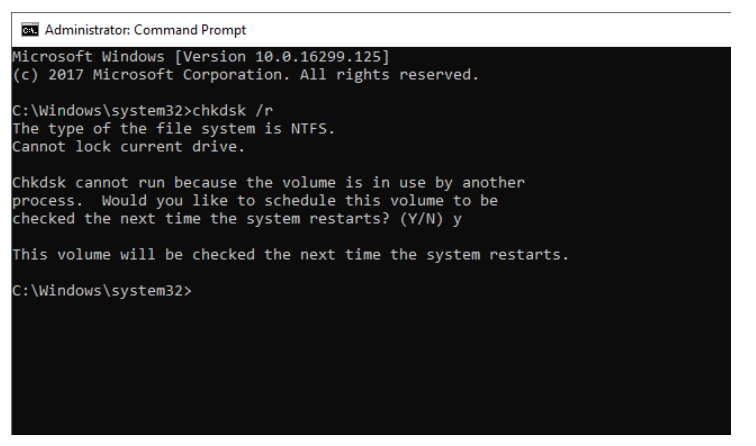
✅ الخطوة 3: جدولة الفحص إذا كان القرص هو قرص النظام
إذا كنت تقوم بفحص قرص النظام (الذي يحتوي على نظام التشغيل)، سيعرض لك موجه الأوامر الرسالة التالية:
“Would you like to schedule this volume to be checked the next time the system restarts?”
(هل ترغب في جدولة فحص هذا القسم عند إعادة تشغيل النظام؟)
- اكتب “Y” ثم اضغط Enter.
🔁 بعد ذلك، أعد تشغيل جهاز الكمبيوتر، وسيبدأ Windows بفحص القرص تلقائيًا قبل إقلاع النظام الكامل.
🛠️ الدليل رقم 2: كيفية إصلاح الباد سيكتور باستخدام أدوات مجانية
❓ هل يمكن إصلاح الباد سيكتور؟
الإجابة: يعتمد ذلك على نوع الباد سيكتور:
✅ أولًا: الباد سيكتور المنطقي (Soft Bad Sector)
- يحدث بسبب أخطاء في نظام الملفات أو مشاكل في الكتابة.
- يمكن إصلاحه في كثير من الأحيان عبر:
- كتابة بيانات (مثل أصفار) على القطاع التالف.
- إجبار القرص على إعادة تعيين القطاع أو إعادة استخدامه.
🟢 يمكن إصلاح هذا النوع باستخدام برامج مجانية مثل DiskGenius.
❌ ثانيًا: الباد سيكتور المادي (Hard Bad Sector)
- ناتج عن تلف فعلي في سطح القرص مثل:
- الخدوش.
- تلف الطلاء المغناطيسي.
- تلف خلايا الذاكرة في SSD.
🔴 لا يمكن إصلاحه، لأنه يمثل ضررًا دائمًا فيزيائيًا.
✅ خطوات إصلاح الباد سيكتور باستخدام DiskGenius
🔧 الخطوة 1: بدء عملية الإصلاح
بعد انتهاء برنامج DiskGenius من فحص القرص واكتشاف القطاعات التالفة:
- اضغط على زر “Repair” (إصلاح) في نافذة “Bad Track Verification” لبدء عملية إصلاح الباد سيكتور.
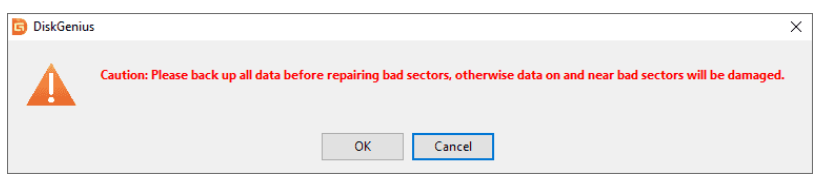
⚠️ الخطوة 2: التحذير من فقدان البيانات
سيعرض البرنامج رسالة تحذيرية تطلب منك أخذ نسخة احتياطية من بياناتك أولاً.
- إذا كنت قد قمت بعمل نسخة احتياطية مسبقًا، اضغط على “OK” للمتابعة.
- إذا لم تقم بالنسخ الاحتياطي، اضغط “Cancel”، ثم قم بنسخ ملفاتك المهمة أولًا.
📌 مهم: إصلاح الباد سيكتور قد يؤدي إلى فقدان بعض البيانات الموجودة في القطاعات التالفة، لذا لا تتجاوز خطوة النسخ الاحتياطي إذا كانت البيانات ذات أهمية.
✅ الخطوة 3: تأكيد نهائي قبل بدء الإصلاح
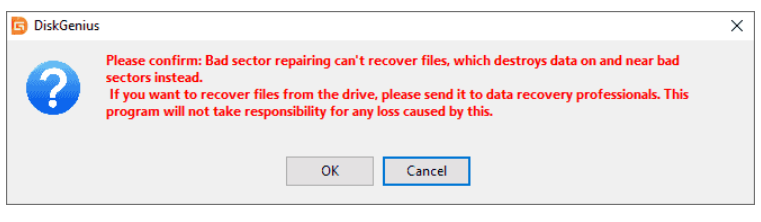
بعد الضغط على “Repair”، سيعرض البرنامج رسالة تنبيه إضافية:
⚠️ “إصلاح الباد سيكتور لا يعني استرجاع الملفات!”
📌 مضمون الرسالة:
- عملية الإصلاح لا تسترجع الملفات التالفة أو المفقودة.
- إذا كنت بحاجة إلى استعادة البيانات، يجب القيام بذلك قبل الإصلاح.
خياراتك:
- ✅ اضغط “OK” إذا لا تحتاج إلى استرجاع ملفات.
- ❌ اضغط “Cancel” إذا كنت ترغب في استعادة بياناتك أولًا، ثم:
- انتقل إلى وظيفة “File Recovery” من داخل البرنامج.
- قم بعمل فحص شامل للقرص لاستعادة الملفات المفقودة أو التالفة.
🎯 مُلخّص سريع:
- ✔️ افحص > انسخ بياناتك > استعد الملفات (إن احتجت) > ثم ابدأ الإصلاح.
- ❌ لا تبدأ الإصلاح قبل التأكد من أنك لا تحتاج البيانات الموجودة على القطاعات التالفة.
✅ الخطوة 4: إنهاء عملية الإصلاح
بعد انتهاء برنامج DiskGenius من محاولة إصلاح الباد سيكتور، ستظهر لك رسالة تؤكد اكتمال العملية.
- اضغط على زر “OK”.
- بعد ذلك، يمكنك إغلاق البرنامج بأمان.
🟢 في هذه المرحلة، يكون البرنامج قد قام بإصلاح ما يمكن إصلاحه من القطاعات التالفة (خاصة المنطقية منها).
إذا استمرت المشاكل أو كان عدد الباد سيكتور كبيرًا، فقد تكون هناك حاجة لاستبدال القرص.

🔎كيفية اختبار صحة القرص بفعالية من خلال فحص بيانات S.M.A.R.T؟
إلى جانب فحص الباد سيكتور، يمكنك أيضًا تقييم الحالة العامة للقرص الصلب (HDD أو SSD) عن طريق الاطلاع على معلومات S.M.A.R.T. (اختصارًا لـ Self-Monitoring, Analysis, and Reporting Technology).
توفر هذه البيانات نظرة سريعة وشاملة عن صحة القرص واحتمالية تعرضه للفشل.
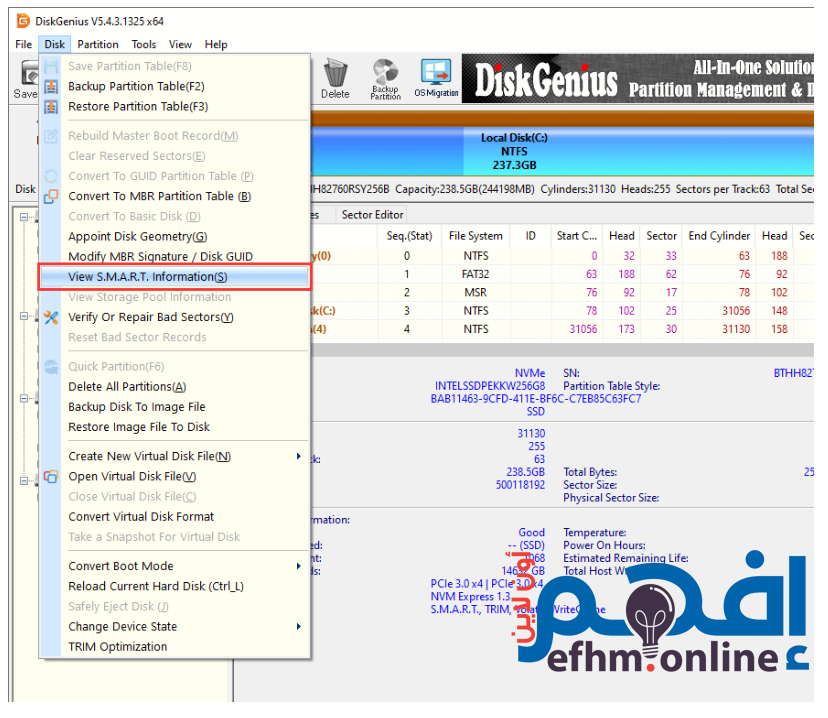
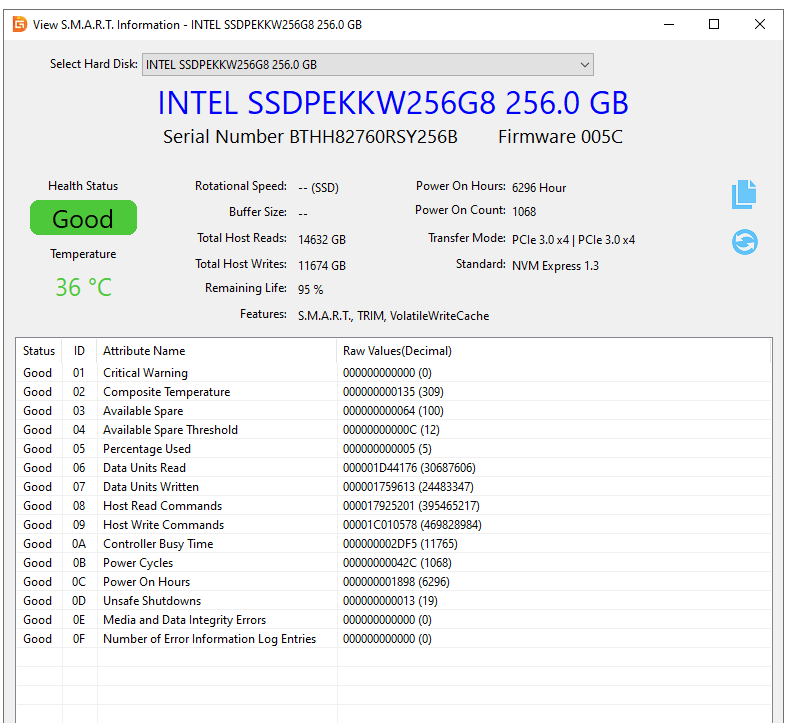
✅ خطوات التحقق من صحة القرص باستخدام S.M.A.R.T. في برنامج DiskGenius:
الخطوة 1:
افتح برنامج DiskGenius – الإصدار المجاني، ثم:
- اختر القرص الذي ترغب في التحقق من حالته الصحية.
- من القائمة العلوية، اضغط على “Disk” ثم اختر “View S.M.A.R.T. Information” (عرض معلومات S.M.A.R.T).
📌 معلومة:
تُظهر بيانات S.M.A.R.T مؤشرات مثل:
- عدد القطاعات التالفة المعاد تخصيصها.
- عدد محاولات الإقلاع الفاشلة.
- درجة حرارة القرص.
- ساعات التشغيل التراكمية.
كل هذه المؤشرات تساعد في التنبؤ بأي أعطال مستقبلية أو تدهور في الأداء.
الخطوة 2:
بعد فتح نافذة S.M.A.R.T.، يمكنك الاطلاع على التفاصيل الخاصة بالحالة الصحية للقرص.
- إذا كانت الحالة المعروضة بجانب “Health Status” هي “Good” (جيدة)، فهذا يعني أن القرص يعمل بشكل طبيعي ولا توجد مؤشرات خطر.
- أما إذا ظهرت الحالة كـ “Warning” (تحذير)، “Damaged” (تالف)، أو “Bad” (سيئ)، فهذا يشير إلى وجود مشكلات في القرص قد تؤدي إلى فقدان البيانات.
📌 نصيحة مهمة:
في حال ظهرت أي حالة غير “Good”، يُنصح بعمل نسخة احتياطية لجميع الملفات المهمة فورًا لتجنّب فقدان البيانات، ثم التفكير في استبدال القرص أو محاولة إصلاحه حسب نوع المشكلة.
📘 ماذا أفعل إذا كان القرص الصلب يحتوي على قطاعات تالفة (Bad Sectors)؟
أغلب الأقراص الصلبة تحتوي على آليات داخلية للكشف عن القطاعات التالفة والتعامل معها، مثل:
- أكواد تصحيح الأخطاء (ECC).
- إعادة تخصيص البيانات إلى قطاعات احتياطية سليمة.
لكن إذا تجاوز عدد القطاعات التالفة قدرة هذه الآليات، فقد يؤدي ذلك إلى:
- فقدان البيانات.
- عدم استقرار النظام.
💾 كيف أسترجع الملفات من قرص صلب يحتوي على قطاعات تالفة؟
لحسن الحظ، يمكنك استخدام برامج استرجاع الملفات مثل DiskGenius لمحاولة استعادة البيانات قبل أن تتفاقم المشكلة.
لكن يجب أن تعلم أن النتيجة غير مضمونة دائمًا، والتحرّك السريع ضروري لزيادة فرص استرجاع الملفات.
✅ خطوات استرجاع الملفات من قرص تالف باستخدام DiskGenius:
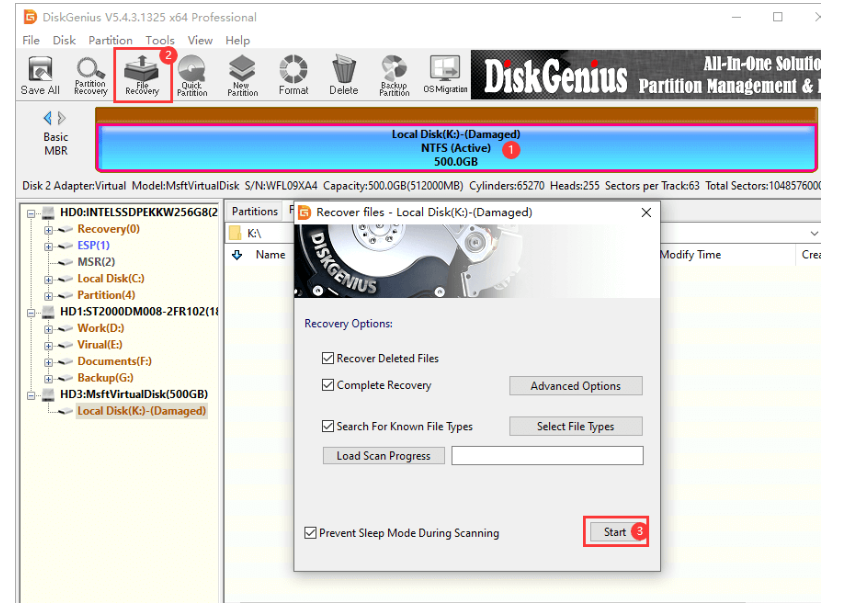
الخطوة 1:
- افتح برنامج DiskGenius.
- اختر القرص التالف من القائمة.
- اضغط على “File Recovery” (استعادة الملفات).
- ثم اضغط على زر “Start” (بدء) لبدء عملية الفحص.
📌 معلومة:
سيبدأ البرنامج في فحص شامل للقرص، وسيعرض لك قائمة بالملفات التي يمكن استرجاعها من القطاعات التالفة.
🛠️ الخطوة 2: فحص واسترجاع الملفات المفقودة
- اترك البرنامج ليقوم بفحص شامل للقرص الصلب بحثًا عن الملفات المفقودة.
- بعد الانتهاء، يمكنك تحديد الملفات التي تم العثور عليها واسترجاعها، ثم نسخها إلى قرص سليم آخر.
⚠️ ملحوظة مهمة:
قد تتوقف عملية الفحص بسبب ظهور أخطاء مثل:
“Read sector error”،
وهذا يعني أن بعض القطاعات التالفة تمنع إتمام الفحص بالكامل.
💡 الحل البديل: إنشاء صورة للقرص (Disk Image) واسترجاع البيانات منها
في حال لم تنجح عملية الفحص المباشر، يمكنك بدلاً من ذلك:
- إنشاء صورة للقرص على مستوى القطاعات (Sector-Level Image).
- ثم استرجاع البيانات من الصورة، وليس من القرص التالف مباشرة.
برنامج DiskGenius يدعم هذه العملية، ويمكنك ضبط الإعدادات لتخطي القطاعات التالفة أثناء إنشاء الصورة.
✅ خطوات إنشاء صورة لقرص صلب يحتوي على قطاعات تالفة:
🔹 الخطوة 1:
- قم بتوصيل قرص صلب سليم إلى جهازك.
- تأكد أن القرص لا يحتوي على ملفات مهمة، لأنه سيُستخدم لتخزين نسخة الصورة (image).
🔹 الخطوة 2:
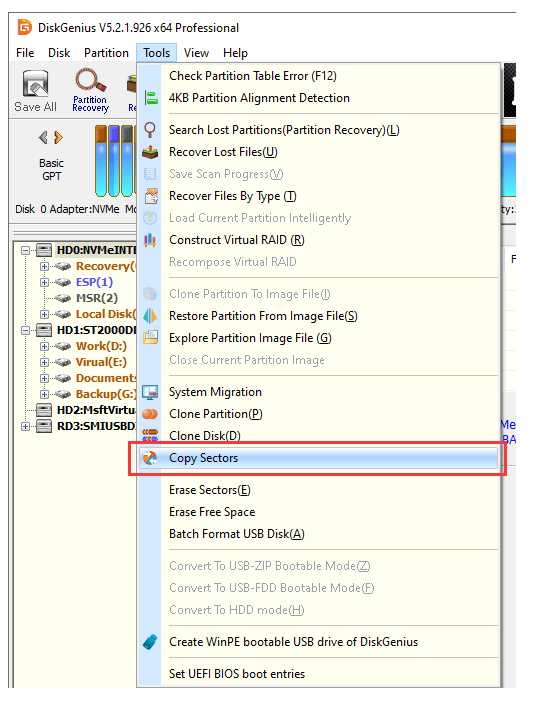
- شغّل برنامج DiskGenius.
- من القائمة العليا اختر:
“Tools” > “Copy Sectors” (نسخ القطاعات).
📌 ملاحظة:
لا تستخدم خيار “Clone Disk” لأنه لا يدعم تخطي القطاعات التالفة، بينما خيار “Copy Sectors” يدعم ذلك.
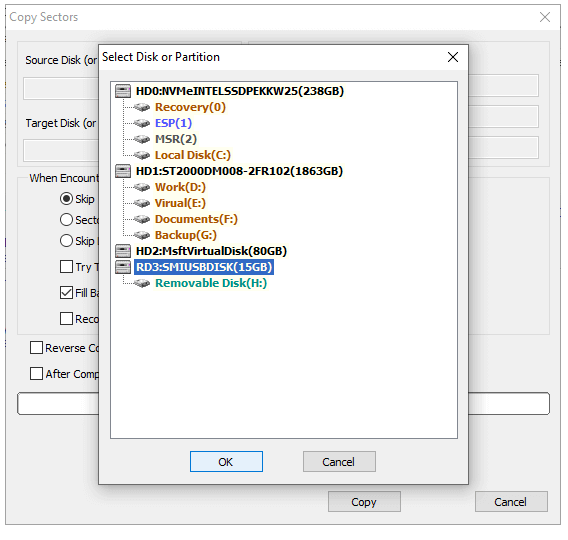
ستظهر الصورة التالية :
🔹 الخطوة 3: تحديد القرص المصدر والقرص الهدف
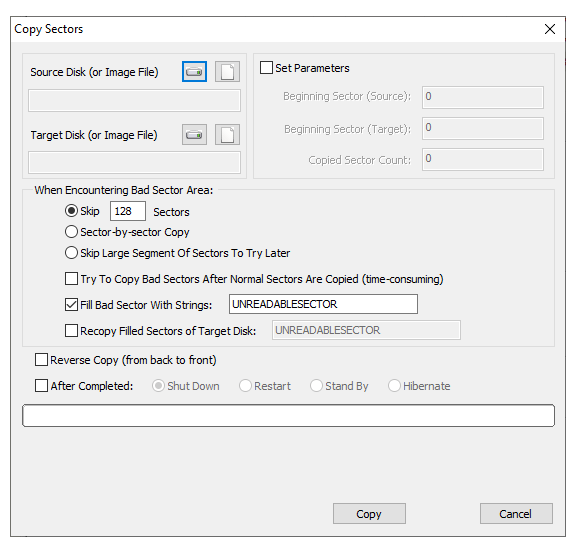
- اختر القرص التالف الذي يحتوي على القطاعات التالفة ليكون “القرص المصدر” (Source Disk).
- ثم حدد القرص الجديد السليم الذي قمت بتوصيله مسبقًا ليكون “القرص الهدف” (Target Disk).
⚠️ تنبيه مهم:
تأكد أن القرص الهدف لا يحتوي على أي بيانات مهمة، حيث سيتم الكتابة عليه خلال عملية النسخ، مما يؤدي إلى حذف جميع محتوياته.
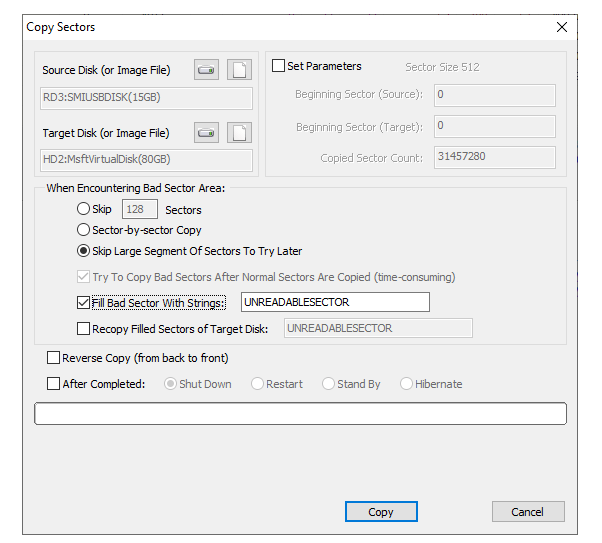
🔹 الخطوة 4: تحديد كيفية التعامل مع القطاعات التالفة، ثم الضغط على زر “Copy”
قبل بدء النسخ، يمكنك ضبط بعض الخيارات المتعلقة بكيفية التعامل مع القطاعات التالفة، مثل:
- عدد القطاعات التي يتم تخطيها عند وجود تلف.
- ملء القطاعات التالفة بسلاسل معينة (مثل نص معين أو أصفار).
- استخدام النسخ العكسي (نسخ من النهاية للبداية).
💡 نصيحة:
اضبط هذه الإعدادات بما يتناسب مع حالة القرص التالف، ويفضّل ترك الخيارات الافتراضية إذا لم تكن لديك خبرة تقنية كافية.
عند الانتهاء من الإعداد، اضغط على زر “Copy” لبدء عملية إنشاء صورة للقرص.
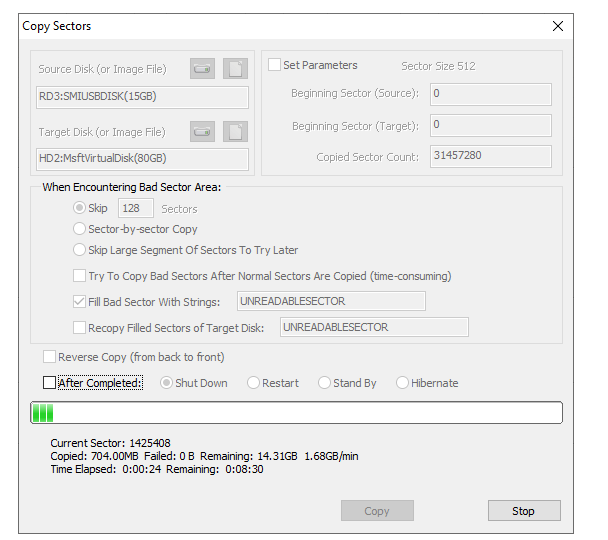
🔹 الخطوة 5: انتظر حتى تكتمل عملية النسخ
قد تستغرق عملية النسخ بعض الوقت، خاصة إذا كان هناك عدد كبير من القطاعات التالفة أو إذا كان القرص التالف يعاني من انفصال متكرر أو بطء شديد.
💡 معلومة مهمة:
في بعض الحالات، قد تحتاج إلى إعادة المحاولة أكثر من مرة لإنهاء النسخ بنجاح، خصوصًا إذا كانت حالة القرص سيئة جدًا.
❓ أسئلة وأجوبة حول القطاعات التالفة في الهارد ديسك (Bad Sectors)
1. لماذا تحدث القطاعات التالفة في القرص الصلب؟
🔹 من الأسباب الشائعة أن بعض الأقراص تأتي بها قطاعات تالفة منذ لحظة التصنيع.
🔹 يمكن للخبراء في استعادة البيانات التنبؤ بذلك أحيانًا اعتمادًا على نوع القرص، الشركة المصنعة، تاريخ الإنتاج، وعدد ساعات التشغيل.
🔹 أيضًا، قد تتسبب العمليات الخاطئة مثل إيقاف التشغيل المفاجئ أو تنفيذ عملية إلغاء تجزئة بشكل غير سليم في حدوث قطاعات تالفة.
2. هل يجب إصلاح القطاعات التالفة فورًا؟
✅ نعم، بشكل عاجل.
إذا تجاهلت القطاعات التالفة، قد تزداد المشكلة تدريجيًا وتؤدي إلى المزيد من القطاعات التالفة. لذلك يُنصح دائمًا بـ:
- فحص القرص بشكل دوري.
- إجراء إصلاحات للقطاعات التالفة فور اكتشافها.
حتى لو تم إصلاحها، تظل هذه الأقراص أكثر عرضة للمشاكل من غيرها، ولا يُنصح بتخزين بيانات مهمة عليها مستقبلًا.
🛠 يمكن للبرامج المتخصصة أن:
- تكتشف القطاعات التالفة.
- تصلح التالفة منطقيًا (Logical Bad Sectors).
- تعيد تخصيص التالفة فعليًا (Physical Bad Sectors) عبر ما يُعرف بـ إعادة التعيين Remapping.
3. هل يمكن إصلاح القطاعات التالفة عن طريق التهيئة منخفضة المستوى (Low-Level Formatting – LLF)؟
💡 التهيئة منخفضة المستوى قد تساعد في إصلاح عدد كبير من القطاعات التالفة،
لكن ⚠️ يجب الحذر، فهي سلاح ذو حدين:
- يمكن أن تُصلح بعض المشاكل،
- لكنها أيضًا قد تلحق ضررًا كبيرًا بالقرص، خاصةً إذا كانت القطاعات التالفة من النوع الفيزيائي (الفعلي).
لذلك تُعتبر هذه الطريقة الخيار الأخير عند محاولة إصلاح القطاعات التالفة.
4. هل من الممكن أن يحتوي قرص جديد تمامًا على قطاعات تالفة؟
📦 نعم، وهذه معلومة لا يعرفها الكثيرون.
عند تصنيع الأقراص الصلبة، يكون من الطبيعي وجود قطاعات تالفة داخلية في أماكن مخفية لا تؤثر على الاستخدام العادي.
🧠 يتم تسجيل هذه القطاعات التالفة في قائمتين داخليتين:
- P-LIST: تحتوي على قطاعات تالفة تم اكتشافها أثناء الإنتاج (قد تصل إلى 4000 قطاع).
- G-LIST: تحتوي على قطاعات تالفة يتم اكتشافها أثناء الاستخدام الطبيعي لاحقًا (قد تحتوي على عدة مئات).
❗ ومع ذلك، إذا كان القرص الجديد يحتوي على قطاعات تالفة لا يمكن إصلاحها أو تتسبب في مشاكل، فلا يُنصح باستخدامه لتخزين ملفات مهمة حفاظًا على أمان البيانات.
5. كيف يمكنني فحص القطاعات التالفة في قرص SSD؟
💡 تستخدم أقراص SSD تقنية مختلفة عن أقراص HDD، حيث لا تحتوي على قطاعات مادية وإنما خلايا ذاكرة يمكن أن تتلف بمرور الوقت. لذلك، من الضروري التحقق من حالة SSD والكشف عن أي كتل تالفة (Damaged Blocks).
📌 لفحص الحالة باستخدام برنامج DiskGenius:
الخطوة 1: افتح DiskGenius Free Edition واختر قرص SSD من القائمة الجانبية اليسرى.
الخطوة 2: من القائمة العلوية، اختر “Disk” ثم “Verify or Repair Bad Sectors”.
الخطوة 3: اضغط على زر Start لبدء الفحص.
6. كم من الوقت يستغرق إصلاح القطاعات التالفة؟
⏱️ تختلف المدة حسب عوامل متعددة مثل:
- حجم القرص.
- عدد القطاعات التالفة.
- سرعة القرص.
- شدة الضرر.
- طريقة الفحص أو الاسترداد المستخدمة.
🔄 بشكل عام، إذا كانت الملفات قابلة للاستعادة، يُنصح بالصبر وعدم التركيز على الوقت، بل التركيز على استرجاع البيانات بأمان.
7. كيف أصلح القطاعات التالفة دون عمل فورمات للقرص؟
🛠 يمكنك محاولة إصلاح القطاعات التالفة بدون تهيئة (Format) باستخدام أدوات مثل:
- أداة CHKDSK المدمجة في نظام ويندوز.
- أدوات خارجية مثل DiskGenius.
⚠️ تنبيه:
عملية إصلاح القطاعات لا تعني استعادة البيانات، بل قد تؤدي أحيانًا إلى تلف إضافي.
لذا، إذا كان لديك قرص به عدد كبير من القطاعات التالفة أو تظهر عليه علامات فشل، قم بعمل نسخة احتياطية فورية وفكر في استبداله لتجنب فقدان البيانات.
8. هل القطاعات التالفة دائمة؟
🧩 تعتمد الإجابة على السبب ونوع القرص:
- هناك قطاعات تالفة مؤقتة (Soft Bad Sectors) يمكن إصلاحها.
- وهناك قطاعات تالفة دائمة (Hard Bad Sectors) وهي غالبًا غير قابلة للإصلاح.
📌 في أقراص HDD، قد يتم إعادة تخصيص بعض القطاعات التالفة تلقائيًا إلى مناطق احتياطية.
📌 أما في SSD، فقد تتلف خلايا الذاكرة نفسها، وهي غالبًا ما تكون غير قابلة للإصلاح ولكن يمكن تجاوزها بواسطة النظام الذكي داخل القرص (Firmware-Level Remapping).
الخاتمة
إن ظهور القطاعات التالفة في الأقراص الصلبة أو وسائط التخزين الأخرى هو أمر شائع ولا يدعو للذعر. عند الشك في وجود قطاعات تالفة، يمكنك استخدام الإصدار المجاني من برنامج DiskGenius لفحص المشكلة والتعامل معها، سواء من خلال:
- تشخيص حالة القرص.
- نسخ البيانات احتياطيًا.
- استرجاع الملفات المفقودة.
- إصلاح القطاعات التالفة (إن أمكن).
أما في الحالات الشديدة، فقد يكون استبدال القرص التالف هو الحل الأفضل لضمان سلامة البيانات واستقرار النظام.
🛡️ وفي النهاية، لا تنسَ أن تقوم بإنشاء نسخ احتياطية بشكل منتظم للملفات الهامة، فذلك هو خط الدفاع الأول ضد فقدان البيانات الناتج عن تلف الأقراص أو القطاعات.