
٣٥ طريقة فعّالة لتحسين أداء الكمبيوتر بنظام Windows 10 و11 دون الحاجة لإعادة التثبيت
اكتشف أكثر من ٣٥ طريقة فعّالة لتسريع الكمبيوتر بنظام Windows 11 و10 بدون برامج خارجية. دليل شامل لتنظيف النظام، إدارة الإقلاع، وتحسين الأداء بخطوات عملية وآمنة.
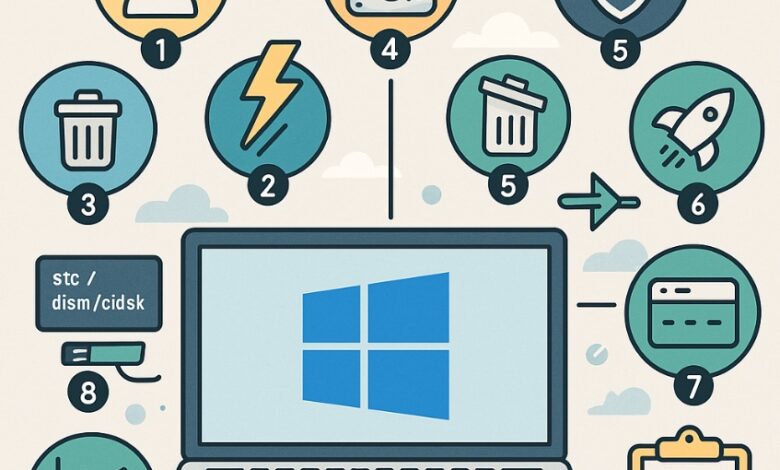
٣٥ طريقة فعّالة لتحسين أداء الكمبيوتر بنظام Windows 10 و11 دون الحاجة لإعادة التثبيت
هل أصبح حاسوبك بطيئًا في الإقلاع؟ هل تلاحظ تأخّر فتح البرامج أو ارتفاع صوت المروحة بشكل مفاجئ؟
لا تقلق — لا تحتاج إلى إعادة تهيئة النظام (Format) أو شراء مكونات جديدة.
نظام Windows 10 و11 يحتوي بالفعل على عدد هائل من الأدوات والإعدادات التي يمكنها استعادة سرعة النظام واستقراره بسهولة، إذا تم استخدامها بطريقة صحيحة.
في هذا الدليل الشامل، سنستعرض أكثر من ٣٥ خطوة عملية ومثبتة لتحسين أداء الكمبيوتر، من تنظيف النظام وتسريعه إلى تحسين الإقلاع، تحديث التعريفات (Drivers)، وضبط إعدادات الطاقة والخصوصية.
كل خطوة مشروحة بأسلوب عملي وواضح، بحيث يمكن لأي مستخدم — مبتدئًا كان أو محترفًا — تطبيقها دون مخاطرة.
🧭 محتويات المقال
- مقدمة حول مفهوم تحسين الأداء في Windows
- تنظيف النظام وإزالة الملفات والبرامج غير الضرورية
- تسريع عملية الإقلاع Startup Optimization
- تحديث النظام والتعريفات (Drivers & BIOS Updates)
- تحسين أداء وحدات التخزين (SSD / HDD)
- مراقبة الحرارة وصحة العتاد Hardware Health
- تعزيز استجابة النظام وإعدادات الطاقة
- الصيانة الدورية والحفاظ على الأداء الطويل المدى
- نصائح احترافية لتجنب تباطؤ النظام مستقبلًا
🧩 أولًا: لماذا يتباطأ Windows مع الوقت؟
مهما كان جهازك قويًّا، فإن نظام Windows مع مرور الوقت يتكدّس بالملفات المؤقتة (Temporary Files)، والبرامج الزائدة، ومهام الخلفية غير الضرورية.
كل ذلك يؤدي إلى بطء في التشغيل، واستهلاك زائد للذاكرة العشوائية (RAM) والمعالج (CPU).
تشمل الأسباب الشائعة:
- برامج الإقلاع (Startup Apps) التي تعمل فور تشغيل الجهاز.
- الملفات المؤقتة وملفات التحديث القديمة.
- التطبيقات غير المستخدمة أو المثبتة مسبقًا (Bloatware).
- إعدادات الطاقة غير المضبوطة بشكل صحيح.
- تعريفات قديمة أو متضاربة.
- ارتفاع درجة حرارة العتاد أو تراكم الغبار داخل الجهاز.
الحل ليس دائمًا في إعادة التثبيت، بل في تطبيق إستراتيجية صيانة ذكية ومنتظمة كما سنوضح الآن.
🧹 ثانيًا: تنظيف Windows لتحسين السرعة
أول خطوة في أي عملية تحسين هي “التنظيف” — لأن النظام الممتلئ بالملفات غير الضرورية لا يمكن أن يكون سريعًا حتى على أقوى الأجهزة.
🔸 1. إزالة التطبيقات غير الضرورية والمثبتة مسبقًا (Bloatwares)
تأتي أغلب أجهزة Windows الحديثة مزوّدة بتطبيقات غير ضرورية مثل الألعاب التجريبية أو برامج الشركة المصنعة.
هذه البرامج تستهلك الذاكرة وتبطئ بدء التشغيل.
خطوات الإزالة:
- افتح: الإعدادات → التطبيقات → التطبيقات المثبتة (Installed Apps)
- اختر البرنامج غير المستخدم واضغط إلغاء التثبيت (Uninstall)
- كرّر العملية لكل تطبيق غير ضروري.
💡 للمستخدمين المحترفين:
يمكنك استخدام أداة Winget داخل “Windows Terminal” بالأمر التالي:
winget uninstall <اسم التطبيق>
⚠️ لا تزل تطبيقات Microsoft الأساسية (مثل Microsoft Store أو Photos أو Settings).
🔗 للمزيد: كيفية إزالة Bloatwares بأمان من Windows 10/11
🔸 2. حذف الملفات المؤقتة والقديمة
ملفات النظام المؤقتة تستهلك مساحة كبيرة وتؤثر على سرعة القرص (خصوصًا SSD).
الطريقة الأسرع:
- افتح: الإعدادات → النظام → التخزين (Storage)
- فعّل خيار مساعد التخزين (Storage Sense)
- اختر “الملفات المؤقتة (Temporary Files)” وحدّد ما تريد حذفه.
يمكنك ضبط “مساعد التخزين” ليعمل أسبوعيًا أو شهريًا تلقائيًا لتنظيف النظام.
🔗 اقرأ أيضًا: تنظيف Windows 11 باستخدام Storage Sense
🔸 3. إدارة البرامج التي تبدأ مع تشغيل النظام
الكثير من البرامج تضيف نفسها تلقائيًا لتعمل مع كل إقلاع، مما يطيل زمن التشغيل.
الخطوات:
- اضغط Ctrl + Shift + Esc لفتح مدير المهام (Task Manager)
- انتقل إلى تبويب بدء التشغيل (Startup Apps)
- عطّل البرامج غير الضرورية مثل Discord، Spotify، Steam، إلخ.
💡 ملاحظة: لا تحذفها، فقط عطّل تشغيلها التلقائي.
سيبقى البرنامج متاحًا عندما تفتحه يدويًا دون التأثير على الأداء العام.
🔸 4. تنظيف “سلة المهملات” ونقاط الاستعادة القديمة
ملفات “سلة المهملات (Recycle Bin)” ونقاط الاستعادة (Restore Points) تستهلك مساحات ضخمة.
الخطوات:
- انقر بالزر الأيمن على “سلة المهملات” واختر “تفريغ”.
- افتح “خصائص النظام (System Properties)” → “حماية النظام (System Protection)”
- قلّل المساحة المخصّصة لنقاط الاستعادة إلى 10%.
🔗 دليل عملي: كيفية إدارة نقاط الاستعادة في Windows
🔸 5. تحسين إعدادات Windows Defender للأداء الأفضل
برنامج Windows Defender أصبح قويًا جدًا، لكن إعداداته الافتراضية قد تستهلك طاقة المعالج أثناء الفحص.
نصائح للتحسين:
- استبعد مجلدات النظام والتطبيقات الآمنة من الفحص اليومي.
- اضبط حد استهلاك CPU أثناء المسح.
- عطّل الفحص في أوقات العمل.
🔗 دليل Efhm: تحسين إعدادات Windows Defender للأداء والسرعة
⚙️ ثالثًا: تنظيف النظام بعمق (Advanced Cleaning)
بعد الخطوات الأساسية، يمكن استخدام أدوات احترافية لتحليل المساحة وتنظيف النظام بذكاء.
أدوات مقترحة:
| الأداة | الوظيفة | الميزة |
|---|---|---|
| TreeSize Free | عرض المجلدات حسب الحجم | سهلة ومرئية |
| BleachBit | تنظيف متقدم للملفات المؤقتة | مفتوحة المصدر |
| Storage Sense | الأداة الرسمية من Microsoft | آمنة ومضمنة بالنظام |
💡 تجنّب استخدام أدوات تنظيف مشبوهة مثل CCleaner أو Advanced SystemCare لأنها قد تحذف ملفات النظام الحساسة أو تسجل نشاطك.
🚀 رابعًا: نتائج التنظيف بعد التطبيق
بعد تنفيذ الخطوات السابقة، ستلاحظ فورًا:
- انخفاض زمن الإقلاع بنسبة تصل إلى 30–50٪.
- تحسّن في سرعة فتح البرامج.
- تقليل حرارة الجهاز واستهلاك الذاكرة.
- مساحة حرة إضافية على القرص تصل إلى عشرات الجيجابايت.
🧩 الخلاصة (ملخص الجزء الأول)
المرحلة الأولى من تحسين الأداء هي تنظيف النظام من الداخل:
كل ملف مؤقت أو تطبيق غير ضروري يستهلك من سرعة جهازك دون فائدة.
ابدأ بالأساسيات — إزالة البرامج الزائدة، إدارة بدء التشغيل، وتفعيل مساعد التخزين — وستجد فرقًا حقيقيًا في أداء جهازك حتى قبل الدخول إلى الخطوات المتقدمة.
🧹 تنظيف Windows بعمق — إزالة البرامج غير الضرورية وملفات النظام المؤقتة لتحسين الأداء
🧹 تنظيف Windows بعمق — إزالة البرامج غير الضرورية وملفات النظام المؤقتة لتحسين الأداء
مع مرور الوقت، يتكدّس نظام التشغيل Windows 10 و11 بالبرامج غير المستخدمة، الملفات المؤقتة، وبيانات التحديث القديمة.
هذه العناصر تستهلك الذاكرة (RAM)، تقلل من سرعة القرص (SSD/HDD)، وتؤدي إلى بطء ملحوظ في الأداء العام للنظام.
في هذا الجزء من سلسلة Efhm Optimization Guide، سنتعرّف على الطرق الاحترافية لتنظيف Windows بعمق، مع توضيح الأوامر والأدوات المضمّنة في النظام التي تغنيك عن البرامج الخارجية.
🧩 أولاً: إزالة البرامج غير الضرورية (Bloatware)
تأتي أغلب الحواسيب المحمولة والمكتبية ببرامج تجريبية ومكونات غير ضرورية تُعرف باسم Bloatware.
هذه البرامج تُضاف غالبًا بواسطة الشركات المصنعة أو التحديثات التلقائية، وتستهلك موارد النظام دون فائدة حقيقية.
💡 الفكرة الأساسية:
كل برنامج إضافي يعمل في الخلفية = ذاكرة أقل وسرعة أبطأ.
🔧 الخطوات:
الطريقة الأولى — من الإعدادات (Settings)
- افتح الإعدادات (Settings)
- انتقل إلى التطبيقات (Apps) → التطبيقات المثبتة (Installed Apps)
- اختر البرنامج غير المرغوب واضغط إلغاء التثبيت (Uninstall)
⚠️ لا تحذف تطبيقات Microsoft الأساسية مثل:
Microsoft Store, Photos, Settings, Windows Security
الطريقة الثانية — من سطر الأوامر (Command Line)
للمستخدمين المحترفين، يمكن إزالة التطبيقات بسرعة باستخدام أداة Winget (مدير الحزم الرسمي في Windows):
winget uninstall <اسم_التطبيق>
مثال:
winget uninstall Spotify
🟢 النتيجة: التطبيق يُزال تمامًا من النظام دون ترك ملفات متبقية في السجل (Registry).
🔗 موضوع ذو صلة:
كيفية إزالة Bloatwares من Windows 10/11 بأمان — Efhm Guide
🧩 ثانيًا: حذف الملفات المؤقتة (Temporary Files)
تُعد الملفات المؤقتة السبب الأول في امتلاء الأقراص وفقدان الأداء.
لحسن الحظ، وفّرت Microsoft أداة ذكية تُعرف باسم Storage Sense لتولي هذه المهمة تلقائيًا.
🧭 الطريقة الأساسية:
- افتح الإعدادات (Settings) → النظام (System) → التخزين (Storage)
- فعّل مساعد التخزين (Storage Sense)
- اختر “تنظيف الملفات المؤقتة (Temporary Files)”
- حدد أنواع الملفات التي تريد حذفها مثل:
- ملفات التحديث القديمة.
- ذاكرة التخزين المؤقتة (Cache).
- سلة المهملات (Recycle Bin).
- مجلد التنزيلات القديمة.
💡 يمكنك ضبط الأداة لتعمل أسبوعيًا أو شهريًا تلقائيًا.
🔗 مرجع Efhm: كيفية استخدام Storage Sense في Windows 11
🧩 ثالثًا: تنظيف النظام المتقدّم عبر أوامر Windows
للمستخدمين ذوي الخبرة، يمكن تسريع عملية التنظيف باستخدام أوامر النظام الأصلية.
🧱 أداة (Disk Cleanup)
الأمر الكلاسيكي:
cleanmgr /sagerun:1
يمكنك أيضًا إنشاء إعداد مخصص مسبقًا عبر:
cleanmgr /sageset:1
ثم تحديد أنواع الملفات التي سيتم تنظيفها تلقائيًا في كل مرة.
🧰 أداة (PowerShell) لتنظيف الملفات المؤقتة يدويًا
افتح PowerShell بصلاحيات المدير (Run as Administrator)، ثم أدخل الأوامر التالية:
Remove-Item -Path "$env:LOCALAPPDATA\Temp\*" -Recurse -Force
Remove-Item -Path "C:\Windows\Temp\*" -Recurse -Force
💡 هذه الأوامر تحذف جميع الملفات المؤقتة المخزّنة على النظام دون التأثير على الملفات الشخصية.
🧩 رابعًا: تنظيف نقاط الاستعادة القديمة (Restore Points)
نظام Windows يحتفظ تلقائيًا بنقاط استعادة النظام، وهي مفيدة للطوارئ لكنها تستهلك مساحة كبيرة على القرص.
الطريقة:
- اضغط Win + R واكتب:
SystemPropertiesProtection - اختر القرص (C:) → “تكوين (Configure)”
- قلّل المساحة المخصصة إلى 5–10% فقط.
- احذف النقاط القديمة عبر حذف (Delete)
🧠 نصيحة: احتفظ دائمًا بنقطة استعادة واحدة حديثة فقط.
🧩 خامسًا: أدوات متقدمة للمستخدمين المحترفين
🔹 BleachBit
برنامج مفتوح المصدر يعمل على تنظيف:
- ذاكرة التخزين المؤقتة للمتصفحات.
- ملفات النظام المؤقتة.
- السجلات غير الضرورية.
🔹 TreeSize Free
يتيح تحليل حجم المجلدات لتحديد أكثرها استهلاكًا للمساحة.
🔹 WizTree
يُعد الأسرع في عرض الملفات الضخمة بصريًا باستخدام خريطة حرارية (Heat Map).
⚠️ استخدم هذه الأدوات بحذر، ولا تحذف مجلدات النظام الحرجة مثل C:\Windows أو Program Files.
⚙️ سادسًا: ماذا يحدث بعد تنظيف النظام؟
بعد تطبيق الخطوات السابقة، ستلاحظ فورًا:
- انخفاض استهلاك مساحة القرص بنسبة 20 إلى 40%.
- تحسن في سرعة التشغيل بنسبة تصل إلى 50%.
- تراجع ملحوظ في حرارة الجهاز بسبب تقليل العمليات الخلفية.
- زيادة في عمر القرص (SSD/HDD) بفضل تقليل الكتابة العشوائية.
🧩 الخلاصة
تنظيف النظام ليس رفاهية، بل هو صيانة وقائية ضرورية لكل مستخدم Windows.
إزالة البرامج الزائدة والملفات المؤقتة لا تحافظ فقط على السرعة، بل تقلل أيضًا من استهلاك الطاقة، وتحافظ على استقرار النظام لسنوات.
ابدأ بهذه الخطوات البسيطة، وستجد أن جهازك عاد إلى سرعته الأصلية دون الحاجة إلى إعادة تثبيت النظام.
🚀 تسريع إقلاع نظام Windows — خطوات عملية لتقليل زمن بدء التشغيل وتحسين الأداء العام
هل لاحظت أن جهازك يستغرق وقتًا طويلًا للوصول إلى سطح المكتب بعد تشغيله؟
غالبًا ما يكون السبب ليس في العتاد (Hardware) بل في الإعدادات الداخلية لنظام التشغيل.
في هذا الدليل العملي من Efhm Online، سنوضح لك كيف يمكن تقليل زمن الإقلاع (Boot Time) وتحسين سرعة بدء تشغيل Windows 10 و11 دون استخدام برامج خارجية.
⚙️ أولًا: ما الذي يجعل Windows بطيئًا عند الإقلاع؟
كل برنامج أو خدمة (Service) تُضاف إلى قائمة التشغيل التلقائي (Startup) تُزيد من زمن التحميل عند تشغيل النظام.
كما أن بعض برامج الشركات المصنّعة (OEM Software) تعمل في الخلفية دون فائدة حقيقية.
تشمل الأسباب الرئيسية لبطء الإقلاع:
- عدد كبير من تطبيقات Startup Apps.
- خدمات خارجية تعمل في الخلفية (Third-Party Services).
- تأثير البرامج الأمنية الزائد مثل بعض مضادات الفيروسات.
- عدم تفعيل ميزة Fast Startup.
- تحديثات النظام المعلقة أو ملفات مؤقتة من الإصدارات القديمة.
🧭 ثانيًا: تحليل برامج الإقلاع باستخدام (Autoruns)
أداة Autoruns من Microsoft هي أفضل وسيلة لاكتشاف ما يعمل تلقائيًا أثناء بدء التشغيل.
🔹 الخطوات:
- قم بتحميل الأداة من موقع Microsoft الرسمي.
- شغّلها بصلاحيات المدير (Run as Administrator).
- في التبويب Logon، ألغِ تحديد البرامج غير الضرورية.
- في التبويب Services، راقب الخدمات التابعة لبرامج خارجية.
⚠️ لا تُعطّل أي خدمة خاصة بـ Microsoft Corporation،
ركّز فقط على البرامج غير النظامية مثل أدوات التحديث التلقائي أو برامج الصوت والفيديو الثانوية.
🔗 دليل إضافي من Efhm:
كيفية استخدام Autoruns لتعطيل البرامج التي تُبطئ الإقلاع
🧰 ثالثًا: تفعيل ميزة الإقلاع السريع (Fast Startup)
ميزة Fast Startup في Windows تدمج بين وضع السكون (Sleep) والإيقاف الكامل (Shutdown)،
ما يتيح للنظام تحميل النواة (Kernel) من الذاكرة بدلًا من الصفر في كل مرة.
🔧 لتفعيلها:
- افتح لوحة التحكم (Control Panel) → خيارات الطاقة (Power Options)
- اختر: تحديد ما يفعله زر التشغيل (Choose what the power buttons do)
- اضغط: تغيير الإعدادات غير المتاحة حاليًا (Change settings that are currently unavailable)
- فعّل: تمكين الإقلاع السريع (Turn on Fast Startup)
- احفظ التغييرات وأعد التشغيل.
💡 ملاحظة: على الأجهزة المزودة بـ SSD حديث، يكون الفرق محدودًا،
لكن على الأقراص الميكانيكية (HDD) ستلاحظ تحسنًا واضحًا في وقت التشغيل.
🧩 رابعًا: تعطيل إعادة فتح البرامج تلقائيًا عند تسجيل الدخول
بعض التطبيقات مثل Edge أو OneDrive تعيد فتح نفسها عند تشغيل الجهاز مما يزيد من زمن الإقلاع.
الطريقة:
- افتح الإعدادات (Settings) → الحسابات (Accounts) → خيارات تسجيل الدخول (Sign-in Options)
- عطّل الخيار:
“حفظ التطبيقات القابلة لإعادة التشغيل عند تسجيل الخروج وتشغيلها بعد تسجيل الدخول”
(Automatically save my restartable apps and restart them when I sign back in)
🧱 خامسًا: تجربة الإقلاع النظيف (Clean Boot)
الإقلاع النظيف يساعد في اكتشاف إن كان بطء التشغيل سببه برنامج أو خدمة معينة.
🔧 الخطوات:
- اضغط Win + R ثم اكتب:
msconfig - في تبويب الخدمات (Services)، فعّل:
“إخفاء جميع خدمات Microsoft (Hide all Microsoft services)”
- اضغط تعطيل الكل (Disable all) ثم أعد التشغيل.
إذا تحسّن الأداء بعد ذلك، أعد تفعيل الخدمات تدريجيًا لتحديد المسبب.
🔗 للمزيد: شرح وضع Clean Boot في Windows 10/11
⚙️ سادسًا: تأخير تحميل بعض الخدمات عند الإقلاع
يمكن تأجيل تشغيل بعض الخدمات (مثل برامج تحديثات الطابعة أو الأدوات الخلفية)
حتى بعد بدء النظام بالكامل لتخفيف الحمل أثناء التمهيد.
من داخل (Services.msc):
- ابحث عن الخدمة المطلوب تأخيرها.
- انقر بالزر الأيمن → خصائص (Properties)
- من قائمة “Startup type”، اختر Automatic (Delayed Start).
- احفظ التغييرات وأعد التشغيل.
🧠 سابعًا: مراقبة أداء الإقلاع عبر (Task Manager)
يمكنك تحليل وقت الإقلاع بدقة من داخل مدير المهام (Task Manager):
- افتح Ctrl + Shift + Esc
- انتقل إلى تبويب Startup
- راقب عمود “Impact at startup” الذي يوضح مدى تأثير كل برنامج على الإقلاع.
قم بتعطيل كل ما يحمل تأثير “High” ما لم يكن ضروريًا.
🧩 ثامنًا: إيقاف الخدمات غير الضرورية يدويًا (اختياري)
بعض الخدمات لا يحتاجها أغلب المستخدمين ويمكن تعطيلها مؤقتًا لتسريع النظام، مثل:
- Fax Service (خدمة الفاكس).
- Remote Registry (السجل البعيد).
- Print Spooler إذا لم تستخدم الطباعة.
⚠️ لا تُوقف خدمات النظام الحرجة مثل: Windows Update, Cryptographic Services, أو DHCP Client.
💡 نصائح إضافية
- لا تستخدم أدوات خارجية تدّعي “تسريع الإقلاع” مثل Advanced SystemCare أو CCleaner Startup Manager،
فهي تستهلك موارد أكثر مما توفره. - احرص على إبقاء النظام محدثًا، فالكثير من تحديثات Microsoft تتضمن تحسينات للأداء.
✅ الخلاصة
الإقلاع السريع ليس مجرد رفاهية، بل هو مؤشر مباشر على نظافة النظام وكفاءة إدارة العمليات الخلفية.
ببضع خطوات بسيطة — تحليل البرامج، تفعيل Fast Startup، وضبط الخدمات — يمكنك تقليل زمن بدء التشغيل من دقيقتين إلى أقل من 30 ثانية بسهولة.
💾 تحسين أداء وحدات التخزين (SSD/HDD) — صيانة القرص وضمان سرعة واستقرار النظام
من أهم العوامل التي تحدد سرعة نظام Windows هي وحدة التخزين.
حتى أقوى المعالجات وكروت الشاشة لا تعوض عن قرص صلب بطيء أو متهالك.
في هذا الجزء من سلسلة Efhm Optimization Guide، سنتعرف على الطرق الاحترافية لتحسين أداء أقراص SSD وHDD،
وكيفية صيانتها الدورية لضمان السرعة والاستقرار لأطول فترة ممكنة.
⚙️ أولًا: فهم العلاقة بين التخزين والأداء
كل عملية يقوم بها النظام — من فتح البرامج إلى تشغيل النظام نفسه — تمر عبر القرص الصلب.
لذلك، أي تأخير في القراءة أو الكتابة (Read/Write Speed) ينعكس فورًا على الأداء العام.
المشكلات الشائعة:
- امتلاء القرص فوق 90% من سعته.
- وجود ملفات مؤقتة ضخمة أو مكررة.
- ضعف في عمليات القراءة بسبب تجزئة البيانات (Fragmentation) في الأقراص الميكانيكية.
- تراجع أداء الـSSD عند بلوغ عدد كبير من عمليات الكتابة (Write Cycles).
🧠 ثانيًا: فحص صحة القرص (Disk Health Check)
قبل أي عملية صيانة، يجب التأكد من أن القرص بحالة سليمة.
🔧 باستخدام أداة (CrystalDiskInfo)
- قم بتحميل البرنامج من موقعه الرسمي.
- شغّله، وستظهر الحالة الصحية (Health Status) باللون:
- أزرق (Good): القرص في حالة ممتازة.
- أصفر (Caution): بداية تدهور أو قطاعات تالفة جزئيًا.
- أحمر (Bad): خطر فقدان البيانات — قم بالنسخ الاحتياطي فورًا.
🔗 مرجع Efhm: كيفية فحص صحة القرص SSD/HDD عبر S.M.A.R.T
🧰 باستخدام موجه الأوامر (Command Prompt)
افتح CMD كمسؤول واكتب الأمر التالي:
wmic diskdrive get status
إذا ظهرت النتيجة OK، فالأقراص سليمة.
أما إذا ظهرت رسالة Pred Fail، فابدأ فورًا بالنسخ الاحتياطي واستبدال القرص.
💾 ثالثًا: تفعيل أداة تحسين الأداء التلقائي (Optimize Drives)
يحتوي Windows على أداة مضمّنة تُعرف باسم Optimize Drives تقوم بجدولة الصيانة الدورية للقرص.
🔹 لتفعيلها:
- اضغط Win + S واكتب:
defrag - اختر Optimize Drives
- حدد القرص (C:) ثم اضغط Optimize
- بعد ذلك، اضغط Change Settings وحدد تشغيل الأداة أسبوعيًا (Weekly)
💡 Windows يقوم بعملية TRIM تلقائيًا على أقراص SSD وDefragmentation على HDD.
⚡ رابعًا: تحرير مساحة على القرص (Free Disk Space)
القرص الممتلئ يؤدي إلى بطء النظام وتقليل عمر الـSSD.
يُنصح دائمًا بترك 15% على الأقل مساحة حرة على قرص النظام.
🔧 الأدوات المقترحة:
- Storage Sense (مساعد التخزين المدمج في Windows):
ينظف الملفات المؤقتة والقديمة تلقائيًا. - TreeSize Free أو WizTree:
لتحديد المجلدات الأكثر استهلاكًا للمساحة.
❗ لا تملأ قرص SSD بالكامل — فالمساحة الحرة تسمح بتوزيع عمليات الكتابة بشكل متوازن مما يطيل عمره.
🔍 خامسًا: التحقق من الأخطاء وإصلاحها (Check Disk Utility)
قد يؤدي تلف بعض القطاعات أو أخطاء النظام إلى بطء شديد في الأداء.
لذلك، من المهم تشغيل أداة chkdsk من حين لآخر.
افتح CMD كمسؤول، ثم نفذ الأمر التالي:
chkdsk C: /f /r
/fلإصلاح الأخطاء./rلتحديد القطاعات التالفة واستعادتها إن أمكن.
بعد تنفيذ الأمر، سيطلب النظام إعادة التشغيل لإتمام الفحص في المرة القادمة.
🔗 مرجع Efhm: كيفية استخدام chkdsk لإصلاح مشاكل القرص
🧩 سادسًا: تحديث Firmware القرص (SSD Firmware)
شركات مثل Samsung وCrucial وWestern Digital تصدر تحديثات Firmware لتحسين الأداء وحل الأخطاء.
تحديث الـFirmware يمكن أن يزيد من سرعة الكتابة والقراءة ويحسن التوافق مع النظام.
الخطوات:
- حمّل أداة الشركة المصنعة:
- Samsung Magician
- Crucial Storage Executive
- WD Dashboard
- شغّل الأداة وتحقق من وجود تحديثات.
- قم بتحديث الـFirmware وفق التعليمات على الشاشة.
⚙️ سابعًا: تعطيل إلغاء تجزئة SSD يدويًا
أقراص SSD لا تحتاج إلى إلغاء تجزئة (Defragmentation) مثل الأقراص الميكانيكية.
في الواقع، تشغيلها عليها يستهلك من عمرها الافتراضي.
للتحقق:
- افتح Optimize Drives
- تأكد أن نوع القرص مكتوب بجانبه Solid State Drive (SSD)
- تأكد أن Windows يقوم بـ Optimize وليس Defragment
🧠 ثامنًا: اختبار سرعة الأداء (Benchmark)
بعد الانتهاء من الصيانة، يمكنك قياس الأداء باستخدام أدوات مجانية مثل:
- CrystalDiskMark لقياس سرعة القراءة/الكتابة.
- AS SSD Benchmark لتحديد الأداء العشوائي (Random Performance).
المعدلات الجيدة لقرص SSD SATA:
- قراءة (Read): 500 MB/s
- كتابة (Write): 450 MB/s
بينما أقراص NVMe الحديثة قد تصل إلى:
- قراءة: 3000–7000 MB/s
- كتابة: 2500–6000 MB/s
✅ الخلاصة
أداء نظامك مرتبط ارتباطًا مباشرًا بصحة وحدة التخزين.
عندما تُبقي القرص نظيفًا، محدثًا، ومُدارًا بذكاء — سيبقى Windows سريعًا ومستقرًا لسنوات.
📌 تذكّر دائمًا:
- راقب صحة الأقراص دوريًا.
- لا تملأ القرص فوق سعته القصوى.
- فعّل الصيانة التلقائية (Optimize Drives).
- لا تستخدم أدوات تنظيف خارجية غير موثوقة.
🧠 تحسين استجابة النظام — تقليل استهلاك الموارد وتسريع الأداء في الخلفية على Windows 10 و11
حتى بعد تنظيف النظام وتحديث التعريفات، قد يبقى جهازك بطيئًا أثناء العمل أو تشغيل البرامج الثقيلة.
السبب هنا غالبًا لا يتعلق بالقرص أو النظام، بل بإدارة موارد الجهاز في الخلفية.
نظام Windows 10 و11 يحتوي على العديد من العمليات والمهام التي تعمل بشكل تلقائي — بعضها ضروري، وبعضها يمكن تعطيله بأمان لتحسين الاستجابة وتسريع أداء المهام اليومية.
في هذا الجزء من Efhm Optimization Guide، ستتعلم كيف تجعل Windows أكثر خفة وسلاسة في الاستخدام دون التأثير على الوظائف الأساسية للنظام.
⚙️ أولًا: تقليل البرامج العاملة في الخلفية (Background Apps)
بعض التطبيقات تستمر في العمل بعد إغلاقها — تستهلك الذاكرة والمعالج وتُبطئ الجهاز.
🔧 لإيقافها:
- افتح الإعدادات (Settings) → الخصوصية والأمان (Privacy & Security)
- اختر التطبيقات في الخلفية (Background Apps)
- عطل التطبيقات غير الضرورية أو اختر عدم السماح لأي تطبيق بالعمل في الخلفية (Never)
💡 مثال: تطبيقات مثل Spotify, Xbox Game Bar, Weather, Teams يمكن تعطيلها بأمان.
🔗 مرجع Efhm: كيفية تعطيل التطبيقات العاملة في الخلفية على Windows 11/10
🧠 ثانيًا: تعديل التأثيرات البصرية (Visual Effects)
الرسوم المتحركة والشفافية في واجهة النظام تستهلك جزءًا من ذاكرة الرسومات والمعالج.
يمكن تعطيلها للحصول على استجابة أسرع خاصة على الأجهزة ذات الموارد المحدودة.
🔧 الخطوات:
- اضغط Win + R واكتب:
SystemPropertiesPerformance.exe - اختر الخيارات المتقدمة (Advanced) → الأداء (Performance Settings)
- حدد الخيار:
“ضبط للحصول على أفضل أداء (Adjust for best performance)”
- ثم أعد تفعيل خيارين فقط لتحسين الشكل دون التأثير على الأداء:
- “تنعيم حواف الخطوط” (Smooth edges of screen fonts)
- “عرض محتوى النوافذ أثناء سحبها” (Show window contents while dragging)
💡 النتيجة: واجهة أسرع واستجابة فورية عند فتح القوائم والتنقل بين النوافذ.
⚡ ثالثًا: تفعيل وضع الطاقة العالية (High Performance Mode)
بشكل افتراضي، يستخدم Windows وضع الطاقة المتوازن (Balanced Mode) لتقليل استهلاك البطارية،
لكن هذا يقلل أيضًا من أداء المعالج (CPU Throttling).
يمكنك تفعيل وضع الطاقة القصوى لتحسين الأداء.
🔧 الطريقة:
- افتح لوحة التحكم (Control Panel)
- اختر خيارات الطاقة (Power Options)
- فعّل الخطة:
“الأداء العالي (High Performance)” أو “الأداء الفائق (Ultimate Performance)”
إذا لم تظهر الخطة الثانية، أنشئها يدويًا عبر موجه الأوامر (CMD):
powercfg -duplicatescheme e9a42b02-d5df-448d-aa00-03f14749eb61
⚠️ يُفضل تفعيل هذا الوضع عند توصيل الجهاز بالكهرباء، وليس أثناء استخدام البطارية.
🔗 مرجع Efhm: كيفية تفعيل وضع الطاقة القصوى في Windows 11
🧩 رابعًا: ضبط إعدادات الأولوية (Processor Scheduling)
يمكنك تخصيص طريقة استخدام المعالج بحيث يعطي أولوية أكبر للتطبيقات المفتوحة بدلاً من العمليات الخلفية.
🔧 الخطوات:
- اضغط Win + R واكتب:
sysdm.cpl - انتقل إلى تبويب خيارات متقدمة (Advanced)
- ضمن قسم الأداء (Performance) → اضغط إعدادات (Settings) → خيارات متقدمة (Advanced)
- حدد:
“البرامج (Programs)” بدلًا من “خدمات الخلفية (Background Services)”
🔗 مرجع Efhm: تحسين أداء المعالج عبر إعدادات Processor Scheduling
🧰 خامسًا: تعطيل الفهرسة الزائدة (Search Indexing)
خدمة Windows Search Indexing تُسرّع البحث في الملفات، لكنها تستهلك المعالج بشكل دائم، خصوصًا على الأجهزة المزودة بـ HDD.
🔧 لتعطيلها:
- اضغط Win + R واكتب:
services.msc - ابحث عن خدمة Windows Search
- انقر بزر الفأرة الأيمن → خصائص (Properties)
- غيّر نوع التشغيل إلى معطل (Disabled)
- اضغط إيقاف (Stop) لحفظ التغيير.
💡 ملاحظة: يمكنك تعطيلها جزئيًا فقط في “خيارات الفهرسة (Indexing Options)” لتقليل الحمل دون فقدان ميزة البحث كليًا.
🔗 مرجع Efhm: تعطيل الفهرسة لتسريع Windows
🔒 سادسًا: تعطيل ميزات الخلفية غير الضرورية
من بين الخدمات التي يمكن إيقافها لتحسين الأداء:
- Fax Service — لخدمات الفاكس غير المستخدمة.
- Remote Registry — لإدارة السجل عن بعد (خطر أمني أيضًا).
- Print Spooler — إن لم تستخدم الطباعة.
⚠️ تجنب تعطيل خدمات النظام الأساسية مثل Windows Update, Cryptographic Services, أو DHCP Client.
لإيقاف أي خدمة:
- افتح services.msc
- اختر الخدمة → خصائص (Properties)
- غيّر نوع التشغيل إلى معطل (Disabled)
🧠 سابعًا: استخدام أداة “مدير المهام” (Task Manager) لمراقبة الأداء
مدير المهام في Windows 11 أصبح أكثر ذكاءً، حيث يمكنك من خلاله معرفة البرامج التي تستهلك المعالج والذاكرة بشكل مفرط.
🔹 للوصول السريع:
اضغط Ctrl + Shift + Esc
ثم انتقل إلى تبويب Processes
رتب العمليات حسب العمود “CPU” أو “Memory” لمعرفة أكثرها استهلاكًا.
يمكنك إنهاء أي عملية غير ضرورية مباشرة عبر:
زر الفأرة الأيمن → إنهاء المهمة (End Task)
⚙️ ثامنًا: تعطيل مؤثرات الشفافية في النظام
ميزة Transparency Effects تعطي مظهرًا جميلًا للواجهة، لكنها تستهلك جزءًا من المعالجة الرسومية.
لتعطيلها:
- الإعدادات → التخصيص (Personalization) → الألوان (Colors)
- عطّل خيار “تأثيرات الشفافية (Transparency Effects)”
🧩 تاسعًا: تنظيف الذاكرة مؤقتًا باستخدام PowerShell
يمكنك تنظيف ذاكرة النظام يدويًا لتسريع الاستجابة، خصوصًا بعد تشغيل برامج ثقيلة.
افتح PowerShell كمسؤول وأدخل:
Clear-MemoryCache
أو استخدم:
Get-Process | Where-Object { $_.PagedMemorySize -gt 100MB }
لمعرفة العمليات التي تستهلك الذاكرة بشكل مفرط.
✅ الخلاصة
تحسين استجابة النظام لا يتطلب برامج خارجية، بل معرفة ذكية بكيفية إدارة موارد Windows.
من خلال تقليل عدد العمليات الخلفية وتعطيل التأثيرات البصرية وضبط الطاقة، ستحصل على أداء أسرع واستجابة فورية حتى على الأجهزة المتوسطة.
🧹 الصيانة الدورية لنظام Windows — كيف تحافظ على أداء الكمبيوتر سريعًا ومستقرًا على المدى الطويل
تسريع النظام مرة واحدة لا يكفي.
فحتى بعد التنظيف والتحسين، سيعود Windows بمرور الوقت إلى البطء إذا لم تتم صيانته دوريًا.
الحل؟ تطبيق روتين صيانة ذكي ومنتظم يضمن بقاء النظام في أفضل حالاته دائمًا.
في هذا الجزء من Efhm Optimization Guide، سنضع لك خطة صيانة شهرية وسنوية تعتمد على أدوات النظام نفسها — بدون برامج خارجية — للحفاظ على الأداء والثبات والسرعة.
⚙️ أولًا: تحليل الأداء العام (System Health Check)
ابدأ دائمًا بفحص حالة النظام قبل أي صيانة.
نظام Windows يوفر أداة مضمّنة لذلك تُعرف باسم Performance Monitor أو Reliability Monitor.
🔹 الطريقة:
- اضغط Win + S وابحث عن:
perfmon /report - بعد دقائق قليلة، ستحصل على تقرير كامل يتضمن:
- حالة القرص.
- استقرار النظام.
- الأداء العام للمعالج والذاكرة.
📊 استخدم هذا التقرير شهريًا لتحديد أسباب البطء أو الأعطال قبل أن تتفاقم.
🔗 مرجع Efhm: كيفية فحص أداء النظام عبر Performance Monitor
🧰 ثانيًا: إجراء فحص أمني شامل (Full Security Scan)
البرامج الضارة (Malware) تبطئ النظام وتستهلك موارده دون أن تلاحظ.
استخدم أداة الحماية المدمجة Windows Defender لإجراء فحص شامل كل أسبوعين على الأقل.
🔧 الخطوات:
- افتح Windows Security
- اختر الحماية من الفيروسات والتهديدات (Virus & Threat Protection)
- انقر على خيارات الفحص (Scan Options)
- اختر فحص كامل (Full Scan) ثم بدء الفحص (Scan Now)
يمكن أيضًا استخدام الفحص السريع (Quick Scan) يوميًا أثناء الاستخدام العادي.
🔗 دليل Efhm: كيفية إجراء فحص شامل باستخدام Windows Defender
💾 ثالثًا: تنظيف القرص بانتظام (Disk Cleanup & Storage Sense)
يجب تنظيف ملفات النظام المؤقتة كل أسبوع لضمان بقاء الأداء ثابتًا.
🔧 الطريقة:
- افتح الإعدادات (Settings) → النظام (System) → التخزين (Storage)
- فعّل مساعد التخزين (Storage Sense) لتعمل تلقائيًا كل أسبوع.
- احذف ملفات التحديثات القديمة (Windows Update Cleanup) وسلة المهملات (Recycle Bin).
💡 نصيحة Efhm: اضبط Storage Sense ليحذف الملفات المؤقتة كل 14 يومًا تلقائيًا.
أمر إضافي عبر CMD لتنظيف متقدم:
cleanmgr /verylowdisk
🧩 رابعًا: تحديث النظام والتعريفات (Updates & Drivers)
يجب أن يكون نظامك وتعاريفه محدثة باستمرار لتجنب البطء الناتج عن التعارضات.
🔧 لتحديث النظام:
- افتح الإعدادات → Windows Update
- اضغط التحقق من وجود تحديثات (Check for updates)
- قم بتثبيت التحديثات الهامة فقط (Security & Cumulative Updates).
🔧 لتحديث التعريفات:
- استخدم Windows Update أو Device Manager.
- أو نزّلها من موقع الشركة المصنعة للوحة الأم أو الجهاز.
⚠️ لا تستخدم أدوات خارجية مثل Driver Booster أو IOBit Driver Updater، لأنها قد تسبب أخطاء بالنظام.
🔗 مرجع Efhm: كيفية تحديث التعريفات بشكل آمن على Windows
🧠 خامسًا: إنشاء نقطة استعادة (System Restore Point)
قبل أي تحديث أو تعديل كبير، أنشئ نقطة استعادة حتى تتمكن من العودة إلى الوضع السابق في حال حدوث خطأ.
🔧 الطريقة:
- اضغط Win + R واكتب:
SystemPropertiesProtection - اختر القرص (C:) ثم اضغط إنشاء (Create)
- اكتب اسم النقطة (مثلاً: قبل تحديث نوفمبر 2025).
💡 احتفظ بآخر نقطتين فقط لتوفير المساحة.
🔗 دليل Efhm: إنشاء نقطة استعادة نظام في Windows 11/10
⚙️ سادسًا: إصلاح ملفات النظام التالفة (System File Repair)
ملفات النظام قد تتلف مع الوقت، مما يؤدي إلى بطء أو تجمّد النظام.
يجب تشغيل أدوات الإصلاح مرتين شهريًا على الأقل:
عبر أوامر DISM وSFC:
DISM /Online /Cleanup-Image /RestoreHealth
sfc /scannow
- الأول (DISM) يصلح صورة النظام.
- الثاني (SFC) يفحص الملفات ويستبدل التالفة تلقائيًا.
🔗 مرجع Efhm: شرح استخدام SFC وDISM لإصلاح النظام
🧹 سابعًا: فحص العتاد والحرارة (Hardware & Temperature)
الحرارة الزائدة أو الغبار داخل الجهاز من أهم أسباب البطء المستمر.
🧰 استخدم أدوات مجانية مثل:
- HWMonitor أو Speccy لعرض حرارة المعالج والقرص.
- OCCT لاختبار استقرار النظام.
📉 حافظ على درجة حرارة CPU بين 35–80°C وSSD تحت 70°C.
نظّف المراوح والمشتتات الهوائية كل 3–6 أشهر.
🔗 دليل Efhm: كيفية تنظيف الحاسوب من الداخل لتفادي السخونة
🧩 ثامنًا: النسخ الاحتياطي الدوري (Backup Strategy)
احمِ ملفاتك من الفقد أو التلف عبر النسخ الاحتياطي التلقائي.
خيارات النسخ:
- Backup using File History من إعدادات Windows.
- OneDrive Backup للمستخدمين المتصلين بحساب Microsoft.
- أو عبر برامج مثل Macrium Reflect أو Acronis True Image.
💡 قم بإنشاء نسخة احتياطية كاملة مرة كل شهر، ونسخة ملفات شخصية أسبوعية.
✅ الخلاصة
الصيانة ليست مهمة طارئة بل عادة وقائية.
كل دقيقة تقضيها في فحص النظام وتنظيفه تساوي ساعات من الأعطال التي تتجنبها لاحقًا.
بتطبيق خطة Efhm للصيانة الشهرية، ستحافظ على نظامك سريعًا وآمنًا ومستقرًا لسنوات دون الحاجة إلى إعادة التثبيت.
📅 خطة الصيانة المقترحة من Efhm Online
| التكرار | المهمة | الأداة / الطريقة |
|---|---|---|
| أسبوعيًا | تنظيف الملفات المؤقتة | Storage Sense / cleanmgr |
| أسبوعين | فحص أمني شامل | Windows Defender Full Scan |
| شهريًا | تحديث النظام والتعريفات | Windows Update / Device Manager |
| ربع سنوي | فحص حرارة العتاد وتنظيف الجهاز | HWMonitor / Air Blower |
| نصف سنوي | إصلاح ملفات النظام | DISM + SFC |
🔒 نصائح أساسية لتجنّب الأخطاء الشائعة وممارسات خاطئة في تحسين أداء Windows
الكثير من المستخدمين يحاولون “تسريع” نظامهم عبر خطوات أو برامج منتشرة على الإنترنت،
لكن في الواقع، معظم تلك النصائح الخاطئة تؤدي إلى نتائج عكسية:
تباطؤ النظام، فقدان البيانات، أو حتى تلف ملفات النظام (System Corruption).
في هذا الجزء من Efhm Optimization Guide، سنكشف أكثر الأخطاء شيوعًا التي يقع فيها المستخدمون عند محاولة تحسين أداء Windows،
وسنقدّم لك البدائل الصحيحة والخطوات الآمنة لتفاديها.
⚠️ أولًا: استخدام برامج “التنظيف السحري” أو “التسريع الفوري”
برامج مثل CCleaner, Glary Utilities, Advanced SystemCare, Wise Cleaner وغيرها،
تعدك بتحسين الأداء “بكبسة زر”، لكنها في الحقيقة تقوم بـ:
- حذف مفاتيح حساسة من Registry.
- تعطيل خدمات نظام ضرورية.
- تثبيت أدوات إضافية غير مطلوبة (Toolbars أو VPNs).
- تشغيل عمليات في الخلفية تستهلك الذاكرة والمعالج.
🔴 النتيجة: بطء أكبر مع خطر تلف النظام.
✅ البديل الآمن:
استخدم أدوات Windows الأصلية فقط:
- Storage Sense لتنظيف الملفات المؤقتة.
- Disk Cleanup (cleanmgr) لإزالة ملفات النظام القديمة.
- PowerShell Commands لإصلاح الملفات عند الحاجة.
💡 برامج “التنظيف الذكي” ليست ذكية، بل تسويقية.
⚠️ ثانيًا: تعطيل خدمات النظام عشوائيًا (Services)
ينشر البعض “قوائم جاهزة” لتعطيل خدمات النظام بحجة تسريع Windows.
لكن هذه القوائم لا تراعي اختلاف الإصدارات أو العتاد، وغالبًا تؤدي إلى كسر بعض الوظائف.
🔴 أمثلة على أخطاء شائعة:
- تعطيل Windows Update → يمنع التحديثات الأمنية.
- تعطيل Windows Defender → يترك النظام مكشوفًا للبرامج الضارة.
- تعطيل Superfetch (SysMain) → يبطئ تحميل التطبيقات بدل تسريعها.
✅ البديل:
فعّل فقط “الإيقاف المؤقت” (Manual Startup) بدل “الإيقاف الدائم” (Disabled)،
ولا تعطل أي خدمة بدون معرفة وظيفتها.
🔗 مرجع Efhm: الخدمات التي يمكن تعطيلها بأمان في Windows
⚠️ ثالثًا: استخدام أدوات تعديل الـRegistry دون فهم
تغيير مفاتيح Registry قد يعطيك انطباعًا مؤقتًا بالسرعة، لكنه يسبب مشاكل على المدى الطويل.
🔴 أمثلة على مفاتيح ضارة:
- تعطيل الـPaging File (ملف الذاكرة الافتراضية).
- إجبار النظام على استخدام كل أنوية المعالج (msconfig Tweaks).
- تعديل مفاتيح التحديث أو الطاقة يدويًا.
✅ البديل:
استخدم محرر الأوامر PowerShell فقط للأوامر الرسمية والموثوقة من Microsoft.
وأنشئ نسخة احتياطية من السجل دائمًا قبل أي تعديل:
reg export HKLM\SOFTWARE backup.reg
⚠️ رابعًا: الإفراط في تثبيت الإضافات (Extensions) بالمتصفح
المتصفحات مثل Chrome, Edge, Firefox تسمح بإضافة مكونات كثيرة،
لكن كل إضافة تستهلك RAM وCPU حتى أثناء الخمول.
🔴 النتيجة: بطء عام بالنظام واستهلاك طاقة مرتفع.
✅ البديل:
احتفظ فقط بالإضافات الضرورية مثل:
- uBlock Origin (حظر الإعلانات)
- Bitwarden (مدير كلمات مرور)
- Dark Reader (الوضع الليلي)
💡 تحقق من استهلاك الإضافات عبر:
Shift + Esc داخل Chrome → Task Manager.
⚠️ خامسًا: استخدام أكثر من برنامج حماية في الوقت نفسه
تثبيت أكثر من مضاد فيروسات مثل Avast + Defender + Malwarebytes في آنٍ واحد
يؤدي إلى تضارب أثناء الفحص (Scanning Conflict) مما يسبب بطئًا شديدًا في النظام.
✅ البديل:
- استخدم Windows Defender فقط كمضاد رئيسي.
- أضف فحصًا يدويًا أسبوعيًا ببرنامج خارجي مثل Malwarebytes Portable بدون تثبيت دائم.
🔗 مرجع Efhm: هل Windows Defender كافٍ لحماية النظام؟
⚠️ سادسًا: حذف ملفات النظام يدويًا
يقوم بعض المستخدمين بمسح ملفات من مجلدات النظام مثل:
C:\Windows\System32
C:\ProgramData
C:\Users\AppData
ظنًا أنها “ملفات مؤقتة”.
🔴 النتيجة: انهيار النظام أو توقف الخدمات الأساسية.
✅ البديل:
استخدم أدوات التنظيف الآمنة فقط مثل:
cleanmgr /sagerun:1
أو
Storage Sense من الإعدادات.
⚠️ سابعًا: تجاهل التحديثات الأمنية (Security Updates)
بعض المستخدمين يعطّلون التحديثات لأنهم يخشون “إبطاء النظام”،
لكن الحقيقة أن أغلب تحديثات Windows Update تحتوي على تحسينات في الأداء وإصلاحات لثغرات تؤثر على السرعة.
✅ النصيحة:
فعّل التحديث التلقائي، ولكن اختر توقيت التثبيت يدويًا.
ولا تقم بتعطيل Windows Update Service نهائيًا.
⚠️ ثامنًا: استخدام VPN دائمًا دون حاجة
كثيرون يظنون أن تشغيل VPN طوال الوقت يزيد الأمان أو السرعة — وهذا خطأ.
الـVPN يضيف طبقة تشفير تستهلك المعالج وتؤخر الاتصال بالإنترنت.
✅ استخدامه الصحيح:
- فقط عند الاتصال بشبكات Wi-Fi عامة.
- أو للوصول إلى محتوى محظور جغرافيًا.
- لا تفعّله دائمًا أثناء العمل اليومي.
⚠️ تاسعًا: نسيان الصيانة الدورية
حتى بعد تطبيق كل الخطوات السابقة، يعود النظام للبطء إن لم تُطبّق الصيانة المنتظمة.
نظف القرص، افحص التحديثات، وتحقق من درجة الحرارة مرة شهريًا على الأقل.
🔗 مرجع Efhm: خطة الصيانة الذكية للحفاظ على أداء Windows
✅ الخلاصة
التحسين الحقيقي لا يعتمد على “الخدع السحرية” أو برامج الطرف الثالث،
بل على الفهم السليم لكيفية عمل النظام وصيانته باستمرار.
📌 تذكّر دائمًا:
- استخدم أدوات Windows الرسمية.
- لا تغيّر إعدادات لا تفهمها.
- ابتعد عن برامج التسريع الوهمية.
- وطبّق الصيانة الدورية بانتظام.
🔧 الخلاصة الكاملة — أفضل 10 ممارسات للحفاظ على أداء Windows 11 و10 بسرعة وثبات دائم
بعد سلسلة من الخطوات التقنية والتفصيلية لتحسين الأداء،
نصل الآن إلى خلاصة التجربة:
كيف تحافظ على نظام Windows 11/10 سريعًا، مستقرًا، وآمنًا بشكل دائم — بدون إعادة تثبيت أو برامج خارجية.
هذه الخلاصة تُعدّ بمثابة دليل Efhm الذهبي للصيانة الذكية،
تجمع بين السرعة، الأمان، والاستقرار في خطة واحدة بسيطة ومنهجية.
🥇 1. استخدم حسابًا محليًا (Local Account) لتحسين الخصوصية والسرعة
الحساب المحلي يقلل من الاتصال السحابي المستمر بـMicrosoft Services
ويمنحك تحكمًا أفضل في الإعدادات دون مزامنة غير ضرورية.
🔗 مرجع Efhm: كيفية التحويل من حساب Microsoft إلى محلي
⚙️ 2. فعّل ميزة الإقلاع السريع (Fast Startup)
هذه الميزة تُعيد تحميل نواة النظام (Kernel) من الذاكرة،
ما يقلل زمن التشغيل بنسبة قد تصل إلى 50%.
الطريقة:
الإعدادات → الطاقة (Power Options) → تمكين Turn on Fast Startup ✅
🧹 3. استخدم أداة (Storage Sense) لتنظيف النظام تلقائيًا
بدلًا من برامج “التنظيف السحري”،
اضبط Storage Sense لحذف الملفات المؤقتة وسلة المهملات كل أسبوع.
الطريقة:
الإعدادات → النظام → التخزين → تشغيل Storage Sense تلقائيًا.
💾 4. حافظ على مساحة خالية لا تقل عن 15٪ من القرص (C:)
نظام Windows يحتاج إلى مساحة كافية لإدارة التحديثات والذاكرة الافتراضية (Virtual Memory).
امتلاء القرص يُسبب بطئًا ملحوظًا في الأداء العام.
💡 استخدم أداة TreeSize لتحديد المجلدات الضخمة.
🔒 5. حدّث النظام والتعريفات بانتظام (Windows Update)
التحديثات الدورية تُصلح الثغرات وتحسن الأداء.
احرص على التثبيت المنتظم للتحديثات الأمنية فقط،
ولا تستخدم برامج خارجية لتحديث التعريفات.
🔗 مرجع Efhm: تحديث Windows والتعريفات بأمان
⚡ 6. عطّل البرامج غير الضرورية عند الإقلاع (Startup Apps)
كل تطبيق يعمل تلقائيًا عند التشغيل يزيد من زمن الإقلاع.
افتح Task Manager → تبويب Startup
وعطّل ما لا تحتاجه (Status → Disabled).
مثال: Spotify, Teams, Adobe Updater.
🧠 7. أوقف التطبيقات العاملة في الخلفية (Background Apps)
الكثير من التطبيقات تستمر بالعمل دون علمك.
قم بتعطيلها عبر:
الإعدادات → الخصوصية والأمان (Privacy & Security) → التطبيقات في الخلفية (Background Apps).
🔗 مرجع Efhm: تعطيل التطبيقات في الخلفية لتحسين الأداء
🧰 8. استخدم أوامر الصيانة الشهرية (Maintenance Commands)
نفّذ هذه الأوامر مرة كل شهر لإصلاح ملفات النظام:
DISM /Online /Cleanup-Image /RestoreHealth
sfc /scannow
chkdsk C: /f /r
⚙️ تحافظ على استقرار النظام وتمنع الأعطال المفاجئة.
🔋 9. فعّل خطة الطاقة القصوى (Ultimate Performance)
للحصول على أقصى سرعة ممكنة في الأداء:
powercfg -duplicatescheme e9a42b02-d5df-448d-aa00-03f14749eb61
ثم اختر Ultimate Performance من خيارات الطاقة.
💡 مثالية لأجهزة سطح المكتب أو أثناء الشحن على اللابتوب.
🔄 10. التزم بخطة الصيانة الشهرية من Efhm
| المهمة | التكرار | الأداة |
|---|---|---|
| تنظيف الملفات المؤقتة | أسبوعيًا | Storage Sense |
| فحص النظام (SFC/DISM) | شهريًا | CMD / PowerShell |
| تحديث النظام والتعريفات | شهريًا | Windows Update |
| فحص الفيروسات | أسبوعين | Windows Defender |
| مراقبة الحرارة | فصليًا | HWMonitor |
🔗 مرجع Efhm: خطة الصيانة الذكية للحفاظ على أداء Windows
🧩 نصائح إضافية من Efhm
- لا تستخدم أكثر من مضاد فيروسات واحد.
- لا تعطل Windows Defender أو Windows Update نهائيًا.
- استخدم PowerShell للأوامر، لا Registry Tweaks.
- أعد تشغيل الجهاز مرة أسبوعيًا على الأقل لتحديث الذاكرة المؤقتة.
✅ الخلاصة النهائية
تحسين أداء Windows ليس مهمة لمرة واحدة،
بل أسلوب إدارة ذكي يعتمد على الوقاية لا العلاج.
عندما تُطبّق هذه الممارسات باستمرار،
ستحصل على نظام سريع، آمن، ومستقر — دون الحاجة إلى إعادة التثبيت أو برامج “سحرية”.
💡 افهم نظامك، وستجعله يعمل لأجلك.