
كيف أثبت Windows 10 من الصفر خطوة بخطوة
اكتشف كيفية عمل تثبيت نظيف لنظام Windows 10 بسهولة واحترافية، سواء بإعادة الضبط أو باستخدام USB. دليل شامل يحمي بياناتك ويمنحك أداءً أفضل للنظام.
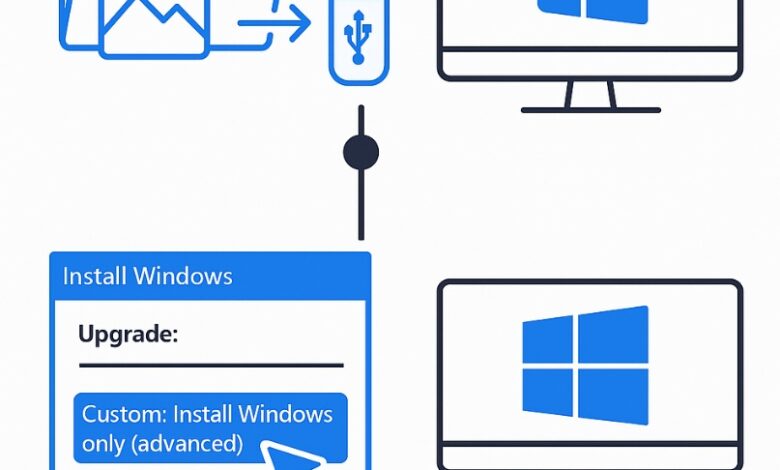
كيف تقوم بتثبيت نظيف (Clean Install) لنظام Windows 10 خطوة بخطوة؟
في بعض الأحيان، قد تحتاج إلى إعادة تثبيت نظام Windows 10 من الصفر، وهي ما تُعرف بعملية التثبيت النظيف (Clean Install). هذه العملية تُعد من أكثر الحلول فعالية عندما تواجه مشاكل كبيرة في النظام، أو عند تركيب قرص تخزين جديد (SSD) وترغب في البدء بنظام تشغيل جديد وسريع دون مشاكل.
🧠 لماذا تحتاج إلى تثبيت نظيف لنظام Windows 10؟
تُستخدم عملية التثبيت النظيف في الحالات التالية:
- تعطل النظام أو وجود أخطاء متكررة
مثل توقف النظام أثناء التشغيل، ظهور شاشة سوداء أو زرقاء (Blue Screen of Death – BSOD)، أو الدخول في حلقة الإصلاح التلقائي (Automatic Repair Loop).
في هذه الحالة يُفضَّل إعادة تثبيت النظام أو إعادة ضبط (Reset) الويندوز مع الحفاظ على بياناتك الشخصية. - تركيب قرص تخزين جديد (SSD أو HDD)
عند شراء قرص جديد وترغب في نقل النظام إليه أو تثبيت ويندوز جديد عليه للحصول على أداء أعلى وسرعة أكبر في التشغيل.
🧩 قبل البدء: خذ نسخة احتياطية من بياناتك
قبل تنفيذ أي خطوة، احفظ نسخة احتياطية (Backup) من ملفاتك الهامة.
يمكنك القيام بذلك يدويًا عبر نسخ مجلدات المستخدم مثل Documents وPictures وDesktop إلى وحدة تخزين خارجية، أو استخدام ميزة سجل الملفات (File History) في Windows 10.
💡 في حالة تلف النظام بالكامل، يمكنك استرجاع ملفاتك عبر برامج استعادة البيانات (Data Recovery Software) أو من خلال أقراص الإنقاذ (Recovery Media).
🔄 الطريقة الأولى: إعادة ضبط النظام (Reset This PC)
يوفر Windows 10 ميزة إعادة الضبط المدمجة، والتي تتيح لك إعادة تثبيت النظام دون الحاجة إلى تحميل نسخة جديدة.
هذه الميزة تُعيد النظام إلى حالته الأصلية مع حذف البرامج فقط، لكنها تحافظ على ملفاتك الشخصية.
الخطوات:
- افتح قائمة ابدأ (Start Menu).
- انقر على رمز الإعدادات (⚙️ Settings).
- اختر التحديث والأمان (Update & Security).
- من القائمة اليسرى اختر الاسترداد (Recovery).
- في قسم إعادة ضبط هذا الكمبيوتر (Reset This PC)، اضغط ابدأ (Get started).
خيارات إعادة الضبط:
- تنزيل سحابي (Cloud Download): يقوم النظام بتحميل ملفات التثبيت من خوادم Microsoft (حوالي 4 جيجابايت).
- إعادة التثبيت المحلي (Local Reinstall): يعتمد على ملفات النظام الموجودة في القسم المخصص للاسترداد.
بعد اختيار الطريقة المناسبة، سيتولى Windows عملية التثبيت تلقائيًا، وقد يُعاد تشغيل الجهاز عدة مرات حتى تكتمل العملية.
💽 الطريقة الثانية: التثبيت النظيف باستخدام USB
في حال قمت بشراء قرص SSD جديد أو ترغب ببدء النظام من الصفر كليًا، فستحتاج إلى تثبيت نظيف باستخدام وحدة تخزين USB قابلة للإقلاع (Bootable USB).
الخطوة 1: تحميل أداة إنشاء الوسائط (Media Creation Tool)
توفر Microsoft أداة مجانية باسم Media Creation Tool لإنشاء نسخة تثبيت من Windows 10 على USB.
- قم بتحميل الأداة من موقع Microsoft الرسمي.
- شغّل الأداة واختر: Create installation media for another PC.
- اختر USB flash drive عندما يُطلب منك تحديد الوسيلة.
- انتظر حتى يتم تحميل النظام وإنشاء وسيط التثبيت (قد يستغرق ذلك 30–60 دقيقة).
بعد الانتهاء ستظهر رسالة: Your USB Flash Drive is ready، مما يعني أن الفلاشة أصبحت جاهزة للتثبيت.
الخطوة 2: الإقلاع من USB وتثبيت النظام
- أدخل الفلاشة في الحاسوب.
- أعد التشغيل واضغط على مفتاح الدخول إلى قائمة الإقلاع (Boot Menu) — غالبًا F12 أو F9 حسب نوع اللوحة الأم.
- اختر الإقلاع من الفلاشة (USB Drive).
- عند بدء التثبيت، اختر اللغة والمنطقة ثم اضغط “التالي”.
- حدد نوع التثبيت Custom: Install Windows only (advanced).
في هذه المرحلة، ستظهر لك قائمة الأقسام (Partitions).
اختر القسم الأساسي (Primary Partition) ثم اضغط التالي (Next).
💡 إذا كان النظام القديم موجودًا، سيتم نقل بياناتك إلى مجلد باسم Windows.old، ويمكنك استرجاع ملفاتك منه لاحقًا.
الخطوة 3: إعداد النظام بعد التثبيت
بعد انتهاء التثبيت، سيُعاد تشغيل الجهاز عدة مرات ثم يبدأ الإعداد الأولي:
- أنشئ حساب مستخدم جديد (محلي أو عبر حساب Microsoft).
- اختر تفعيل أو تعطيل الخدمات مثل OneDrive وCortana.
- اضبط إعدادات الخصوصية حسب رغبتك.
بعد الانتهاء، سيظهر سطح المكتب (Desktop) ويكون النظام جاهزًا للاستخدام.
💡 نصائح بعد تثبيت Windows 10
- فعِّل تحديثات النظام (Windows Update) فورًا لتثبيت أحدث تعريفات وتصحيحات أمان.
- ثبّت برامج الحماية مثل Windows Defender أو أي برنامج مضاد فيروسات موثوق.
- أعد تثبيت تطبيقاتك الأساسية يدويًا.
- استخدم أداة Windows Activation Troubleshooter إذا لم يُفعَّل النظام تلقائيًا.
لا داعي للقلق بشأن المفتاح التسلسلي (Product Key)، فـ Windows 10 سيُفعَّل تلقائيًا بعد الاتصال بالإنترنت.
🧾 ملخص سريع
- خذ نسخة احتياطية من ملفاتك قبل البدء.
- يمكنك إعادة الضبط من إعدادات النظام (Reset This PC).
- أو إنشاء USB قابل للإقلاع باستخدام أداة Media Creation Tool.
- اختر التثبيت المخصص (Custom Install).
- اتبع خطوات الإعداد لتكوين النظام الجديد.
- لا حاجة لمفتاح تفعيل جديد — سيُفعّل تلقائيًا.
🏁 الخاتمة
إن عملية التثبيت النظيف لنظام Windows 10 تمنحك بداية جديدة وخالية من الأخطاء والمشاكل القديمة.
سواء كنت تواجه أعطالًا متكررة أو ترغب فقط في تسريع أداء جهازك، فإن إعادة تثبيت النظام بالطريقة الصحيحة تضمن لك بيئة عمل مستقرة وسريعة وآمنة.