
كيفية فلاش وتحديث BIOS كرت الشاشة AMD لإصلاح الأخطاء والمشاكل
تعرف على كيفية فلاش وتحديث BIOS كرت الشاشة AMD خطوة بخطوة باستخدام AMD VBFlash/ATIFlash، مع نصائح لتجنب تلف الكرت وحفظ نسخة احتياطية قبل التعديل. دليل شامل لإصلاح خطأ 43 ومشاكل تعريفات AMD.
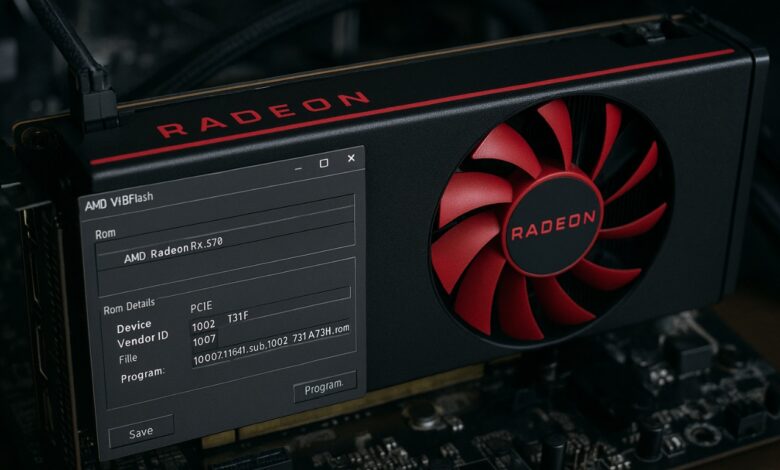
كيفية فلاش وتحديث BIOS كرت الشاشة AMD خطوة بخطوة
مقدمة
يعتمد أداء كرت الشاشة على البرامج والعتاد معًا، ومن ضمن العناصر المهمة التي تتحكم في تشغيله الـ GPU BIOS.
في بعض الحالات قد تحتاج إلى تحديث (Flash) BIOS الخاص بكرت الشاشة لإصلاح مشاكل معينة، خصوصًا مع بطاقات AMD Radeon / Sapphire / XFX / PowerColor وغيرها.
من أهم الأسباب التي قد تدفعك لعمل فلاش BIOS لكرت الشاشة:
- ظهور رمز الخطأ 43 في Device Manager.
- مشاكل في عرض الصورة أو إضاءات غير مستقرة.
- شاشات زرقاء (BSOD) مرتبطة بملف atikmpag.sys أو أخطاء تعريفات AMD.
- بعد تغيير ذاكرة الفيديو (VRAM) أو تعديل الإعدادات المتقدمة.
- عند تغيير نسخة BIOS غير مناسبة مسبقًا.
ملاحظة شديدة الأهمية
عملية فلاش الـ BIOS حساسة للغاية. أي ملف ROM خاطئ قد يتسبب في تعطّل كرت الشاشة تمامًا (Brick).
إذا لم تكن متأكدًا من الخطوات توقف فورًا.
ملخص سريع
| الهدف | تحديث BIOS كرت الشاشة لإصلاح مشاكل تشغيل أو توافق |
|---|---|
| البرنامج المستخدم | AMD VBFlash / ATIFlash |
| ما يجب فعله أولًا | حفظ نسخة احتياطية من BIOS الحالي |
| مستوى الخطورة | مرتفع — يجب اختيار ملف ROM مطابق تمامًا |
أولًا: التحضير قبل عملية الفلاش
قبل أي خطوة:
- جرّب إصلاح الخطأ 43 أو مشاكل التشغيل عبر تحديث التعريفات.
- قم بتجربة DDU لإزالة تعريف AMD بالكامل وإعادة تثبيته.
- تأكد أن كرت الشاشة يظهر بدون مشاكل في GPU-Z.
إذا استمرت المشكلة → انتقل للفلاش.
ثانيًا: تحميل الأدوات المطلوبة
1) تحميل أداة AMD VBFlash / ATIFlash
- ابحث عن AMD VBFlash من المصدر الرسمي أو موقع TechPowerUp.
- فك الضغط باستخدام 7-Zip إلى مجلد على سطح المكتب.
2) تحميل BIOS المناسب لكرت الشاشة
- من موقع TechPowerUp GPU BIOS Collection
- اختر:
- الشركة المصنعة (Sapphire / ASUS / MSI / XFX …)
- موديل الكرت
- نوع الذاكرة (Samsung / Hynix / Micron)
لا تستخدم BIOS من موديل مختلف حتى لو تشابه الاسم بالحروف.
3) الحصول على معلومات كرت الشاشة
استخدم برنامج GPU-Z:
- يعرض الاسم والموديل وسعة VRAM
- انسخ Device ID وSubsystem ID للمقارنة عند اختيار ملف الـ ROM
ثالثًا: خطوات فلاش BIOS لكرت AMD
الوقت المطلوب: حوالي 20 دقيقة
1) تشغيل AMD VBFlash كمسؤول
- اضغط Right Click → Run as Administrator
2) حفظ نسخة احتياطية من BIOS الحالي
- اضغط Save
- خزّن الملف على مكان آمن
هذه النسخة هي وسيلة إنقاذ في حالة حدوث خطأ
3) تحميل ملف ROM الجديد
- اضغط Load Image
- اختر ملف الـ BIOS الذي قمت بتنزيله
4) بدء عملية الفلاش
- اضغط Program
- انتظر بدون لمس الجهاز أو غلقه
- عند الانتهاء سيظهر:
Your BIOS was programmed successfully
5) إعادة تشغيل الجهاز
- أعد تشغيل الكمبيوتر
- اختبر استقرار النظام
في حال حدوث مشاكل بعد الفلاش
- أعد تشغيل AMD VBFlash
- اضغط Load Image
- اختر النسخة الاحتياطية
- اضغط Program لإعادة البيوس الأصلي
الخاتمة
فلاش BIOS كرت الشاشة يمكن أن يساعد على حل مشكلات التوافق والأخطاء مثل رمز الخطأ 43 أو عدم استقرار التعريفات.
لكنها عملية دقيقة تحتاج إلى:
- اختيار الملف الصحيح
- تنفيذ الخطوات بدقة
- الاحتفاظ بنسخة احتياطية دائمًا
إذا لم تكن متأكدًا من الموديل أو الملف المناسب، الأفضل استشارة مختص قبل إجراء العملية.