
FPS منخفض رغم كرت الشاشة القوي: كيف تعرف السبب وتحل المشكلة؟
FPS منخفض رغم كرت الشاشة القوي؟ تعرف على طريقة اكتشاف CPU Bottleneck ومشاكل VRAM والحرارة والطاقة والتعريفات وإعدادات Windows وحل انخفاض FPS بشكل صحيح.
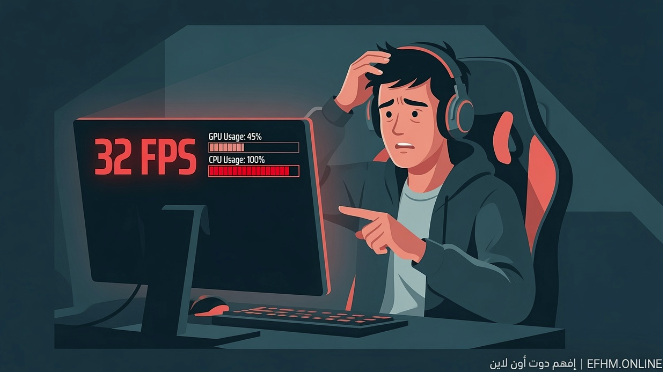
امتلاك كرت شاشة قوي لا يضمن وحده الحصول على FPS مرتفع في كل لعبة.
قد تشتري GPU أحدث، ثم تكتشف أن عدد الإطارات لم يرتفع بالشكل الذي توقعته، أو أن استخدام كرت الشاشة لا يصل إلى 100%، أو أن اللعبة تعاني من تقطيع رغم أن متوسط FPS يبدو جيدًا.
في هذه الحالة لا يعني ذلك تلقائيًا أن كرت الشاشة ضعيف أو تالف.
قد يكون السبب معالجًا يحد الأداء، أو اللعبة تعمل على الـGPU المدمج بدل المنفصل، أو هناك Frame Limit، أو حرارة مرتفعة، أو VRAM غير كافية، أو إعداد طاقة، أو مشكلة Driver، أو حتى لعبة لا تستطيع الاستفادة من العتاد بالشكل المتوقع.
في هذا الدليل من إفهم دوت أون لاين سنشخص مشكلة FPS منخفض رغم كرت الشاشة القوي بطريقة منظمة، بحيث تعرف أولًا أين توجد نقطة الاختناق قبل تغيير الإعدادات أو شراء أي مكون جديد.
لا تبدأ بالحلول قبل قياس المشكلة
قبل تعديل Windows أو BIOS أو تعريف كرت الشاشة، تحتاج إلى معرفة ما يحدث أثناء اللعب فعليًا.
راقب على الأقل:
- FPS.
- Frametime.
- GPU Usage.
- GPU Clock.
- GPU Temperature.
- GPU Power.
- VRAM Usage.
- CPU Usage لكل نواة أو Thread إن أمكن.
- CPU Clock.
- CPU Temperature.
- RAM Usage.
يمكنك استخدام:
MSI Afterburner لمراقبة أداء الكمبيوتر أثناء اللعب
ومعه:
RivaTuner RTSS لعرض FPS وFrametime على الشاشة
الهدف ليس جمع أرقام كثيرة، بل معرفة ما الذي ينتظر ماذا أثناء اللحظة التي ينخفض فيها الأداء.
متوسط FPS ليس القصة كاملة
قد تخبرك اللعبة أنها تعمل بمتوسط:
100 FPS
ومع ذلك تشعر أن الحركة غير سلسة.
السبب أن المتوسط لا يخبرك هل كل إطار يصل بانتظام.
مثلًا يمكن أن تحصل على:
100 FPS في المتوسط
لكن تحدث قفزات متكررة في Frametime تجعل اللعبة تتقطع.
لهذا يجب التفريق بين:
Low FPS
و:
Stuttering
الأولى تعني أن معدل الإطارات منخفض بصورة عامة.
أما الثانية فقد تحدث حتى مع FPS مرتفع بسبب عدم انتظام وقت إنتاج الإطارات.
إذا كانت مشكلتك الأساسية هي التقطعات وليس متوسط FPS، استخدم:
CapFrameX لتحليل Frametime و1% Lows والتقطعات
السبب الأول: المعالج CPU أصبح عنق الزجاجة
من أكثر الأسباب شيوعًا بعد تركيب GPU قوي هو أن المعالج لم يعد يستطيع تجهيز الإطارات بالسرعة التي يستطيع كرت الشاشة رسمها.
المعالج مسؤول عن أجزاء كثيرة من اللعبة مثل:
- Game Logic.
- Physics.
- AI.
- Draw Calls.
- Animation.
- بعض عمليات الصوت.
- إدارة العالم والشخصيات.
- تجهيز أوامر الرسم للـGPU.
إذا انتهى GPU من عمله وأصبح ينتظر المعالج، فلن يفيد امتلاك كرت شاشة أسرع.
لا تعتمد على CPU Usage الكلي وحده
من الأخطاء الشائعة أن تقول:
CPU عندي 50%، إذن مستحيل يكون Bottleneck.
هذا غير صحيح.
قد تعتمد اللعبة بصورة كبيرة على Thread واحد أو عدد محدود من الأنوية.
مثلًا يمكن أن يكون:
Core 1 = 100%
Core 2 = 95%
وبقية الأنوية منخفضة الاستخدام.
فيظهر متوسط CPU الكلي 40% أو 50% فقط، بينما Thread رئيسي يمنع اللعبة من إنتاج إطارات أكثر.
لذلك راقب الاستخدام لكل Core أو Thread، وليس النسبة الإجمالية فقط.
هل انخفاض GPU Usage يعني CPU Bottleneck؟
ليس دائمًا.
انخفاض GPU Usage قد ينتج عن:
- CPU Bottleneck.
- Frame Limiter.
- V-Sync.
- شاشة Loading أو Menu.
- Engine Limit.
- مشكلة Power.
- Thermal Throttling.
- اللعبة تعمل على GPU آخر.
- انتظار تحميل بيانات.
- مشكلة Driver.
لذلك لا توجد قاعدة مثل:
GPU أقل من 70% = CPU Bottleneck مؤكد.
استخدم عدة مؤشرات معًا.
أفضل اختبار بسيط لمعرفة CPU أم GPU Bottleneck
اختر نفس المشهد في اللعبة.
سجل FPS.
ثم قلل:
Resolution
أو أحد الإعدادات التي تضغط بقوة على GPU.
إذا ارتفع FPS بصورة كبيرة، فأنت كنت قريبًا من GPU Limit.
أما إذا خفضت الدقة بصورة كبيرة وبقي FPS تقريبًا كما هو، فهناك احتمال قوي أن الحد موجود في مكان آخر مثل:
- CPU.
- Frame Cap.
- Game Engine.
- إعداد طاقة.
هذه الطريقة مفيدة أكثر من الاعتماد على “Bottleneck Calculator” يعطيك نسبة ثابتة لجهاز كامل.
رفع الدقة لا يعالج CPU Bottleneck
من الأخطاء الموجودة في شروحات كثيرة أن رفع دقة اللعبة “يعالج” CPU Bottleneck ويرفع FPS.
رفع الدقة يستطيع زيادة الحمل على GPU وتحسين توازن نسب الاستخدام، لكنه لا يجعل المعالج ينتج إطارات أسرع.
قد تصبح نسبة GPU Usage أعلى، لكن FPS نفسه لا يزيد بسبب ذلك في الحالة الطبيعية.
الهدف هو تحديد العنق، وليس جعل الرسوم البيانية تبدو أكثر توازنًا.
ماذا تفعل إذا كان CPU هو الحد؟
ابدأ بخفض الإعدادات التي تعتمد على المعالج مثل:
- View Distance.
- Crowd Density.
- Simulation Quality.
- Physics.
- عدد الشخصيات.
- بعض إعدادات Ray Tracing المتعلقة ببناء المشهد.
- بعض خيارات World Detail.
وأغلق التطبيقات التي تستهلك CPU في الخلفية.
لكن إذا كانت اللعبة تحتاج أداء Single-Core أعلى بكثير مما يوفره معالجك، فقد تكون ترقية المعالج هي الحل الحقيقي للوصول إلى FPS أعلى.
لا تعتمد على عمر المعالج وحده.
معالج قديم نسبيًا قد يظل ممتازًا للعبة معينة، ومعالج أحدث قد يصبح الحد في لعبة تعتمد بقوة على CPU عند محاولة الوصول إلى 200 أو 300 FPS.
السبب الثاني: اللعبة تعمل على كرت الشاشة الخطأ
هذا السبب مهم جدًا في أجهزة اللابتوب.
قد يحتوي الجهاز على:
Integrated GPU
مثل Intel أو AMD المدمج داخل المعالج.
بالإضافة إلى:
Dedicated GPU
مثل NVIDIA GeForce أو AMD Radeon.
إذا عملت اللعبة على الـGPU المدمج، سيكون الأداء أقل بكثير رغم أن الجهاز نفسه يحتوي على كرت شاشة قوي.
كيف تعرف أي GPU تستخدم اللعبة؟
افتح:
Task Manager → Processes
ويمكنك إظهار أعمدة GPU وGPU Engine.
أثناء تشغيل اللعبة قد ترى مثلًا:
GPU 0
أو:
GPU 1
ثم افتح:
Performance
لتعرف أيهما GPU المدمج وأيهما المنفصل.
ويمكنك أيضًا متابعة اسم GPU من MSI Afterburner.
كيف تجعل Windows يستخدم الكرت القوي؟
في Windows 11 افتح:
Settings → System → Display → Graphics
اختر اللعبة.
ثم:
Options
واختر:
High performance
إذا كان الجهاز يحتوي على أكثر من GPU.
بعدها احفظ الإعداد وأعد تشغيل اللعبة.
هذه الخطوة مهمة جدًا في اللابتوبات التي تستخدم Hybrid Graphics.
MUX Switch وHybrid Graphics
بعض أجهزة Gaming Laptop تمرر الصورة التي ينتجها الـGPU المنفصل عبر الـGPU المدمج.
تستخدم الشركات أسماء مختلفة للتقنيات مثل:
- Optimus.
- Hybrid Mode.
- MSHybrid.
وبعض الأجهزة تحتوي على:
MUX Switch
يسمح بتوصيل الشاشة الداخلية مباشرة بالـGPU المنفصل.
في بعض الألعاب، خصوصًا عند FPS مرتفع، يمكن أن يؤثر هذا في الأداء.
لكن لا توجد قاعدة تقول إن تعطيل Hybrid Graphics سيعطي نفس الزيادة على كل جهاز.
راجع إعدادات اللابتوب واختبر نفس المشهد قبل وبعد التغيير.
السبب الثالث: يوجد Frame Limit وأنت لا تعرف
قبل أن تبحث عن مشكلة Hardware تأكد أن اللعبة ليست محددة عمدًا عند رقم معين.
يمكن أن يوجد FPS Limit في أكثر من مكان:
- إعداد اللعبة.
- NVIDIA App أو Control Panel.
- AMD Software.
- RivaTuner.
- V-Sync.
- برنامج اللابتوب.
- بعض أوضاع توفير البطارية.
- ملف Configuration للعبة.
إذا كان FPS يتوقف دائمًا عند:
60
أو:
120
أو:
144
أو رقم ثابت آخر، راجع حدود الإطارات أولًا.
V-Sync لا يعمل دائمًا بطريقة 144 إلى 72
من الخطأ افتراض أن انخفاض اللعبة من 144 إلى 143 FPS سيجبر كل أنظمة V-Sync الحديثة على النزول فورًا إلى 72 FPS.
السلوك يعتمد على:
- طريقة العرض.
- Buffering.
- اللعبة.
- Graphics API.
- إعدادات Driver.
- الشاشة.
الشيء المهم أن V-Sync يستطيع تقييد معدل الإطارات والمساعدة في منع Screen Tearing، لكنه قد يؤثر في Latency أو سلوك الإطارات حسب الإعداد.
لذلك لا تشخص “FPS منخفض” قبل التأكد أن V-Sync أو Frame Cap ليس السبب ببساطة.
FreeSync وG-SYNC وVRR ليست أدوات لرفع FPS
تقنيات Variable Refresh Rate مثل:
- AMD FreeSync.
- NVIDIA G-SYNC.
- VRR.
لا تجعل GPU ينتج Frames أكثر من قدرته.
وظيفتها مزامنة Refresh Rate الشاشة مع معدل الإطارات ضمن النطاق المدعوم لتقليل Tearing وتحسين الإحساس بالسلاسة.
فرق مهم:
FPS = ما ينتجه الكمبيوتر.
Refresh Rate = ما تستطيع الشاشة تحديثه.
VRR = مزامنة الاثنين بصورة ديناميكية.
تحقق من Refresh Rate في Windows
قد تشتري شاشة 144Hz أو 165Hz لكن Windows يعمل على 60Hz.
افتح:
Settings → System → Display → Advanced display
وتأكد من اختيار Refresh Rate الصحيح.
هذا لا يعني أن رفع الشاشة من 60 إلى 144Hz سيجعل GPU ينتج تلقائيًا FPS أعلى، لكنه يمنعك من استخدام شاشة سريعة وكأنها شاشة 60Hz.
السبب الرابع: VRAM أصبحت هي المشكلة
ذاكرة الفيديو VRAM تستخدم لتخزين بيانات مثل:
- Textures.
- Frame Buffers.
- Geometry.
- Render Targets.
- بيانات Ray Tracing.
- موارد أخرى حسب اللعبة.
إذا احتاجت اللعبة ذاكرة أكثر مما يمكن للنظام الرسومي إدارتها بكفاءة، قد تظهر:
- Stutters.
- Texture Pop-in.
- هبوط في 1% Lows.
- تأخير تحميل الخامات.
- تقطع أثناء الانتقال بين المناطق.
لكن وصول عداد VRAM إلى رقم مرتفع ليس وحده إثباتًا لوجود مشكلة.
بعض الألعاب تحجز Memory إضافية إذا كانت متاحة.
كيف تشك في أن VRAM هي السبب؟
راقب المشكلة أثناء تغيير:
Texture Quality
إذا أدى تقليل Texture Quality إلى اختفاء التقطعات بصورة واضحة بينما متوسط أداء GPU لم يتغير كثيرًا، فقد تكون الذاكرة أحد الأسباب.
راقب أيضًا:
- VRAM Usage.
- Frametime.
- 1% Lows.
- Texture streaming.
ولا تعتمد على رقم 95% أو 100% وحده.
هل تقليل الدقة يقلل استهلاك VRAM؟
قد يساعد، لكن تأثيره يختلف حسب اللعبة.
في كثير من الألعاب تكون:
Texture Quality
من أكبر العوامل المؤثرة في VRAM.
كما تؤثر:
- Resolution.
- Ray Tracing.
- Shadow Maps.
- بعض Texture Packs.
- Frame generation buffers.
- Mods عالية الدقة.
اخفض الإعداد المسؤول فعلًا بدل خفض كل شيء عشوائيًا.
DLSS وFSR وXeSS: متى تساعد؟
تقنيات Upscaling تستطيع تحسين FPS عندما يكون GPU هو الحد، لأنها تقلل تكلفة Rendering الأساسية ثم تعيد بناء الصورة إلى دقة أعلى.
لكن إذا كنت CPU-Bound بالفعل، فقد تجد أن الانتقال من Native إلى Performance Mode لا يعطي فرقًا كبيرًا.
ودي في حد ذاتها إشارة تشخيصية مفيدة.
إذا غيرت جودة Upscaling بشدة ولم يتحرك FPS تقريبًا، فربما GPU ليس العامل المحدد.
Frame Generation ليس علاجًا لكل Bottleneck
تقنيات Frame Generation يمكن أن تزيد عدد Frames المعروضة في الألعاب المدعومة.
لكنها لا ترفع أداء المحرك الأساسي بنفس معنى زيادة Native FPS.
وتظل Latency والاستجابة مرتبطة بدرجة كبيرة بمعدل الإطارات الأساسي.
لذلك لا تستخدم رقم FPS بعد Frame Generation وحده عند تشخيص CPU أو GPU Bottleneck.
السبب الخامس: حرارة CPU أو GPU تخفض الأداء
المعالج وكرت الشاشة يغيران التردد والطاقة باستمرار حسب:
- الحرارة.
- الحمل.
- Power Limit.
- Voltage.
- تصميم التبريد.
إذا ارتفعت الحرارة إلى حدود معينة، قد يقل Boost Clock لحماية المكونات.
تسمى الظاهرة:
Thermal Throttling
وقد تلاحظ أن اللعبة تبدأ بأداء جيد ثم ينخفض FPS بعد عدة دقائق.
لا تستخدم رقم حرارة واحد لكل الكروت
لا توجد درجة واحدة نقول بعدها إن كل GPU أو CPU في العالم “خطر”.
الحدود تختلف حسب:
- الموديل.
- Desktop أو Laptop.
- تصميم الشركة.
- Junction/Hotspot Temperature.
- نوع Sensor.
الأفضل مقارنة درجة الحرارة بمواصفات معالجك أو كرتك ومراقبة:
Clock + Temperature + Power + Throttling
معًا.
لدينا دليل مخصص:
تشخيص ارتفاع حرارة CPU وGPU وحل المشكلة
كيف تعرف أن الحرارة هي السبب؟
كرر نفس المشهد.
راقب الأداء أول دقيقة.
ثم راقبه بعد 15 أو 20 دقيقة.
إذا حدث في الوقت نفسه:
- ارتفاع الحرارة.
- انخفاض Clock.
- انخفاض Power أو Performance Limit.
- انخفاض FPS.
فالحرارة أو الطاقة تستحق التحقيق.
لكن مجرد رؤية GPU عند حرارة مرتفعة نسبيًا مع ثبات Clock والأداء لا يكفي للحكم.
السبب السادس: Power Limit أو وضع الطاقة
قد يكون GPU باردًا ومع ذلك لا يصل إلى الأداء المطلوب لأنه مقيد بالطاقة.
هذا يظهر بوضوح في اللابتوبات.
نفس اسم GPU يمكن أن يعمل ضمن حدود طاقة مختلفة حسب تصميم الجهاز.
وقد يحصل جهازان يحملان اسم كرت متشابه على أداء مختلف.
اللابتوب يجب اختباره بالشاحن المناسب
إذا كنت تستخدم Gaming Laptop، اختبر الألعاب وهو موصل بالشاحن الأصلي أو شاحن يحقق متطلبات الجهاز.
اللعب على البطارية قد يخفض أداء CPU وGPU بدرجة كبيرة للحفاظ على الطاقة.
كذلك تحقق من Software الشركة المصنعة إذا كان يحتوي على أوضاع مثل:
- Silent.
- Balanced.
- Performance.
- Turbo.
اختبر Performance Mode عند توصيل الكهرباء.
Power Mode في Windows
افتح:
Settings → System → Power & battery
وراجع:
Power mode
قد يساعد اختيار وضع أداء أعلى أثناء اللعب على الأجهزة التي تطبق حدودًا أكثر تحفظًا في Balanced.
لكن لا تجعل High Performance علاجًا سحريًا لكل مشكلة FPS.
على أجهزة Desktop حديثة قد يكون الفرق صغيرًا جدًا حسب المنصة والإعدادات.
السبب السابع: Driver أو اللعبة نفسها
تعريف GPU يمكن أن يؤثر في:
- الأداء.
- الاستقرار.
- Shader compilation.
- دعم ألعاب جديدة.
- Bugs معينة.
إذا ظهرت المشكلة بعد تحديث Driver مباشرة، فقد يكون الإصدار نفسه سببًا.
وإذا بدأت بعد تحديث اللعبة، فقد يكون الخطأ من اللعبة وليس جهازك.
هل يجب استخدام DDU عند كل تحديث؟
لا.
دي نقطة صححناها في النسخة الجديدة.
لا توجد حاجة إلى تشغيل Display Driver Uninstaller في Safe Mode كلما صدر Driver جديد.
ابدأ بالطريقة الرسمية المعتادة لتحديث NVIDIA أو AMD أو Intel.
فكر في Clean Reinstall أو DDU عندما توجد مشكلة فعلية مثل:
- Driver corruption.
- مشاكل مستمرة بعد التحديث.
- الانتقال بين شركات GPU في حالات معينة.
- فشل متكرر في التثبيت.
- مشاكل لا تختفي بإعادة تثبيت Driver العادية.
DDU أداة Troubleshooting متقدمة، وليس خطوة صيانة أسبوعية.
Driver الأحدث ليس دائمًا الأسرع لكل لعبة
تحديث Drivers مهم، خصوصًا للألعاب الجديدة والإصلاحات الأمنية والاستقرار.
لكن لا تفترض أن كل إصدار جديد يزيد FPS بنسبة معينة.
قد يأتي Driver لإصلاح:
- Crash.
- Compatibility.
- Artifact.
- Security issue.
بدون زيادة أداء ملحوظة في لعبتك.
وفي حالات نادرة يمكن أن يظهر Regression في لعبة محددة.
لذلك إذا بدأت المشكلة فور Driver Update، قارن قبل وبعد.
السبب الثامن: RAM وطريقة تركيبها
ذاكرة النظام قد تؤثر في أداء الألعاب، خصوصًا عندما يكون CPU هو الحد.
لكن عبارة:
Single Channel يخسر 15% دائمًا
ليست قاعدة.
الفرق يتغير حسب:
- المعالج.
- اللعبة.
- الدقة.
- GPU.
- سرعة RAM.
- Timing.
- بنية الذاكرة.
- ما إذا كنت CPU-Bound أصلًا.
Dual Channel مهم لكن افحصه بصورة صحيحة
إذا كانت اللوحة تحتوي على أربع فتحات RAM وشريحتين، غالبًا توجد فتحات موصى بها مثل:
A2 + B2
لكن لا تعتمد على لون Slots فقط.
افتح دليل اللوحة الأم واعرف الترتيب الصحيح.
كما تستطيع أدوات Hardware Monitoring إظهار Channel Mode بصورة أوضح من الاعتماد على Task Manager وحده.
XMP وEXPO
إذا اشتريت RAM بسرعة أعلى من الإعداد القياسي، قد تحتاج إلى تفعيل:
XMP
أو:
EXPO
حسب المنصة والذاكرة.
لكن أي Profile للذاكرة يجب أن يكون مستقرًا.
إذا بدأت:
- Crashes.
- BSOD.
- Game errors.
بعد تفعيل XMP أو EXPO، اختبر الذاكرة وأعد الإعداد الافتراضي مؤقتًا للتأكد.
الاستقرار أهم من رقم السرعة المكتوب على العلبة.
نقص RAM أيضًا قد يخفض الأداء
إذا امتلأت RAM أثناء اللعب، يبدأ Windows في الاعتماد بدرجة أكبر على Virtual Memory.
قد يؤدي ذلك إلى:
- Stutters.
- تأخير أثناء التنقل.
- مشاكل عند تشغيل برامج أخرى مع اللعبة.
راقب استخدام RAM أثناء اللعب الفعلي.
ولا تستخدم برامج “RAM Cleaner” لتخفيض الرقم ظاهريًا؛ عالج السبب الحقيقي.
السبب التاسع: إعدادات اللعبة نفسها أثقل مما تعتقد
ليست كل الخيارات الرسومية متساوية.
بعضها يضغط على GPU بشدة:
- Resolution.
- Ray Tracing.
- Volumetrics.
- Shadows.
- Reflections.
- Ambient Occlusion.
وبعضها قد يضغط على CPU أكثر:
- Crowd Density.
- View Distance.
- Simulation.
- Physics.
- بعض خيارات العالم.
لذلك اختيار Preset من Ultra إلى High قد يعطي فرقًا كبيرًا في لعبة وفارقًا صغيرًا جدًا في لعبة أخرى.
اختبر الإعدادات منفردة عندما تريد معرفة السبب.
Ultra ليست دائمًا أفضل صورة مقابل الأداء
كثير من الألعاب تقدم Ultra Settings بفارق بصري محدود جدًا مقارنة بـHigh مقابل تكلفة أداء واضحة.
ابدأ بـHigh ثم ارفع الإعدادات التي تلاحظ فرقها فعلًا.
خصوصًا:
Ray Tracing.
Shadows.
Volumetrics.
Hair.
Crowd.
View Distance.
الهدف ليس أن تعمل كل الخيارات على أقصى قيمة، بل الوصول إلى توازن يناسب شاشتك وجهازك.
السبب العاشر: التقطعات سببها Shader Compilation
في بعض الألعاب الحديثة قد تظهر Stutters عندما تقوم اللعبة أو Driver بترجمة Shaders للمرة الأولى.
الأعراض قد تكون:
- Frametime Spike.
- FPS Drop لحظي.
- المشكلة تظهر عند Effect أو منطقة لأول مرة.
- تخف بعد إعادة زيارة نفس المشهد.
في هذه الحالة قد لا يكون GPU ضعيفًا.
المشكلة في Pipeline أو طريقة اللعبة في التعامل مع Shaders.
حدّث اللعبة وDriver وانتظر اكتمال Shader Compilation إذا كانت اللعبة توفر مرحلة مسبقة لذلك.
حذف Shader Cache باستمرار قد يزيد المشكلة
لا تجعل حذف Shader Cache جزءًا من “تنظيف الكمبيوتر” اليومي.
الكاش موجود لتجنب إعادة بعض عمليات Compilation باستمرار.
امسحه فقط عند تشخيص مشكلة محددة تستدعي ذلك.
ولفهم أنواع الكاش وما يجب مسحه وما لا يجب:
مسح كاش ويندوز والأوامر الآمنة
السبب الحادي عشر: التخزين يسبب Stuttering أكثر من انخفاض FPS ثابت
وجود اللعبة على HDD لا يعني دائمًا أن متوسط FPS سيصبح منخفضًا.
لكن الألعاب التي تقوم بتحميل Assets أثناء اللعب قد تعاني من:
- Texture Pop-in.
- Hitching.
- Stutters.
- تأخير تحميل المناطق.
خصوصًا إذا كانت مصممة مع SSD كمتطلب أو توصية.
لذلك عندما تكون المشكلة تقطعات لحظية أثناء التنقل لا تنظر فقط إلى CPU وGPU.
راقب Disk Activity أيضًا.
هل نقل اللعبة إلى SSD يرفع FPS؟
قد لا يغير Average FPS بصورة كبيرة في ألعاب كثيرة.
الفائدة الأساسية تكون غالبًا في:
- Loading.
- Asset Streaming.
- تقليل بعض التقطعات.
- انتقال أسرع بين المناطق.
لذلك لا تعد المستخدم بأن SSD سيضيف عددًا ثابتًا من Frames.
السبب الثاني عشر: برامج الخلفية والـOverlays
قد تعمل أثناء اللعب برامج مثل:
- المتصفح.
- Discord.
- Recording Software.
- RGB Software.
- Cloud Sync.
- Antivirus Scan.
- Launcher Updates.
- Hardware Monitoring.
وجودها لا يعني تلقائيًا أن الأداء سينخفض بشدة.
لكن إذا كان CPU أو RAM قريبين من الحد، يمكن أن يصبح تأثير البرامج الخلفية أوضح.
اختبر اللعبة مرة مع البرامج المعتادة ومرة بعد إغلاق غير الضروري.
لا تغلق خدمات Windows عشوائيًا
لا تستخدم Script يقوم بتعطيل عشرات Windows Services باسم Gaming Optimization.
قد تكسب صفر FPS وتسبب مشاكل في:
- الشبكة.
- Bluetooth.
- الصوت.
- Xbox Services.
- Updates.
- Security.
إذا كنت تريد تحسين Windows بأمان، استخدم:
تسريع ويندوز وتحسين الأداء بدون تعديلات خطرة
Game Mode: فعّله لكن لا تنتظر معجزة
Game Mode في Windows مصمم لمساعدة النظام في إعطاء الأولوية لتجربة اللعب وتقليل بعض الأنشطة الخلفية المرتبطة بالتحديثات.
يفضل تركه مفعّلًا في الاستخدام العادي للألعاب.
لكن تأثيره يختلف من جهاز إلى آخر.
لا توجد قاعدة تقول إنه سيضيف 10% أو 20% FPS.
إذا كانت المشكلة Hardware Bottleneck حقيقيًا، فلن يحوله Game Mode إلى جهاز أسرع.
Hardware-Accelerated GPU Scheduling
HAGS يغير جزءًا من طريقة جدولة أعمال GPU في Windows على الأجهزة والتعريفات المدعومة.
لكن تأثيره على الأداء يختلف بين:
- اللعبة.
- Driver.
- GPU.
- إصدار Windows.
لذلك لا أتعامل معه كخيار يجب تفعيله دائمًا للحصول على FPS أعلى.
إذا كنت تشخص مشكلة، اختبر اللعبة بنفس المشهد قبل وبعد التغيير.
غيّر إعدادًا واحدًا فقط كل مرة.
Optimizations for Windowed Games
Windows 11 يوفر:
Optimizations for windowed games
لبعض ألعاب DirectX 10 وDirectX 11 التي تعمل في Windowed أو Borderless Windowed.
يمكن الوصول إليها من:
Settings → System → Display → Graphics
قد تحسن طريقة عرض الألعاب المتوافقة وتقلل Frame Latency.
لكنها ليست علاجًا عالميًا لكل لعبة أو لكل مشكلة FPS.
السبب الثالث عشر: PCIe أو تركيب GPU
في جهاز Desktop، إذا كان GPU مركبًا في Slot غير مناسب أو يعمل بعدد PCIe Lanes أقل من المتوقع، قد يتأثر الأداء في بعض السيناريوهات.
عادة يجب تركيب GPU الرئيسي في الـPCIe Slot الذي توصي به اللوحة الأم، وغالبًا يكون أقرب Slot كامل الحجم إلى CPU.
لكن لا تفترض أن رؤية PCIe Link Speed أقل أثناء الخمول مشكلة.
البطاقات الحديثة تقلل Link State لتوفير الطاقة وقد ترفعه تحت الضغط.
اختبر أثناء Load.
ماذا عن Resizable BAR؟
Resizable BAR أو Smart Access Memory يستطيع تحسين الأداء في بعض الألعاب والمنصات المدعومة.
لكن:
ليس زرًا سحريًا لرفع FPS في كل لعبة.
الفرق يختلف من لعبة إلى أخرى وقد يكون صغيرًا أو غير موجود.
لذلك تحقق من:
- دعم CPU.
- Motherboard.
- GPU.
- BIOS.
- Driver.
لكن لا تجعل ReBAR أول شيء تغيره عند وجود مشكلة أداء مفاجئة.
السبب الرابع عشر: اللعبة أو المحرك له حد داخلي
بعض الألعاب:
- محددة عند FPS معين.
- مرتبطة Physics فيها بمعدل الإطارات.
- تعتمد بشدة على CPU.
- تحتوي على منطقة معينة ضعيفة الأداء.
- تعاني من Patch سيئ.
- تحتوي على Bug مع Hardware معين.
إذا كان جهاز مشابه لجهازك يعاني من المشكلة نفسها بعد تحديث اللعبة، فقد لا يوجد شيء خاطئ في جهازك.
راجع Patch Notes وتقارير المستخدمين قبل تغيير Windows بالكامل.
قارن بأجهزة مشابهة وليس بأرقام عشوائية
عندما تبحث عن Benchmark قارن مع:
- نفس GPU.
- CPU قريب.
- RAM مشابهة.
- نفس الدقة.
- نفس Graphics Preset.
- نفس اللعبة والإصدار قدر الإمكان.
- Ray Tracing بنفس الحالة.
- DLSS/FSR بنفس الوضع.
مقارنة RTX معينة عند 1080p Low مع نتيجتك عند 1440p Ultra لا تفيد.
راقب GPU Clock وليس GPU Usage فقط
قد ترى:
GPU Usage = 99%
لكن Clock أقل بكثير من الطبيعي بسبب:
- Temperature.
- Power Limit.
- Laptop Mode.
- Driver.
- Undervolt غير مستقر.
- إعداد الشركة المصنعة.
لذلك GPU Usage وحده لا يكفي.
راقب:
Usage + Clock + Power + Temperature
معًا.
وماذا عن CPU Clock؟
نفس الفكرة.
قد يكون CPU Usage مرتفعًا لكن المعالج يعمل بتردد أقل من المتوقع بسبب:
- الحرارة.
- Power Limit.
- Battery Mode.
- BIOS Setting.
- مشكلة تبريد.
إذا كان جهازك يبدأ سريعًا ثم ينخفض الأداء مع الوقت، راقب Clock والحرارة.
خطة تشخيص المشكلة خطوة بخطوة
بدل تغيير كل شيء مرة واحدة، استخدم هذا الترتيب.
الخطوة الأولى: حدد هل المشكلة FPS أم Stuttering
راقب Frametime و1% Lows.
إذا كان Average FPS جيدًا لكن Frametime سيئًا، تعامل مع المشكلة كتقطعات.
الخطوة الثانية: تأكد من عدم وجود Frame Cap
راجع:
- V-Sync.
- In-game FPS Limit.
- RTSS.
- Driver Settings.
الخطوة الثالثة: تأكد أن اللعبة تستخدم GPU الصحيح
خصوصًا على Laptop.
اختر High Performance GPU من Windows Graphics Settings عند الحاجة.
الخطوة الرابعة: راقب CPU وGPU في نفس المشهد
راقب:
- GPU Usage.
- GPU Clock.
- CPU Threads.
- Temperature.
- Power.
الخطوة الخامسة: نفذ اختبار الدقة
اخفض Resolution أو GPU-heavy settings.
إذا ارتفع FPS كثيرًا فGPU كان عاملًا مهمًا.
إذا لم يتحرك تقريبًا، ابحث عن CPU أو Engine Cap أو Frame Limit.
الخطوة السادسة: راقب VRAM وRAM
خصوصًا إذا كانت المشكلة Stuttering مع Textures عالية.
الخطوة السابعة: افحص الحرارة والطاقة
راقب الأداء من بداية اللعب حتى بعد مرور عدة دقائق.
الخطوة الثامنة: حدث Driver بالطريقة العادية
لا تبدأ بـDDU إلا إذا توجد مشكلة تستدعيه.
الخطوة التاسعة: اختبر البرامج الخلفية
أغلق غير الضروري وأعد نفس الاختبار.
الخطوة العاشرة: قارن Benchmark موثوقًا
بنفس اللعبة والدقة والإعدادات تقريبًا.
عندها فقط تستطيع معرفة هل جهازك فعلًا أقل من الطبيعي.
جدول تشخيص سريع
| ما تراه | الاحتمال الأقرب | ماذا تختبر؟ |
|---|---|---|
| GPU قريب من الحد وFPS منخفض | GPU Limit | خفض Resolution أو Graphics |
| GPU منخفض وThread من CPU عند الحد | CPU Limit | خفض CPU-heavy settings |
| GPU منخفض وFPS ثابت على رقم محدد | Frame Cap / V-Sync | راجع Limits |
| FPS يبدأ عاليًا ثم ينخفض | حرارة أو Power | راقب Clock والحرارة |
| FPS منخفض على Laptop فقط | GPU خطأ أو Power Mode | راجع Graphics + الشاحن |
| Stutter مع Texture Pop-in | VRAM أو Storage Streaming | خفض Textures وراقب Disk |
| Average FPS جيد و1% Low سيئ | Frametime Problem | استخدم CapFrameX |
| المشكلة ظهرت بعد Driver Update | Driver Regression محتمل | اختبر إصدارًا مستقرًا |
| كل الألعاب أبطأ من Benchmarks | System-level Issue | Power/CPU/RAM/PCIe/Driver |
| لعبة واحدة فقط بطيئة | Game-specific | Patch/Settings/Shader |
متى تستخدم MSI Afterburner وRTSS؟
استخدمهما عندما تريد رؤية ما يحدث أثناء اللحظة نفسها التي ينخفض فيها FPS.
راقب Overlay يحتوي على عدد محدود من المعلومات:
- FPS.
- Frametime.
- GPU Usage.
- GPU Clock.
- GPU Temperature.
- GPU Power.
- VRAM.
- CPU Usage per Core.
- CPU Temperature.
- RAM.
لا تضع 40 Sensor على الشاشة حتى تصبح القراءة أصعب من اللعبة نفسها.
لضبط الأداة خطوة بخطوة:
و:
متى تستخدم CapFrameX؟
إذا كنت تريد مقارنة:
قبل / بعد
بصورة أكثر دقة.
مثلًا:
- Driver A مقابل Driver B.
- XMP On مقابل Off.
- High مقابل Ultra.
- Game Mode On مقابل Off.
- Native مقابل DLSS.
- قبل تنظيف التبريد وبعده.
قارن نفس المسار أو Benchmark داخل اللعبة بدل الاعتماد على الشعور.
راجع:
دليل CapFrameX لتحليل FPS وFrametime
إذا كان هدفك رفع FPS وليس التشخيص
هذه المقالة هدفها معرفة سبب الأداء المنخفض.
بعد تحديد المشكلة، استخدم الدليل المخصص لتحسين الإعدادات:
كيف ترفع FPS الألعاب مجانًا وتحسن أداء Windows للألعاب
بهذا لا نخلط بين:
Diagnosis
و:
Optimization
وده مهم جدًا حتى لا تغير عشرات الأشياء بدون معرفة أي منها حل المشكلة.
الكمبيوتر يعيد التشغيل أو يعلق بدل انخفاض FPS
إذا كانت المشكلة ليست FPS فقط وإنما:
- Restart.
- Freeze.
- Black Screen.
- Shutdown.
فتشخيصك مختلف.
قد يكون السبب:
- PSU.
- RAM.
- Driver.
- حرارة.
- GPU instability.
- Hardware fault.
استخدم:
حل مشكلة تعليق أو إعادة تشغيل الكمبيوتر أثناء الألعاب
ولا تتعامل مع Restart مفاجئ على أنه مجرد مشكلة Graphics Settings.
أخطاء شائعة عند محاولة حل Low FPS
لا تستخدم Bottleneck Calculator كنسبة نهائية تثق بها.
لا تعتبر انخفاض GPU Usage دليلًا وحيدًا على CPU Bottleneck.
لا تعتبر CPU Usage الكلي الأقل من 100% دليلًا أن المعالج ليس المشكلة.
لا ترفع Resolution معتقدًا أنها ستزيد FPS في CPU Bottleneck.
لا تستخدم DDU مع كل تحديث Driver بدون سبب.
لا تعطل Windows Services عشوائيًا.
لا تستخدم Registry Cleaner لزيادة FPS.
لا تمسح Shader Cache يوميًا.
لا تفترض أن High Performance دائمًا أسرع بوضوح من Balanced.
لا تفترض أن VRAM الممتلئة ظاهريًا تعني مشكلة مؤكدة.
لا تعتبر 99% GPU Usage شيئًا سيئًا؛ قد يعني ببساطة أنك تستفيد من الكرت بالكامل.
ولا تشترِ CPU أو GPU جديدًا قبل القياس.
هل GPU Usage بنسبة 100% طبيعي؟
نعم، أثناء لعبة GPU-Bound يمكن أن يكون استخدام GPU قريبًا من الحد أمرًا طبيعيًا.
إذا:
- الحرارة ضمن الحدود الطبيعية للموديل.
- Clock مستقر.
- اللعبة تعمل بالمعدل الذي تريده.
- لا توجد Artifacts أو Crashes.
فليس هناك مشكلة في كون الكرت مستخدمًا بدرجة عالية.
لقد اشتريت GPU لكي يعمل.
لماذا GPU Usage منخفض لكن FPS جيد؟
قد يكون لديك:
- FPS Cap.
- لعبة خفيفة.
- دقة منخفضة.
- شاشة 60Hz مع Limit.
- لعبة قديمة.
- CPU Limit لا يهم لأنك تجاوزت FPS المستهدف.
إذا كنت تحصل بالفعل على الأداء الذي تحتاج إليه، فلا تحاول إجبار GPU Usage على 99% لمجرد الرقم.
لماذا FPS منخفض بعد تركيب كرت شاشة جديد؟
تحقق من:
- Driver.
- توصيل الشاشة بالـGPU وليس مخرج اللوحة الأم في Desktop.
- Power Connectors.
- اللعبة تستخدم GPU الصحيح.
- CPU Bottleneck.
- Power Limit.
- PCIe Slot.
- RAM.
- إعدادات اللعبة.
- هل النتيجة فعلًا أقل من Benchmark مماثل؟
لا تبدأ بافتراض أن البطاقة الجديدة معيبة.
لماذا استخدام CPU وGPU منخفض معًا؟
إذا كان الاثنان منخفضين وFPS منخفضًا، فكر في:
- Frame Cap.
- Game Engine Limit.
- Thread واحد من CPU عند الحد.
- Power Saving.
- اللعبة ليست Focused.
- مشكلة Software.
- Streaming/Data Stall.
- بعض الألعاب ضعيفة التحسين.
راقب CPU per-core وClock بدل النسب الإجمالية فقط.
لماذا FPS أعلى في Benchmark من اللعب الحقيقي؟
Benchmark عادة يكرر مشهدًا محددًا ومنضبطًا.
أما اللعب الفعلي فقد يحتوي على:
- AI أكثر.
- Players أكثر.
- Physics.
- Network Activity.
- مناطق أكثر تعقيدًا.
- Shader Compilation.
لذلك لا تتوقع تطابق الرقم 100%.
استخدم Benchmark للمقارنة النسبية، وليس كوعد بأن كل لحظة في اللعبة ستعطي الرقم نفسه.
هل تحديث BIOS يرفع FPS؟
قد يأتي BIOS بإصلاحات أو Microcode أو دعم أفضل للذاكرة أو ReBAR أو Compatibility.
لكن لا تحدث BIOS فقط على أمل الحصول على FPS أعلى إذا كان الجهاز يعمل بشكل طبيعي ولم يذكر التحديث شيئًا مرتبطًا بمشكلتك.
اقرأ Release Notes أولًا.
BIOS Update عملية مختلفة عن Graphics Driver Update.
هل Overclocking هو الحل؟
ليس أول حل.
إذا كان الجهاز يعمل أقل من الأداء الطبيعي، أصلح السبب أولًا.
Overclocking لن يعالج:
- Thermal Throttling.
- CPU Bottleneck كبير.
- GPU خاطئ.
- Frame Cap.
- Driver Problem.
- VRAM 부족.
- لعبة ضعيفة التحسين.
بل قد يضيف Instability إلى المشكلة الأصلية.
اجعل النظام يعمل طبيعيًا أولًا، ثم فكر في Tuning إذا كنت تعرف ما تفعله.
هل Undervolting يخفض FPS؟
Undervolting مضبوط بصورة صحيحة قد يحافظ على أداء جيد مع حرارة أو طاقة أقل في بعض المكونات.
لكن إذا كان غير مستقر أو أدى إلى Clock أقل، فقد يسبب:
- Crash.
- Clock Stretching.
- انخفاض أداء.
- Driver Reset.
لذلك أي تعديل Voltage يجب قياسه باختبار قبل وبعد، وليس مجرد قبول أن اللعبة لم تنهَر.
متى يكون شراء Hardware جديد هو الحل؟
بعد أن تثبت بالقياس أن مكونًا بعينه هو الحد.
إذا كنت CPU-Bound في الألعاب التي تهمك ولا توجد إعدادات تستطيع تخفيف الحمل بصورة كافية، فترقية CPU قد تكون منطقية.
إذا كان GPU يصل إلى حد أدائه عند إعداداتك ودقتك المستهدفة، فقد تحتاج GPU أقوى أو خفض الإعدادات.
إذا كانت RAM تمتلئ، زد السعة.
إذا كانت VRAM هي المشكلة، خفض Textures قد يكون كافيًا قبل شراء بطاقة أخرى.
التشخيص هو الذي يحدد الترقية، وليس اسم المكون أو عمره فقط.
أسئلة شائعة
لماذا FPS منخفض رغم كرت الشاشة القوي؟
قد يكون السبب CPU Bottleneck أو Frame Limit أو GPU خاطئ على اللابتوب أو الحرارة أو Power Limit أو VRAM أو Driver أو إعدادات اللعبة.
هل انخفاض GPU Usage يعني وجود CPU Bottleneck؟
ليس دائمًا. يجب استبعاد Frame Limit وV-Sync والطاقة والحرارة واختيار GPU الخطأ وأسباب أخرى.
كيف أعرف هل CPU يحد كرت الشاشة؟
راقب Threads المعالج واستخدام GPU، ثم اخفض Resolution. إذا لم يتحسن FPS رغم تخفيف الحمل الرسومي، قد يكون CPU أو Game Engine هو الحد.
هل يجب أن يعمل GPU بنسبة 100%؟
ليس شرطًا دائمًا، لكن الاستخدام المرتفع طبيعي جدًا عندما تكون اللعبة GPU-Bound.
هل CPU يجب أن يكون 100% لكي يكون Bottleneck؟
لا. يمكن أن يكون Thread واحد أو عدة Threads عند الحد بينما المتوسط الكلي أقل بكثير.
هل زيادة Resolution تحل CPU Bottleneck؟
لا. تزيد الحمل على GPU وقد تغير نسب الاستخدام، لكنها لا تجعل CPU ينتج Frames أسرع.
هل DDU ضروري لكل تحديث تعريف؟
لا. استخدم التحديث الرسمي المعتاد أولًا، واحتفظ بـDDU للحالات التي توجد فيها مشكلة Driver فعلية.
هل Dual Channel يزيد FPS؟
يمكن أن يحسن الأداء في بعض الألعاب والأنظمة، خصوصًا عندما تكون الذاكرة عاملًا مؤثرًا، لكن لا توجد نسبة زيادة ثابتة لكل الأجهزة.
هل SSD يزيد FPS؟
غالبًا يفيد أكثر في Loading وAsset Streaming وتقليل بعض Stutters من زيادة Average FPS مباشرة.
هل Game Mode يزيد FPS؟
قد يساعد في إدارة بعض موارد Windows أثناء اللعب، لكن تأثيره يختلف ولا يعالج Hardware Bottleneck.
هل HAGS يزيد FPS؟
يعتمد على الجهاز واللعبة والتعريف. اختبره بدل افتراض أن تشغيله دائمًا أفضل.
لماذا اللعبة تتقطع رغم FPS مرتفع؟
قد يكون Frametime غير مستقر أو 1% Lows منخفضًا. استخدم RTSS أو CapFrameX لتحليل الإطارات بدل الاعتماد على المتوسط.
هل VRAM بنسبة 100% تعني أنني بحاجة إلى كرت جديد؟
ليس بالضرورة. طريقة Reporting تختلف بين الألعاب، وقد يكون جزء من الذاكرة محجوزًا. اختبر Textures وراقب Stutters وFrametime قبل الحكم.
ما أهم رقم أراقبه أثناء اللعب؟
لا يوجد رقم واحد. أفضل تشخيص يأتي من الجمع بين FPS وFrametime واستخدام وClock وحرارة CPU/GPU والذاكرة.
الخلاصة
عندما يكون FPS منخفض رغم كرت الشاشة القوي، لا تفترض مباشرة أن GPU لا يعمل بكامل طاقته أو أنك تحتاج إلى تغييره.
ابدأ بقياس المشكلة.
اعرف هل اللعبة CPU-Bound أم GPU-Bound، وتأكد أنها تستخدم كرت الشاشة الصحيح، وابحث عن Frame Limit أو V-Sync، ثم راقب الحرارة والطاقة وVRAM وRAM وClocks.
ولا تعتمد على نسب جاهزة مثل “GPU أقل من 70% يعني CPU Bottleneck”، لأن الأداء الحقيقي يتغير من لعبة إلى أخرى ومن مشهد إلى آخر.
استخدم MSI Afterburner وRTSS للمراقبة اللحظية، وCapFrameX عندما تحتاج إلى تحليل Frametime و1% Lows أو مقارنة تغييراتك بطريقة قابلة للقياس.
والأهم:
غيّر متغيرًا واحدًا في كل مرة، اختبر نفس المشهد، وسجل النتيجة.
بهذه الطريقة تعرف أين يضيع الأداء فعلًا، وتوفر على نفسك تغييرات عشوائية أو ترقية Hardware لم تكن تحتاج إليها.