
أمان الهاتف — 10 إعدادات تفعّلها الآن م/19
إعدادات عملية تفعّلها على هاتفك الآن لرفع مستوى حمايته بشكل كبير — خطوات مفصّلة لـ iPhone وAndroid بدون خبرة تقنية.
أمان الهاتف — 10 إعدادات تفعّلها الآن
جهاز واحد يحمل حياتك كلها
هاتفك ليس مجرد أداة اتصال. هو محفظتك، ألبوم صورك، دفتر عناوينك، سجلاتك الطبية، حساباتك البنكية، ومحادثاتك الخاصة — كل ذلك في جهاز واحد يسع في جيبك.
ومع ذلك، دراسات تُظهر أن أكثر من 30% من مستخدمي الهواتف الذكية لا يضعون حتى قفلاً على شاشتهم.
في هذه المقالة عشرة إعدادات عملية — لا تحتاج خبرة تقنية — تفعّلها الآن لتُحصّن هاتفك بشكل كبير.
الإعداد الأول: قفل الشاشة القوي
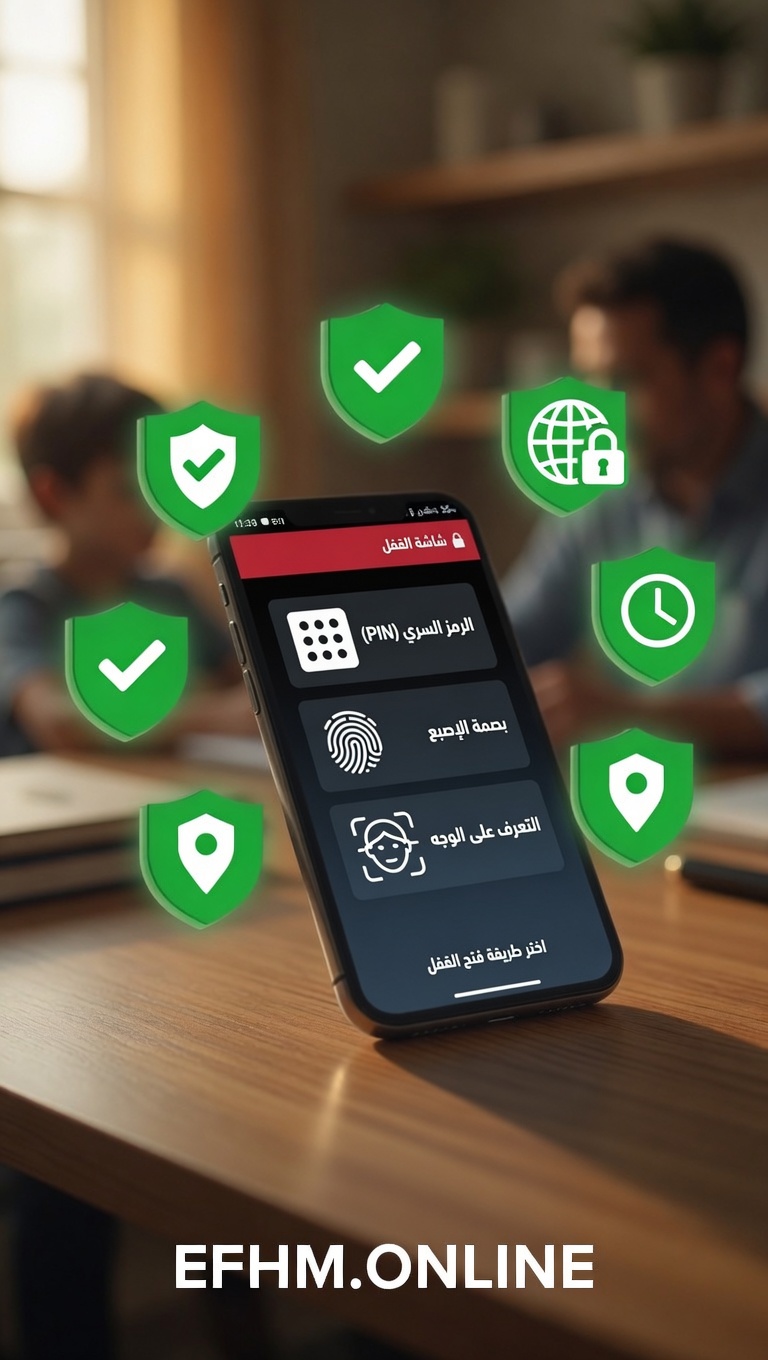
هذا الإعداد الأساسي الذي يُغفله كثيرون.
الخيارات من الأضعف للأقوى:
- النمط (Pattern) — سهل التخمين وآثاره تظهر على الشاشة
- رقم PIN من 4 أرقام — مقبول لكن يمكن تخمينه
- رقم PIN من 6 أرقام أو أكثر — جيد
- كلمة مرور حروف وأرقام — الأقوى
- بصمة الإصبع أو الوجه — سريع وآمن كافٍ للاستخدام اليومي
على iPhone: الإعدادات ← Face ID وكلمة السر ← تفعيل Face ID + كلمة سر من 6 أرقام على الأقل
على Android: الإعدادات ← الأمان ← قفل الشاشة ← اختر بصمة الإصبع + PIN احتياطي
نصيحة مهمة: اضبط الإغلاق التلقائي على 30 ثانية أو دقيقة كحد أقصى.
الإعداد الثاني: تحديث النظام والتطبيقات تلقائياً
التحديثات ليست مجرد ميزات جديدة — معظمها يُصلح ثغرات أمنية اكتشفها الباحثون. تأخير التحديث يعني إبقاء ثغرة مفتوحة يمكن استغلالها.
على iPhone: الإعدادات ← عام ← تحديث البرنامج ← فعّل “التحديثات التلقائية”
على Android: الإعدادات ← عن الهاتف ← تحديثات النظام ← فعّل التحديث التلقائي
للتطبيقات:
- iPhone: App Store ← صورتك الشخصية ← فعّل “التحديثات التلقائية”
- Android: Play Store ← الإعدادات ← تحديث التطبيقات تلقائياً
الإعداد الثالث: مراجعة صلاحيات التطبيقات
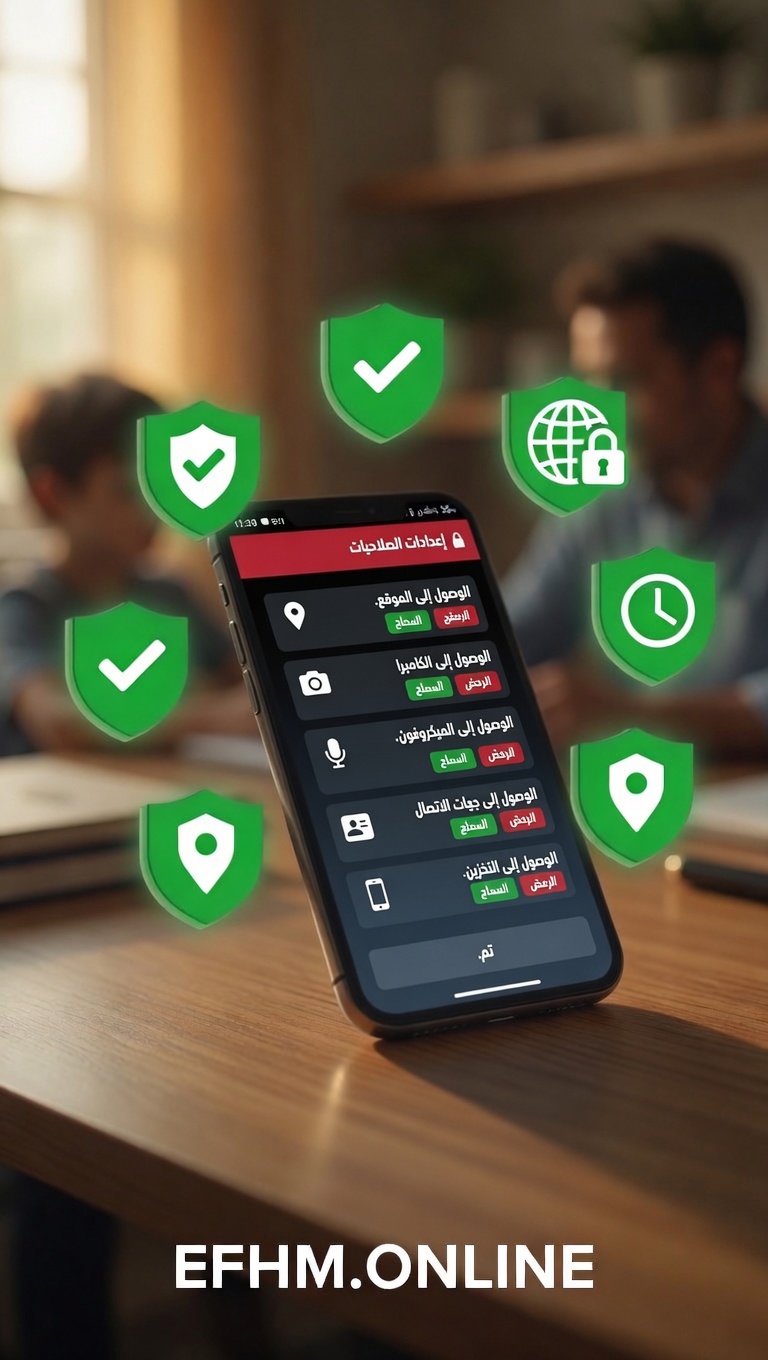
هذا الإعداد يفاجئ الجميع. كثير من التطبيقات تطلب صلاحيات لا تحتاجها إطلاقاً.
الأسئلة التي يجب أن تطرحها:
- لماذا يحتاج تطبيق المصباح الكهربائي للوصول لجهات اتصالي؟
- لماذا يطلب تطبيق ألعاب الوصول لكاميرتي؟
- لماذا يحتاج تطبيق الأخبار لموقعي الجغرافي بدقة عالية؟
كيف تراجع الصلاحيات:
iPhone: الإعدادات ← الخصوصية والأمان ← راجع كل فئة (الموقع، الكاميرا، الميكروفون، جهات الاتصال)
Android: الإعدادات ← التطبيقات ← اختر أي تطبيق ← الأذونات
القاعدة: امنح الصلاحية فقط حين يكون التطبيق مفتوحاً — لا “دائماً” إلا للضرورة القصوى.
الإعداد الرابع: تشفير الجهاز
التشفير يجعل بيانات هاتفك غير قابلة للقراءة لأي شخص يصل للجهاز دون كلمة مرورك.
iPhone: مُشفَّر تلقائياً بمجرد تفعيل قفل الشاشة — لا تحتاج فعل شيء إضافي.
Android: الإعدادات ← الأمان ← التشفير وبيانات الاعتماد ← تشفير الهاتف. (معظم الأجهزة الحديثة مُشفَّرة تلقائياً)
الإعداد الخامس: تفعيل “العثور على هاتفي”
إذا سُرق هاتفك أو ضاع — هذه الميزة تُمكّنك من تحديد موقعه، إغلاقه عن بعد، أو مسح بياناته كاملاً قبل أن يصل إليها أحد.
iPhone — Find My: الإعدادات ← اسمك ← Find My ← Find My iPhone ← فعّل الثلاثة خيارات
Android — Find My Device: الإعدادات ← الأمان ← العثور على جهازي ← فعّله
اختبره الآن: ابحث في جوجل عن “find my phone” وهو متصل بحسابك — تأكد أنه يظهر على الخريطة.
الإعداد السادس: النسخ الاحتياطي التلقائي
تعلّمت في المقالة الحادية عشرة أهمية النسخ الاحتياطي. هاتفك يحتاجه هو أيضاً.
iPhone — iCloud: الإعدادات ← اسمك ← iCloud ← النسخ الاحتياطي على iCloud ← فعّله
Android — Google Backup: الإعدادات ← النظام ← النسخ الاحتياطي ← النسخ الاحتياطي على Google ← فعّله
تأكد من اتصال هاتفك بـ Wi-Fi أثناء الشحن الليلي لإتمام النسخ الاحتياطي تلقائياً.
الإعداد السابع: مراجعة إعدادات الخصوصية في التطبيقات الرئيسية
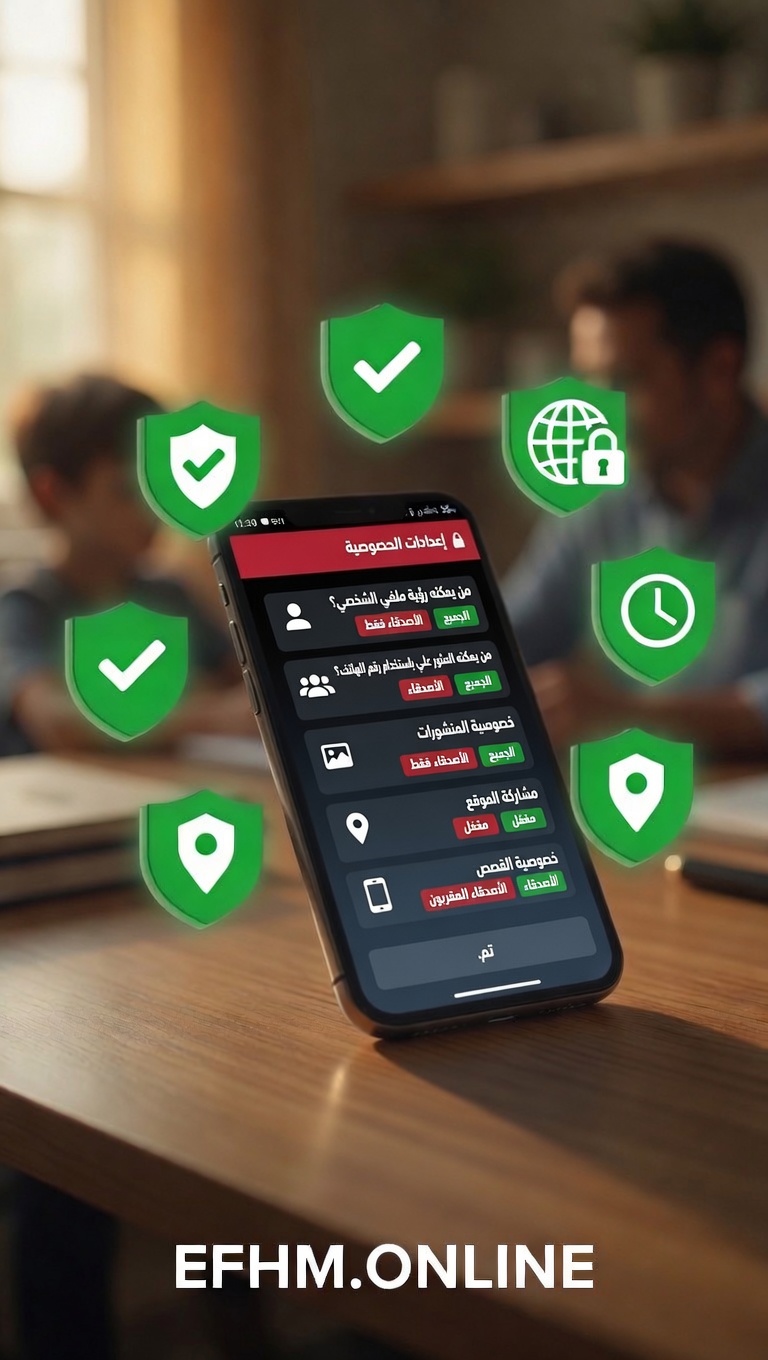
لكل تطبيق إعداداته الخاصة للخصوصية — وافتراضياتها في الغالب تصب في مصلحة التطبيق لا مصلحتك.
واتساب: الإعدادات ← الخصوصية:
- آخر ظهور: جهات الاتصال فقط
- الصورة الشخصية: جهات الاتصال فقط
- أوقف “القراءة” إذا أردت الخصوصية
إنستغرام: الملف الشخصي ← الإعدادات ← الخصوصية ← الحساب الخاص ← فعّله إذا لم تكن حساباً عاماً
إيقاف تتبع الإعلانات:
- iPhone: الإعدادات ← الخصوصية والأمان ← التتبع ← أوقف “السماح للتطبيقات بطلب التتبع”
- Android: الإعدادات ← الخصوصية ← إعلانات ← فعّل “إلغاء الاشتراك في تخصيص الإعلانات”
الإعداد الثامن: إيقاف الاتصال التلقائي بشبكات Wi-Fi غير الموثوقة
تعلّمت في المقالة العاشرة خطر شبكات Wi-Fi العامة. هاتفك يتذكر الشبكات ويتصل بها تلقائياً — وهذا خطر.
iPhone: الإعدادات ← Wi-Fi ← لكل شبكة عامة محفوظة: اضغط عليها ← أوقف “الانضمام التلقائي” أو احذفها كلياً
Android: الإعدادات ← Wi-Fi ← الشبكات المحفوظة ← احذف الشبكات العامة
الإعداد التاسع: تفعيل المصادقة الثنائية على تطبيقات الهاتف
كما تعلّمت في المقالة السابعة — المصادقة الثنائية ضرورية. تأكد من تفعيلها على التطبيقات المثبّتة على هاتفك:
- تطبيق البنك: ابحث في إعداداته عن “التحقق الثنائي” أو “التحقق بخطوتين”
- واتساب: الإعدادات ← الحساب ← التحقق بخطوتين
- إيميلك: تأكد من تفعيله عبر إعدادات الحساب
الإعداد العاشر: ضبط إعدادات المتصفح
المتصفح بوابتك للإنترنت — وإعداداته الافتراضية ليست دائماً الأأمن.
Chrome على Android:
- افتح Chrome ← القائمة ← الإعدادات ← الخصوصية والأمان
- فعّل “الحماية المحسّنة”
- فعّل “حذف ملفات تعريف الارتباط عند الإغلاق”
Safari على iPhone:
- الإعدادات ← Safari
- فعّل “منع التتبع عبر المواقع”
- فعّل “إخفاء عنوان IP”
- فعّل “تحذير الاحتيال”
قائمة مراجعة سريعة — طبّقها الآن
| الإعداد | iPhone | Android | فعّلته؟ |
|---|---|---|---|
| قفل الشاشة القوي | ✅ | ✅ | ⬜ |
| التحديثات التلقائية | ✅ | ✅ | ⬜ |
| مراجعة الصلاحيات | ✅ | ✅ | ⬜ |
| تشفير الجهاز | تلقائي | تحقق | ⬜ |
| العثور على هاتفي | Find My | Find My Device | ⬜ |
| النسخ الاحتياطي | iCloud | Google Backup | ⬜ |
| إعدادات الخصوصية | ✅ | ✅ | ⬜ |
| إيقاف Wi-Fi التلقائي | ✅ | ✅ | ⬜ |
| المصادقة الثنائية | ✅ | ✅ | ⬜ |
| إعدادات المتصفح | Safari | Chrome | ⬜ |
خلاصة المقالة
هاتفك يستحق نفس العناية التي تعطيها لحاسوبك — بل أكثر، لأنه معك في كل مكان وفيه أكثر بياناتك الحساسة. العشرة إعدادات التي تعلّمتها اليوم لا تحتاج خبرة تقنية — تحتاج فقط نصف ساعة من وقتك مرة واحدة.
افعلها الآن — خطوة واحدة فقط
خذ القائمة أعلاه وابدأ بأول إعداد لم تفعّله بعد. لا تحاول تطبيق العشرة دفعة واحدة — إعداد واحد الآن أفضل من عشرة غداً لن تأتي.
المقالة التالية
أمان الشركات الصغيرة — الحماية بميزانية محدودة
الشركات الصغيرة أصبحت هدفاً متزايداً للهجمات الإلكترونية — لأن المهاجمين يعرفون أن حمايتها غالباً أضعف من الشركات الكبرى. في المقالة القادمة دليل عملي لأصحاب المشاريع الصغيرة لحماية أعمالهم بميزانية محدودة.
هذه المقالة جزء من سلسلة: الأمن السيبراني للمبتدئين — من الصفر إلى الوعي الكامل
efhm.online