
كيف تعرف إذا تم اختراقك؟ علامات لا تتجاهلها م/23
كيف تعرف إذا تعرضت للاختراق؟ دليل شامل بعلامات اختراق الحسابات والأجهزة وكيف تتحقق منها بنفسك خطوة بخطوة.
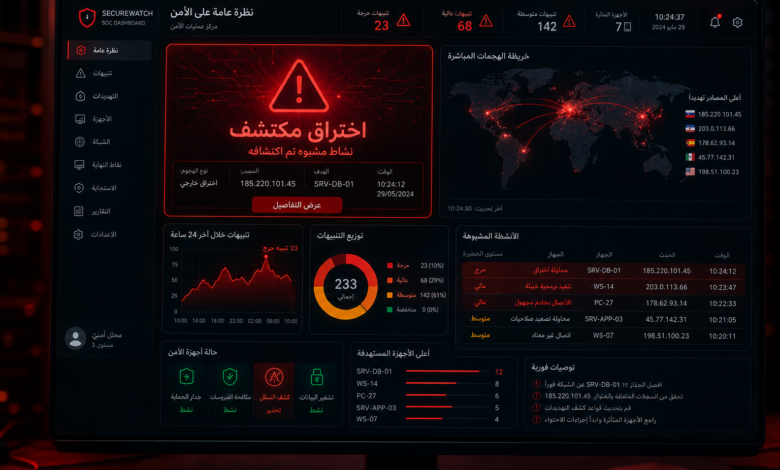
كيف تعرف إذا تم اختراقك؟ علامات لا تتجاهلها
مقدمة: الاكتشاف المبكر يُغيّر كل شيء
الفارق بين ضرر محدود وكارثة كاملة في عالم الاختراق الإلكتروني يتلخص في كلمتين: الاكتشاف المبكر.
المهاجم الذي دخل حسابك منذ دقائق يمكن إيقافه بتغيير كلمة المرور. المهاجم الذي لا تعلم بوجوده منذ ثلاثة أشهر ربما سرق كل شيء وباعه وانتهى.
المشكلة أن كثيراً من علامات الاختراق تبدو أعراضاً عادية — جهاز بطيء، إعلانات كثيرة، بريد مرفوض. يُرجَّل أمرها للصيانة أو يُتجاهل. وفي هذا التجاهل يربح المهاجم وقتاً ثميناً.
في هذه المقالة ستتعلم كيف تقرأ هذه العلامات وتُفرّق بين المشكلة التقنية العادية والاختراق الحقيقي.
القسم الأول: علامات اختراق الحسابات
العلامة الأولى: إشعارات تسجيل دخول من أجهزة أو مواقع لا تعرفها
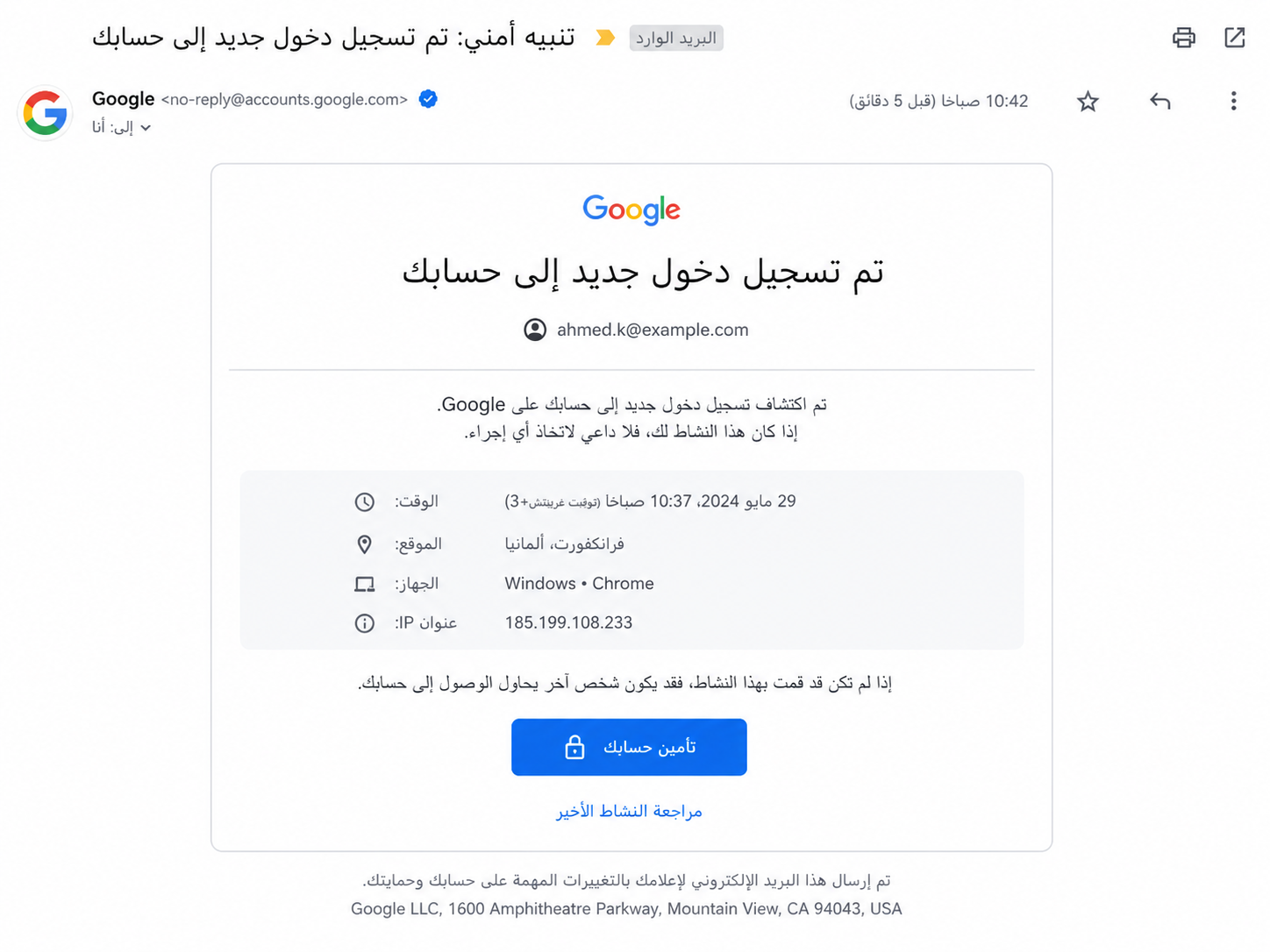
معظم الخدمات ترسل إشعاراً بريدياً حين يُسجَّل الدخول من جهاز أو موقع جغرافي جديد. إذا وصلك هذا الإشعار ولم تكن أنت من قام بذلك — هذه علامة صريحة.
كيف تتحقق بنفسك:
- Gmail: الإعدادات ← الأمان ← نشاطك الأخير في حساب Google
- Outlook: account.microsoft.com ← الأمان ← نشاط تسجيل الدخول
- Facebook: الإعدادات ← الأمان وتسجيل الدخول ← أين سجّلت الدخول
العلامة الثانية: كلمة مرورك لا تعمل رغم تأكّدك منها
إذا كانت كلمة مرورك صحيحة يقيناً ولا تعمل — فمن المرجح أن شخصاً آخر دخل لحسابك وغيّرها.
هذا يعني أنك في سباق مع الزمن — المهاجم يُحكم سيطرته قبل أن تستعيد الحساب.
ما تفعله فوراً: استخدم “نسيت كلمة المرور” لاستعادة حسابك عبر بريدك الإلكتروني أو رقم هاتفك — بشرط أن يكونا سليمَين بعد.
العلامة الثالثة: رسائل أُرسلت من حسابك دون علمك
أصدقاؤك يُخبرونك بأنهم تلقّوا رسائل مشبوهة منك — روابط غريبة، طلبات مالية، محتوى لا يناسب أسلوبك.
المهاجم يستخدم حسابك لإرسال رسائل تصيد احتيالي لقائمة معارفك — مستغلاً ثقتهم بك.
كيف تتحقق: راجع “الرسائل المُرسَلة” في بريدك الإلكتروني. إذا وجدت رسائل لا تتذكر إرسالها — هذا دليل قاطع.
العلامة الرابعة: إعدادات حسابك تغيّرت وحدها
- بريد الاسترداد تغيّر لعنوان لا تعرفه
- رقم الهاتف المرتبط بالحساب تغيّر
- تمت إضافة تطبيقات أو خدمات تُصرَح لها بالوصول لحسابك دون علمك
- قواعد إعادة التوجيه في بريدك تُرسل نسخة من كل رسائلك لعنوان مجهول
كيف تتحقق من قواعد إعادة التوجيه في Gmail: الإعدادات ← الإعدادات الكاملة ← إعادة التوجيه وبروتوكول POP/IMAP ← تأكد أن لا قواعد إعادة توجيه مجهولة.
العلامة الخامسة: معاملات مالية لم تُجرِها
فاتورة بنكية تحتوي معاملة لا تتذكرها. إشعار بسحب أو تحويل لم تأمر به. هذه من أكثر العلامات وضوحاً ويقيناً.
القاعدة: راجع كشف حسابك البنكي أسبوعياً — لا شهرياً.
القسم الثاني: علامات اختراق أو إصابة الجهاز
العلامة السادسة: أداء الجهاز تراجع فجأة بدون سبب واضح
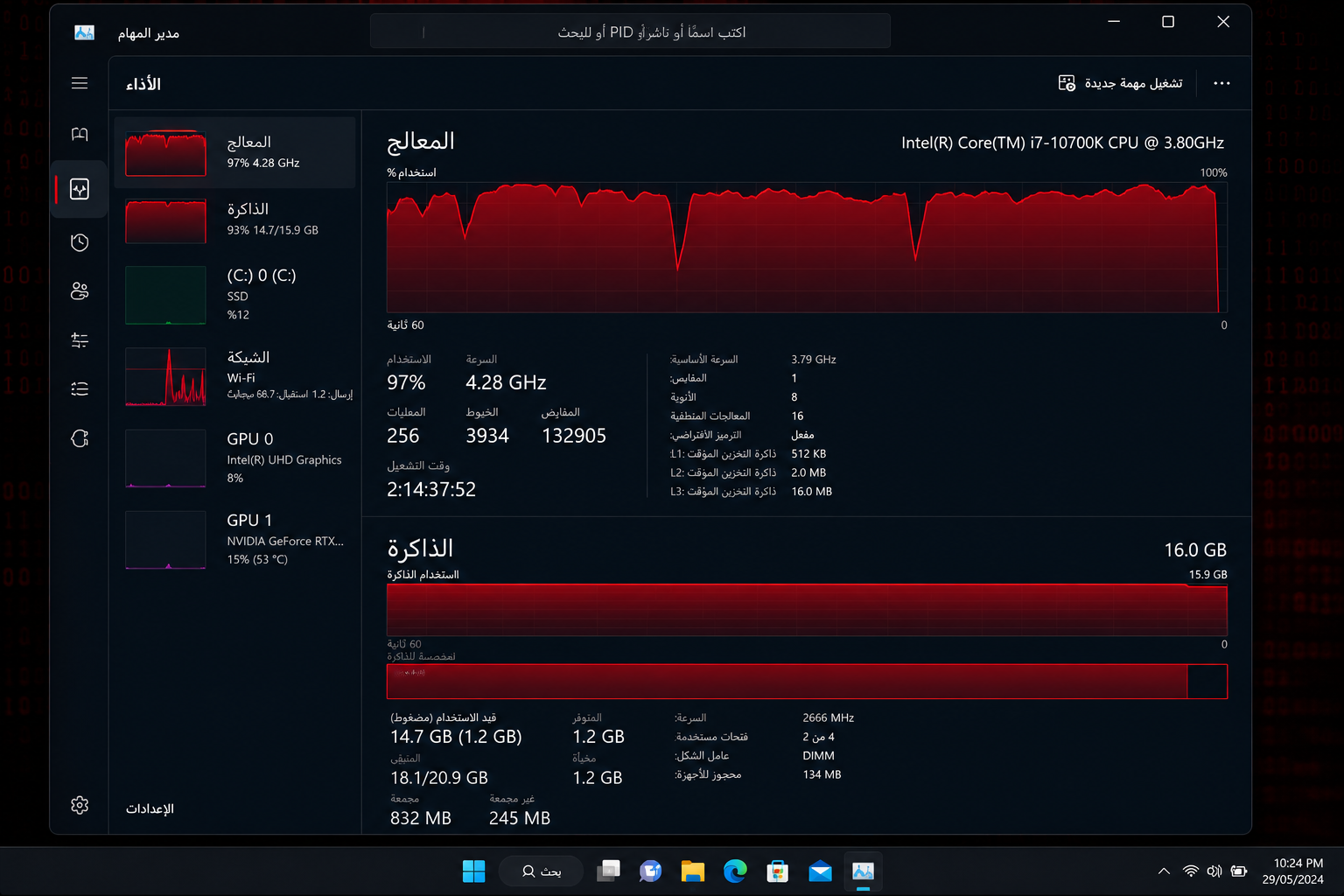
جهازك بات بطيئاً جداً، مروحته تعمل بصخب مستمر، بطاريته تفرغ بسرعة غير طبيعية — دون أن تكون تشغّل برامج ثقيلة.
هذا قد يعني برنامجاً خبيثاً يعمل في الخلفية مستهلكاً موارد جهازك — سواء لإرسال بياناتك، أو تعدين عملات مشفّرة باستخدام جهازك، أو تنفيذ هجمات على أجهزة أخرى.
كيف تتحقق:
- Windows: افتح “إدارة المهام” (Ctrl+Shift+Esc) ← تبويب العمليات. هل هناك عمليات غريبة تستهلك موارد كبيرة؟
- Mac: افتح “مراقب النشاط” من Spotlight. ابحث عن عمليات غير مألوفة.
العلامة السابعة: إعلانات منبثقة مفرطة وغير مألوفة
إعلانات تظهر خارج المتصفح، على سطح المكتب، أو صفحة بداية متصفحك تغيّرت وحدها — كل هذا يدل على برنامج Adware أو برنامج خبيث أكثر خطورة.
العلامة الثامنة: برنامج مكافحة الفيروسات أُوقف أو رفض العمل
البرامج الخبيثة المتطورة تحاول تعطيل برامج الحماية كأول خطوة. إذا لاحظت أن Windows Defender أو برنامج الحماية لديك يرفض الفتح أو اختفت أيقونته — هذه علامة خطيرة.
العلامة التاسعة: نشاط إنترنت مكثف حين لا تستخدم الجهاز
جهازك يرسل ويستقبل كميات كبيرة من البيانات في منتصف الليل أو حين لا تستخدمه. برامج خبيثة كثيرة تنتظر ساعات قليل النشاط لإرسال البيانات المسروقة.
كيف تتحقق:
- Windows: إدارة المهام ← تبويب الأداء ← فتح مراقب الموارد ← تبويب الشبكة
- راقب أي برنامج يرسل بيانات بشكل غير طبيعي
العلامة العاشرة: ملفات أو برامج ظهرت دون أن تثبّتها
وجدت برنامجاً لا تتذكر تثبيته. ملفات جديدة ظهرت في مجلداتك. اختصارات غريبة على سطح المكتب. كل هذا يستحق التحقيق الفوري.
القسم الثالث: أدوات للتحقق بنفسك
الأداة الأولى: Have I Been Pwned
haveibeenpwned.com — أدخل بريدك الإلكتروني واكتشف إذا كان ضمن تسريبات بيانات معروفة. مجانية وموثوقة.
الأداة الثانية: Google Security Checkup
myaccount.google.com/security-checkup — فحص شامل لأمان حسابك على Google — الأجهزة المتصلة، التطبيقات المصرّح لها، إعدادات الاسترداد.
الأداة الثالثة: Malwarebytes (نسخة مجانية)
للفحص الدوري للجهاز. حتى لو كنت تستخدم Windows Defender — فحص ثانٍ بأداة مختلفة لا يضر.
الأداة الرابعة: فحص التطبيقات المصرّح لها
- Google: myaccount.google.com ← الأمان ← التطبيقات التي لها وصول لحسابك
- راجع كل تطبيق واسحب الصلاحية من أي شيء لا تعرفه أو لم تعد تستخدمه
جدول التشخيص السريع
| ما تلاحظه | الاحتمال الأرجح | الخطوة الفورية |
|---|---|---|
| إشعار دخول من جهاز مجهول | اختراق الحساب | غيّر كلمة المرور فوراً + فعّل 2FA |
| كلمة المرور لا تعمل | الحساب مخترق وتغيّرت | استعِد عبر البريد أو الهاتف |
| رسائل أُرسلت دون علمك | الحساب مخترق | غيّر كلمة المرور + أبلغ معارفك |
| جهاز بطيء + نشاط إنترنت ليلي | برنامج خبيث محتمل | افحص بـ Malwarebytes |
| إعلانات منبثقة كثيرة | Adware | فحص + إزالة إضافات مشبوهة |
| معاملات بنكية مجهولة | اختراق مالي | اتصل بالبنك فوراً |
| برامج مجهولة مثبّتة | إصابة محتملة | افحص + أزل الشبوه |
خلاصة المقالة
الاختراق نادراً ما يُعلن عن نفسه بشكل درامي — في الغالب يترك علامات خفية يتجاهلها من لا يعرف ما يبحث عنه. أنت الآن تعرف.
المراجعة الدورية الوقائية — شهرياً على الأقل — تُمكّنك من اكتشاف أي اختراق في مراحله الأولى قبل أن يتحوّل إلى كارثة.
افعلها الآن — خطوة واحدة فقط
افتح myaccount.google.com/security-checkup الآن وأجرِ الفحص الأمني الكامل. لن يستغرق أكثر من خمس دقائق — وقد يكشف لك شيئاً لم تكن تعلم به.
المقالة التالية
خطة الطوارئ — ماذا تفعل إذا تعرضت للاختراق؟
اكتشفت أنك مخترق — ماذا الآن؟ الذعر يُفقد الوقت الثمين. في المقالة القادمة خطة طوارئ واضحة خطوة بخطوة تعرف بالضبط ما تفعله في الدقائق والساعات الأولى بعد اكتشاف الاختراق.
هذه المقالة جزء من سلسلة: الأمن السيبراني للمبتدئين — من الصفر إلى الوعي الكامل
efhm.online