
Voicemeeter — كيف تفصل صوت اللعبة والمايك والديسكورد في مسارات مستقلة مجاناً
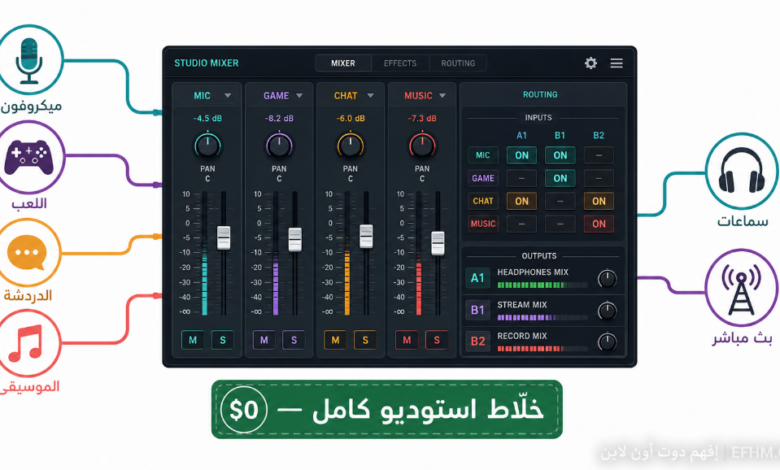
دليل شامل لـ Voicemeeter Banana: كيف تفصل صوت اللعبة عن المايك عن الديسكورد عن الموسيقى في مسارات مستقلة للبث والمونتاج، مع جدول توجيه جاهز خطوة بخطوة وحل مشاكل الصدى والتأخير.
Voicemeeter — كيف تفصل صوت اللعبة والمايك والديسكورد في مسارات مستقلة مجاناً
مقدمة: المشكلة التي تكتشفها بعد أول بث
سجّلت أول فيديو أو بدأت أول بث، وبدا كل شيء جيداً حتى راجعت النتيجة:
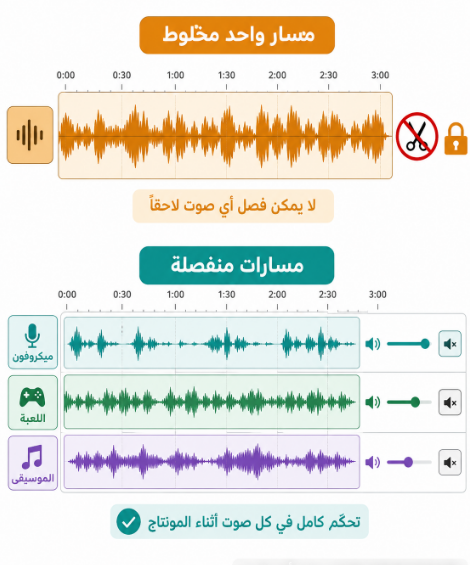
صوت أصدقائك على الديسكورد يظهر للمشاهدين وأنت لا تريد ذلك. الموسيقى التي تسمعها تغطي على صوتك. صوت اللعبة عالٍ جداً مقارنةً بمايكك، وحين تخفضه في ويندوز يخفت في سماعتك أنت أيضاً. وفي المونتاج، تكتشف الكارثة الكبرى: كل الأصوات ملتحمة في مسار واحد — لا تستطيع خفض الموسيقى وحدها أو حذف كلمة قالها صديقك دون حذف صوتك معها.
السبب بسيط: ويندوز يخلط كل شيء في مسار واحد. مصمَّم ليُسمعك الصوت، لا ليمنحك تحكماً استوديوهياً في مصادره.
الحل الاحترافي عادةً خلّاط صوت فيزيائي بمئات الدولارات. أو Voicemeeter — خلّاط صوت افتراضي كامل، مجاني، يفعل الشيء نفسه داخل جهازك.
هذه المقالة تشرحه من الصفر: المنطق أولاً (وهو الجزء الذي يُربك الجميع)، ثم الإعداد خطوة بخطوة بجداول توجيه جاهزة تنسخها مباشرة، ثم حل المشاكل الشائعة.
أولاً: ما هو Voicemeeter ولماذا تحتاجه؟
Voicemeeter برنامج من شركة VB-Audio يعمل كـ خلّاط صوت افتراضي (Virtual Audio Mixer) — لوحة مزج استوديوهية كاملة لكن بالبرمجيات لا بالأجهزة.
بدلاً من أن ترسل التطبيقات صوتها مباشرةً لسماعتك عبر ويندوز، ترسله إلى Voicemeeter — الذي يستقبل كل المصادر، ويمنحك تحكماً منفصلاً في كل واحد منها، ثم يوجّه كل مصدر إلى الوجهة التي تختارها: سماعتك، أو برنامج البث، أو الاثنين، أو لا شيء.
ما الذي يحلّه عملياً؟
- إخفاء صوت الديسكورد عن المشاهدين مع بقائك تسمعه بوضوح.
- تسجيل الصوت على مسارات منفصلة — المايك في مسار وصوت اللعبة في آخر والموسيقى في ثالث، فتتحكم في كل واحد على حدة أثناء المونتاج.
- التحكم المستقل في مستوى كل مصدر دون التأثير على البقية.
- تحسين صوت المايك مباشرةً — بوابة ضوضاء وضاغط ومعادل مدمجة تُنظّف صوتك في الوقت الفعلي.
- حماية بثّك من مشاكل حقوق الموسيقى بتوجيه الموسيقى لسماعتك فقط دون البث.
النسخ الثلاث — أيّها تختار؟
| النسخة | المداخل | الخرجات الافتراضية | مناسبة لـ |
|---|---|---|---|
| Voicemeeter (Standard) | مدخلان فيزيائيان + 1 افتراضي | خرج افتراضي واحد | تحسين صوت المايك فقط |
| Voicemeeter Banana | 3 فيزيائية + 2 افتراضية | خرجان افتراضيان (B1، B2) | البث والتسجيل — الخيار الموصى به |
| Voicemeeter Potato | 5 فيزيائية + 3 افتراضية | ثلاثة خرجات افتراضية | إعدادات معقّدة جداً وأجهزة مزدوجة |
التوصية الواضحة: ابدأ بـ Banana. Standard محدود جداً للبث، وPotato معقّد أكثر مما يحتاجه معظم الناس. Banana هو التوازن المثالي وهو ما تشرحه هذه المقالة.
جميعها مجانية بنموذج “ادفع ما تراه مناسباً” (Donationware) — تعمل بكامل ميزاتها بلا قيود.
ثانياً: افهم المنطق أولاً — المداخل والحافلات (Buses)
هذا القسم هو مفتاح كل شيء. من يفهمه يضبط Voicemeeter في عشر دقائق، ومن يتجاهله يتخبّط لأيام.
الفكرة الأساسية: شبكة توجيه
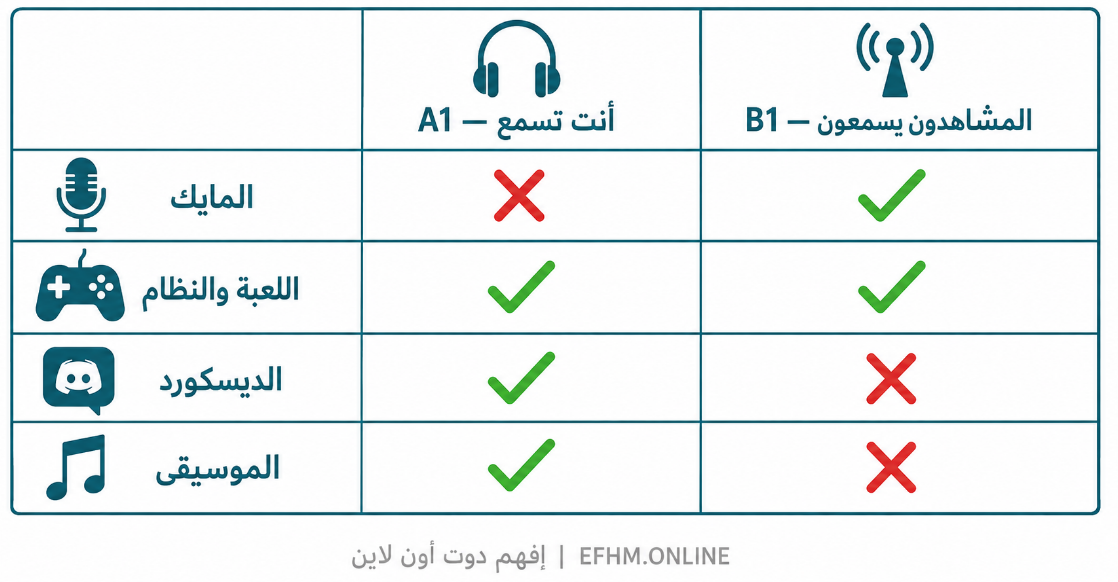
تخيّل جدولاً: الصفوف هي مصادر الصوت (المداخل)، والأعمدة هي الوجهات (الحافلات). عند كل تقاطع، زر تُشعله أو تُطفئه ليقرر: هل يصل هذا المصدر لهذه الوجهة أم لا؟
كل شريط مدخل في Voicemeeter يحتوي على أزرار: A1، A2، A3، B1، B2. هذه هي وجهاتك.
الوجهات الفيزيائية (A) — ما تسمعه أنت
- A1: الخرج الفيزيائي الأول — سماعتك أو مكبّرات صوتك. هذا ما تسمعه أنت.
- A2، A3: خرجات فيزيائية إضافية إن كان لديك أكثر من جهاز صوت.
القاعدة: أي مصدر تُشعل له A1 = أنت تسمعه.
الوجهات الافتراضية (B) — ما يسمعه الآخرون
- B1: الخرج الافتراضي الأول. يظهر في ويندوز كجهاز تسجيل باسم “VoiceMeeter Output”. هذا ما تلتقطه برامج البث والتسجيل.
- B2: الخرج الافتراضي الثاني، باسم “VoiceMeeter Aux Output”. مسار منفصل تماماً — استخدمه لوجهة مختلفة.
القاعدة: أي مصدر تُشعل له B1 = المشاهدون يسمعونه. أي مصدر تُطفئ له B1 = لا يسمعونه أبداً.
المداخل — من أين يأتي الصوت؟
المداخل الفيزيائية (Hardware Input 1, 2, 3): أجهزة حقيقية — مايكك، أو مدخل كارت التقاط، أو أي مصدر صوت فيزيائي.
المداخل الافتراضية (Virtual Inputs): هنا يحدث السحر. Banana يمنحك مدخلين افتراضيين:
- VoiceMeeter Input (VAIO): يظهر في ويندوز كجهاز تشغيل. أي تطبيق تُوجّهه إليه، يدخل صوته هنا.
- VoiceMeeter Aux Input (AUX VAIO): مدخل افتراضي ثانٍ منفصل تماماً — لتطبيق آخر تريد التحكم فيه بشكل مستقل.
الفكرة الكاملة في جملة: تُوجّه كل تطبيق لمدخل افتراضي مختلف، ثم تقرر لكل مدخل: هل يذهب لسماعتك (A1)؟ للبث (B1)؟ للاثنين؟ لواحد فقط؟
ثالثاً: الإعداد الأساسي خطوة بخطوة
الخطوة 1: التحميل والتثبيت
حمّل Voicemeeter Banana من الموقع الرسمي vb-audio.com فقط. بعد التثبيت، أعد تشغيل الجهاز — خطوة إلزامية لأن البرنامج يُثبّت درايفرات صوت افتراضية تحتاج إعادة تشغيل لتعمل.
الخطوة 2: اجعل Voicemeeter جهاز الصوت الافتراضي في ويندوز
في إعدادات صوت ويندوز، اضبط جهاز الإخراج الافتراضي على VoiceMeeter Input (VB-Audio VoiceMeeter VAIO).
الآن كل صوت في جهازك (اللعبة، المتصفح، النظام) يدخل إلى Voicemeeter بدلاً من الذهاب مباشرةً لسماعتك.
الخطوة 3: اضبط الخرج الفيزيائي A1
في أعلى يمين نافذة Voicemeeter، انقر على A1 واختر سماعتك أو مكبّراتك.
نصيحة مهمة: اختر النسخة التي تبدأ بـ WDM من القائمة إن ظهرت (مثل: WDM: سماعتك). خيارات WDM تُعطي زمن استجابة أفضل واستقراراً أعلى من MME للاستخدام العام.
الآن يجب أن تسمع صوت جهازك عبر Voicemeeter. إن لم تسمع شيئاً، تأكد أن المدخل الافتراضي مُفعّل عليه زر A1.
الخطوة 4: أضف مايكك
في أول شريط Hardware Input 1، انقر على اسمه واختر مايكك من القائمة (WDM إن توفّرت).
مهم جداً: في شريط المايك، أطفئ زر A1 — وإلا ستسمع صوت نفسك في سماعتك مباشرةً وهو ما قد يُشتّتك (إلا إن كنت تريد ذلك عمداً، وهو ما يُسمّيه المحترفون Monitoring).
أشعل B1 ليصل صوت مايكك لبرنامج البث.
الخطوة 5: اربط برنامج البث (OBS مثالاً)
في OBS ← Settings ← Audio:
- عطّل كل أجهزة “Desktop Audio” — لأن الصوت لن يأتي من ويندوز بعد الآن.
- في Mic/Auxiliary Audio 1، اختر VoiceMeeter Output (VB-Audio VoiceMeeter VAIO) — هذا هو مسار B1.
الآن OBS يلتقط كل ما تُشعل له B1 في Voicemeeter — لا أكثر ولا أقل.
شرحنا إعدادات OBS الكاملة (الترميز والبيتريت والدقة) في مقالة OBS Studio المخصصة.
رابعاً: جدول التوجيه الجاهز — انسخه مباشرة
هذا هو الإعداد الأكثر طلباً: المشاهدون يسمعون اللعبة ومايكك فقط — لا الديسكورد ولا الموسيقى.
الإعداد الموصى به للبثّاث:
| المصدر | المدخل في Voicemeeter | A1 (سماعتك) | B1 (البث) |
|---|---|---|---|
| المايك | Hardware Input 1 | ❌ مطفأ | ✅ مشتعل |
| اللعبة + النظام | VoiceMeeter Input (VAIO) | ✅ مشتعل | ✅ مشتعل |
| الديسكورد | VoiceMeeter Aux Input | ✅ مشتعل | ❌ مطفأ |
| الموسيقى | مدخل ثالث عبر VB-Cable | ✅ مشتعل | ❌ مطفأ |
كيف تُوجّه الديسكورد لمدخل منفصل؟
في الديسكورد ← Settings ← Voice & Video:
- Input Device: مايكك (أو VoiceMeeter Output إن أردت إرسال الصوت المعالَج).
- Output Device: اختر VoiceMeeter Aux Input (VB-Audio VoiceMeeter AUX VAIO).
الآن صوت أصدقائك يدخل على المدخل الافتراضي الثاني، وأنت تتحكم فيه منفصلاً تماماً — تسمعه أنت (A1 مشتعل) ولا يسمعه المشاهدون (B1 مطفأ).
كيف تُوجّه تطبيقاً لا يملك خيار جهاز الإخراج؟
بعض التطبيقات (كتطبيقات الموسيقى) لا تُتيح اختيار جهاز إخراج داخلها. الحل عبر ويندوز نفسه:
Settings ← System ← Sound ← Volume mixer (أو Advanced sound options) — ستجد قائمة بالتطبيقات المفتوحة، ولكل تطبيق تستطيع تحديد جهاز إخراج مستقل. اختر CABLE Input (VB-Audio Virtual Cable) للتطبيق المطلوب.
ما هو VB-Audio Cable ومتى تحتاجه؟
VB-Cable برنامج مجاني منفصل (من نفس الشركة) يُضيف “كابلاً افتراضياً” — جهاز صوت وهمي يعمل كجسر بين تطبيق ووجهة.
متى تحتاجه؟ حين تنفد مداخل Banana الافتراضية (وهي اثنان فقط) وتريد فصل مصدر ثالث ورابع. تُوجّه التطبيق إلى CABLE Input، ثم تضبط CABLE Output كمدخل فيزيائي في Voicemeeter — فيصبح مصدراً مستقلاً كاملاً بأزرار توجيه خاصة به.
خامساً: التسجيل على مسارات منفصلة — كنز المونتاج
هذه أقوى فائدة لصانعي المحتوى وأكثرها إهمالاً.
لماذا تحتاج مسارات منفصلة؟
حين تُسجّل كل شيء في مسار واحد، أنت أسير الخلطة النهائية. لكن مع مسارات منفصلة، في المونتاج تستطيع: خفض صوت اللعبة في اللحظات التي تتكلم فيها، وحذف تعليق قاله صديق دون المساس بصوتك، وإزالة الموسيقى كلياً إن سبّبت مشكلة حقوق، وتحسين صوت المايك وحده دون التأثير على البقية.
كيف تُنفّذها في OBS؟
الفكرة: تُغذّي OBS بمصدرين صوتيين مختلفين من Voicemeeter (B1 وB2)، ثم تُسجّلهما في مسارين منفصلين.
الخطوة 1 — قسّم في Voicemeeter:
- المايك: أشعل B1 فقط.
- اللعبة: أشعل B2 فقط.
الخطوة 2 — في OBS ← Settings ← Audio:
- Mic/Auxiliary Audio 1: VoiceMeeter Output (= B1، أي مايكك).
- Mic/Auxiliary Audio 2: VoiceMeeter Aux Output (= B2، أي اللعبة).
الخطوة 3 — في الخلّاط الصوتي (Audio Mixer) بـ OBS: انقر على أيقونة الترس بجانب كل مصدر ← Advanced Audio Properties ← ستجد أعمدة Tracks من 1 إلى 6. عيّن المايك للمسار 1 واللعبة للمسار 2 (بالإضافة للمسار 1 إن أردت مساراً مخلوطاً جاهزاً).
الخطوة 4 — في Settings ← Output ← Recording: فعّل المسارات (Audio Track) 1 و2 و3 حسب ما عيّنت.
النتيجة: ملف تسجيل واحد يحتوي على مسارات صوتية متعددة منفصلة. عند فتحه في برنامج مونتاج مثل DaVinci Resolve، تظهر كمسارات مستقلة قابلة للتحكم كل على حدة.
سادساً: تحسين صوت المايك داخل Voicemeeter
ميزة مهملة: Voicemeeter يحتوي على معالجة صوت في الوقت الفعلي تُحسّن مايكك قبل أن يصل لأي مكان.
في شريط المايك ستجد هذه الأدوات:
Gate (بوابة الضوضاء): تقطع الصوت تحت عتبة معيّنة — فلا يُسمع صوت المروحة أو ضجيج الغرفة إلا حين تتكلم فعلاً. ابدأ بقيمة منخفضة وارفعها تدريجياً حتى يختفي الضجيج دون أن تُقطَّع بدايات كلماتك.
Comp (الضاغط): يُوازن مستوى صوتك — يخفض الأجزاء الصاخبة جداً ويرفع الهامسة. النتيجة صوت أكثر ثباتاً واحترافية. قيمة معتدلة تكفي؛ المبالغة تجعل الصوت مضغوطاً بشكل مصطنع وتُبرز ضجيج الخلفية.
معادل الصوت (EQ): انقر على زر Intellipan أو استخدم المعادل المدمج لتعديل نبرة صوتك — خفض الترددات المنخفضة جداً يُزيل الطنين، ورفع الترددات المتوسطة العليا يزيد الوضوح.
قاعدة ذهبية: ابدأ بتعديلات خفيفة جداً واختبرها بتسجيل صوتي قصير. المعالجة الزائدة أسوأ من عدمها.
سابعاً: حل المشاكل الشائعة
مشكلة: صدى أو ازدواج في الصوت
السبب: مصدر واحد يصل لوجهته مرتين عبر مسارين.
الحل: راجع أزرار التوجيه. الخطأ الشائع أن يكون المدخل الافتراضي مُشعلاً عليه B1 بينما تلتقط برامج أخرى نفس الصوت من ويندوز أيضاً. تأكد أن OBS يلتقط من Voicemeeter فقط وأن كل “Desktop Audio” فيه معطّل.
مشكلة: أصدقائي على الديسكورد يسمعون أنفسهم
السبب: صوتهم القادم من المدخل الافتراضي يعود إليهم عبر مسار المايك.
الحل: في شريط المدخل الافتراضي الذي يحمل صوت الديسكورد، أطفئ الحافلة التي يلتقط منها الديسكورد صوتك. صوتهم يجب أن يصل لسماعتك (A1) فقط، لا لأي حافلة تعود إليهم.
مشكلة: الصوت متأخر عن الصورة
السبب: زمن الاستجابة (Latency) الناتج عن المعالجة الإضافية.
الحلول بالترتيب:
- استخدم خيارات WDM بدلاً من MME في اختيار الأجهزة.
- قلّل قيمة Buffer في إعدادات Voicemeeter تدريجياً (قيمة أقل = تأخير أقل لكن خطر تقطّع أعلى).
- تجنّب السماعات البلوتوث تماماً — البلوتوث يُضيف تأخيراً كبيراً لا يمكن علاجه برمجياً.
- في OBS، استخدم Sync Offset في Advanced Audio Properties لضبط الفارق بالمللي ثانية.
مشكلة: لا أسمع أي صوت بعد التثبيت
التشخيص السريع:
- هل جهاز الإخراج الافتراضي في ويندوز مضبوط على VoiceMeeter Input؟
- هل A1 مضبوط على سماعتك الفعلية؟
- هل زر A1 مشتعل في شريط المدخل الافتراضي؟
- هل أعدت تشغيل الجهاز بعد التثبيت؟
في الغالب الإجابة هي رقم 3 أو 4.
مشكلة: تقطّع أو فرقعة في الصوت
السبب: قيمة Buffer منخفضة جداً أو ضغط على المعالج.
الحل: ارفع قيمة Buffer قليلاً حتى يستقر الصوت، وأغلق البرامج الثقيلة في الخلفية. راجع مقالة تحسين FPS — البرامج الخلفية تؤثر على الصوت كما تؤثر على الإطارات.
ثامناً: أسئلة شائعة (People Also Ask)
كيف أمنع المشاهدين من سماع الديسكورد؟
وجّه إخراج الديسكورد إلى VoiceMeeter Aux Input من إعدادات الصوت في الديسكورد، ثم في Voicemeeter أشعل A1 فقط على هذا المدخل وأطفئ B1. النتيجة: تسمع أصدقاءك بوضوح، والمشاهدون لا يسمعونهم إطلاقاً.
ما الفرق بين Voicemeeter وBanana وPotato؟
Standard هو النسخة الأساسية بمدخلين فيزيائيين وخرج افتراضي واحد — مناسبة لتحسين المايك فقط. Banana يُضيف مدخلاً فيزيائياً ثالثاً ومدخلاً افتراضياً ثانياً وخرجين افتراضيين (B1 وB2) — وهو الخيار الموصى به للبث والتسجيل. Potato أوسع بخمسة مداخل فيزيائية وثلاثة خرجات افتراضية — للإعدادات المعقّدة جداً.
لماذا يتأخر صوتي عن الصورة في التسجيل؟
بسبب زمن الاستجابة الناتج عن معالجة Voicemeeter. عالجه باستخدام أجهزة WDM بدل MME، وتقليل قيمة Buffer تدريجياً، وتجنّب السماعات البلوتوث. وللضبط الدقيق، استخدم Sync Offset في Advanced Audio Properties داخل OBS.
كيف أسجّل صوت المايك وصوت اللعبة منفصلين؟
وجّه المايك للحافلة B1 وصوت اللعبة للحافلة B2 في Voicemeeter، ثم في OBS اضبطهما كمصدرين منفصلين (Mic/Auxiliary 1 و2)، وعيّن كلاً منهما لمسار صوتي مختلف من Advanced Audio Properties، وفعّل المسارين في إعدادات التسجيل. النتيجة ملف بمسارات منفصلة قابلة للتحرير كل على حدة.
هل Voicemeeter يؤثر على أداء الجهاز؟
استهلاكه للموارد ضئيل جداً — هو برنامج معالجة صوت خفيف لا يُقارن بأحمال الألعاب أو الترميز. التأثير الوحيد المحتمل هو زمن استجابة إضافي في مسار الصوت، وهو ما تضبطه بقيمة Buffer وباستخدام أجهزة WDM.
تاسعاً: هل تحتاج Voicemeeter فعلاً؟ — الإجابة الصادقة
Voicemeeter أداة قوية لكنها ليست للجميع. المنطق يحتاج فهماً، والإعداد يحتاج صبراً، والأخطاء تُسبّب صمتاً أو صدى محبطاً في البداية.
تحتاجه إن كنت:
- تبثّ وتتحدث مع أصدقاء على الديسكورد وتريد فصلهم عن البث.
- تُسجّل محتوى تُنتجه لاحقاً وتريد مسارات منفصلة للمونتاج.
- تريد تحسين صوت مايكك في الوقت الفعلي دون معدات إضافية.
- تشغّل موسيقى لنفسك دون إرسالها للبث.
لا تحتاجه إن كنت:
- تُسجّل لقطات سريعة فقط — ShadowPlay يُقدّم فصلاً بسيطاً للمايك عن اللعبة يكفي تماماً (شرحناه في مقالته المخصصة).
- تبثّ وحدك بدون ديسكورد وبدون موسيقى — إعداد OBS الافتراضي كافٍ.
- بدأت للتو ولم تُتقن أساسيات OBS بعد — أتقنها أولاً ثم عُد.
القاعدة العملية: ابدأ بدون Voicemeeter. حين تصطدم بأول مشكلة صوتية لا يحلها OBS وحده — عندها ثبّته، وستفهم كل زر فيه لأنك تعرف المشكلة التي جئت لحلّها.
خلاصة: استوديو صوت كامل بتكلفة صفر
الفارق بين محتوى هاوٍ ومحتوى محترف ليس الكاميرا ولا الجهاز — غالباً هو الصوت. والصوت الاحترافي يبدأ بالتحكم في مصادره.
Voicemeeter يمنحك ما كان يتطلّب خلّاطاً فيزيائياً بمئات الدولارات: تحكم منفصل في كل مصدر، وتوجيه دقيق لكل وجهة، ومعالجة في الوقت الفعلي، وتسجيل بمسارات مستقلة.
ابدأ بسيطاً: ثبّت Banana، واضبط المايك واللعبة فقط، وتأكد أن كل شيء يعمل. ثم أضف الديسكورد. ثم الموسيقى. طبقة واحدة في كل مرة، واختبر بعد كل خطوة.
خلال جلسة واحدة، سيصبح صوتك تحت سيطرتك الكاملة — وسيسمع المشاهدون بالضبط ما تريدهم أن يسمعوه، لا أكثر.
إفهم دوت أون لاين | EFHM.ONLINE — نشرح التقنية بلغتك