ربط جهازين كمبيوتر ومشاركة الملفات عبر الشبكة أو كابل Ethernet
شرح ربط جهازين كمبيوتر ومشاركة الملفات عبر الراوتر أو كابل Ethernet، مع ضبط IP وتفعيل Network Discovery وحل مشاكل الوصول والصلاحيات.
قد تحتاج إلى ربط جهازين كمبيوتر معًا لنقل ملفات كبيرة، أو مشاركة مجلدات بينهما، أو الوصول إلى ملفات جهاز من جهاز آخر داخل المنزل أو العمل.
ويمكن القيام بذلك بطريقتين أساسيتين:
- توصيل الجهازين بنفس الراوتر أو الشبكة المحلية.
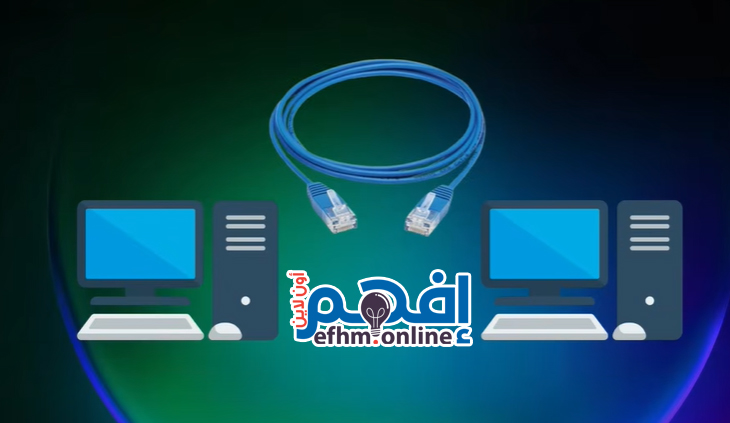
- توصيل الجهازين مباشرة باستخدام كابل Ethernet.
الطريقة الأولى هي الأسهل في معظم الحالات، أما الربط المباشر بكابل Ethernet فيفيد عندما لا يوجد راوتر أو عندما تريد إنشاء اتصال محلي بين جهازين فقط.
في هذا الدليل ستتعرف على الطريقتين، بالإضافة إلى طريقة مشاركة الملفات وحل أشهر مشاكل عدم ظهور الكمبيوتر على الشبكة.
ما أسهل طريقة لربط جهازين كمبيوتر؟
إذا كان الجهازان متصلين بالفعل بنفس الراوتر، سواء باستخدام Wi-Fi أو كابل Ethernet، فلا تحتاج إلى توصيل كابل مباشر بينهما أو تعيين IP يدوي في معظم الحالات.
يكفي أن:
- يكون الجهازان على نفس الشبكة.
- تجعل نوع الشبكة Private.
- تفعل Network Discovery.
- تفعل File and Printer Sharing.
- تشارك المجلد المطلوب.
- تدخل إلى الجهاز الآخر باستخدام اسم الكمبيوتر أو عنوان IP.
أما إذا لم يكن هناك راوتر بين الجهازين، فيمكن توصيلهما مباشرة بكابل Ethernet وتعيين عنوان IP لكل جهاز كما سنوضح لاحقًا.
الطريقة الأولى: مشاركة الملفات بين جهازين على نفس الراوتر
إذا كان الجهازان متصلين بنفس شبكة المنزل أو العمل، ابدأ بهذه الطريقة.
اجعل الشبكة Private
افتح:
Settings
ثم:
Network & Internet
اختر اتصال:
Wi-Fi
أو:
Ethernet
ثم افتح خصائص الشبكة الحالية.
اجعل:
Network profile type
على:
Private
لا تفعل ذلك على شبكة عامة مثل شبكة فندق أو مقهى، لأن وضع Private يسمح باكتشاف الجهاز ومشاركة الموارد داخل الشبكة.
تفعيل Network Discovery ومشاركة الملفات
افتح:
Settings
ثم:
Network & Internet
ثم:
Advanced network settings
ثم:
Advanced sharing settings
تحت:
Private networks
فعّل:
Network discovery
وفعّل:
File and printer sharing
قم بهذه الخطوات على الجهازين.
بعد ذلك افتح File Explorer واضغط:
Network
ومن المفترض أن تبدأ أجهزة الشبكة المتاحة في الظهور.
مشاركة مجلد بين الجهازين
اختر المجلد الذي تريد مشاركته.
اضغط عليه بزر الفأرة الأيمن.
في Windows الحديث قد تحتاج إلى اختيار:
Show more options
ثم:
Give access to
ثم:
Specific people
اختر المستخدم الذي تريد السماح له بالدخول.
ويمكن اختيار:
Everyone
إذا كنت تريد السماح لمستخدمي الشبكة بالوصول إلى المجلد، لكن استخدام حسابات محددة أكثر أمانًا، خصوصًا في شبكات العمل.
حدد مستوى الصلاحية المناسب:
Read
للقراءة فقط.
أو:
Read/Write
إذا كنت تريد السماح بتعديل الملفات وحذفها وإضافة ملفات جديدة.
ثم اضغط:
Share
كيفية الدخول إلى الكمبيوتر الآخر
يمكن الوصول إلى الجهاز الآخر باستخدام اسم الكمبيوتر.
افتح File Explorer واكتب في شريط العنوان:
\\ComputerName
استبدل ComputerName باسم الكمبيوتر الآخر.
ويمكن معرفة اسم الجهاز من:
Settings → System → About
ثم ابحث عن:
Device name
يمكنك أيضًا استخدام عنوان IP مباشرة:
\\192.168.1.20
إذا كان المجلد المشترك اسمه مثلًا:
Share
يمكن الدخول إليه مباشرة باستخدام:
\\192.168.1.20\Share
كيفية معرفة عنوان IP للكمبيوتر
افتح Command Prompt واكتب:
ipconfig
ابحث عن كارت الشبكة المستخدم.
ثم ابحث عن:
IPv4 Address
قد تجد عنوانًا مثل:
192.168.1.20
هذا هو عنوان الجهاز داخل الشبكة المحلية.
إذا كنت تريد معرفة المزيد عن طريقة توزيع عناوين الشبكة، يمكنك قراءة دليل الفرق بين IP الديناميكي وعنوان IP الثابت.
الطريقة الثانية: ربط جهازين مباشرة بكابل Ethernet
يمكنك أيضًا توصيل جهازين مباشرة باستخدام كابل شبكة Ethernet دون وجود راوتر بينهما.
وصل أحد طرفي الكابل في الجهاز الأول والطرف الآخر في الجهاز الثاني.
معظم بطاقات الشبكة الحديثة تستطيع التعامل تلقائيًا مع الاتصال المباشر، ولذلك لا تحتاج عادة إلى البحث عن كابل Crossover مخصص كما كان يحدث مع بعض الأجهزة القديمة.
بعد التوصيل، نحتاج إلى وضع الجهازين في نفس نطاق IP.
ضبط IP للجهاز الأول
اضغط:
Win + R
واكتب:
ncpa.cpl
اضغط بزر الفأرة الأيمن على:
Ethernet
ثم اختر:
Properties
حدد:
Internet Protocol Version 4 (TCP/IPv4)
ثم:
Properties
اختر:
Use the following IP address
واكتب:
IP address: 192.168.50.1
Subnet mask: 255.255.255.0
اترك:
Default gateway
فارغًا.
واترك DNS فارغًا أيضًا إذا كان الاتصال مخصصًا فقط لربط الجهازين ببعضهما.
ثم اضغط:
OK
ضبط IP للجهاز الثاني
كرر نفس الخطوات على الجهاز الثاني، لكن استخدم:
IP address: 192.168.50.2
Subnet mask: 255.255.255.0
واترك:
Default gateway
فارغًا.
بهذا أصبح الجهازان داخل نفس الشبكة:
192.168.50.0/24
ولا تستخدم نفس عنوان IP على الجهازين.
لماذا نترك Default Gateway فارغًا؟
الـDefault Gateway هو الجهاز الذي يستخدمه الكمبيوتر للوصول إلى شبكات أخرى، مثل الراوتر الذي يوصلك بالإنترنت.
لكن عندما يكون لدينا جهازان فقط متصلان مباشرة ببعضهما ولا يوجد راوتر بينهما، فلا توجد بوابة افتراضية ضرورية لتبادل الملفات.
لذلك لا تجعل عنوان الجهاز الأول Default Gateway للجهاز الثاني لمجرد أنهما متصلان ببعضهما.
كل ما تحتاج إليه لمشاركة الملفات محليًا هو أن يكون الجهازان داخل نفس Subnet.
اختبار الاتصال بين الجهازين
على الجهاز الأول افتح Command Prompt واكتب:
ping 192.168.50.2
وعلى الجهاز الثاني يمكنك كتابة:
ping 192.168.50.1
إذا ظهرت ردود مثل:
Reply from 192.168.50.2
فهذا يعني أن هناك اتصالًا شبكيًا بين الجهازين.
بعد ذلك فعّل Network Discovery وFile and Printer Sharing وشارك المجلد بالطريقة التي شرحناها سابقًا.
ماذا لو أمر Ping لا يعمل؟
إذا كان الجهازان متصلين لكن Ping لا يحصل على رد، تحقق من:
- أن الكابل متصل جيدًا.
- أن منفذ Ethernet يعمل على الجهازين.
- أن عنواني IP مختلفان.
- أن Subnet Mask متطابق.
- أن الشبكة مصنفة Private.
- إعدادات Windows Firewall.
لاحظ أن Windows Firewall قد يمنع Ping في بعض الإعدادات حتى إذا كانت مشاركة الملفات نفسها تعمل، لذلك لا تعتمد على Ping وحده للحكم على الشبكة.
جرّب أيضًا فتح:
\\192.168.50.2
من File Explorer.
ضبط صلاحيات المجلد المشترك
مشاركة المجلد لها أكثر من مستوى من الصلاحيات.
اضغط بزر الفأرة الأيمن على المجلد واختر:
Properties
ثم:
Sharing
ثم:
Advanced Sharing
فعّل:
Share this folder
ومن:
Permissions
يمكنك تحديد ما إذا كان المستخدم يستطيع:
- قراءة الملفات.
- تغيير الملفات.
- التحكم الكامل.
لكن هناك أيضًا صلاحيات NTFS الموجودة في تبويب:
Security
ويجب أن تسمح كل من صلاحيات المشاركة وصلاحيات Security بالعملية التي تريد تنفيذها.
لذلك إذا كان المستخدم يستطيع رؤية المجلد ولكنه لا يستطيع إنشاء ملف أو حذفه، فتحقق من كلا النوعين من الصلاحيات.
هل أوقف Password Protected Sharing؟
الأفضل أمنيًا أن تترك:
Password protected sharing
مفعلة.
بهذه الطريقة يحتاج الشخص الذي يحاول الدخول إلى المجلدات المشتركة إلى اسم مستخدم وكلمة مرور صالحة على الجهاز الذي يستضيف الملفات.
قد تجد بعض الشروحات تنصح بإيقاف Password Protected Sharing لتسهيل مشاركة الملفات.
يمكن استخدام ذلك مؤقتًا داخل شبكة خاصة وموثوقة إذا كنت تعرف تأثيره، لكنه يجعل الوصول إلى الموارد المشتركة أقل تقييدًا.
لذلك في المنزل أو العمل يفضل استخدام حساب وكلمة مرور بدل تعطيل الحماية بشكل دائم.
ما اسم المستخدم وكلمة المرور المطلوبة عند الدخول؟
إذا طلب منك Windows:
Network credentials
فالمطلوب عادة بيانات حساب موجود على الكمبيوتر الذي يحتوي على المجلد المشترك.
يمكنك استخدام حساب Windows المحلي أو الحساب المستخدم على الجهاز حسب إعدادات الكمبيوتر.
إذا لم يكن الحساب يحتوي على كلمة مرور، قد تواجه مشكلات في الوصول الشبكي عند تشغيل Password Protected Sharing.
حفظ بيانات الدخول إلى الجهاز الآخر
إذا كنت تدخل إلى نفس الجهاز كثيرًا، يمكن لـWindows حفظ بيانات الاعتماد.
ابحث عن:
Credential Manager
ثم افتح:
Windows Credentials
ويمكنك إضافة بيانات الجهاز المطلوب إذا كنت تحتاج إلى ذلك.
لا تحفظ بيانات الدخول على جهاز يستخدمه أشخاص غير موثوقين.
تحويل المجلد المشترك إلى Network Drive
إذا كنت تستخدم مجلدًا مشتركًا باستمرار، يمكنك إظهاره داخل This PC مثل أي قرص آخر.
افتح:
File Explorer
ثم:
This PC
اختر:
Map network drive
حدد حرفًا مثل:
Z:
ثم اكتب مسار المجلد:
\\ComputerName\Share
أو:
\\192.168.1.20\Share
فعّل:
Reconnect at sign-in
إذا كنت تريد إعادة الاتصال بالمجلد تلقائيًا عند تسجيل الدخول.
الكمبيوتر الآخر لا يظهر في Network
هذه مشكلة شائعة، ولا تعني بالضرورة أن المشاركة لا تعمل.
جرّب كتابة المسار مباشرة:
\\ComputerName
أو:
\\IP-Address
إذا نجح ذلك، فالمشكلة غالبًا في اكتشاف الأجهزة وليس في مشاركة الملفات نفسها.
تحقق من تشغيل:
Network discovery
و:
File and printer sharing
على الجهازين.
خدمات Windows المسؤولة عن اكتشاف الأجهزة
إذا كانت أجهزة الشبكة لا تظهر، اضغط:
Win + R
واكتب:
services.msc
تحقق من الخدمات التالية:
Function Discovery Provider Host
Function Discovery Resource Publication
ويفضل أن تكون الخدمات الضرورية لاكتشاف الجهاز وتشغيل المشاركة تعمل بصورة صحيحة.
إذا كانت متوقفة، شغّلها ثم أعد فتح قسم Network في File Explorer.
حل خطأ Network path was not found
إذا ظهرت رسالة مثل:
The network path was not found
أو الخطأ:
0x80070035
ابدأ بالخطوات التالية:
- تأكد أن الجهاز الآخر يعمل.
- تأكد أن الجهازين على نفس الشبكة.
- جرّب الوصول باستخدام IP بدل اسم الكمبيوتر.
- تأكد من Network Discovery.
- تأكد من File and Printer Sharing.
- تحقق من Windows Firewall.
- تأكد من أن المجلد ما زال Shared.
إذا نجح:
\\192.168.1.20
لكن فشل:
\\ComputerName
فغالبًا المشكلة مرتبطة بحل اسم الجهاز وليس الاتصال نفسه.
حل مشكلة Access Denied عند مشاركة الملفات
إذا استطعت رؤية المجلد ولكن ظهرت رسالة:
Access Denied
فغالبًا المشكلة في الصلاحيات أو بيانات المستخدم.
راجع:
Sharing → Permissions
ثم:
Security
وتأكد من أن الحساب الذي يستخدمه الجهاز الآخر يمتلك الصلاحيات المطلوبة.
لا تعطِ Everyone صلاحية Full Control لمجرد حل المشكلة إذا كانت الملفات مهمة أو الشبكة تضم مستخدمين آخرين.
هل يجب تفعيل SMB 1.0؟
لا تقم بتفعيل SMB 1.0 لمجرد أن مشاركة الملفات لا تعمل بين جهازين حديثين.
SMB 1.0 بروتوكول قديم ولا تحتاج إليه مشاركة الملفات العادية بين إصدارات Windows الحديثة.
إذا كان جهاز قديم جدًا أو جهاز شبكي قديم لا يعمل إلا باستخدام SMB1، فالأفضل أولًا البحث عن تحديث Firmware أو طريقة أحدث للوصول إليه بدل تفعيل البروتوكول القديم على جميع الأجهزة.
مشاركة طابعة بين الجهازين
يمكن استخدام نفس الشبكة لمشاركة طابعة متصلة بأحد الجهازين.
على الكمبيوتر الذي تتصل به الطابعة افتح:
Settings → Bluetooth & devices → Printers & scanners
اختر الطابعة ثم افتح:
Printer properties
ثم:
Sharing
وفعّل:
Share this printer
بعد ذلك يمكن للجهاز الآخر البحث عن الطابعة المشتركة داخل الشبكة.
وإذا كنت تواجه مشكلة في تثبيت الطابعة، يمكنك مراجعة دليل تثبيت تعريف الطابعة على Windows 11.
هل يمكن نقل الملفات بسرعة Gigabit؟
نعم، إذا كان:
- كارت الشبكة في الجهاز الأول يدعم Gigabit Ethernet.
- كارت الجهاز الثاني يدعم Gigabit Ethernet.
- الكابل مناسب.
- الأقراص تستطيع القراءة والكتابة بسرعة كافية.
لكن سرعة النقل الفعلية تكون أقل من السرعة النظرية بسبب بروتوكولات الشبكة وسرعة وحدات التخزين وعوامل أخرى.
إذا كان أحد الجهازين يستخدم HDD بطيئًا، فقد تكون وحدة التخزين نفسها هي العامل المحدد للسرعة وليس الشبكة.
هل يمكن ربط جهازين بالواي فاي بدل الكابل؟
نعم.
إذا كان الجهازان متصلين بنفس الراوتر عبر Wi-Fi، يمكنك مشاركة الملفات بنفس الطريقة تقريبًا دون استخدام كابل Ethernet.
يجب فقط أن يكونا على نفس الشبكة وأن تكون إعدادات المشاركة والاكتشاف مفعلة.
لكن الاتصال السلكي قد يوفر سرعة واستقرارًا أفضل عند نقل ملفات كبيرة.
هل يجب أن يكون الجهازان بنفس إصدار Windows؟
لا.
لا يشترط أن يكون الجهازان بنفس إصدار Windows حتى تتم مشاركة الملفات عبر SMB.
لكن قد تختلف أسماء القوائم ومواقع الإعدادات بين الإصدارات.
الأهم هو:
- وجود اتصال شبكي بين الجهازين.
- تشغيل مشاركة الملفات.
- ضبط الصلاحيات.
- استخدام بيانات الدخول الصحيحة.
هل يمكن مشاركة قرص كامل؟
يمكن مشاركة قرص كامل، لكن ذلك ليس الخيار الأفضل في معظم الحالات.
الأكثر أمانًا هو إنشاء مجلد مخصص للملفات التي تريد مشاركتها ثم مشاركة هذا المجلد فقط.
بهذه الطريقة تقل احتمالية منح مستخدم آخر وصولًا إلى ملفات أو مجلدات لا يحتاج إليها.
نصائح أمان مهمة قبل مشاركة الملفات
استخدم مشاركة الملفات فقط على شبكة تثق بها.
لا تجعل شبكة مقهى أو فندق Public Network تتحول إلى Private لمجرد الوصول إلى ملفات جهاز آخر.
استخدم ح