
ملف المستخدم المؤقت في Windows 11/10: الأسباب والحلول الكاملة لاستعادة الجلسة
دليل شامل لإصلاح مشكلة "الملف الشخصي المؤقت" في Windows 11 و10. تعرّف على الأسباب، طرق الإصلاح خطوة بخطوة، واستعادة ملفاتك الأصلية دون الحاجة إلى إعادة التثبيت.
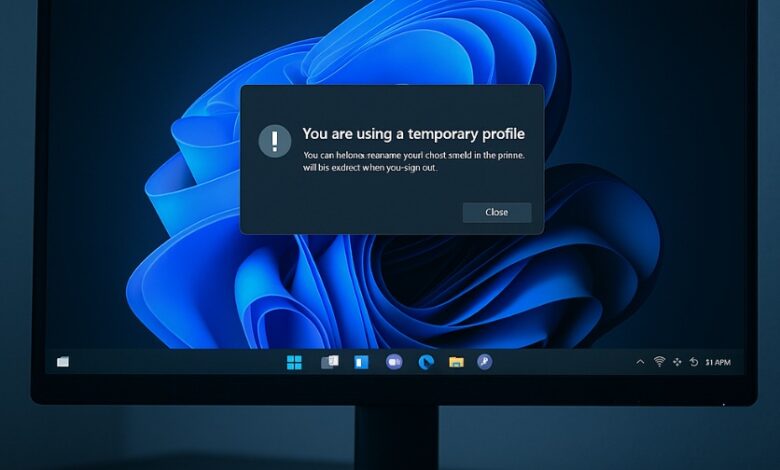
ملف المستخدم المؤقت في Windows 11/10: الأسباب والحلول الشاملة لإصلاح الجلسة واستعادة الملفات
مقدمة
قد يحدث أحيانًا أن تُشغِّل جهازك، تُدخل كلمة المرور، لتتفاجأ بأن سطح المكتب فارغ، والملفات والمجلدات التي كنت تراها يوميًا اختفت تمامًا.
يُظهر النظام رسالة مثل:
“تم تسجيل دخولك باستخدام ملف تعريف مؤقت.”
“لن تتمكن من الوصول إلى ملفاتك المعتادة، وسيتم فقدان أي تغييرات بعد تسجيل الخروج.”
في هذه الحالة، يكون Windows قد أنشأ ما يُعرف بـ ملف مستخدم مؤقت (Temporary Profile) — وهو حساب مؤقت يسمح لك باستخدام النظام، لكنه لا يُحمِّل بياناتك الشخصية الحقيقية.
النتيجة:
- تختفي الملفات من سطح المكتب والمستندات.
- الإعدادات الشخصية تُعاد إلى الوضع الافتراضي.
- أي تعديل تقوم به سيُفقد بمجرد إعادة التشغيل.
هذه المشكلة شائعة جدًا، وغالبًا ما تكون ناتجة عن تلف ملف المستخدم (User Profile)، أو خلل في مفتاح التسجيل (Registry Key)، أو خدمة النظام المسؤولة عن تحميل الملف الشخصي.
الخبر الجيد؟ ✅
يمكنك استعادة حسابك الأصلي وملفاتك بالكامل دون الحاجة إلى إعادة تثبيت النظام — فقط باتباع الخطوات الصحيحة التي نشرحها بالتفصيل في هذا الدليل الكامل من Efhm Online.
⚠️ أولًا: كيف تعرف أنك في جلسة مؤقتة؟
1. ظهور رسالة خطأ عند تسجيل الدخول
عند الإقلاع، قد تظهر رسالة على الشاشة تقول:
“تم تسجيل دخولك باستخدام ملف تعريف مؤقت.”
“لن تتمكن من الوصول إلى ملفاتك المعتادة، وسيتم فقدان التغييرات عند تسجيل الخروج.”
وهذا يعني أن النظام فشل في تحميل الملف الشخصي الحقيقي وقام بإنشاء حساب مؤقت لتتمكن من الدخول مؤقتًا.
2. سطح مكتب فارغ واختفاء الملفات
عندما تظهر لك واجهة النظام:
- سطح المكتب فارغ تمامًا.
- خلفية الشاشة عادت إلى الوضع الافتراضي.
- شريط المهام فارغ، والاختصارات اختفت.
- البرامج تبدو وكأنها غير مثبتة (لكنها لم تُحذف فعليًا).
3. الإعدادات الشخصية أعيدت للوضع الأصلي
- تغيّر اللون أو الثيم إلى اللون الافتراضي.
- توقف مزامنة إعدادات حساب Microsoft.
- تعود القوائم والوضع العام كما كان أول مرة نصّبت فيها النظام.
4. ظهور مجلد باسم TEMP داخل المسار:
C:\Users\
إذا وجدت مجلدًا مثل:
C:\Users\TEMP
أو
C:\Users\TEMP.<اسم_الجهاز>
فهذا دليل مؤكد على أنك تعمل من ملف مؤقت.
بينما لا يزال مجلدك الأصلي موجودًا باسمك الحقيقي (مثل C:\Users\Ayman) لكنه غير مستخدم حاليًا.
5. تأكيد الجلسة من خلال أمر النظام
افتح موجّه الأوامر (CMD) واكتب:
echo %userprofile%
إذا كانت النتيجة:
C:\Users\TEMP
فأنت داخل جلسة مؤقتة بالفعل.
🔎 الأسباب الشائعة لظهور الملف المؤقت
1. تلف ملف المستخدم أو ملف NTUSER.DAT
الملف NTUSER.DAT هو قلب إعداداتك الشخصية، ويُخزن في المسار:
C:\Users\<اسمك>\
إذا فُسد هذا الملف — بسبب انقطاع مفاجئ للكهرباء، فشل تحديث، أو تدخل مضاد فيروسات — سيتعذر على Windows تحميله.
2. مفتاح سجل النظام (Registry) غير صحيح
يخزن Windows جميع ملفات المستخدمين في السجل:
HKEY_LOCAL_MACHINE\SOFTWARE\Microsoft\Windows NT\CurrentVersion\ProfileList
في بعض الأحيان، يظهر مفتاح مكرر مثل:
S-1-5-21-1234-1001
S-1-5-21-1234-1001.bak
فيحمّل Windows النسخة الخطأ، ما يؤدي إلى إنشاء جلسة مؤقتة.
3. توقف خدمة User Profile Service
وهي الخدمة المسؤولة عن تحميل ملفاتك أثناء تسجيل الدخول.
إذا لم تبدأ تلقائيًا، فسيقوم النظام بإنشاء جلسة بديلة مؤقتة.
4. تحديث Windows فشل أو لم يكتمل
تحديث ناقص أو معطّل يمكن أن يؤدي لتلف مفاتيح الهوية أو ملفات المستخدم.
5. برامج مكافحة الفيروسات أو أدوات التنظيف
برامج مثل CCleaner أو Glary Utilities قد تحذف مفاتيح حساسة من النظام عن طريق الخطأ.
6. أذونات (Permissions) غير صحيحة لمجلد المستخدم
في حال نُسخ النظام من قرص لآخر (Clone) أو تمت استعادة نسخة خاطئة، قد تُلغى صلاحيات الوصول للمجلد الشخصي.
🧩 القسم الأول: إصلاح خدمة User Profile Service
- اضغط على Win + R واكتب:
services.msc
- ابحث عن الخدمة User Profile Service.
- انقر عليها مرتين، ثم تأكد أن:
- نوع التشغيل: تلقائي (Automatic)
- حالة الخدمة: قيد التشغيل (Running)
- إذا كانت متوقفة، اضغط على بدء (Start) ثم تطبيق (Apply).
🔧 أو من خلال PowerShell:
افتح PowerShell (بصلاحيات المدير) واكتب:
Get-Service ProfSvc
Start-Service ProfSvc
إذا لم تعمل، أعد التشغيل في الوضع الآمن (Safe Mode)، ثم نفّذ الخطوات من جديد.
🧩 القسم الثاني: إصلاح مفتاح التسجيل (Registry)
- افتح محرر التسجيل (regedit).
- اذهب إلى:
HKEY_LOCAL_MACHINE\SOFTWARE\Microsoft\Windows NT\CurrentVersion\ProfileList
- ابحث عن مفتاحين متشابهين مثل:
S-1-5-21-1001
S-1-5-21-1001.bak
- احذف المفتاح بدون .bak.
- أزل اللاحقة .bak من المفتاح الثاني.
- غيّر القيم:
- RefCount = 0
- State = 0
- تأكد أن المسار:
ProfileImagePath
يشير إلى مجلدك الصحيح:
C:\Users\<اسمك>
- أعد التشغيل — وغالبًا سيُحمّل النظام ملفك الأصلي مجددًا.
🧩 القسم الثالث: إنشاء حساب جديد ونقل الملفات
إذا لم تنجح الخطوات السابقة، فالحل العملي هو إنشاء حساب جديد ونقل بياناتك.
إنشاء حساب جديد:
افتح موجه الأوامر (CMD) كمسؤول واكتب:
net user NewUser MyPassword /add
net localgroup Administrateurs NewUser /add
أعد التشغيل وسجّل الدخول بهذا الحساب الجديد.
نقل ملفاتك:
افتح المسار:
C:\Users\AncienProfil
ثم انسخ المجلدات التالية إلى الحساب الجديد:
- Documents
- Desktop
- Pictures
- Videos
- Downloads
⚠️ لا تنقل مجلد AppData لأنه يحتوي على إعدادات النظام القديمة.
🧩 القسم الرابع: استعادة النظام (System Restore)
في حال كانت المشكلة ظهرت بعد تحديث معين أو خطأ في النظام:
- اضغط Win + R واكتب:
rstrui.exe
- اختر نقطة استعادة قبل ظهور المشكلة.
- انتظر حتى ينتهي النظام ويعيد التشغيل.
🧩 القسم الخامس: فحص النظام والأقراص
فحص ملفات النظام:
افتح موجه الأوامر (كمدير) واكتب:
sfc /scannow
إذا ظهرت رسالة تفيد بوجود ملفات تالفة لم يتم إصلاحها، نفّذ بعدها:
DISM /Online /Cleanup-Image /RestoreHealth
فحص القرص الصلب:
chkdsk C: /f /r
سيطلب النظام إعادة التشغيل لفحص كامل.
🧩 القسم السادس: الوقاية من تكرار المشكلة
1. تجنّب برامج التنظيف العدوانية
مثل CCleaner وAdvanced SystemCare.
استخدم فقط الأدوات الرسمية مثل:
- Storage Sense
- Disk Cleanup
2. لا تجبر النظام على الإيقاف المفاجئ
فقد يؤدي ذلك إلى تلف ملفات NTUSER.DAT.
انتظر انتهاء التحديثات دائمًا قبل إيقاف التشغيل.
3. أنشئ نقاط استعادة دورية
من خلال:
لوحة التحكم → حماية النظام → إنشاء نقطة استعادة.
4. احتفظ بنسخة احتياطية من مجلد المستخدم
انسخ دائمًا مجلدك إلى قرص خارجي أو OneDrive:
C:\Users\<اسمك>
5. أنشئ حساب إداري احتياطي
ليكون وسيلة إنقاذ في حال تلف الحساب الرئيسي.
✅ الخاتمة
يُعد الخطأ المتعلق بـ الملف الشخصي المؤقت في Windows 11/10 من أكثر المشاكل شيوعًا، لكنه قابل للحل بسهولة دون فقدان البيانات.
السبب غالبًا يكون تلف ملف المستخدم أو خطأ في السجل، ويمكن إصلاحه يدويًا بخطوات بسيطة كما أوضحنا أعلاه.
إذا طبقت هذه الحلول بالترتيب — بدءًا من إصلاح الخدمة، مرورًا بمفتاح السجل، وحتى إنشاء حساب جديد أو استعادة النظام — فستستعيد حسابك الأصلي وبياناتك بالكامل دون الحاجة إلى إعادة تثبيت Windows.