أشهر 10 مشاكل هاردوير وكيف تُشخّصها وتصلحها بنفسك
اكتشف أشهر 10 أعطال هاردوير في الحواسيبمع الأعراض والأسباب والحلول خطوة بخطوة. دليل عملي لتشخيص ارتفاع الحرارة، فشل الأقراص، RAM، PSU، اللوحة الأم، GPU والمزيد. حافظ على أداء جهازك وثبّته أطول فترة—نصائح صيانة، ترقية، وأمان بلهجة تقنية واضحة.
أقوى 10 مشاكل هاردوير في الكمبيوتر : الأعراض، الأسباب، والحلول العملية
مقدّمة
في عالم رقمي سريع الإيقاع، أصبح اعتمادنا على الحواسيب أكبر من أي وقت مضى—للعمل، والترفيه، والبقاء على اتصال. لكن ماذا يحدث عندما يبدأ جهازك الموثوق في “التهنيج” أو الانطفاء المفاجئ؟ من ارتفاع الحرارة إلى فشل القرص الصلب، قد تُعطّل مشاكل الهاردوير إنتاجيتك وتبدد وقتك.
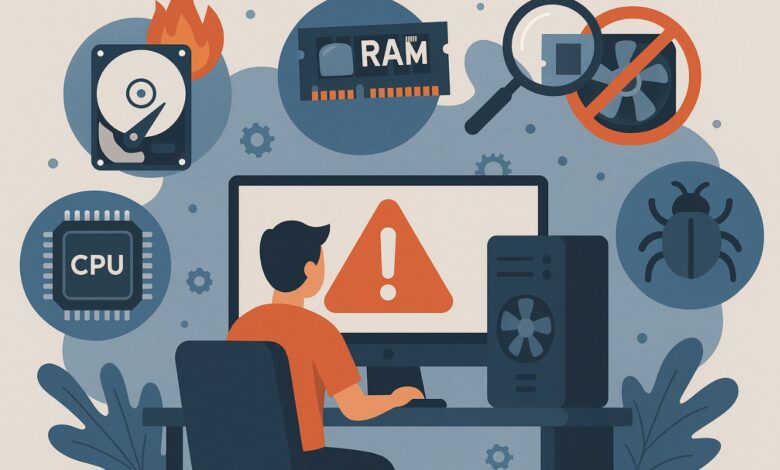
هذا الدليل الشامل يجمع لك أكثر 10 مشاكل هاردوير شيوعًا ، مع علامات الإنذار المبكر والأسباب المحتملة وخطوات التشخيص والإصلاح—بلغة واضحة وأمثلة عملية. سواءً كنت محترف تقنية أو مستخدمًا عاديًا، ستتعلم كيف تُشخّص وتُعالج الأعطال وتحافظ على أفضل أداء وتُطيل عمر جهازك.
1) ارتفاع الحرارة (Overheating)
المشكلة باختصار: الحرارة ناتج طبيعي للتشغيل، لكن تجاوز الحدود الآمنة يؤدي إلى اختناقات في الأداء (Throttling) بل وقد يُتلف المعالج (CPU) أو البطاقة الرسومية (GPU) أو اللوحة الأم (Motherboard).
أعراض شائعة
- انطفاء/إعادة تشغيل مفاجئة: آلية حماية ذاتية.
- ضجيج مراوح مرتفع: المراوح تعمل بأقصى طاقة لخفض الحرارة.
- سخونة هيكل الجهاز بشكل ملحوظ.
- هبوط الأداء (Throttling) وتأخر الاستجابة.
- تجمّد الشاشة/تشوّه الرسوم في الحالات القاسية.
أسباب محتملة
- انسداد مجاري الهواء بالأتربة.
- معجون حراري (Thermal Paste) متدهور.
- حلول تبريد ضعيفة مقارنة بقدرة العتاد.
- أعباء عمل مفرطة أو برمجيات خبيثة تستهلك المعالج.
الحلول السريعة
- تهوية صحيحة ووضع اللابتوب على سطح صلب.
- تنظيف المراوح والمبددات الحرارية بانتظام.
- مراقبة الحرارة ببرامج مثل (HWMonitor / Core Temp / MSI Afterburner).
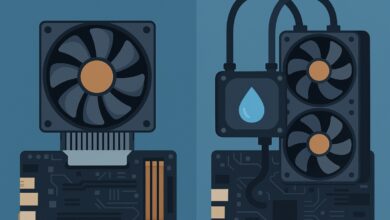
- ترقية التبريد: مراوح إضافية/تبريد سائل للديسكتوب، قاعدة تبريد للابتوب.
- تجديد المعجون الحراري عالي الجودة.
- خفض الحمل وإغلاق البرامج غير الضرورية.
- فحص البرمجيات الخبيثة.
2) فشل القرص الصلب (Hard Drive Failure)
يشمل الأقراص الميكانيكية (HDD) والصلبة (SSD).
أعراض شائعة
- تهنيج، تجمّد، أو شاشة زرقاء (BSOD) متكررة.
- اختفاء ملفات أو فسادها.
- أصوات نقر/طَحْن في الأقراص الميكانيكية.
- بطء شديد في الإقلاع وفتح البرامج.
- تحذيرات (S.M.A.R.T) التتبّع الذاتي وتحليل وإبلاغ الحالة.
خطوات عاجلة
- انسخ احتياطيًا فورًا إلى قرص خارجي/سحابة.
- شخّص الحالة بأدوات مثل (CHKDSK / CrystalDiskInfo / HD Tune).
- راقب الحرارة ونظّف الهيكل.
- استبدال الأقراص المتقادمة (عادة 3–5 سنوات استخدام كثيف).
- الترقية إلى (SSD) لتحسين الاعتمادية والسرعة.
3) مشاكل الذاكرة العشوائية (RAM Issues)
الدور: ذاكرة العمل قصيرة الأجل لتشغيل التطبيقات سلسًا.
أعراض شائعة
- شاشات زرقاء/انهيارات عشوائية.
- بطء شديد عند تعدد المهام.
- فشل الإقلاع أو صفارات (Beep Codes).
- فساد ملفات أو انهيار تطبيقات ثقيلة.
- سلوكيات غريبة ومتقطعة.
تشخيص وحلول
- تفقد الشرائح بحثًا عن تلف ظاهر.
- اختبر الذاكرة بـ (Windows Memory Diagnostic / MemTest86).
- إعادة تركيب (Reseat) شرائح RAM بإحكام.
- اختبار كل شريحة منفردة لتحديد التالفة.
- تحديث (BIOS/UEFI) لتحسين التوافق.
- استبدال/ترقية: في 2025 يُنصح بـ 16GB حد أدنى لمعظم المستخدمين، و32GB+ للألعاب والتحرير الاحترافي.
4) أعطال مزوّد الطاقة (PSU Problems)
الدور: يزوّد المكوّنات بجهود ثابتة (+12V/+5V/+3.3V).
أعراض شائعة
- انطفاء عشوائي أو عدم بدء التشغيل.
- إعادة تشغيل مفاجئة خاصة تحت الضغط.
- رائحة احتراق/انتفاخ مكثفات أو كابلات ذائبة.
- أزيز/أصوات غريبة من المزوّد.
- انخفاض/تذبذب أداء المعالج/البطاقة.
تشخيص وحلول
- افصل الكهرباء وافتح الهيكل لفحص بصري.
- تحقّق من التوصيلات للوحة الأم والبطاقة الرسومية.
- اختبر الفولتات بجهاز اختبار PSU أو مقياس متعدد (Multimeter).
- نظّف الفلتر/المروحة وتأكد من التهوية.
- استبدال المزوّد المتقادم (عمر 5–7 سنوات) أو الضعيف بقدرة واط مناسبة.
- استخدم واقي تيار/UPS.
5) مشاكل اللوحة الأم (Motherboard Issues)
العرض العام: محور ربط كل المكوّنات؛ عطلها يُشبه “شلل كامل”.
أعراض شائعة
- عدم وجود طاقة أو فشل الـPOST/لا عرض.
- توقف منافذ USB/الصوت أو شقوق التوسعة.
- صفارات BIOS تُشير لأعطال RAM/GPU…
- انهيارات/تجمّد دون سبب واضح.
- روائح/آثار احتراق، مكثفات منتفخة.
خطوات تشخيص
- فحص بصري دقيق، إعادة التوصيلات (ATX24/CPU8/SATA/M.2).
- قراءة صفارات/أكواد BIOS من دليل الشركة (AMI/Award/Phoenix).
- إقلاع بتجميعة حدّية: CPU + RAM واحدة + GPU (إن لزم).
- مسح CMOS/إعادة ضبط (BIOS/UEFI).
- استبعاد PSU تالف.
- تحديث BIOS للتوافق.
- الاستبدال عند ثبوت العطل.
6) فشل البطاقة الرسومية (Graphics Card / GPU Failure)
الأهمية: عرض الصور، الألعاب، التسريع في المونتاج والذكاء الاصطناعي.
أعراض شائعة
- تشوّهات رسومية/وميض/ألوان غريبة.
- لا إشارة للشاشة.
- تجمّد/إعادة تشغيل أثناء الألعاب/الرندرة.
- تمزّق إطارات (Screen Tearing) وتقطّع.
- حرارة ومراوح صاخبة، أو انهيار تعريفات متكرر.
خطوات علاج
- مراقبة الحرارة (MSI Afterburner/HWMonitor) وتحسين التهوية.
- إعادة تثبيت/تحديث التعريفات (NVIDIA/AMD) تثبيت نظيف.
- اختبار كابل/شاشة بديلة.
- Reseat البطاقة في منفذ PCIe، وفحص كابلات الطاقة 6/8-pin.
- تجربة البطاقة على جهاز آخر.
- خفض الإعدادات الرسومية إذا كانت الأحمال مبالغًا فيها.
- استبدال عند التأكد من العطل (سلاسل RTX 40 / RDNA3 في 2025).
7) أعطال الملحقات الطرفية (Peripherals)
تشمل: لوحة المفاتيح، الفأرة، الطابعات، الأقراص الخارجية، لوح الرسم…
أعراض شائعة
- عدم التعرّف على الجهاز أو رسائل “Driver unavailable”.
- سلوك متقطّع/تأخّر إدخال.
- تلف مادي: أسلاك مهترئة/أزرار مكسورة.
- انقطاعات اتصال خصوصًا في اللاسلكي.
حلول سريعة
- استبدال الكابلات/البطاريات وتجربة منفذ USB آخر/جهاز آخر.
- تحديث/إعادة تثبيت التعريفات من موقع الشركة.
- إلغاء التداخل اللاسلكي، تقليل المسافة للـDongle.
- إعادة ضبط الجهاز بإعداداته الافتراضية.
- مراجعة إعدادات النظام (تخطيط لوحة المفاتيح/حساسية الماوس/تفضيلات الطباعة).
8) مشاكل المعالج المركزي (CPU Problems)
الأعراض
- انهيارات/تجمّد تحت أحمال ثقيلة.
- حرارة مرتفعة تؤدي للخنق (Throttling) أو إطفاء.
- فشل الإقلاع وصفارات أخطاء.
- شاشات زرقاء مرتبطة بالمعالج/التوقيت.
- مروحة CPU على أقصى سرعة دائمًا.
خطوات تشخيص
- مراقبة حرارة المعالج (HWMonitor/Core Temp).
- فحص مروحة ومبدد CPU والتنظيف.
- تجديد المعجون الحراري وتركيب المبدد بإحكام.
- إعادة تركيب المعالج بحذر وفحص البنّات/المقبس.
- تحديث BIOS/UEFI للتوافق.
- تقليل الحمل وإغلاق الخلفيات.
- الترقية/الاستبدال عند ثبوت العطل (Ryzen 7000 / Intel 14th Gen في 2025).
9) تعطل بطاقة الشبكة (Network Card Failure)
سلكي (Ethernet) أو لاسلكي (Wi-Fi).
أعراض
- لا اتصال بالإنترنت بينما الأجهزة الأخرى تعمل.
- انقطاعات متكررة/سرعات منخفضة.
- اختفاء المحوّل من Device Manager.
- رسائل “Limited connectivity” أو “Adapter not found”.
حلول
- تفقد الكابلات/المنفذ واستبدل الكابل عند الشك.
- تحديث/إعادة تثبيت تعريفات الشبكة من الشركة المصنّعة.
- إعادة تشغيل الراوتر/المودِم.
- تقليل تداخل Wi-Fi أو تغيير القناة.
- اختبار بطاقة بديلة أو دونجل USB.
- Reset Network من إعدادات النظام.
- تفعيل البطاقة من BIOS/UEFI إذا كانت معطّلة.
- ترقية إلى Wi-Fi 6E/7 أو 10GbE لسرعات واعتمادية أعلى.
10) مشاكل بطاقة الصوت (Sound Card Issues)
الأعراض
- لا صوت أو تعريفات مفقودة.
- تشويش/طقطقة/صوت مكتوم.
- تعارضات أجهزة أو “No audio device installed”.
- ميكروفون لا يعمل عبر أكثر من جهاز.
- تأخر صوتي ملحوظ.
الحلول
- تأكد من اختيار مخرج الصوت الصحيح في النظام وتوصيل السماعات بالمنفذ المناسب.
- تحديث/إعادة تثبيت تعريفات الصوت (Realtek/Creative/لوحة الأم).
- تجربة سماعات/ميكروفون بديلين لعزل المشكلة.
- فحص التعارضات في Device Manager.
- Reseat للبطاقة الداخلية أو جرّب منفذ USB آخر للبطاقة الخارجية.
- تعطيل التحسينات الصوتية التجريبية إن سببت مشاكل.
- تفعيل الصوت المدمج من BIOS/UEFI.
- الترقية إلى DAC USB عالي الجودة أو بطاقة PCIe حديثة عند الحاجة.
ملخّص سريع (Takeaways)
- راقب الحرارة دومًا ونظّف العتاد دوريًا.
- انسخ احتياطيًا بانتظام—خاصة قبل ظهور الأعطال.
- حدّث التعريفات وBIOS/UEFI لتحسين التوافق.
- اختبر بأبسط تجميعة لعزل المكوّن المعيب.
- استبدل القطع المتقادمة قبل أن تنهار تحت الضغط.
الأسئلة الشائعة (FAQ)
ما أبرز علامات فشل القرص الصلب؟
بطء شديد، انهيارات متكررة، فساد/اختفاء ملفات، وأصوات نقر/طحن. ابدأ فورًا بعمل نسخة احتياطية وتشخيص الحالة بأدوات (S.M.A.R.T/CrystalDiskInfo).
كيف أعرف أن جهازي يعاني من ارتفاع الحرارة؟
إطفاء مفاجئ، ضجيج مراوح مرتفع، وسخونة الهيكل. الحل: تنظيف، تحسين التبريد، ومراقبة الحرارة.
جهازي لا يعمل إطلاقًا—ماذا أفعل؟
تحقق من الكهرباء/المقبس/مزود الطاقة، ثم اللوحة الأم والأزرار/الكابلات. جرّب تجميعة حدّية لعزل السبب، وقد تحتاج لمتخصص.
هل يمكن أن تتسبب RAM في انهيار النظام؟
نعم. RAM المعطوبة/غير الكافية تؤدي إلى BSOD وتعليق. اختبر بـ MemTest86 واستبدل الشريحة التالفة.
لماذا لا يعمل الصوت في الكمبيوتر؟
قد يكون مخرج الصوت غير الصحيح محددًا، أو تعريفات الصوت تالفة، أو بطاقة الصوت متعارضة/معطوبة. جرّب تحديث التعريف، تبديل المنفذ/السماعات، وفحص Device Manager وتعطيل التحسينات التجريبية.
متى أستبدل مزوّد الطاقة (PSU)؟
إذا ظهرت روائح احتراق، أو عدم استقرار تحت الضغط، أو تجاوز 5–7 سنوات من الخدمة—استبدله بوحدة موثوقة وبقدرة مناسبة.
هل الترقية إلى SSD مهمة؟
نعم—تحسن أوقات الإقلاع وفتح البرامج والاعتمادية، وتقلل مخاطر الأعطال الميكانيكية مقارنةً بـ HDD.
كم ذاكرة RAM أحتاج في 2025؟
16GB حد أدنى للمستخدم العام، و32GB+ للألعاب والتحرير والفيديو/المشاريع الثقيلة.
خاتمة
مشكلات الهاردوير جزءٌ لا مفرّ منه من استخدام التقنية—لكن مع تشخيص مبكر وخطوات منظمة يمكنك تجنب الأعطال الكبيرة وتوفير المال والوقت. التهوية الجيدة، التنظيف الدوري، التحديثات المنتظمة، والنسخ الاحتياطي—هي “الأربعة الكبار” للحفاظ على جهازك سريعًا ومستقرًا في 2025 وما بعدها.