
حل مشكلة الكمبيوتر يعمل والويندوز لا يقلع
هل يعمل جهازك لكن الويندوز لا يقلع؟ كيف تُشخّص وتُصلح خطأ الإقلاع في Windows 11/10 خطوة بخطوة؟
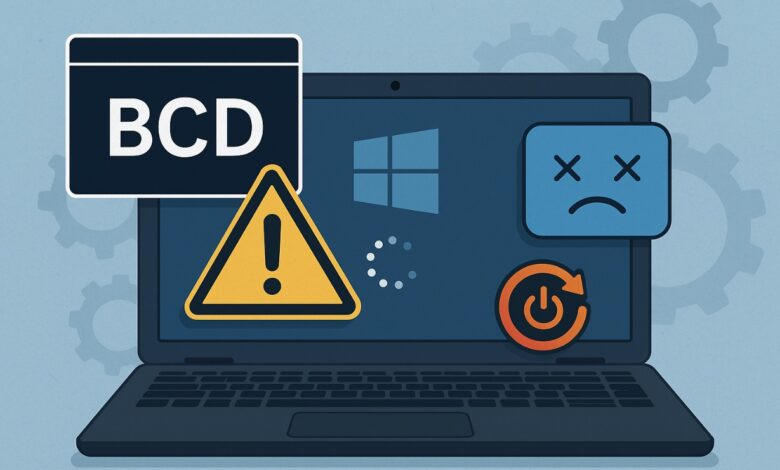
جهاز الكمبيوتر يعمل لكن ويندوز لا يبدأ: ماذا أفعل؟
مقدّمة
قد يضيء الجهاز وتتحرّك المراوح وتظهر لمحة من الشعار، ثم… يتجمّد كل شيء. لا يُقلِع Windows 10/11 رغم أنّ الحاسوب «يشتغل». هذه المشكلة شائعة وقد تنتج عن خلل في إعدادات الإقلاع (Boot Configuration Data – BCD)، أو تلف في ملفات النظام بعد تحديث، أو مُشغّل جهاز (Driver) معطوب يمنع التحميل، أو حتى عُطل مادي في القرص الصلب/الـSSD.
في هذا الدليل الشامل ستجد خطوات عملية، مرتّبة منطقيًا، لتشخيص العارض ثم إصلاحه — بدايةً من خيارات الاسترداد (Windows Recovery Environment – WinRE) والأدوات المدمجة، مرورًا بالحلول السريعة مثل الوضع الآمن (Safe Mode) وإصلاح الإقلاع (Startup Repair)، ووصولًا للحالات الخاصّة كأخطاء BCD، والشاشة السوداء، وحلقة الإصلاح التلقائي، والشاشة الزرقاء (Blue Screen – BSOD).
1) الأعراض الشائعة عند بدء ويندوز
تحديد العَرَض بدقة يختصر الطريق إلى الحل:
- شاشة سوداء بعد التشغيل (قبل الشعار أو بعده مباشرة).
- حلقة إصلاح تلقائي مع رسالة “Preparing Automatic Repair”.
- شاشة زرقاء (BSOD) عند الإقلاع (مثل:
IRQL_NOT_LESS_OR_EQUAL,INACCESSIBLE_BOOT_DEVICE). - خطأ BCD (أكواد مثل
0xc000000f,0xc0000225أو ملفات مثلwinload.efi). - الجهاز يعمل ظاهريًا (مراوح/إضاءات) ولكن لا شيء يظهر.
- توقف عند شعار الشركة المصنعة أو شعار ويندوز.
- لا حياة بالجهاز نهائيًا (احتمال عُطل كهربائي/مادي).
2) الوصول إلى خيارات الاسترداد (WinRE) أو استخدام وسيط حي (Live USB)
ستحتاج غالبًا إلى بيئة إصلاح خارج النظام:
2.1 طرق الدخول إلى WinRE
- من داخل ويندوز (إن أمكن):
إعدادات > التحديث والأمان (Update & Security) > الاسترداد (Recovery) > إعادة التشغيل الآن (Restart now). - إذا لم يُقلِع ويندوز:
إجبار الإيقاف بالزرّ لمدّة 10 ثوانٍ مرّتين أو ثلاثًا متتاليات ثم التشغيل؛ غالبًا سيظهر اختر خيارًا > استكشاف الأخطاء > خيارات متقدّمة. - من وسيط تثبيت ويندوز (USB/ISO):
الإقلاع منه ثم الضغط على إصلاح الكمبيوتر (Repair your computer) بدل التثبيت.
2.2 بديل: وسيط حي (Live USB)
عند تجمّد النظام تمامًا، استخدم توزيعة حيّة لفحص العتاد ونسخ ملفاتك وتشغيل أدوات إصلاح:
- Malekal Live أو MediCat (تتضمن أدوات تشخيص وأحيانًا CrystalDiskInfo لفحص SMART).
- توزيعة Ubuntu Live لفحص الملفات ونسخها وتشغيل فحوصات أساسية.
3) الحلول العامة: الجهاز يعمل لكن ويندوز لا يُقلِع
3.1 إجراء تفريغ طاقة (Hard/Power Reset)
يعيد ضبط الدارات دون المساس ببياناتك:
- محمول (Laptop): أطفئه، افصل الشاحن، إن كانت البطارية قابلة للإزالة فافصلها، اضغط زر التشغيل 15–20 ثانية لتفريغ الشحنات، أعد التوصيل ثم شغّل.
- مكتبي (Desktop): أطفئ مزوّد الطاقة (Power Supply) وافصل كابل الكهرباء، اضغط زر التشغيل 20 ثانية، أعد توصيل الكابل وشغّل المزوّد ثم الجهاز.
3.2 الإقلاع إلى الوضع الآمن (Safe Mode)
إن دخل الوضع الآمن فغالبًا الخلل برمجي:
- من خيارات بدء متقدّمة (Advanced Startup Options) > إعدادات بدء التشغيل (Startup Settings) > إعادة التشغيل.
- اختر [4] الوضع الآمن أو [5] الوضع الآمن مع الشبكات.
جرّب داخل الوضع الآمن:
- إزالة برامج الحماية/التعريفات المضافة حديثًا.
- استرجاع تعريف (Roll Back Driver) من إدارة الأجهزة (Device Manager).
- إزالة آخر تحديث لنظام ويندوز.
3.3 أداة إصلاح بدء التشغيل (Startup Repair)
من استكشاف الأخطاء > خيارات متقدمة > إصلاح بدء التشغيل (Startup Repair) واترك الأداة تفحص وتُصلح ثم أعد التشغيل.
3.4 إلغاء تثبيت آخر تحديث (Uninstall Updates)
يفيد بعد تحديثات الميّزات (Feature Update) أو الجودة (Cumulative Update):
- من WinRE > إلغاء التحديثات (Uninstall Updates) > اختر تحديث الجودة أو تحديث الميزة.
3.5 إصلاح ملفات الإقلاع يدويًا (BCD/EFI)
افتح موجّه الأوامر (Command Prompt) من WinRE ثم نفّذ:
bcdboot C:\Windows
هذه يعيد إنشاء ملفات الإقلاع من مجلد Windows\. عند نجاحها ستظهر رسالة بنجاح إنشاء ملفات الإقلاع، ثم أعد التشغيل.
ملاحظة: على أنظمة UEFI يجب أن تكون قسم الـEFI (EFI System Partition – ESP) موجودًا وسليمًا، وعلى أنظمة Legacy/MBR يعتمد الإقلاع على سجل الإقلاع الرئيسي (MBR) وBootmgr.
3.6 استعادة النظام (System Restore)
من خيارات متقدمة > استعادة النظام (System Restore)، اختر نقطة استعادة سابقة وأكمل المعالج.
3.7 فحص القرص الصلب/الـSSD
تعطل وسيط التخزين (خاصة قسم C: وقسم الـEFI) يمنع الإقلاع:
- من وسيط حي، شغّل أداة SMART (مثل CrystalDiskInfo) أو أدوات فحص أخطاء القرص.
- في موجّه الأوامر يمكنك استخدام:
chkdsk C: /scan
إن ظهرت مؤشرات قطاعـات تالفة/أخطاء SMART (Reallocated/Pending/Uncorrectable)، فانسخ بياناتك فورًا وفكّر باستبدال القرص.
3.8 إعادة ضبط/تثبيت ويندوز
- إعادة ضبط هذا الكمبيوتر (Reset this PC):
- الاحتفاظ بملفاتي (Keep my files): يحتفظ بالمستندات ويحذف التطبيقات.
- إزالة كل شيء (Remove everything): تهيئة كاملة (مستحسنة عند تلف واسع).
- تثبيت نظيف (Clean Install) عبر USB قابل للإقلاع عند فشل الخيارات الأخرى.
4) حالات خاصّة إذا استمر العطل
4.1 الجهاز لا يعمل إطلاقًا
لا شاشة ولا أضواء ولا مراوح: هذه مشكلة عتادية (مزود طاقة، لوحة أم، ذاكرة RAM…). افحص:
- مزوّد الطاقة (Power Supply)،
- ذاكرة RAM (جرّب شريحة/منفذًا آخر)،
- افصل كل الملحقات غير الضرورية،
- تفريغ CMOS إن لزم.
4.2 خطأ BCD عند الإقلاع
رسائل زرقاء من نوع Recovery مع أكواد مثل 0xc000000f, 0xc0000225 أو ملفات (\Boot\BCD, winload.efi). الأسباب: تحديث فاشل، انقطاع كهرباء، تلاعب خاطئ بـbcdedit، استنساخ قرص غير مضبوط.
الحل: من وسيط USB، نفّذ:
bootrec /fixmbr
bootrec /fixboot
bootrec /scanos
bootrec /rebuildbcd
bcdboot C:\Windows
على UEFI قد تحتاج لتعيين حرف لقسم EFI ثم التحقق من محتوى
\EFI\Microsoft\Boot\.
4.3 شاشة سوداء عند بدء ويندوز
تحقّق من الشاشة والكابلات (HDMI/DP/VGA)، جرّب منفذًا/شاشةً أخرى.
اختصار إعادة تهيئة تعريف الرسوميات:
(Windows + Ctrl + Shift + B).
إن ظهرت شاشة الأمان بـ Ctrl + Alt + Del فالمشكلة على مستوى جلسة الرسوميات — ادخل الوضع الآمن، وأزِل تعريف كرت الشاشة/آخر تحديث.
4.4 عالق في حلقة الإصلاح التلقائي
تكرار “Preparing Automatic Repair” مع إعادة تشغيل بلا نهاية:
- عطّل وضع الإصلاح (عند الحاجة) ثم أصلح BCD:
bcdedit /set {default} recoveryenabled No
bcdboot C:\Windows
- افحص القرص/الملفات، وجرّب استعادة النظام.
4.5 شاشة زرقاء (BSOD) مبكّرة
إذا ظهرت BSOD خلال الإقلاع مباشرةً:
- اختبر RAM (أزل/بدّل الشرائح، أو استخدم Windows Memory Diagnostic من WinRE).
- افصل أي عتاد أُضيف حديثًا (GPU/قرص/بطاقة).
- ادخل الوضع الآمن لإزالة تعريف مُسبب.
- شغّل:
sfc /scannow
DISM /Online /Cleanup-Image /RestoreHealth
(من بيئة الإصلاح قد تحتاج /Image مع مسار نظام غير محمّل).
5) نصائح عملية واستباقية
- أنشئ وسيط إنقاذ (Recovery Drive) واحتفظ به.
- فعّل نقاط استعادة النظام (System Restore Points) بعد التثبيت السليم.
- احتفظ بنسخة احتياطية دورية (صورة نظام) على قرص خارجي.
- حدّث BIOS/UEFI وتعريفات Storage/Chipset/VGA من مصادر رسمية.
- راقب صحة القرص دوريًا (SMART)، واستبدله عند مؤشرات الفشل.
- ثبّت التحديثات دفعات صغيرة وتحقق بعد كل دفعة، خاصة تعريفات الرسوميات والتخزين.
ملخّص سريع (Takeaways)
- حدّد العَرَض بدقة أولًا (شاشة سوداء/حلقة إصلاح/BSOD/BCD).
- ادخل WinRE ثم ابدأ بـ Startup Repair وSafe Mode وUninstall Updates.
- أصلح ملفات الإقلاع بـ
bcdboot C:\Windowsوأوامر bootrec عند الحاجة. - افحص القرص (SMART/CHKDSK) — فشل الوسيط سبب شائع لعدم الإقلاع.
- عند تعذّر الإصلاح، نفّذ Reset this PC أو Clean Install بعد نسخ بياناتك.
خاتمة
عدم إقلاع ويندوز ليس نهاية المطاف. باتباع تسلسل منطقي: دخول WinRE، تجريب Startup Repair وSafe Mode، إزالة عوامل الخطر (تحديث/تعريف)، إصلاح BCD، ثم فحص العتاد — ستتمكن غالبًا من إعادة النظام للعمل دون فقدان بياناتك. وإن لزم، تبقى الإعادة الضبط أو التثبيت النظيف حلولًا مضمونة لاستعادة جهازٍ مستقر.
مصطلحات سريعة (Glossary)
- WinRE (بيئة استرداد ويندوز): واجهة إنقاذ خارج النظام لإصلاح الأعطال.
- BCD (Boot Configuration Data – بيانات تهيئة الإقلاع): قاعدة بيانات إعدادات إقلاع ويندوز.
- UEFI/BIOS: برنامج تمهيدي يهيّئ العتاد ويبدأ الإقلاع.
- ESP (EFI System Partition – قسم نظام EFI): قسم بنظام FAT32 يحوي ملفات إقلاع UEFI.
- BSOD (Blue Screen of Death – الشاشة الزرقاء): إيقاف نظام لحماية العتاد عند خطأ جسيم.
- SMART: مؤشرات صحة الأقراص الصلبة/الـSSD.
- Safe Mode (الوضع الآمن): تشغيل ويندوز بتعريفات وخدمات مُصغّرة للتشخيص.