كيف أقوم بالنسخ الاحتياطي على قرص خارجي لويندوز وماك
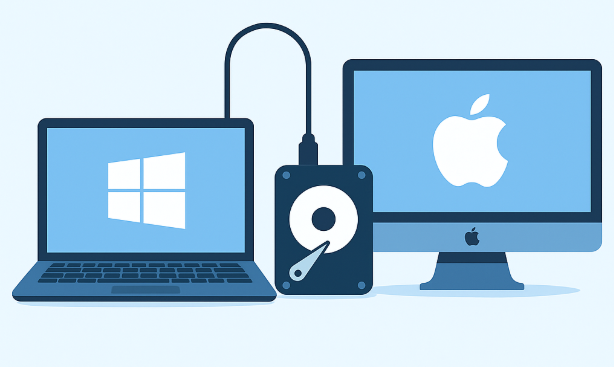
يشرح هذا المقال كيفية عمل نسخة احتياطية من جهاز الكمبيوتر الذي يعمل بنظام ويندوز، سواء بشكل جزئي أو كامل، وينطبق ذلك على نظامي Windows 11 وWindows 10.
كيفية إنشاء نسخة احتياطية جزئية من جهاز الكمبيوتر
النسخة الاحتياطية الجزئية لجهاز الكمبيوتر الذي يعمل بنظام ويندوز لن تقوم بحفظ إعدادات نظام التشغيل، لكنها ستحتفظ بملفاتك المهمة في حال احتجت لاحقًا لإعادة تثبيت ويندوز.
إذا كنت مهتمًا بعمل نسخة احتياطية من ملفات أو مجلدات معينة، يمكنك إعداد النظام ليقوم بحفظها تلقائيًا على قرص صلب خارجي وفق جدول زمني تحدده.
للبدء:
- قم بتوصيل القرص الخارجي بجهاز الكمبيوتر.
- افتح قائمة “ابدأ”.
- في Windows 11، اكتب File History ثم اختر سجل الملفات (File History).
- في Windows 10، اكتب Backup ثم اختر إعدادات النسخ الاحتياطي (Backup settings).
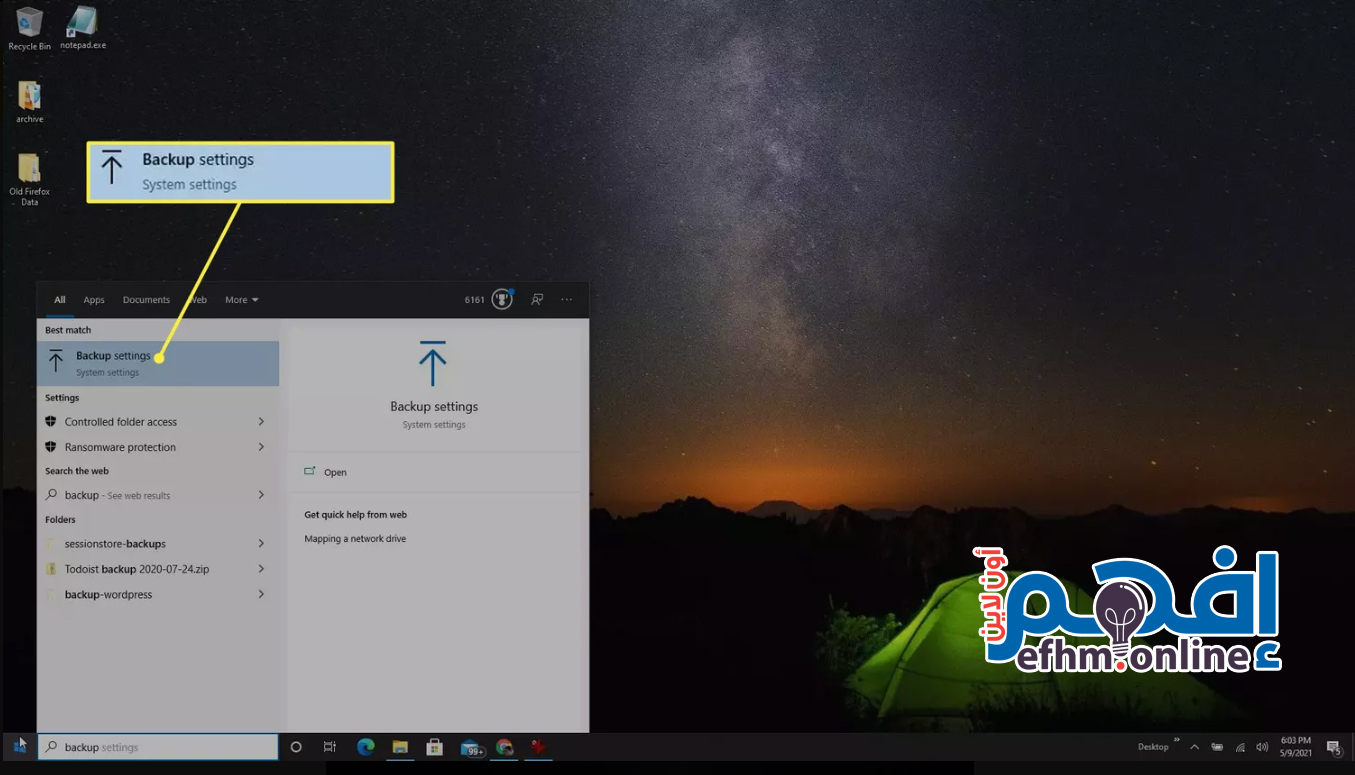
اختر “إضافة محرك أقراص (Add a drive)” لتحديد القرص الصلب الخارجي الذي ترغب في استخدامه لحفظ نسخ احتياطية من سجل ملفاتك (File History).
بمجرد تحديد المحرك، سيبدأ ويندوز في إنشاء نسخ احتياطية تلقائية للملفات المحفوظة في المجلدات الافتراضية مثل المستندات، الصور، مقاطع الفيديو، وسطح المكتب، ويمكنك تعديل المجلدات التي يتم نسخها لاحقًا حسب الحاجة.
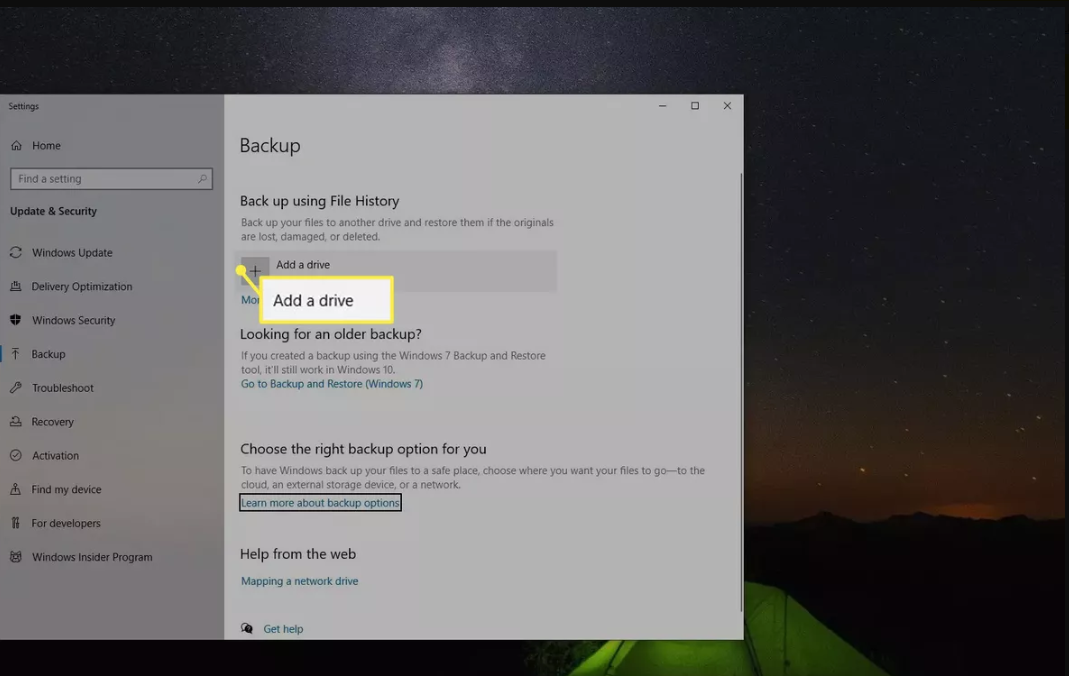
عند القيام بهذه الخطوة، ستظهر نافذة منبثقة بعنوان “تحديد محرك أقراص (Select a drive)”، تعرض جميع الأقراص الخارجية المتصلة بجهاز الكمبيوتر.
قم باختيار القرص الخارجي الذي ترغب في استخدامه لحفظ النسخة الاحتياطية من ملفاتك ومجلداتك المهمة.
بمجرد التحديد، سيبدأ النظام في إعداد النسخ الاحتياطي تلقائيًا إلى هذا القرص.
ستلاحظ أن خيار “النسخ الاحتياطي التلقائي لملفاتي (Automatically back up my files)” قد تم تفعيله تلقائيًا.
يعتمد هذا الخيار على قائمة افتراضية من الملفات والمجلدات التي يفضل معظم المستخدمين الاحتفاظ بنسخة احتياطية منها.
وإذا كنت ترغب في إضافة المزيد من الملفات أو المجلدات إلى هذه القائمة، انقر على خيار “المزيد من الخيارات (More options)” الموجود أسفل زر التبديل (Toggle) لتخصيص النسخ الاحتياطي حسب احتياجاتك.
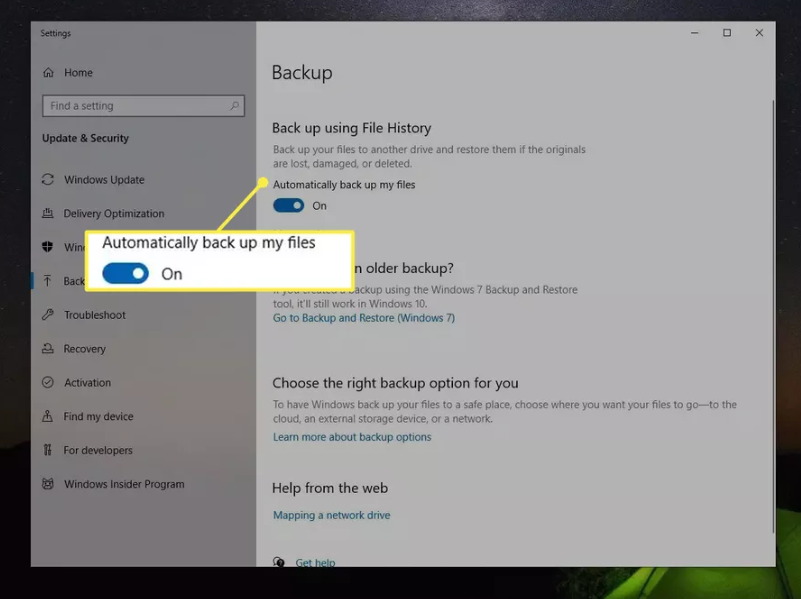
راجع المجلدات المدرجة تحت قسم “نسخ هذه المجلدات احتياطيًا (Back up these folders)”.
إذا لاحظت أن هناك مجلدات مهمة غير موجودة في القائمة، يمكنك إضافتها يدويًا بسهولة.
للقيام بذلك، انقر على “إضافة مجلد (Add a folder)”، ثم تصفّح جهازك وحدد المجلدات الإضافية التي ترغب في تضمينها ضمن النسخ الاحتياطي.
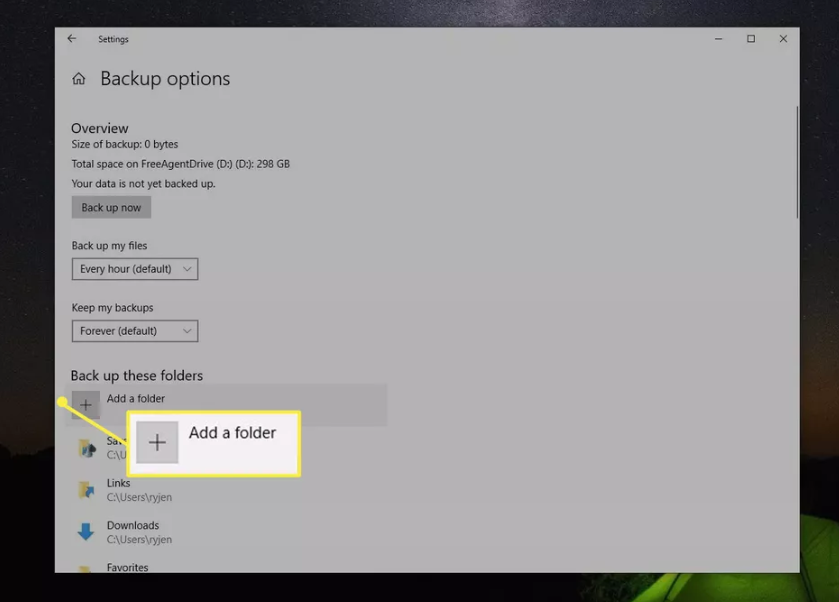
إذا كان هناك أي مجلد مدرج لا ترغب في تضمينه في النسخة الاحتياطية:
ببساطة، حدد المجلد من القائمة ثم انقر على “إزالة (Remove)” لحذفه من قائمة المجلدات التي سيتم نسخها احتياطيًا.
كيفية إنشاء نسخة احتياطية كاملة (نظامية) من جهاز الكمبيوتر
إن النسخة الاحتياطية الكاملة من النظام (System Backup) تختلف عن النسخة الجزئية؛ فهي تشمل نظام التشغيل بكافة إعداداته، والبرامج المثبتة، وملفات النظام، بالإضافة إلى الملفات الشخصية. لكنها تتطلب مساحة تخزين أكبر بكثير من النسخة الجزئية التي تغطي فقط الملفات والمجلدات.
- المساحة المطلوبة: تعتمد على حجم ملفات النظام لديك، ولكن غالبًا ما تحتاج إلى أكثر من 200 جيجابايت. لذلك، يجب أن يتوفر لديك قرص صلب خارجي بمساحة فارغة لا تقل عن 250 جيجابايت.
- نصيحة: لتقليل حجم النسخة، يفضل تنظيف الملفات المؤقتة (Cache) وملفات السجلات (Log files) قبل البدء.
ما هي النسخة الاحتياطية الكاملة في ويندوز 10؟
تُعرف النسخة الكاملة باسم “صورة النظام (System Image)”، وهي نسخة طبق الأصل من كل ما هو موجود على قرص النظام.
يمكنك حفظها على قرص صلب خارجي للحفاظ عليها بعيدًا عن القرص الداخلي للكمبيوتر.
وفي حال حدوث خلل أو تعطل في النظام، يمكن استخدام هذه النسخة لاستعادة نظام التشغيل مع إعداداته بالكامل، كأنك تعيد الجهاز إلى حالته السابقة وقت النسخ الاحتياطي.
1-في شريط البحث في نظام ويندوز، اكتب “Control Panel” (لوحة التحكم)، ثم اختر تطبيق لوحة التحكم (Control Panel) من النتائج الظاهرة.
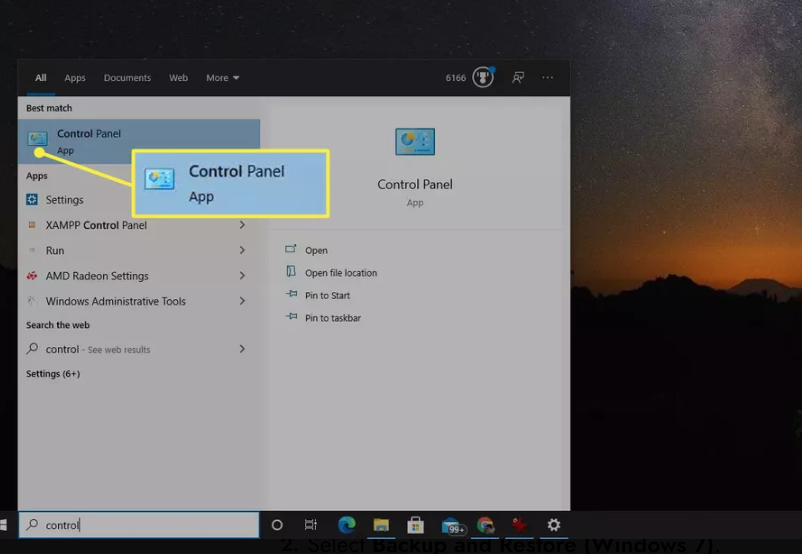
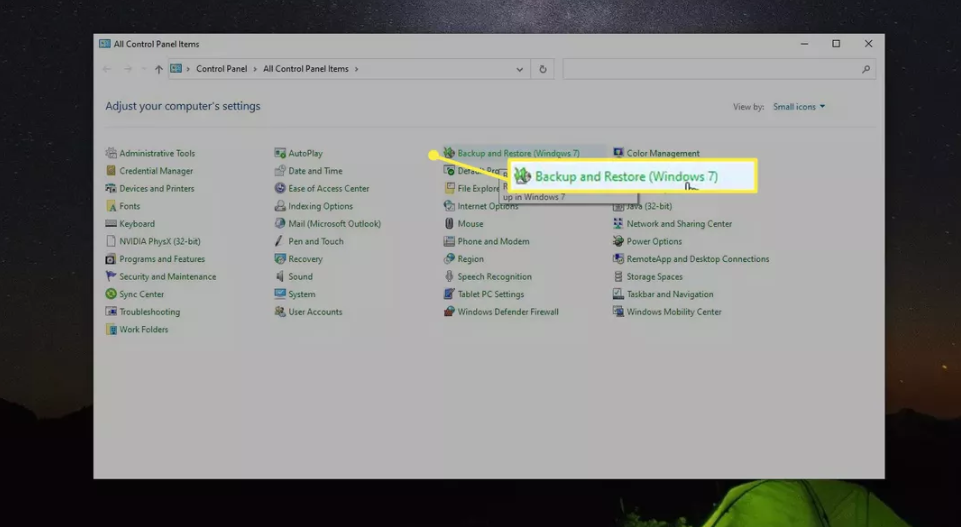
اختر النسخ الاحتياطي والاستعادة (Windows 7) من قائمة لوحة التحكم.
ملاحظة: على الرغم من أن الخيار يحمل اسم “Windows 7″، إلا أنه لا يزال متاحًا وفعّالًا في إصدارات ويندوز الأحدث مثل Windows 10 وWindows 11، ويُستخدم لإنشاء نسخ احتياطية كاملة للنظام.
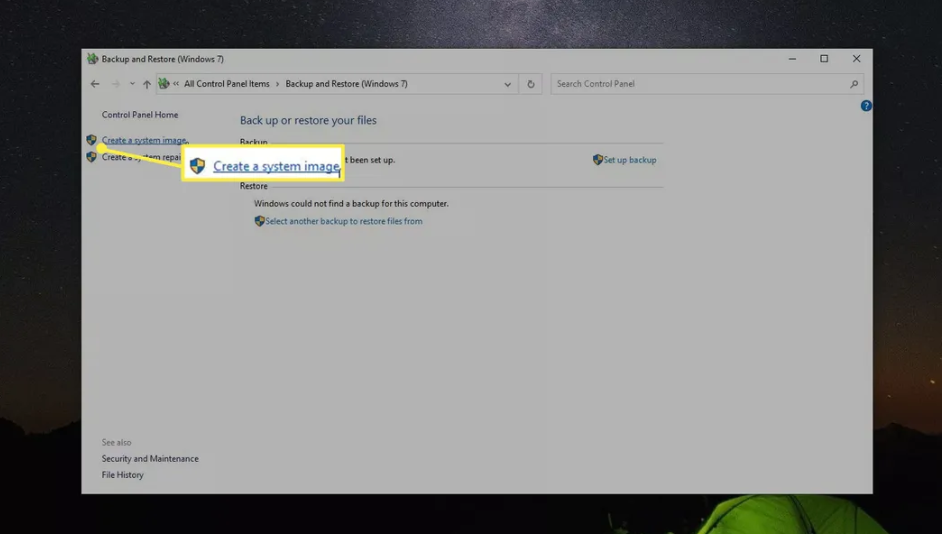
من الجزء الأيسر من النافذة، اختر إنشاء صورة نظام (Create a system image).
هذه الخطوة تتيح لك إنشاء نسخة احتياطية كاملة من النظام الحالي، بما في ذلك إعدادات النظام، والبرامج المثبتة، وملفات النظام، بحيث يمكنك استعادتها لاحقًا في حالة حدوث خلل كبير أو فشل بالنظام.
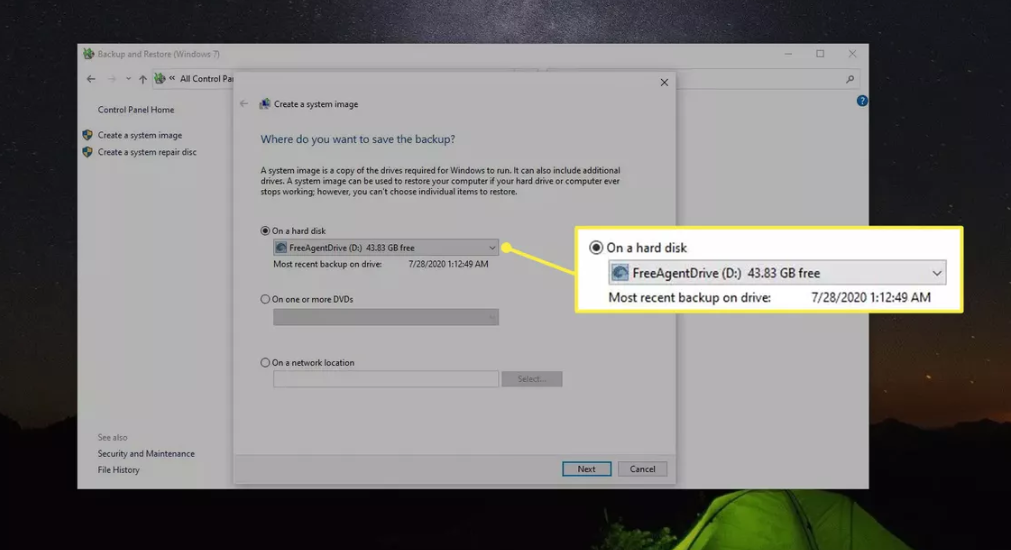
في نافذة “إنشاء صورة نظام” (Create a system image) التي ستظهر، اختر القرص الصلب الخارجي المتصل بجهازك من القائمة المنسدلة “على قرص صلب” (On a hard disk).
هذا يحدد المكان الذي سيتم حفظ النسخة الاحتياطية الكاملة فيه. تأكد من أن القرص الخارجي يحتوي على مساحة كافية (يفضل ألا تقل عن 250 جيجابايت) قبل المتابعة.
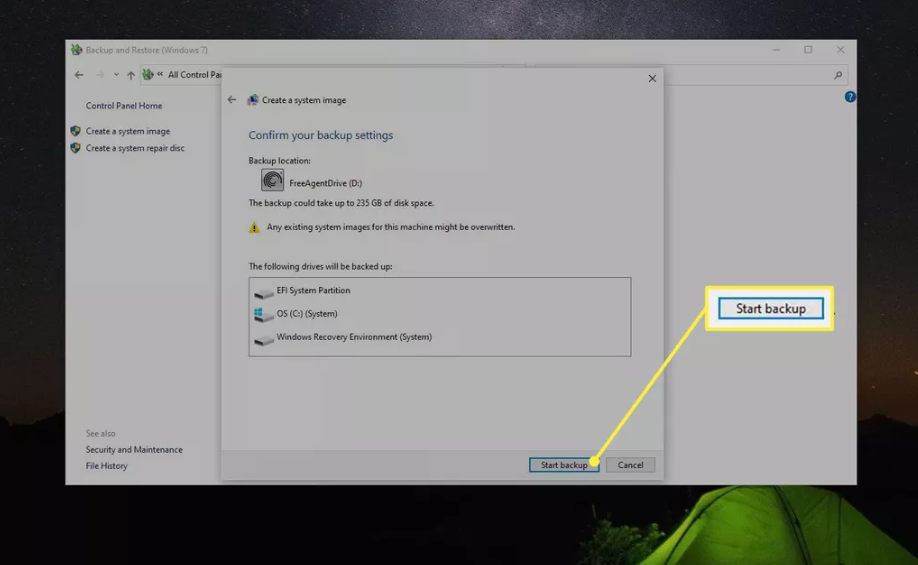
في النافذة التالية، ستظهر لك قائمة بأقسام النظام (System Partitions) التي سيتم تضمينها في النسخة الاحتياطية على القرص الصلب الخارجي. تأكد من مراجعة هذه الأقسام، حيث تشمل عادة:
- قسم النظام الأساسي (C:)
- قسم استرداد النظام (Recovery)
- قسم تمهيد النظام (System Reserved)
بعد التأكد، اضغط على “بدء النسخ الاحتياطي” (Start backup) لبدء عملية إنشاء النسخة الاحتياطية الكاملة للنظام. قد تستغرق العملية بعض الوقت حسب حجم البيانات وسرعة القرص الصلب.
اعتمادًا على حجم نظامك وكمية البيانات، قد تستغرق عملية النسخ الاحتياطي وقتًا طويلًا، لذا يُفضل ترك الحاسوب حتى ينتهي من العملية ومراجعته لاحقًا.
بمجرد اكتمال النسخة الاحتياطية، يمكنك فصل القرص الصلب الخارجي وتخزينه في مكان آمن.
أنواع النسخ الاحتياطي لأجهزة الكمبيوتر
بحسب احتياجاتك، يمكنك اختيار أحد نوعي النسخ الاحتياطي التاليين:
1. النسخ الاحتياطي الجزئي (Partial Backup):
يتضمن فقط نسخ الملفات والمجلدات المهمة مثل المستندات والصور وملفات العمل. لا يشمل إعدادات نظام التشغيل أو البرامج المثبتة. مناسب في حال كنت ترغب فقط في حماية ملفاتك الشخصية.
2. النسخ الاحتياطي الكامل (Full Backup):
هو نسخة شاملة “مُطابقة” من كامل نظامك، تشمل:
- ملفات النظام.
- إعدادات نظام التشغيل.
- البرامج المثبتة.
- جميع الملفات والمجلدات.
هذا النوع يُعد الأفضل لاستعادة النظام في حال حدوث عطل مفاجئ أو فشل كامل في القرص الصلب.
كيف أستخدم القرص الصلب الخارجي للنسخ الاحتياطي والتخزين معًا؟
إذا كان لديك مساحة كافية على القرص الصلب الخارجي، يمكنك استخدامه لأداء وظيفتين في نفس الوقت:
- النسخ الاحتياطي الكامل للنظام.
- تخزين ملفات معينة (مثل الصور أو الفيديوهات أو المستندات).
لكن في حال كانت المساحة محدودة، يُفضل استخدام قرصين منفصلين:
- أحدهما مخصص لنقل الملفات وتوفير مساحة على جهازك.
- والآخر مخصص للنسخ الاحتياطي لحماية بياناتك في حال حدوث عطل مفاجئ.
ملاحظة لمستخدمي أجهزة Mac:
إذا كنت تستخدم أداة Time Machine، فستحتاج إلى إنشاء قسم جديد (APFS Volume) على القرص الخارجي لتخصيص جزء منه للنسخ الاحتياطي والجزء الآخر لتخزين الملفات الأخرى، حتى لا يحدث تعارض بين الاستخدامين.
كيف أُجري نسخًا احتياطيًا لجهاز Mac على قرص خارجي؟
يمكنك استخدام أداة Time Machine المدمجة في نظام macOS.
اتبع الخطوات التالية:
- قم بتوصيل القرص الصلب الخارجي بجهاز Mac.
- افتح تفضيلات النظام (System Preferences).
- اختر Time Machine.
- اضغط على Select Backup Disk وحدد القرص الخارجي الذي ترغب باستخدامه.
من هنا، يمكنك:
- اختيار نسخ احتياطي تلقائي يتم تنفيذه على فترات محددة بمجرد توصيل القرص.
- أو تشغيل النسخ الاحتياطي يدويًا وقتما تشاء.
بديل آخر:
إذا كنت لا تريد استخدام Time Machine، يمكنك ببساطة نسخ الملفات الهامة يدويًا إلى القرص الخارجي، أو استخدام iCloud لحفظ نسخ من ملفاتك على السحابة.