كيف تحمي بياناتك قبل بيع جهاز الكمبيوتر؟
اكتشف الطريقة الآمنة لمسح بياناتك نهائيًا من جهاز Windows 10 أو 11 قبل بيعه. دليل عملي يشرح خطوة بخطوة كيف تعيد ضبط النظام أو تهيئه من USB لتضمن حماية خصوصيتك الكاملة.
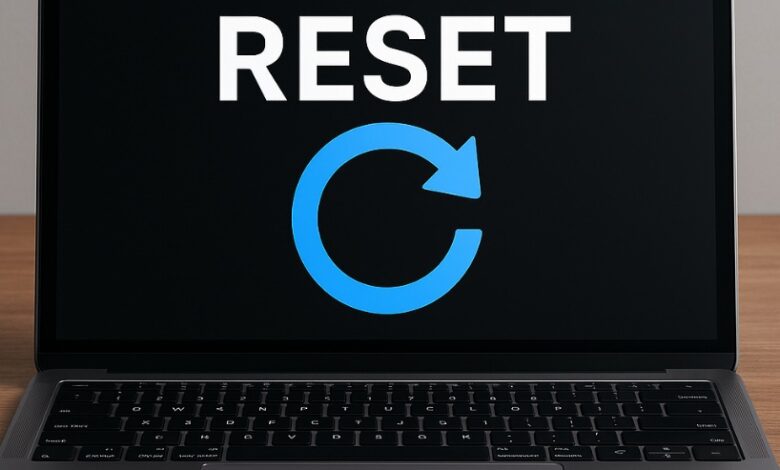
كيف تنظّف جهازك العامل بنظام Windows 10 أو 11 تمامًا قبل بيعه؟
قبل أن تبيع حاسوبك القديم العامل بنظام ويندوز 10 أو ويندوز 11، من المهم جدًا أن تتأكد من حذف جميع بياناتك الشخصية نهائيًا. فحتى بعد حذف الملفات يدويًا أو تهيئة النظام السريعة، يمكن استرجاع البيانات ببرامج متخصصة، وهو ما يعرّض خصوصيتك للخطر.
في هذا الدليل التقني المبسّط، سنستعرض الطرق الآمنة لمسح البيانات وإعادة تهيئة (Reset) النظام أو تهيئته بالكامل باستخدام وحدة تخزين USB، بحيث يصبح جهازك نظيفًا تمامًا وجاهزًا للبيع بأمان.
1. الخطوة الأولى – نسخ بياناتك احتياطيًا (Backup)
قبل البدء بعملية المسح، أنشئ نسخة احتياطية من ملفاتك المهمة، مثل المستندات والصور وبيانات البرامج.
يمكنك نسخها إلى قرص صلب خارجي (External Hard Drive) أو استخدام أداة النسخ الاحتياطي المدمجة في النظام:
- في Windows 10: استخدم أداة Backup and Restore من الإعدادات.
- في Windows 11: استخدم ميزة File History لنسخ الملفات الشخصية تلقائيًا.
بعد النسخ الاحتياطي، يمكنك استعادة هذه البيانات بسهولة على جهازك الجديد.
2. الطريقة الأولى: إعادة ضبط النظام لمسح كل شيء (Reset this PC)
تُعد هذه الطريقة الأبسط والأكثر أمانًا لمعظم المستخدمين، لأنها تعتمد على الأداة المدمجة في ويندوز لإعادة الجهاز إلى حالته الأصلية دون الحاجة لوسائط خارجية.
الخطوات:
- اضغط بزر الفأرة الأيمن على قائمة ابدأ (Start) ثم اختر الإعدادات (Settings).
- في Windows 10: انتقل إلى Update & Security، ثم Recovery.
في Windows 11: انتقل إلى System ثم Recovery. - تحت قسم Reset this PC، اضغط Get Started.
- اختر الخيار Remove everything (حذف كل شيء) لمسح جميع الملفات والمستخدمين.
- بعدها سيُطلب منك اختيار نوع إعادة التثبيت:
- Local reinstall: يستخدم ملفات النظام الموجودة على القرص (أسرع).
- Cloud download: يعيد تحميل ملفات النظام من خوادم Microsoft (أبطأ، لكنه مفيد إذا كانت ملفات النظام تالفة).
- اضغط على Reset لبدء العملية.
سيُعاد تشغيل الحاسوب عدة مرات، ثم يُثبت النظام نسخة جديدة تمامًا من Windows 10 أو 11 بدون أي أثر لبياناتك.
📌 نصيحة: بعد اكتمال إعادة الضبط، أوقف تشغيل الجهاز قبل إكمال الإعدادات حتى يتمكن المالك الجديد من إنشاء حسابه بنفسه.
ولا تنسَ إزالة الجهاز من حساب Microsoft الخاص بك من خلال:
account.microsoft.com/devices
3. الطريقة الثانية: التهيئة الكاملة وإعادة تثبيت ويندوز من USB (Format & Clean Install)
هذه الطريقة أكثر تعقيدًا لكنها الأكثر أمانًا على الإطلاق، إذ يتم فيها تهيئة القرص (Format) بالكامل بحيث يصبح من المستحيل استرجاع البيانات حتى ببرامج متقدمة.
الخطوات بالتفصيل:
- حمّل ملف النظام (ISO) من موقع Microsoft الرسمي:
- أنشئ فلاش USB قابل للإقلاع (Bootable USB) باستخدام أداة Rufus.
- أدخل الفلاش وأعد تشغيل الجهاز للإقلاع منها.
- أثناء شاشة التثبيت، اضغط Shift + F10 لفتح سطر الأوامر (Command Prompt).
- اكتب الأمر التالي للتحقق من أن القرص C هو النظام الأساسي:
dir c:يجب أن تظهر مجلدات مثل Program Files وWindows.
- لتدمير البيانات نهائيًا ومنع استرجاعها، نفّذ الأمر التالي:
format c: /p:3(الخيار /p:3 يعني كتابة بيانات عشوائية ثلاث مرات على المساحة، لمنع أي محاولة استعادة).
- بعد اكتمال التهيئة، اكتب أي Volume Label (اسم عشوائي للقرص).
- أغلق نافذة الأوامر، وابدأ تثبيت النظام من جديد:
- اختر Custom installation (تثبيت مخصص).
- من قائمة الأقراص، اختر Primary Partition (القسم الأساسي) واضغط Format مرة أخرى للتأكيد.
- تابع عملية التثبيت حتى تصل إلى إعدادات Windows.
- عند الوصول لمرحلة إعداد المستخدم، يمكنك إيقاف الجهاز وتسليمه للمشتري ليكمل الإعداد بنفسه.
✅ الملخص
- انسخ بياناتك المهمة قبل أي خطوة.
- استخدم خيار “Remove Everything” في أداة إعادة الضبط لمسح النظام بسرعة وأمان.
- للمستخدمين المتقدمين، استخدم طريقة USB + Format لتدمير البيانات نهائيًا.
- احذف الجهاز من حساب Microsoft بعد الانتهاء.
🏁 الخاتمة
بيع حاسوبك دون تنظيفه بالشكل الصحيح قد يعرّض خصوصيتك للخطر حتى بعد حذف الملفات.
باستخدام إحدى الطريقتين أعلاه، تضمن أن جهازك خالٍ تمامًا من أي بيانات شخصية أو مهنية، وجاهز لتسليمه بأمان إلى المالك الجديد.