
علامات تلف كارت الشاشة وكيفية إصلاحها
تعرف على أبرز علامات تلف كارت الشاشة (GPU)، أسبابها، وكيفية اختبار البطاقة خطوة بخطوة باستخدام أدوات مجانية. دليل شامل لفحص الأعطال والحفاظ على الأداء قبل الاستبدال.
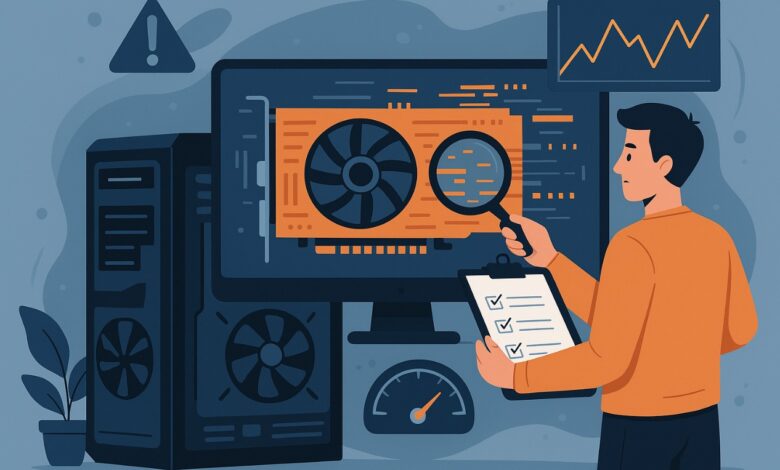
ما هي علامات تلف كارت الشاشة؟ وكيف تختبره قبل تغييره؟
مقدّمة
أصبح كارت الشاشة (Graphics Card أو GPU) أحد أهم مكونات الكمبيوتر الحديثة، فهو المسؤول عن عرض الرسومات، وتشغيل الألعاب، وتسريع تطبيقات الجرافيك والمونتاج. لكن مثل أي قطعة إلكترونية، فهو عرضة للتلف بمرور الوقت بسبب الحرارة، الضغط الزائد، أو مشاكل الطاقة.
الكثير من المستخدمين يخلطون بين أعطال كارت الشاشة ومشاكل أخرى مثل المعالج (CPU) أو مزود الطاقة (PSU)، لذلك سنقدّم لك في هذا المقال علامات واضحة تُشير إلى تلف كارت الشاشة، مع طرق دقيقة لاختباره قبل اتخاذ قرار التبديل أو الإصلاح.
أولًا: لماذا يتلف كارت الشاشة؟
كارت الشاشة يحتوي على آلاف المكوّنات الإلكترونية الدقيقة، وأي خلل في أحدها قد يؤثر على الأداء أو يتسبب في عطل كلي.
من أكثر الأسباب شيوعًا لتلف الـGPU:
- ارتفاع الحرارة (Overheating):
تشغيل الألعاب الثقيلة أو البرامج الرسومية لفترات طويلة يؤدي إلى ارتفاع حرارة البطاقة، ومع الوقت يقلّ عمرها الافتراضي. - مزود طاقة غير مستقر (Power Supply Issues):
إذا لم يوفر مزود الطاقة تيارًا ثابتًا وكافيًا، يمكن أن يتسبب ذلك في إتلاف المكوّنات الداخلية للبطاقة. - تراكم الغبار:
الأتربة تقلل من كفاءة التهوية وتزيد من درجة الحرارة. - تعارض أو تلف في تعريفات التشغيل (Drivers):
تثبيت تعريفات غير متوافقة قد يسبب أخطاء في العرض أو الشاشة السوداء. - تركيب البطاقة بشكل غير محكم في منفذ PCIe.
ثانيًا: أبرز العلامات التي تدل على تلف كارت الشاشة
🔹 1. تشوّهات رسومية (Artifacts)
ظهور مربعات ملونة أو خطوط غريبة أو نقاط تومض أثناء تشغيل الألعاب أو الفيديوهات، وغالبًا ما تكون إشارة لتلف ذاكرة البطاقة (VRAM).
🔹 2. تجمّد الشاشة أو انقطاع الإشارة
عندما تتوقف الشاشة فجأة أو تظهر شاشة سوداء أثناء الاستخدام، فغالبًا المشكلة في كارت الشاشة أو كابل العرض.
🔹 3. إعادة التشغيل أو الإطفاء المفاجئ
إذا كان الجهاز يعيد التشغيل عند تشغيل لعبة أو برنامج ثقيل، فربما البطاقة تسخن بشكل مفرط أو مزود الطاقة لا يوفّر تيارًا كافيًا.
🔹 4. رسائل خطأ مثل “Display Driver Stopped Responding”
تكرار هذه الرسائل يشير عادةً إلى تعريف غير مستقر أو خلل في الذاكرة الرسومية.
🔹 5. صوت مرتفع من مروحة البطاقة
ارتفاع صوت المروحة باستمرار حتى أثناء الاستخدام العادي، علامة على حرارة مفرطة أو عطل في نظام التبريد.
🔹 6. انخفاض الأداء بشكل مفاجئ
تراجع معدّل الإطارات (FPS) أو بطء ملحوظ في الألعاب رغم عدم تغيير الإعدادات يشير غالبًا إلى تدهور أداء المعالج الرسومي.
ثالثًا: كيف تختبر كارت الشاشة بنفسك؟
✅ 1. مراقبة الحرارة
استخدم برامج مثل MSI Afterburner أو GPU-Z لمراقبة حرارة البطاقة وسرعة المروحة.
درجة حرارة تتجاوز 85 درجة مئوية باستمرار تعتبر خطرًا على المدى الطويل.
✅ 2. اختبار الثبات (Stress Test)
استخدم أدوات مثل FurMark أو 3DMark لاختبار استقرار البطاقة أثناء الضغط.
لو ظهرت تشوهات أو أُغلق الجهاز، فالكارت به مشكلة فعلية.
✅ 3. جرّب كابل أو شاشة أخرى
في بعض الأحيان المشكلة ليست في البطاقة بل في الكابل أو الشاشة نفسها.
✅ 4. اختبر البطاقة على جهاز آخر
إذا عملت البطاقة بشكل طبيعي على كمبيوتر مختلف، فالعطل من مكونات جهازك وليس من الـGPU.
✅ 5. أعد تثبيت تعريفات البطاقة
استخدم أداة DDU (Display Driver Uninstaller) لإزالة التعريفات القديمة وتثبيت التعريف الرسمي الأحدث من موقع NVIDIA أو AMD.
✅ 6. نظّف البطاقة وغيّر المعجون الحراري
الغبار والمعجون الجاف يقللان من كفاءة التبريد. تنظيف المروحة وتجديد المعجون يُعيد الكفاءة الحرارية.
رابعًا: متى تحتاج لتغيير كارت الشاشة؟
- عند ظهور تشوّهات رسومية دائمة حتى بعد تحديث التعريفات والتنظيف.
- عند فشل البطاقة في تشغيل الجهاز أو صدور رائحة احتراق.
- عندما تصبح البطاقة قديمة جدًا ولا تدعم التقنيات أو الألعاب الحديثة.
في هذه الحالة، يكون التبديل إلى بطاقة أحدث مثل NVIDIA RTX أو AMD Radeon استثمارًا أفضل على المدى الطويل.
الملخّص 🧩
- التشوهات أو الألوان الغريبة = تلف في VRAM أو ارتفاع حرارة.
- الإغلاق المفاجئ = ضعف مزود الطاقة أو حرارة زائدة.
- الأداء الضعيف = تعريف خاطئ أو عطل جزئي في البطاقة.
- قبل استبدال البطاقة، اختبرها بالأدوات وراقب الحرارة.
خاتمة
تلف كارت الشاشة لا يحدث فجأة، بل هو نتيجة إهمال أو ضغط متواصل على العتاد.
باستخدام أدوات المراقبة والتنظيف الدوري، يمكنك تجنّب الأعطال المكلفة والحفاظ على أداء الجهاز لسنوات أطول.
اهتم بالتبريد، استخدم تعريفات رسمية، ولا تنتظر حتى تظهر الشاشة السوداء لتبدأ الفحص.