كيف أستخدم Microsoft Edge مع المواقع التي تتطلب نسخة Internet Explorer أقدم
تعرف على الطريقة التي تتيح لك تشغيل المواقع القديمة والتطبيقات التراثية عبر وضع (IE Mode) في متصفح Microsoft Edge، بعد التوقف الرسمي لمتصفح Internet Explorer.
المقدمة
مع إعلان شركة مايكروسوفت (Microsoft) إيقاف متصفح إنترنت إكسبلورر (Internet Explorer) رسميًا، ظن الكثير أن هذا الفصل قد انتهى للأبد. غير أن الواقع أثبت أن هناك مواقع وأنظمة قديمة ما زالت تعتمد كليًا على هذا المتصفح العتيق، مما وضع المستخدمين أمام تحدٍ في كيفية الوصول إلى تلك المنصات. لحسن الحظ، لم تترك مايكروسوفت المستخدمين بلا حلول، بل وفرت ميزة ذكية داخل متصفحها الجديد مايكروسوفت إيدج (Microsoft Edge) تُعرف باسم وضع إنترنت إكسبلورر (IE Mode).
نهاية حقبة إنترنت إكسبلورر
بعد سنوات طويلة من السيطرة، تقاعد متصفح Internet Explorer رسميًا. فاليوم، إذا حاولت تشغيله على نظام ويندوز 10، سيقوم النظام بفتح متصفح Microsoft Edge بدلًا منه بشكل تلقائي.
- بالنسبة للكثيرين، لم يكن IE سوى وسيلة لتنزيل متصفحات بديلة مثل Google Chrome أو Firefox.
- لكن بالنسبة لمواقع قديمة أو منصات أعمال تعتمد على تقنيات غير قياسية، يظل IE هو الخيار الوحيد لعرضها بشكل صحيح.
لمحة تاريخية
- في عام 2003، كان Internet Explorer هو المتصفح الافتراضي على أنظمة Windows وحتى Mac، مسيطرًا بشكل شبه كامل على سوق المتصفحات.
- وقتها، لم يكن التركيز على التوافقية مع المعايير المفتوحة مثل HTML و CSS يمثل مشكلة كبيرة، وهو ما سمح لمايكروسوفت بتقديم إضافات غير قياسية تعمل حصريًا على IE.
- من هذه الإضافات:
- الخطوط المدمجة (Embedded OpenType – EOT): لتوفير خطوط خاصة داخل المواقع.
- JScript.Encode: أداة لإخفاء الشيفرة المصدرية للمواقع وحمايتها من الهندسة العكسية.
- ActiveX Plug-ins: مكونات إضافية سمحت للمتصفح بدعم تشغيل أنواع ملفات لم تكن مدعومة أصلًا في المتصفحات الأخرى.
هذه الميزات جعلت آلاف المواقع تعتمد على IE اعتمادًا كليًا. ومع مرور الوقت، ظهرت متصفحات منافسة مثل Firefox، ثم Safari من آبل، وأخيرًا Google Chrome الذي أنهى عمليًا سيطرة IE. وفي عام 2015، أعلنت مايكروسوفت توقف تطوير أي ميزات جديدة للمتصفح لصالح Edge.
الحل: وضع Internet Explorer داخل Microsoft Edge
إذا كنت تحتاج للدخول إلى موقع قديم غير متوافق مع المتصفحات الحديثة، فبإمكانك تفعيل ميزة IE Mode داخل متصفح Microsoft Edge.
خطوات التفعيل:
- افتح متصفح Microsoft Edge.
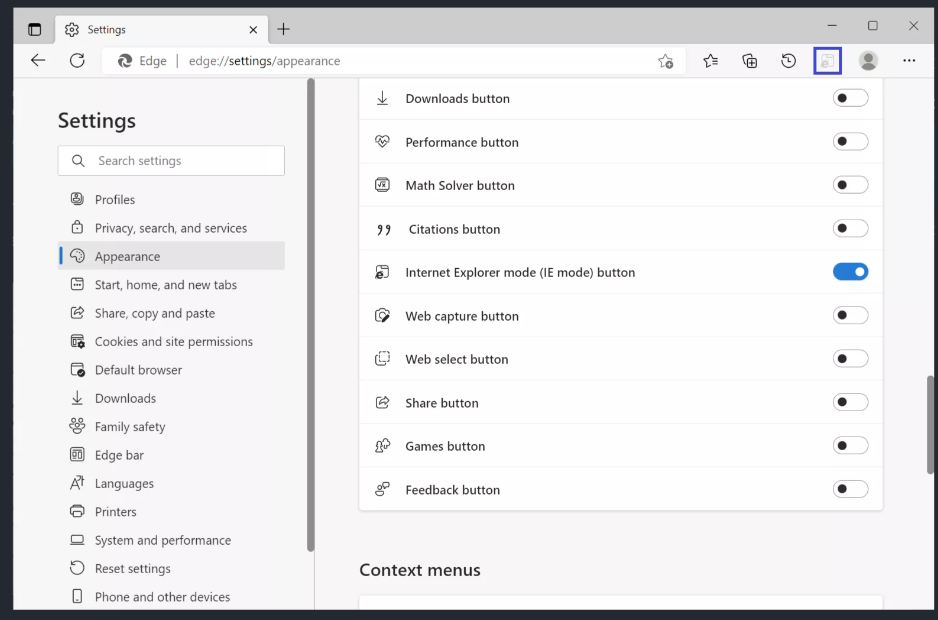
- اضغط على زر النقاط الثلاث (…) في أعلى يمين الشاشة.
- اختر الإعدادات (Settings).
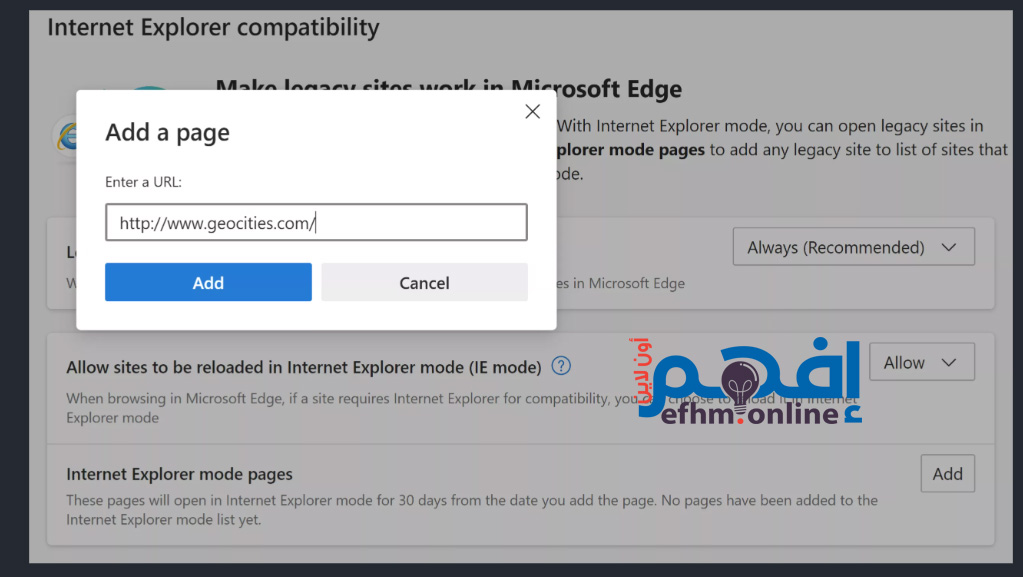
- من قائمة المتصفح الافتراضي (Default Browser)، ستجد خيار السماح بتحميل المواقع باستخدام وضع IE.
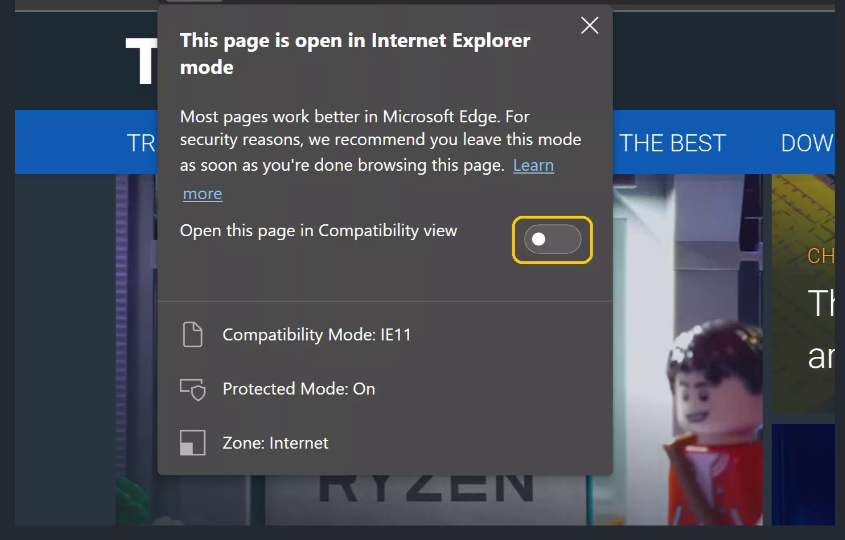
- قم بتفعيل هذا الخيار، لتتمكن من إعادة تحميل أي موقع في وضع إنترنت إكسبلورر.
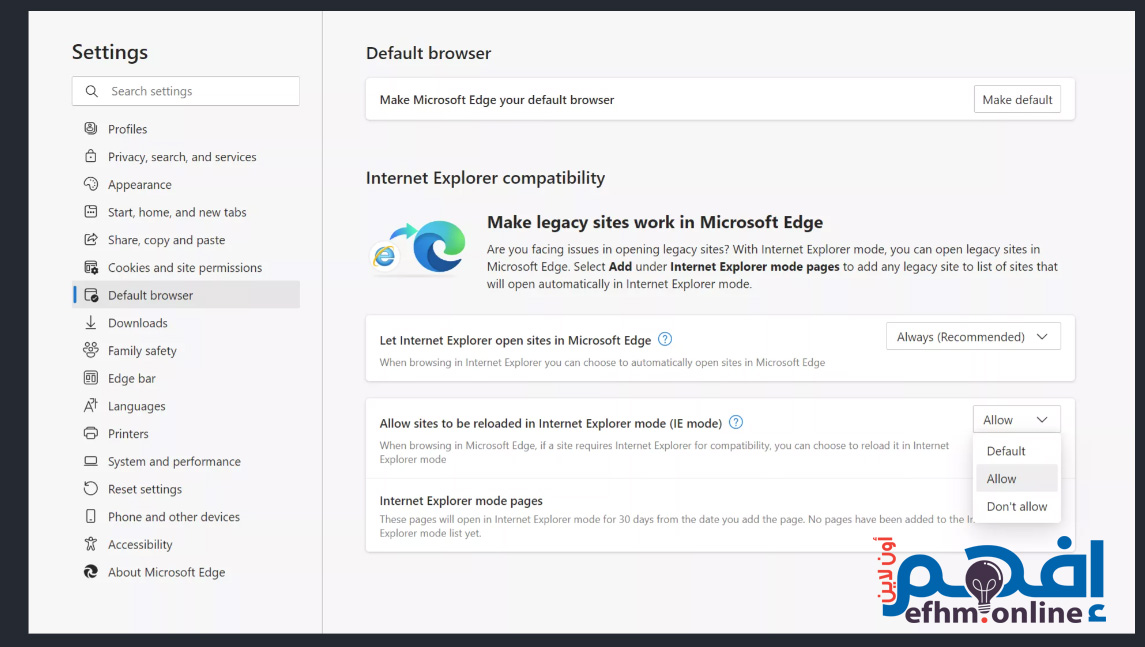
يمكنك أيضاً إضافة صفحه بعينها ليتم فتحها بتلك الطريقة دوماً